Como criar o primeiro Zap com o Moloni ON
Para criares o teu primeiro Zap, usa o trigger "New Document" do Moloni ON e a ação do Google Sheets que acrescenta uma linha. Assim, sempre que um documento novo é criado no Moloni ON, o Zapier acrescenta uma linha à tua folha de cálculo.
Requisitos prévios
Antes de começares, garante que tens:
- A tua conta Moloni ON ligada ao Zapier.
- Uma folha de cálculo do Google Sheets com uma coluna para cada dado que queres guardar, por exemplo número, data, cliente e total.
Segue os passos:
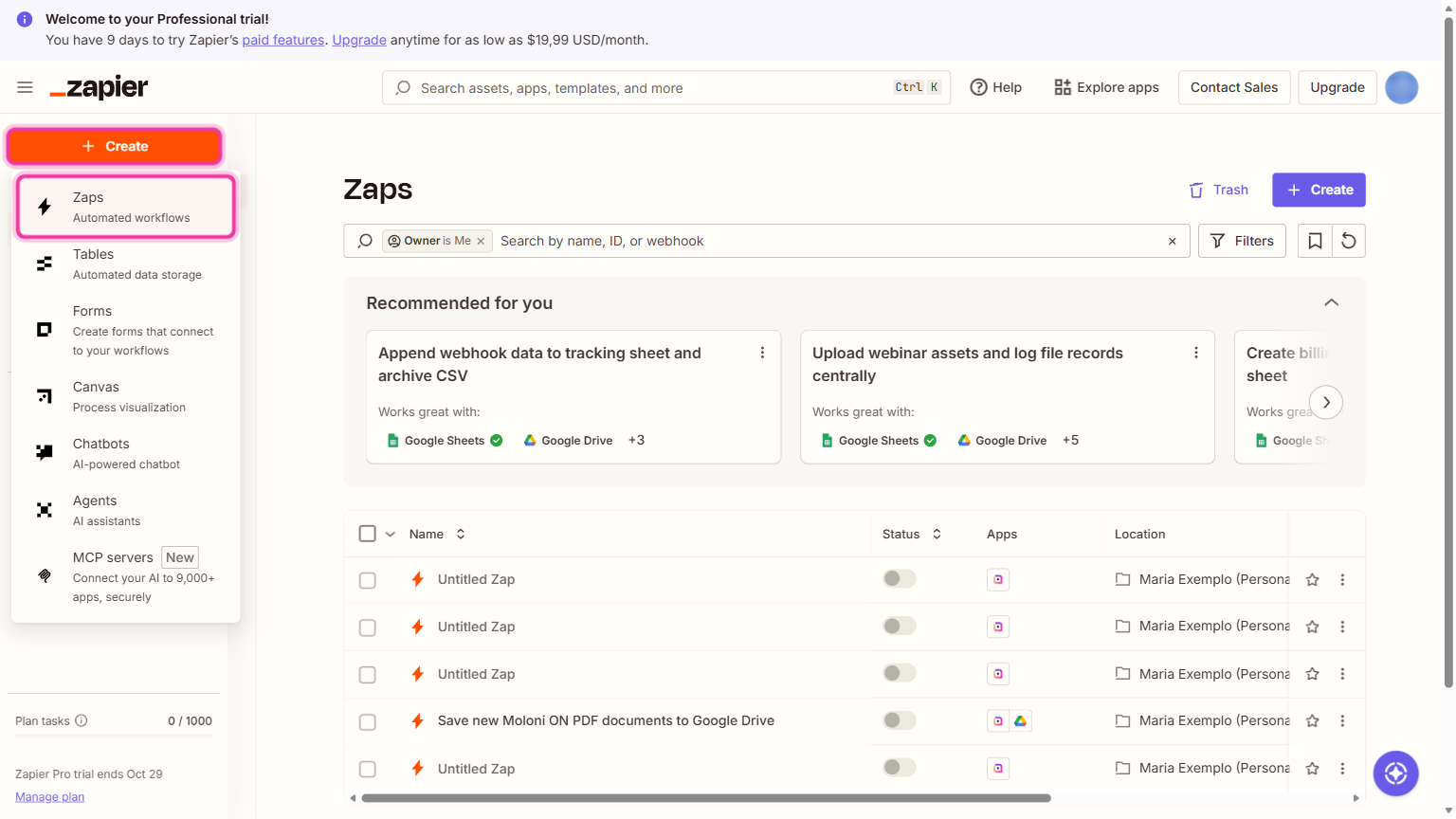
1. Um Zap é uma automação com, pelo menos, dois passos: o Trigger, que é o que acontece no Moloni ON, e a Action, que é o que o Zapier faz a seguir. Para criares um Zap novo, entra no Zapier, clica em Create e escolhe Zaps.
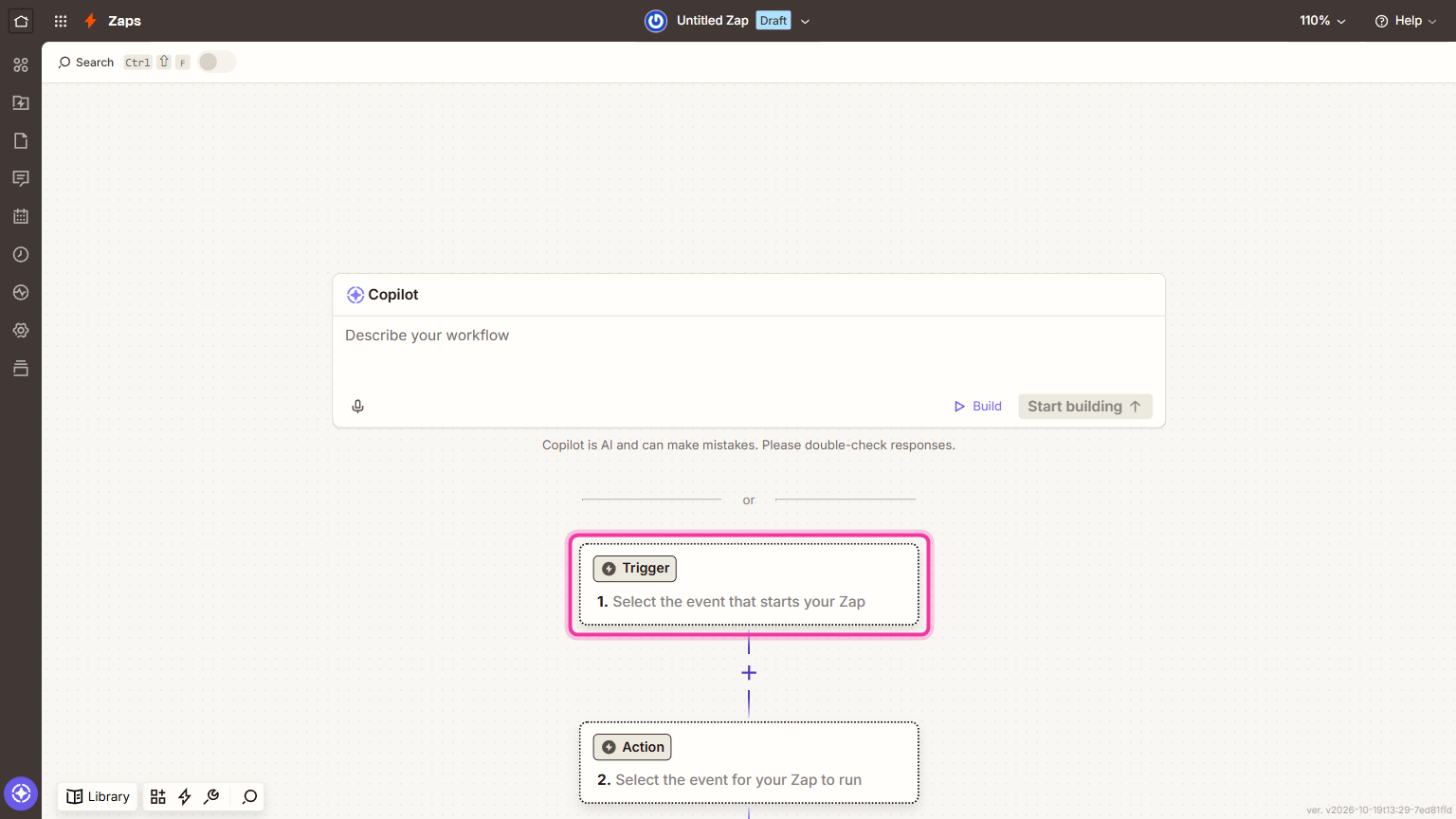
O editor abre com um Zap vazio, com o passo Trigger no topo e o passo Action por baixo. Clica no passo Trigger para o configurares.
2. No trigger, escolhe a app Moloni ON e, no campo Trigger event, o evento New Document.
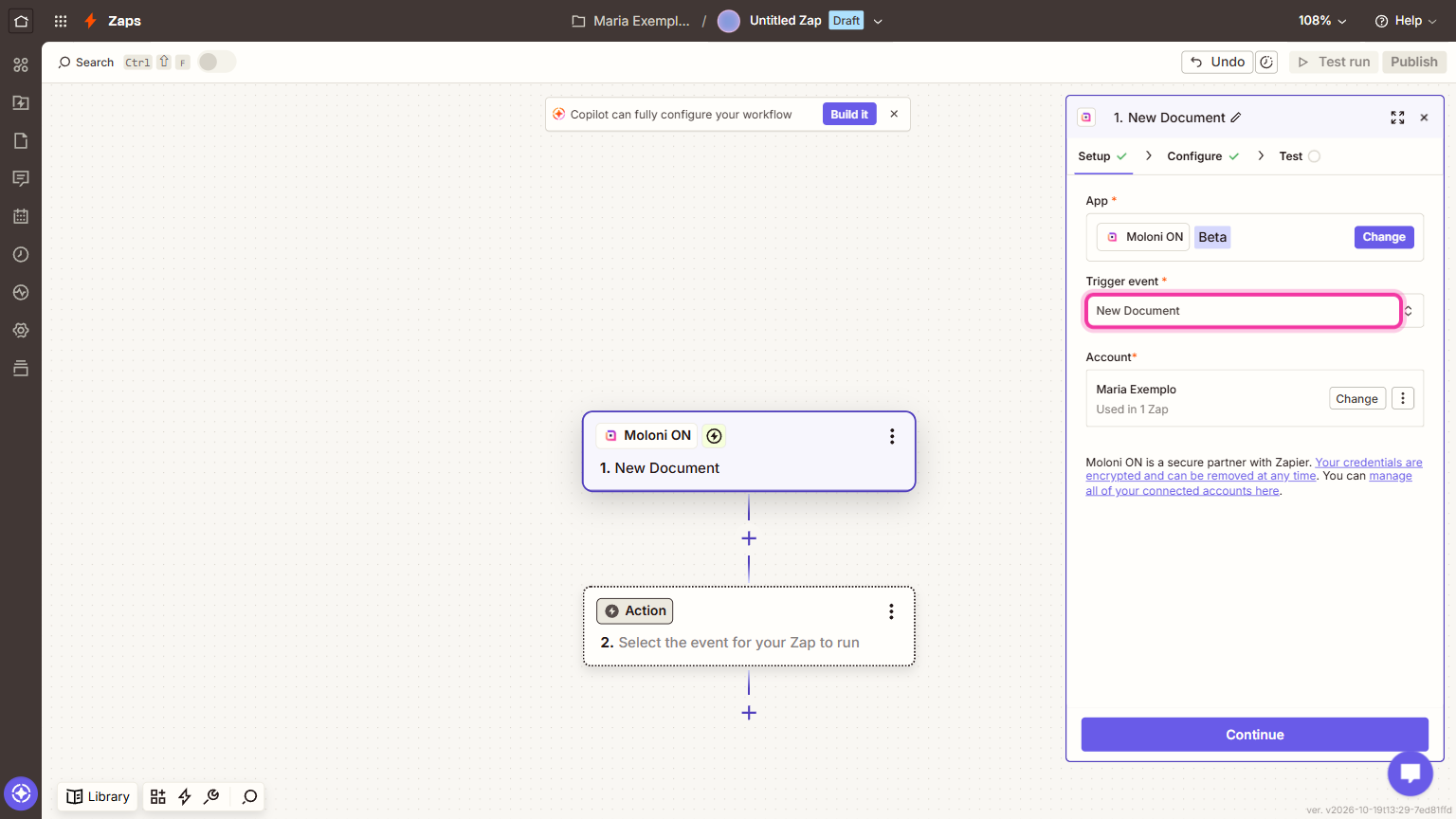
3. No campo Account, confirma que está a conta Moloni ON e clica em Continue. No separador Configure, escolhe a empresa no campo Company.
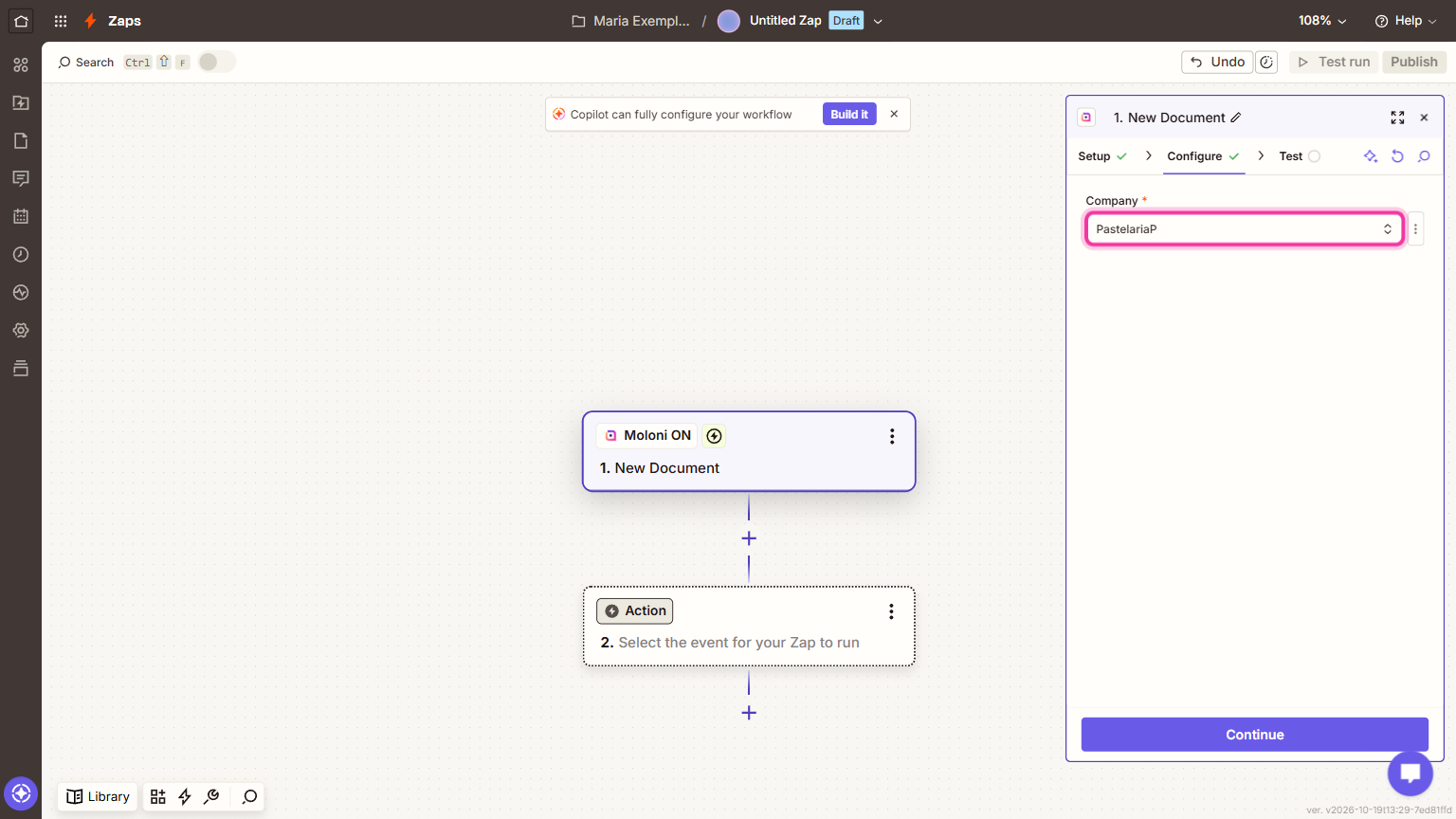
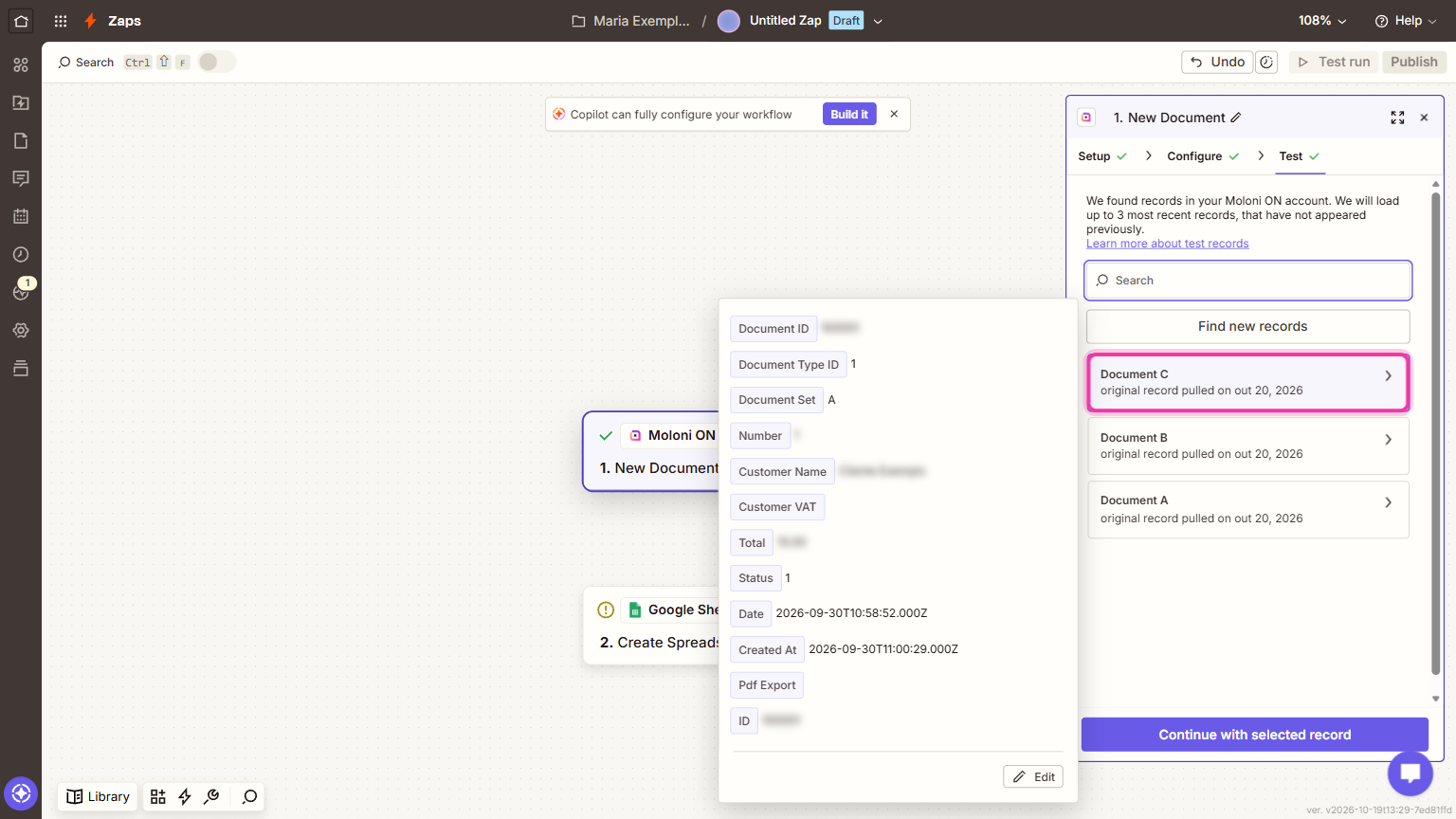
4. Clica em Continue e, no separador Test, clica em Test trigger. O Zapier procura os três documentos mais recentes da empresa e mostra os dados de cada um. São documentos reais da empresa, não dados de exemplo. Escolhe um documento e clica em Continue with selected record.
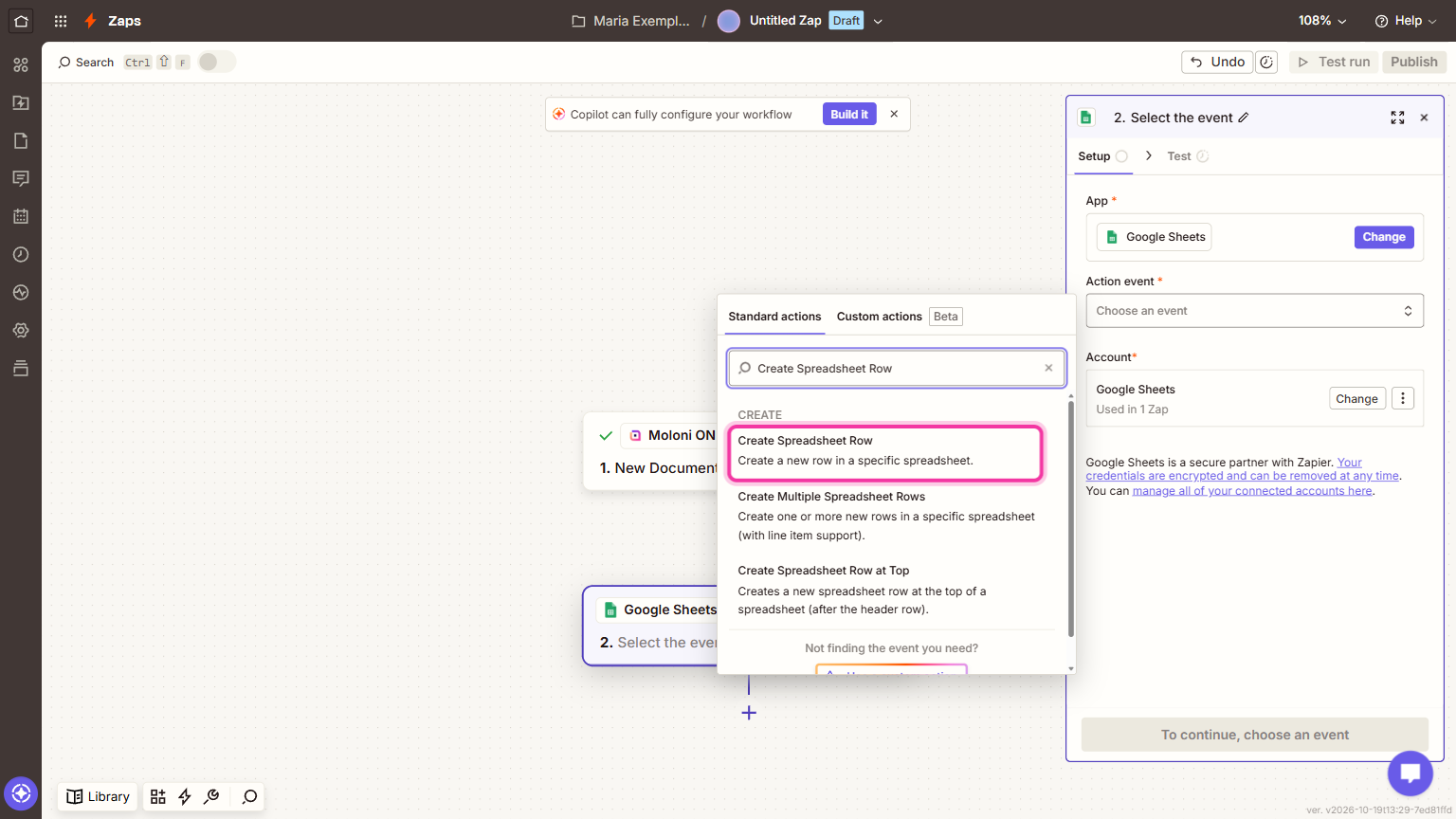
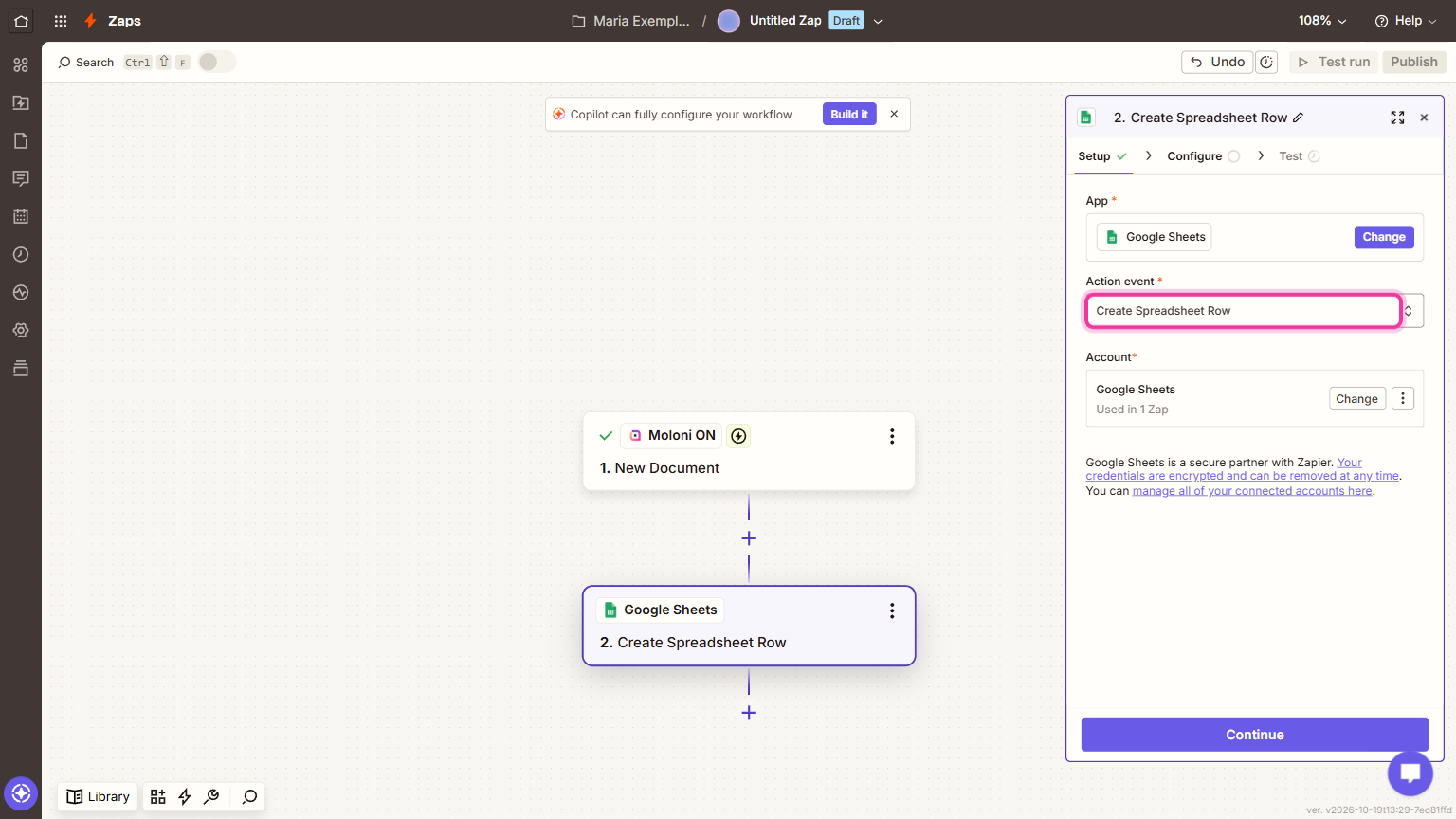
5. Na ação, escolhe a app Google Sheets e, no campo Action event, o evento Create Spreadsheet Row.
Confirma a conta Google Sheets e clica em Continue.
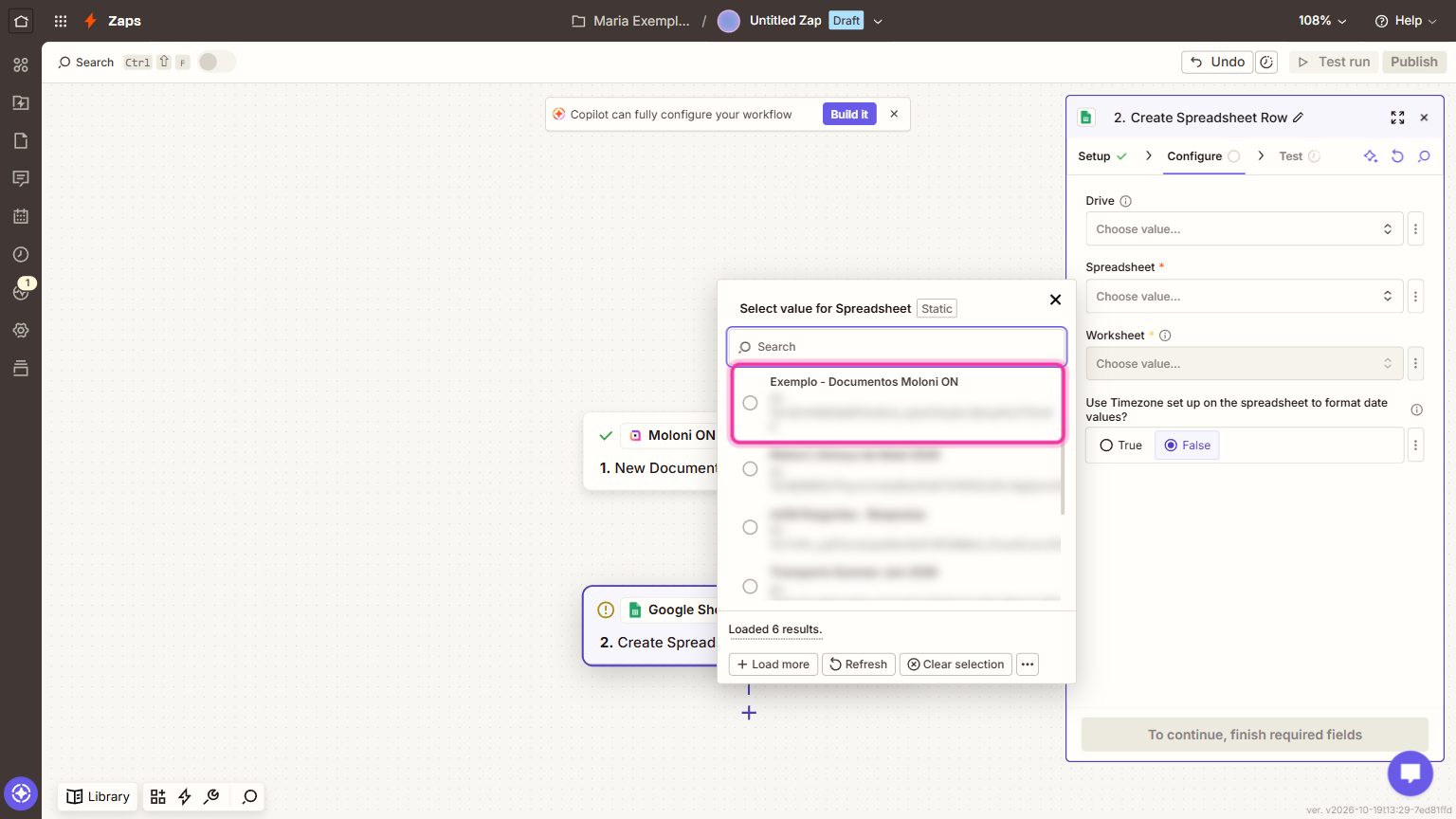
6. No separador Configure, escolhe a folha de cálculo no campo Spreadsheet e o separador no campo Worksheet.
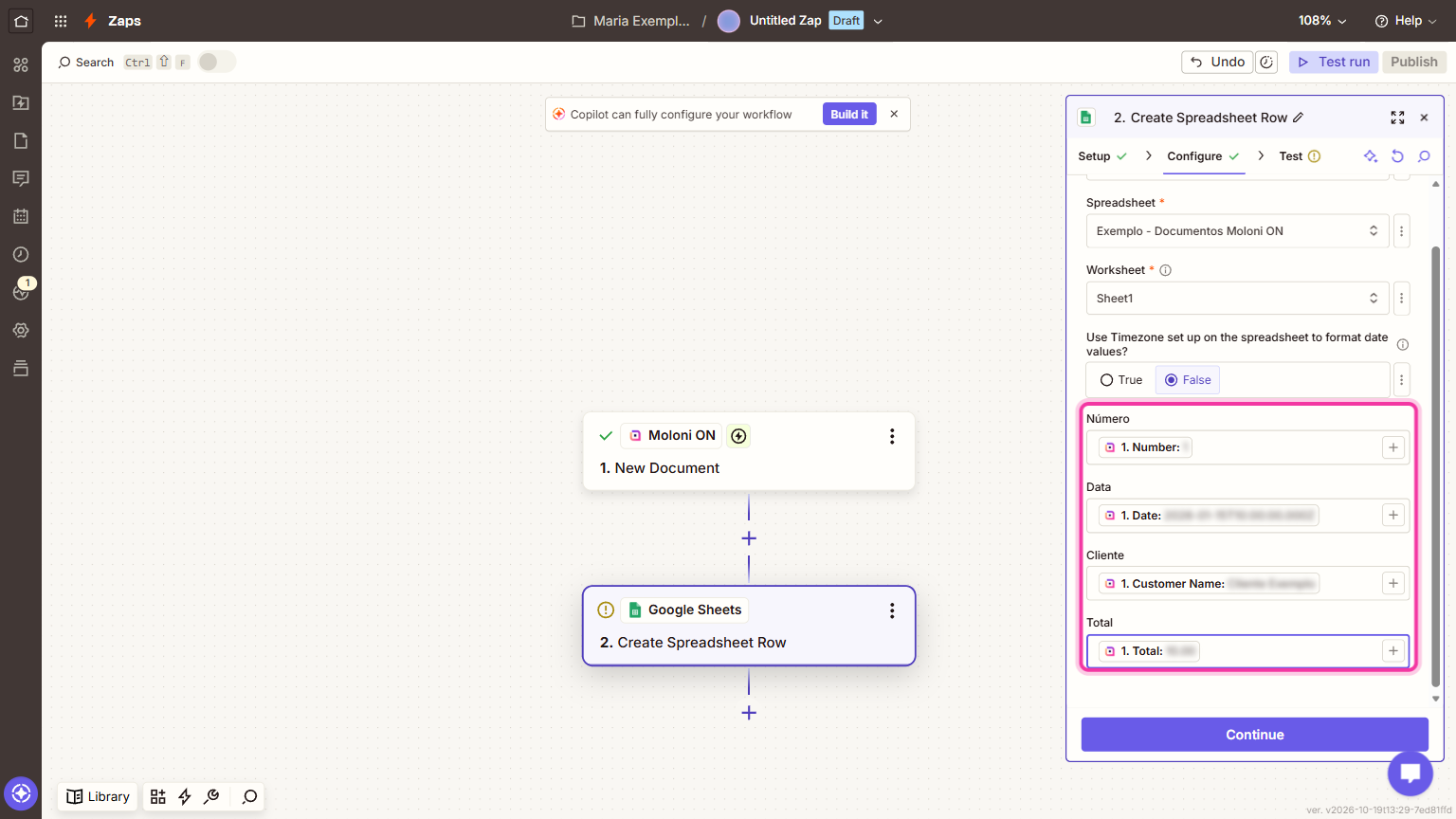
7. Preenche cada coluna com o dado correspondente do documento. Em vez de escreveres o valor à mão, escolhe o campo na lista dos dados do trigger.
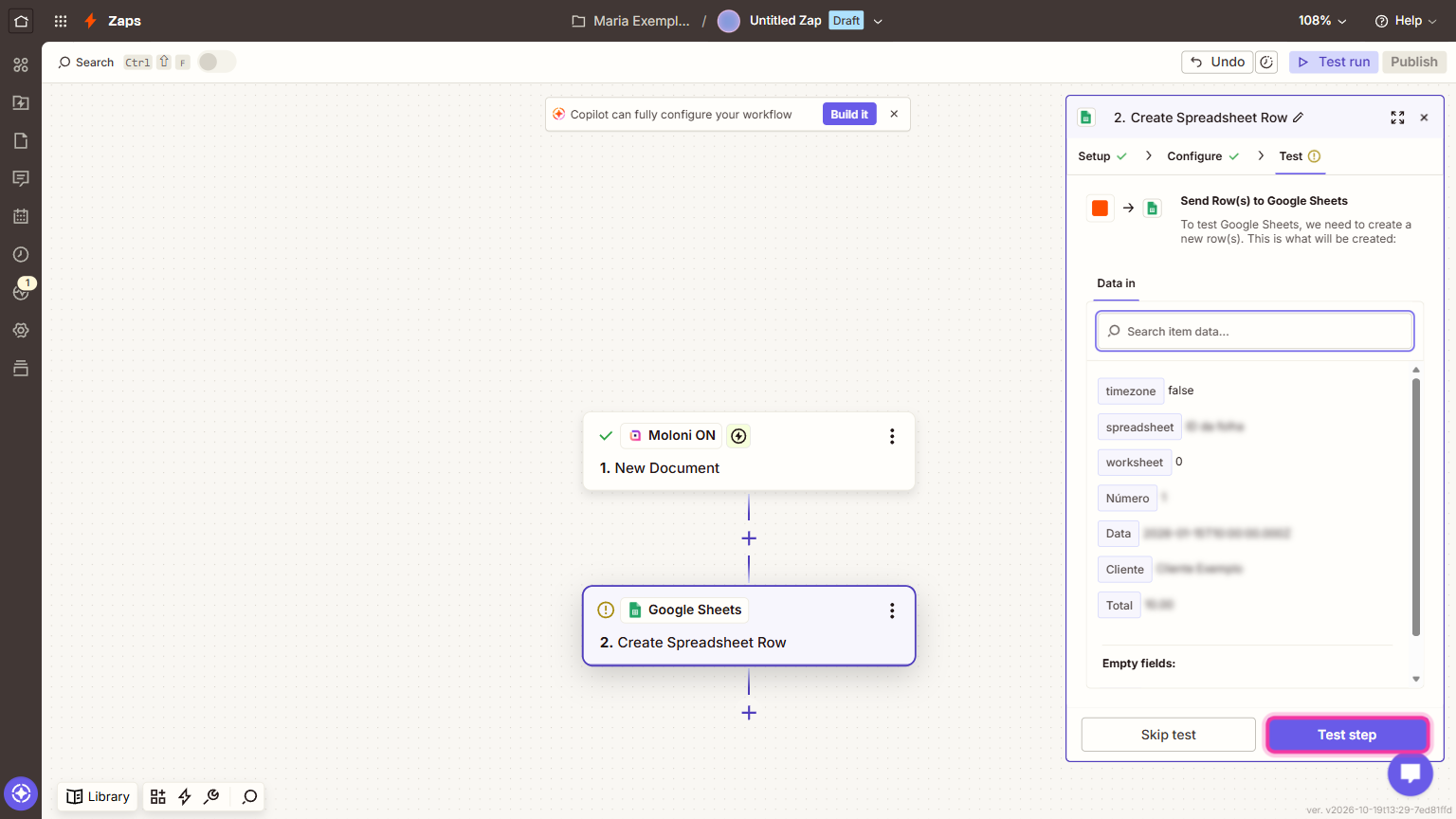
8. Clica em Continue e, no separador Test, clica em Test step. O Zapier mostra os dados que vai enviar e acrescenta uma linha à folha de cálculo.
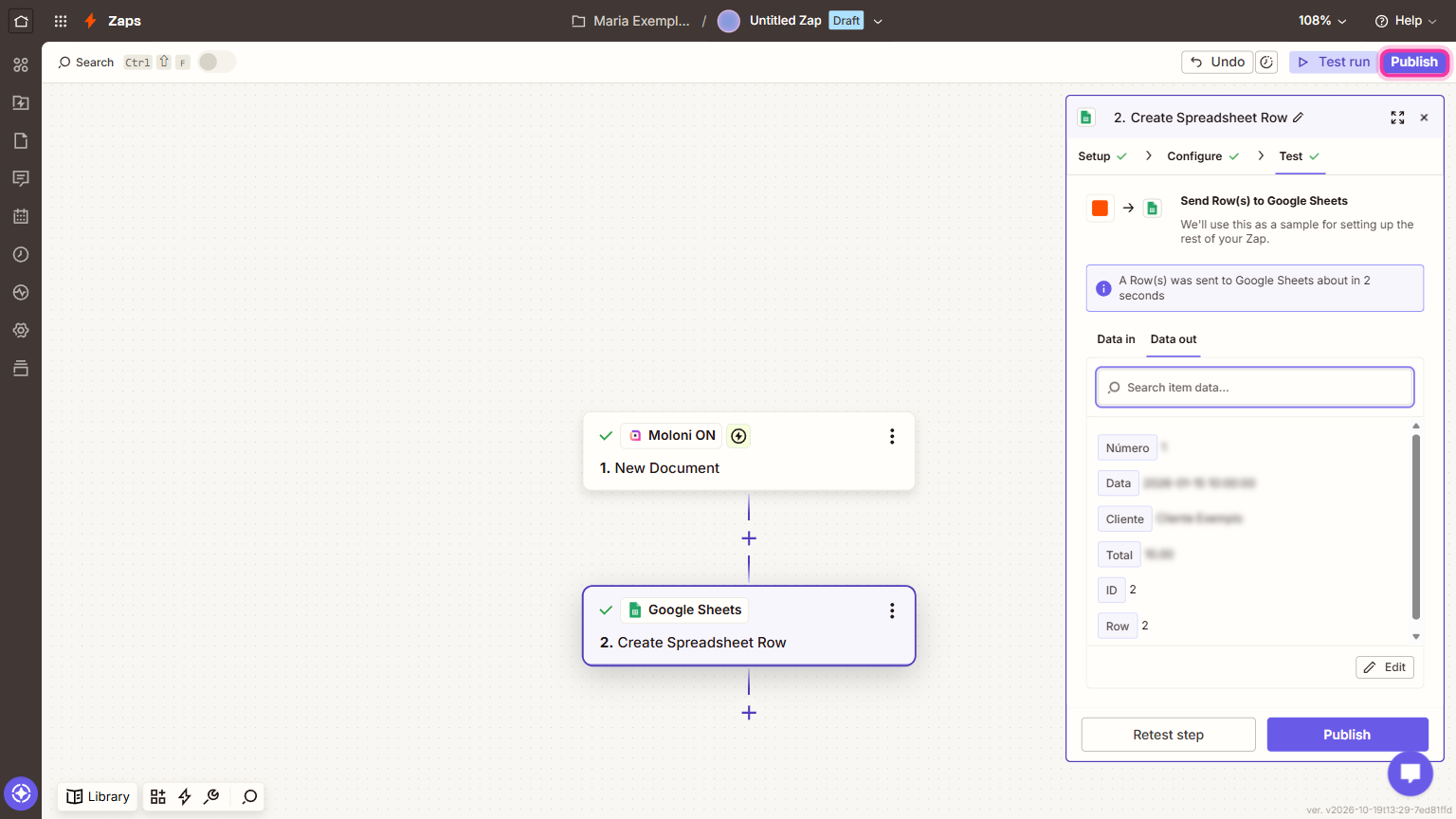
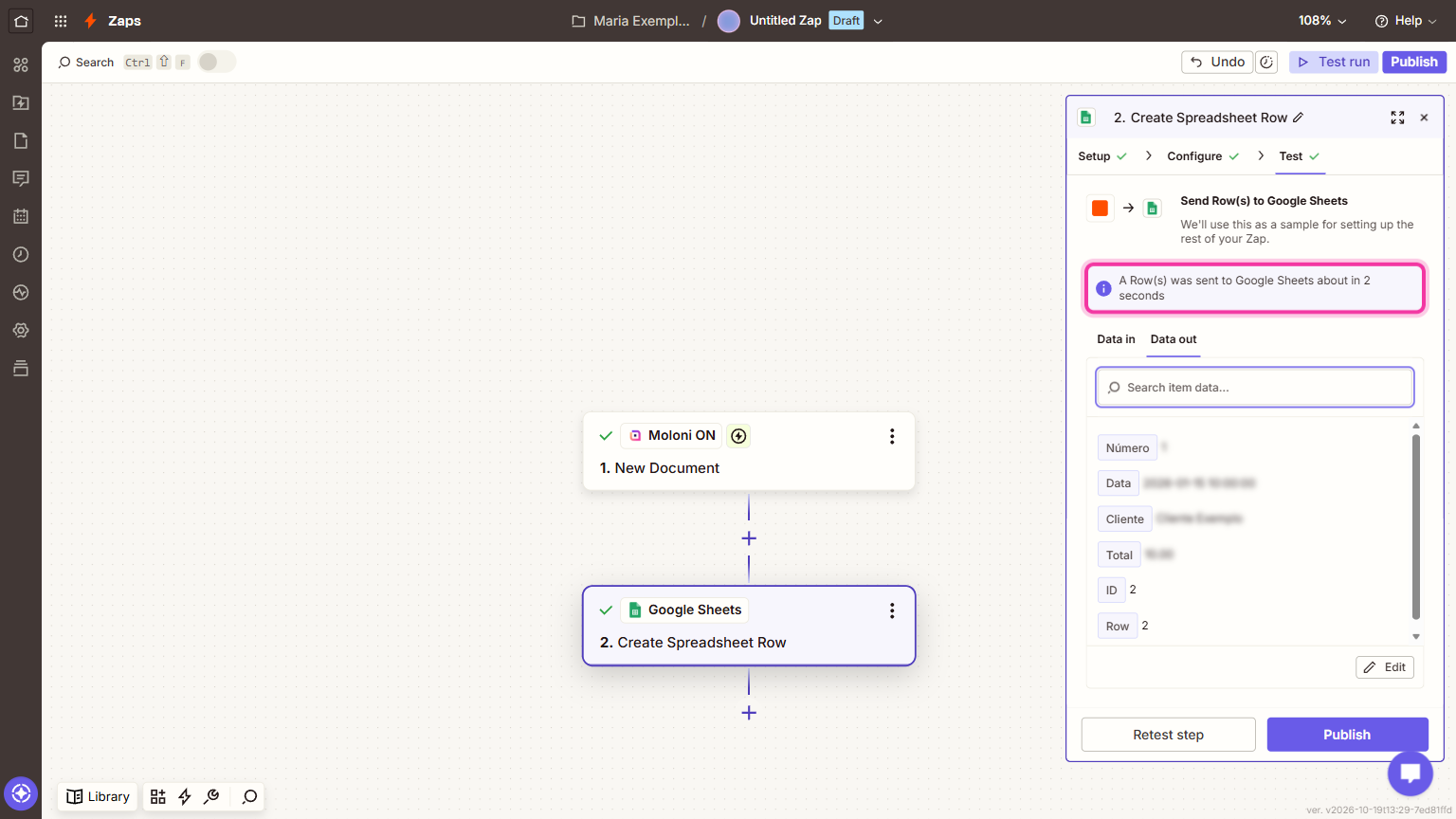
Quando o teste termina, o Zapier indica que a linha foi enviada para o Google Sheets.
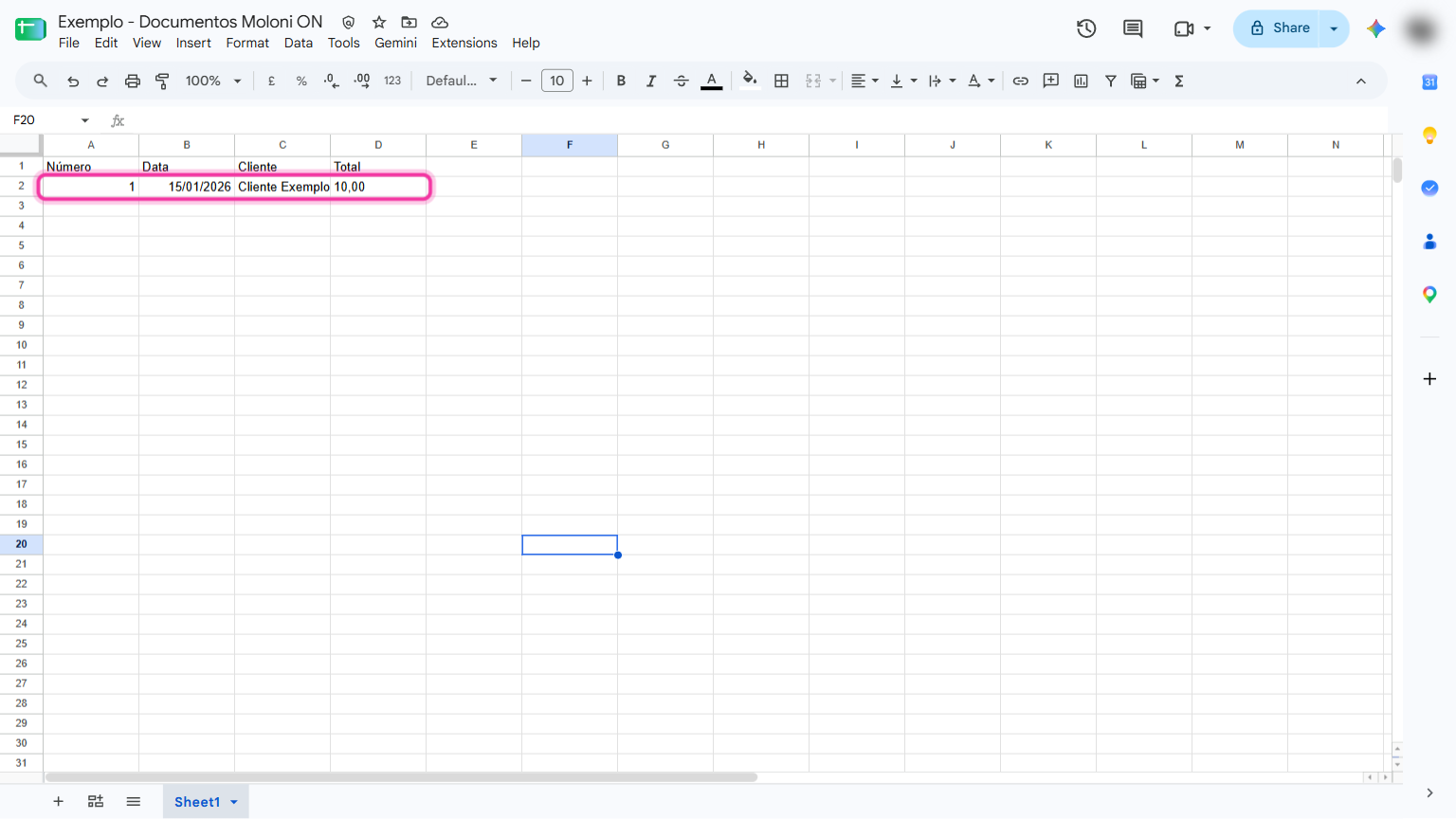
Abre a folha de cálculo e confirma que a linha apareceu.
9. Para ativares o Zap, clica em Publish, no canto superior direito do editor.