Como ligar a conta Moloni ON ao Zapier
Para ligares a tua conta Moloni ON ao Zapier, escolhe a app Moloni ON num Zap, faz login na tua conta Moloni ON e autoriza o acesso. Só tens de o fazer uma vez, porque a ligação renova-se sozinha e podes usá-la em todos os teus Zaps.
Requisitos prévios
Antes de começares, garante que tens:
- Uma conta Zapier.
- Uma conta Moloni ON com a empresa que queres automatizar.
- O módulo API ativo nessa empresa. Se quiseres usar triggers, precisa também do módulo webhooks ativo. Sem estes módulos, a empresa não aparece no Zapier.
Segue os passos:
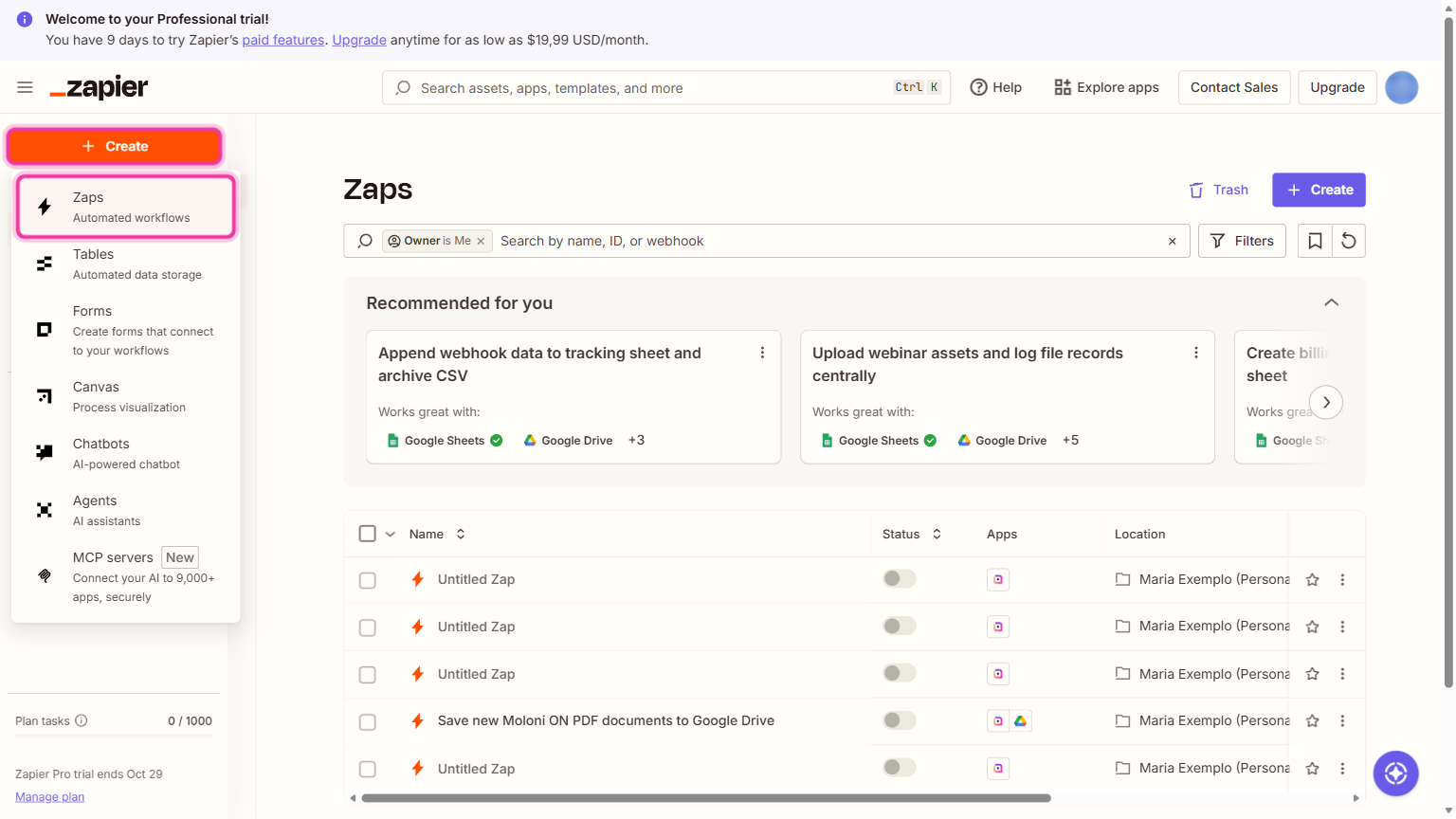
1. Um Zap é uma automação com, pelo menos, dois passos: o Trigger, que é o que acontece no Moloni ON, e a Action, que é o que o Zapier faz a seguir. Para criares um Zap novo, entra no Zapier, clica em Create e escolhe Zaps.
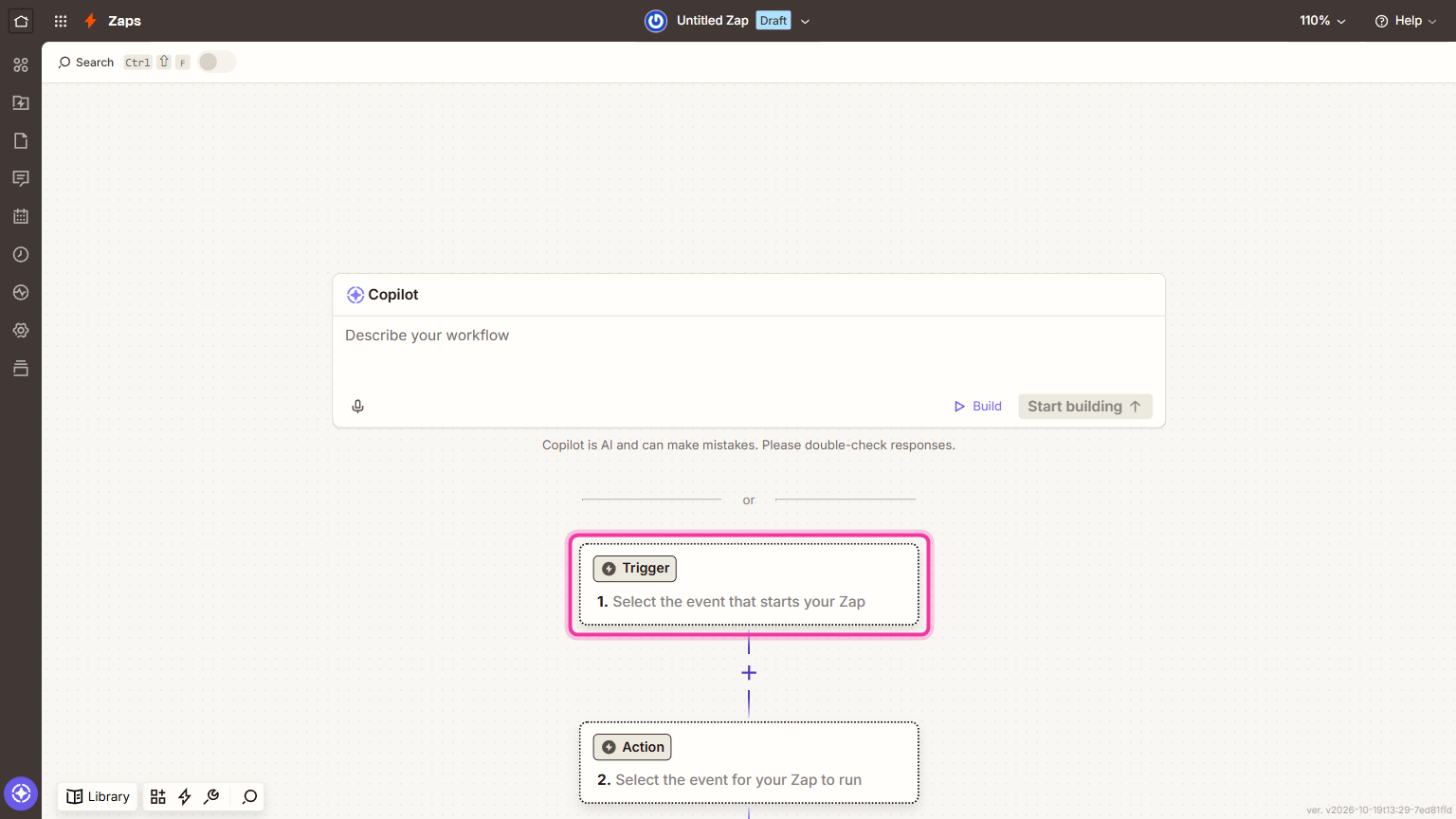
No editor, clica no passo Trigger.
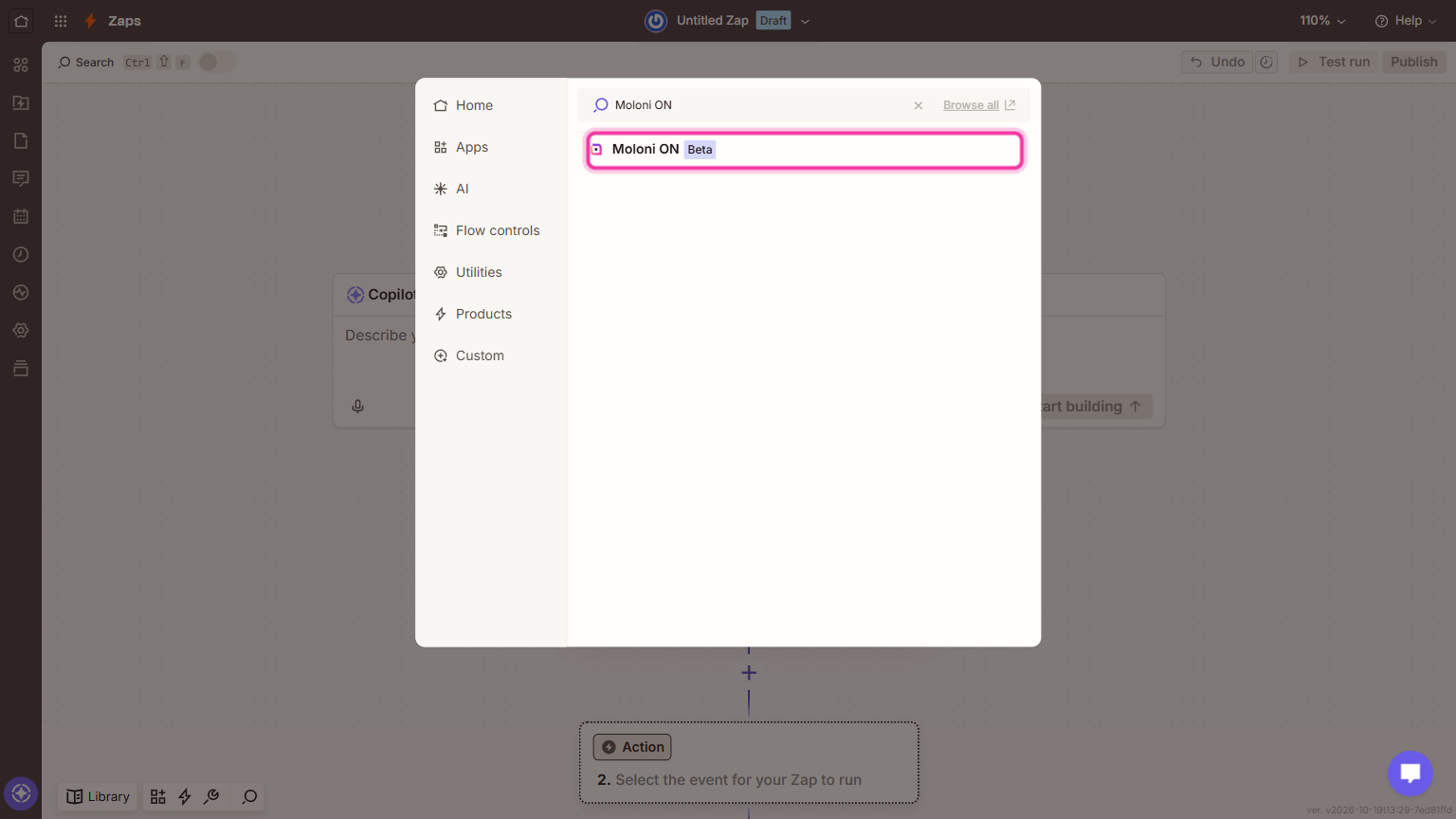
Pesquisa por Moloni ON e seleciona a app. Se já tiveres um Zap, abre-o e clica no passo do trigger ou da ação onde queres usar o Moloni ON.
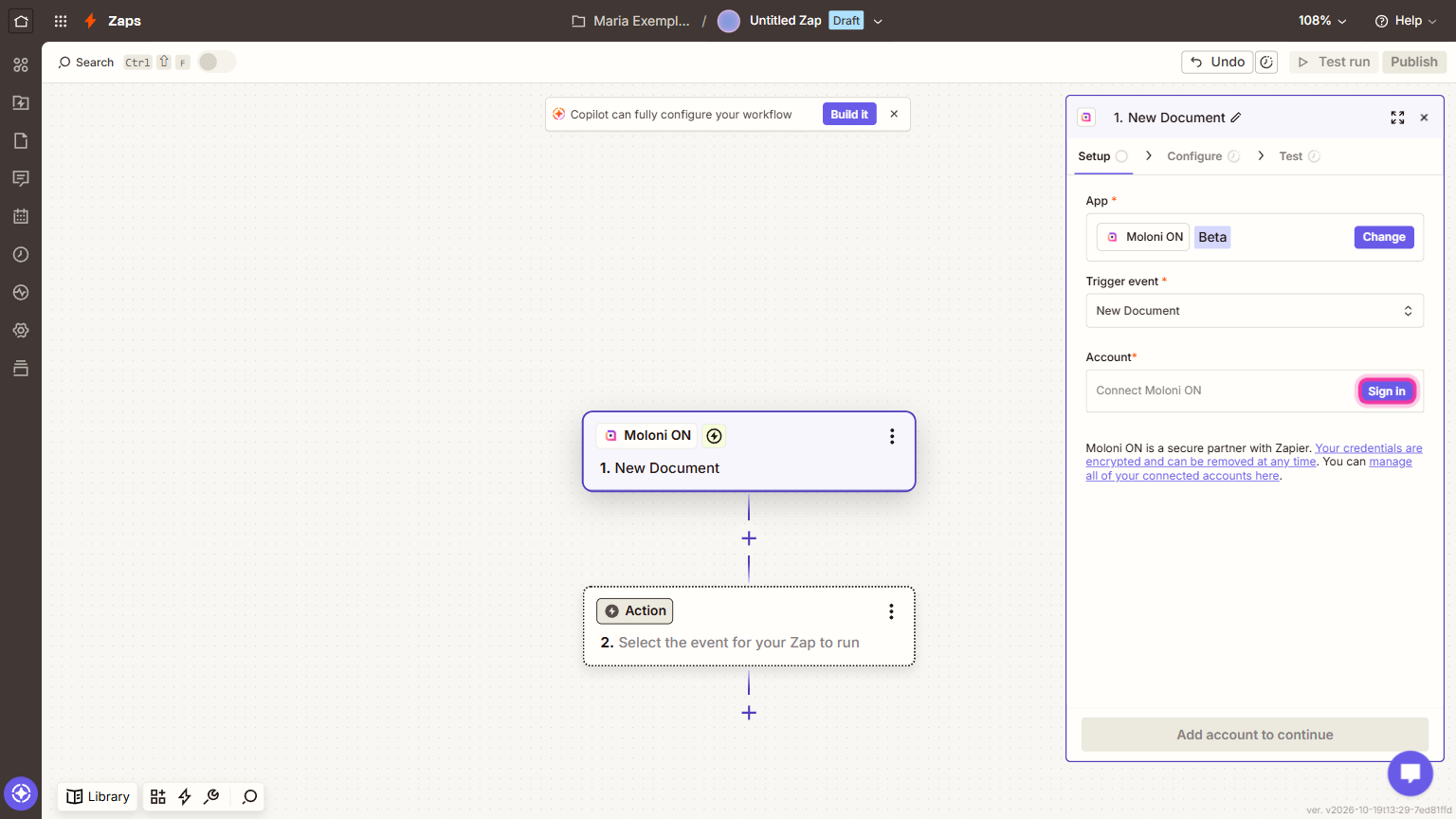
2. Escolhe o evento do trigger, por exemplo New Document. No campo Account, clica em Sign in.
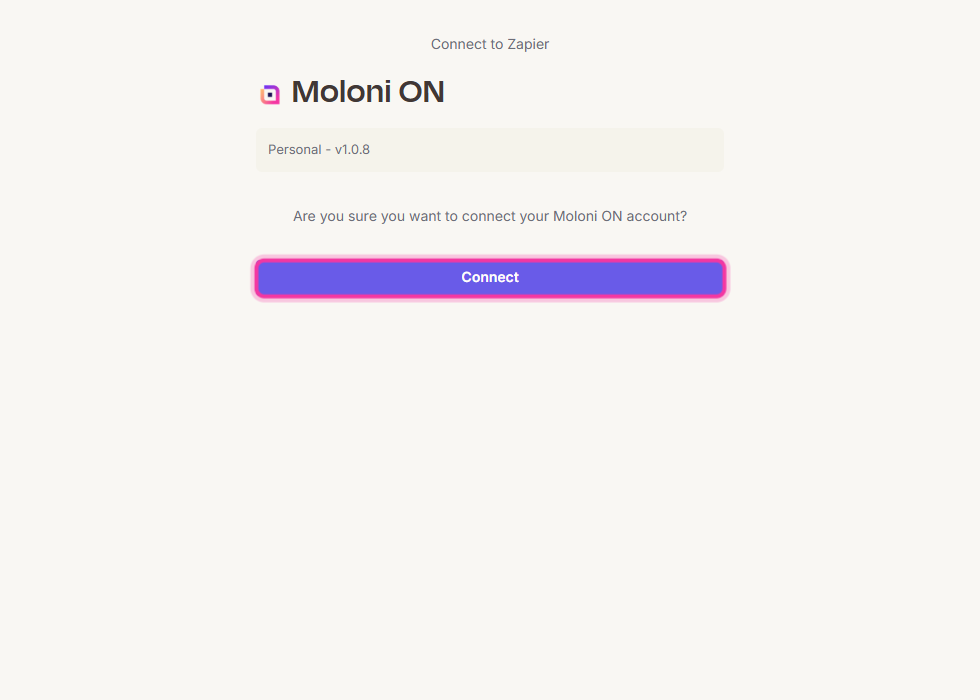
3. Clica em Connect.
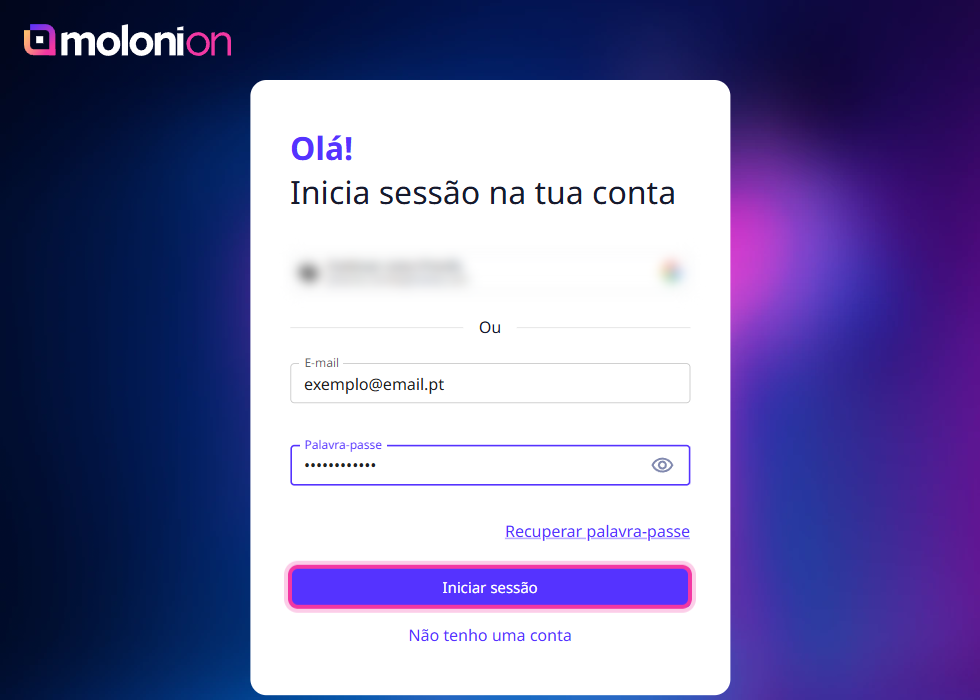
4. Faz login na tua conta Moloni ON e insere o código de verificação do 2FA.
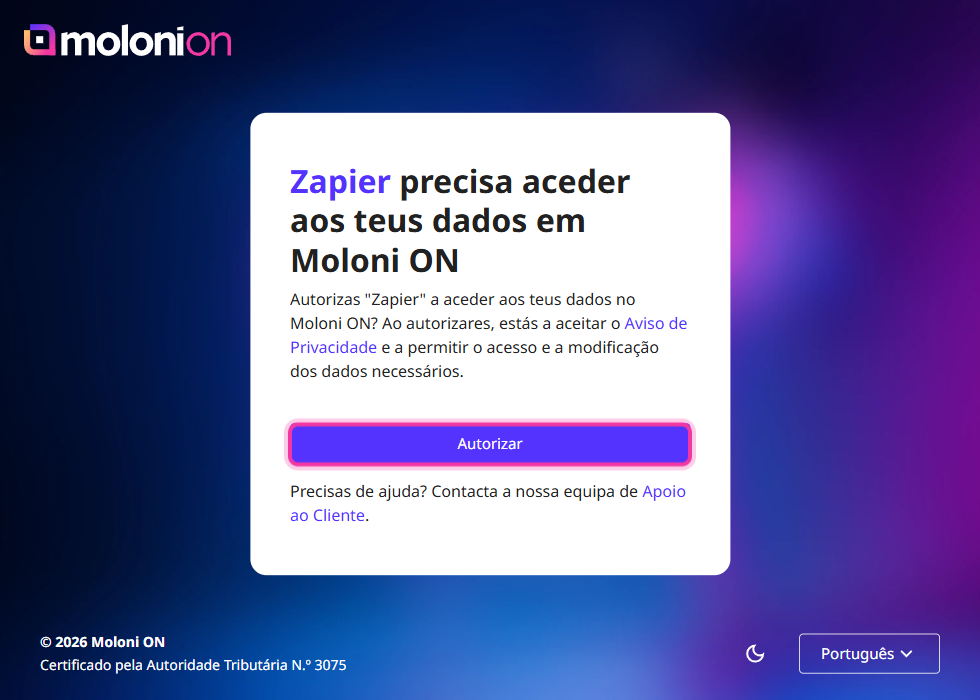
5. Autoriza o acesso do Zapier à tua conta, clicando em Autorizar.
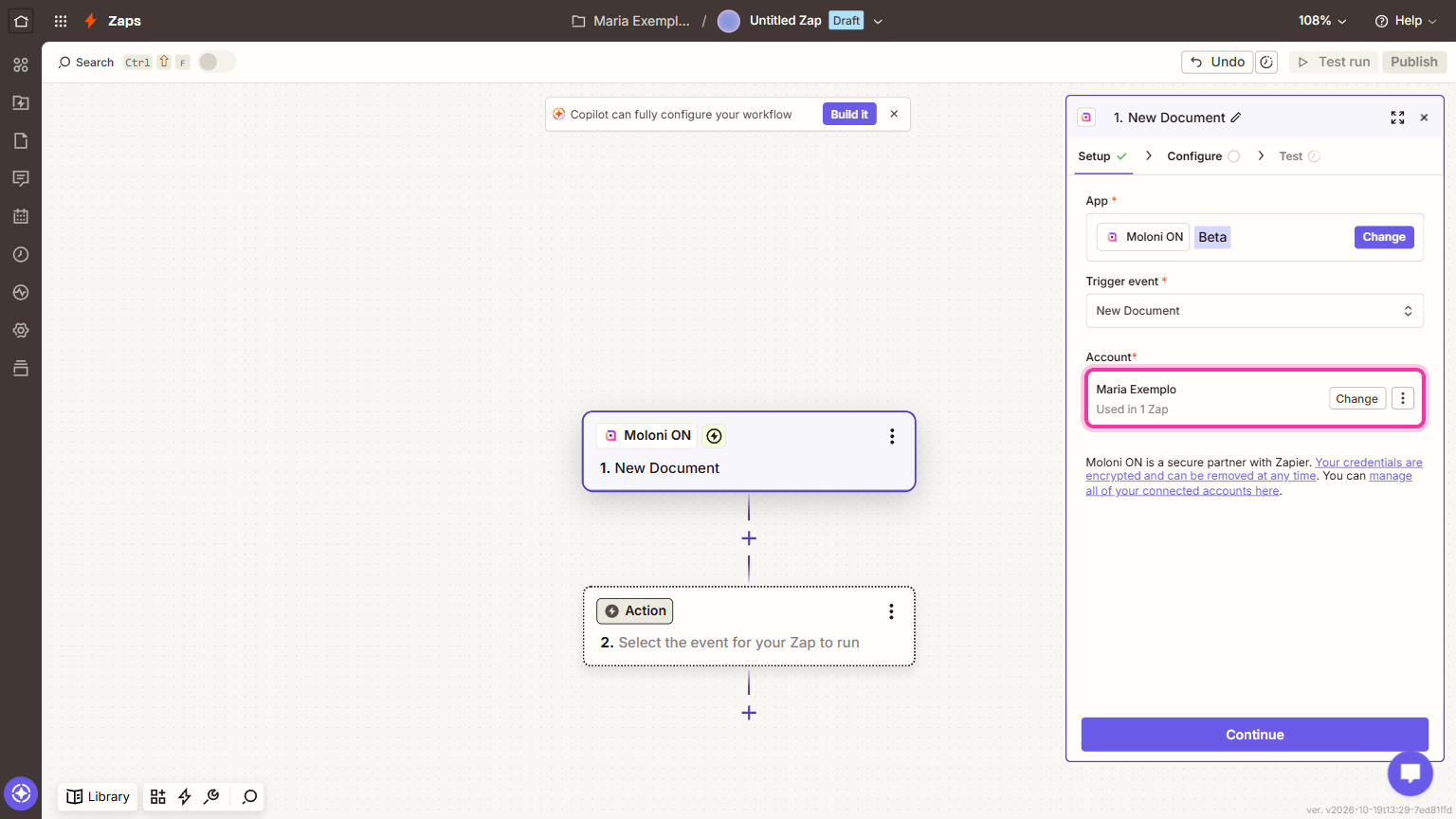
6. Volta ao Zapier. A conta ligada já aparece no campo Account.
Escolher a empresa
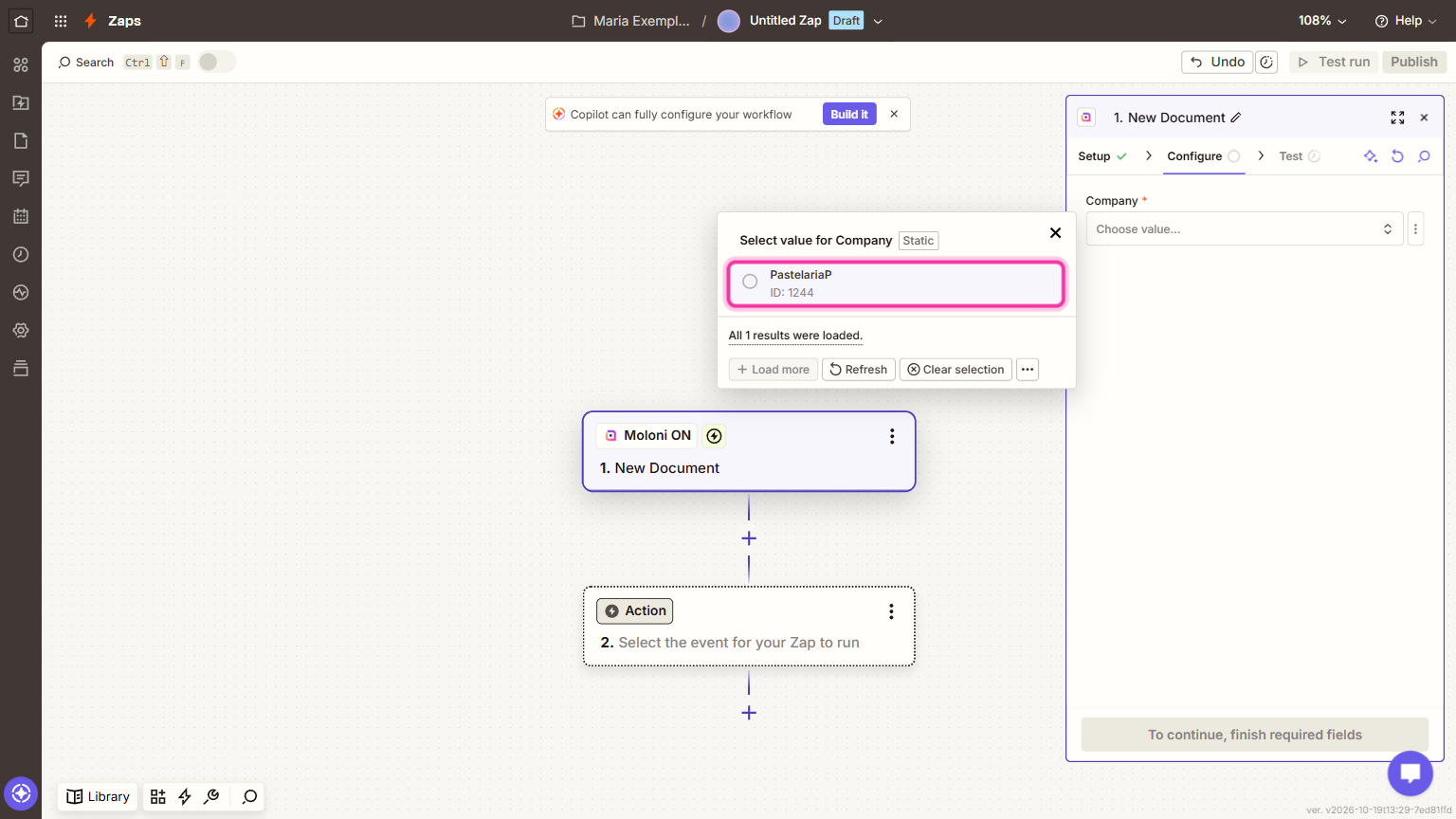
Cada trigger e cada ação pede a empresa. Clica em Continue para passares ao separador Configure e abre o campo Company.
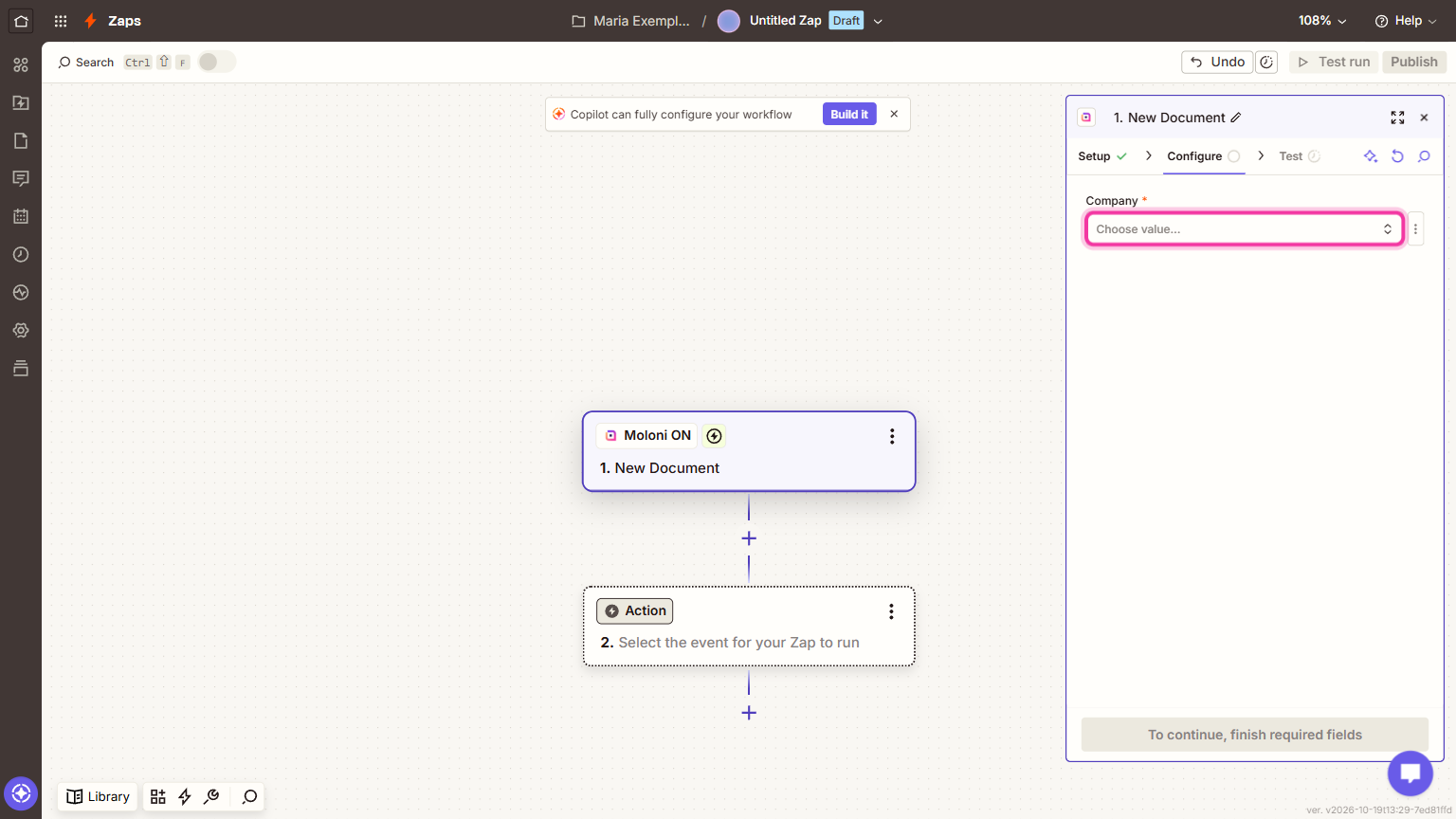
Escolhe a empresa onde queres que o Zap trabalhe. Só aparecem as empresas com o módulo de API ativo. Se a tua empresa não aparece, consulta a FAQ de resolução de problemas.
Triggers e ações disponíveis
Depois de ligares a conta, escolhes o trigger ou a ação que queres usar no Zap. A lista completa e atualizada dos triggers e das ações do Moloni ON está na página da app Moloni ON no Zapier, no separador Triggers & Actions. Podes filtrar por Triggers ou por Actions e abrir cada opção para ver o que faz.