Como adicionar movimentos de stock
Os stocks dos produtos são compostos por movimentos de stock que podem ser de entrada ou saída. Só é possível adicionar movimentos de stock aos produtos que têm a opção Tem stock ativa.
Movimentos de stock manuais
Através da criação de um produto
Segue os passos:
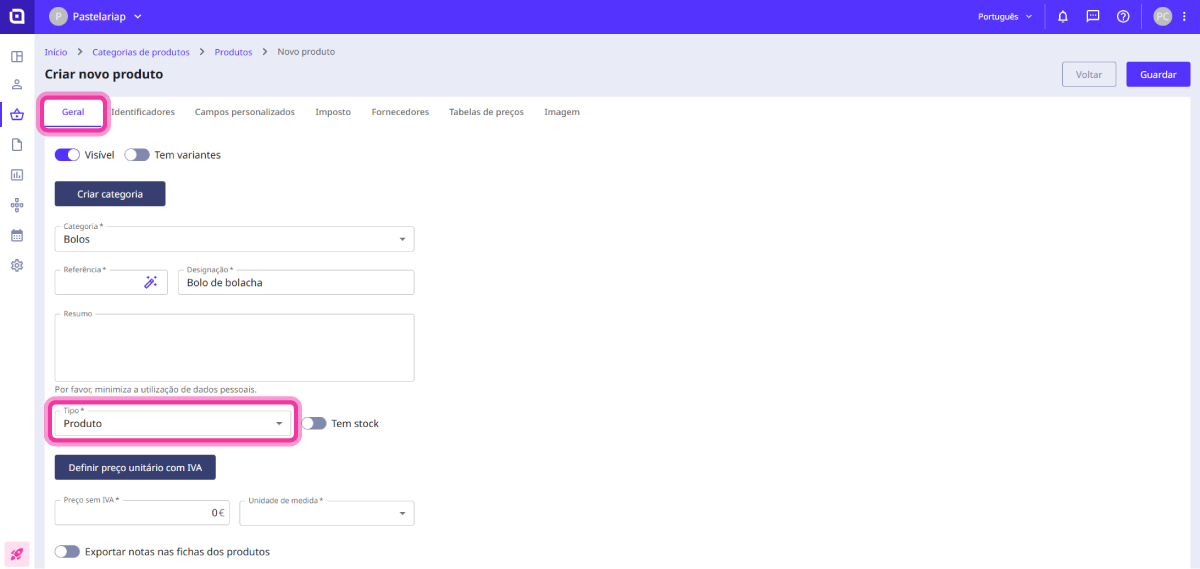
1. Ao criares um produto, acede ao separador Geral e no campo Tipo seleciona a opção Produto.
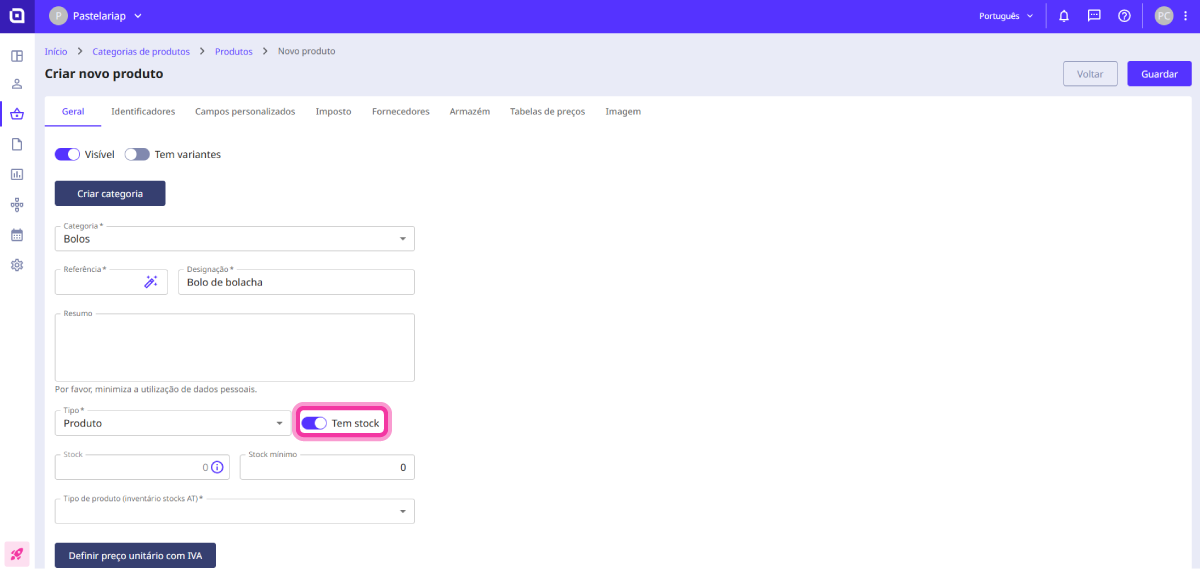
2. Ativa a opção Tem stock.
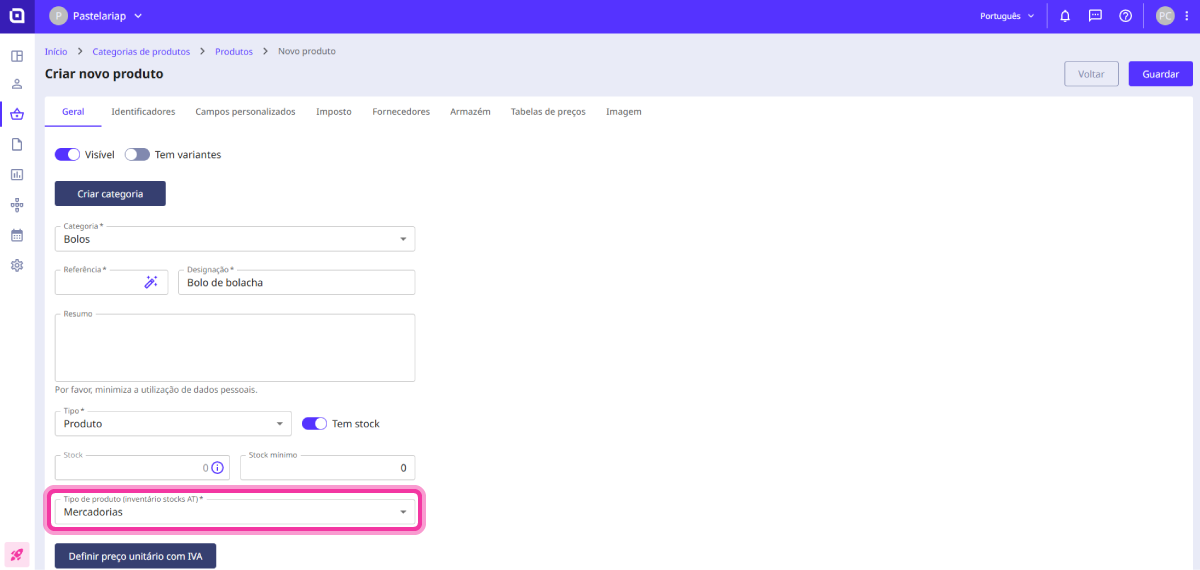
3. Preenche o campo Tipo de produto (inventário stocks AT) com a opção correspondente.
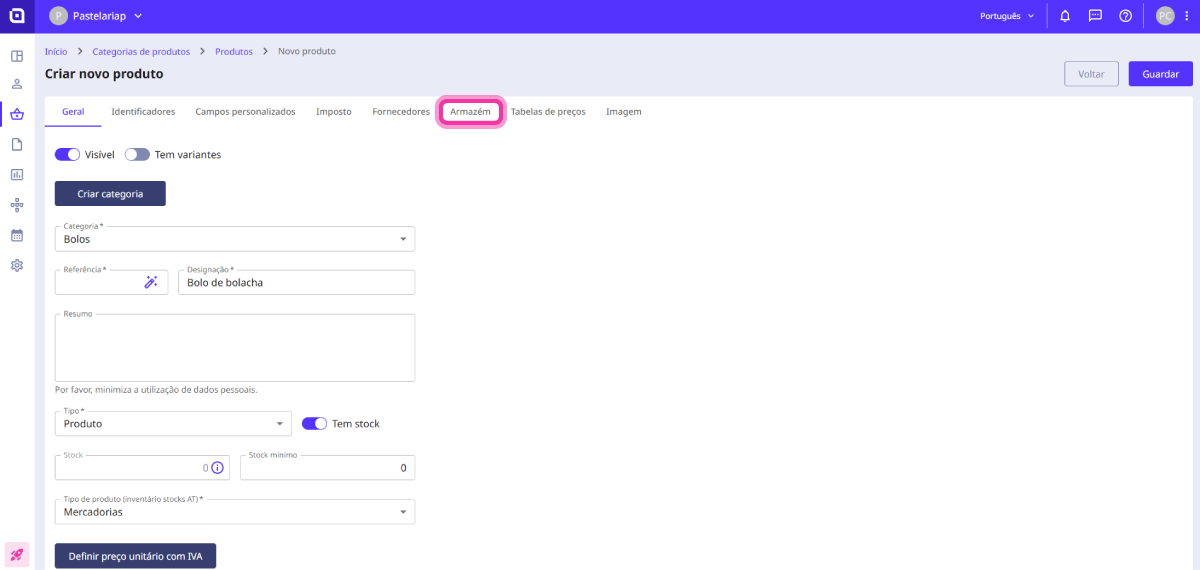
4. Acede ao separador Armazém.
5. No campo Armazéns seleciona o armazém pretendido para o movimento.
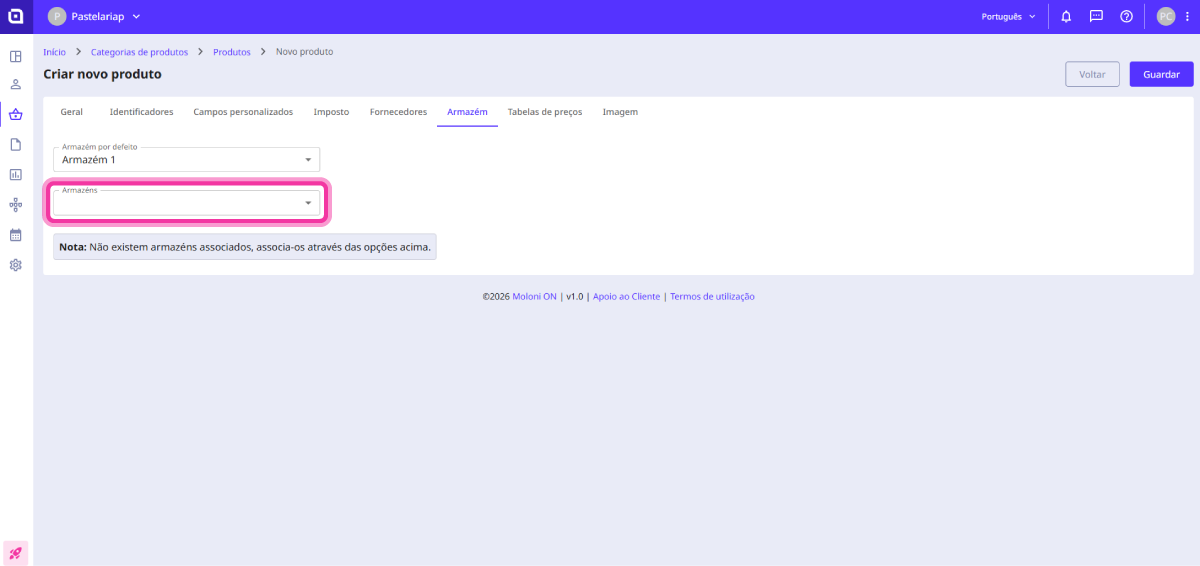
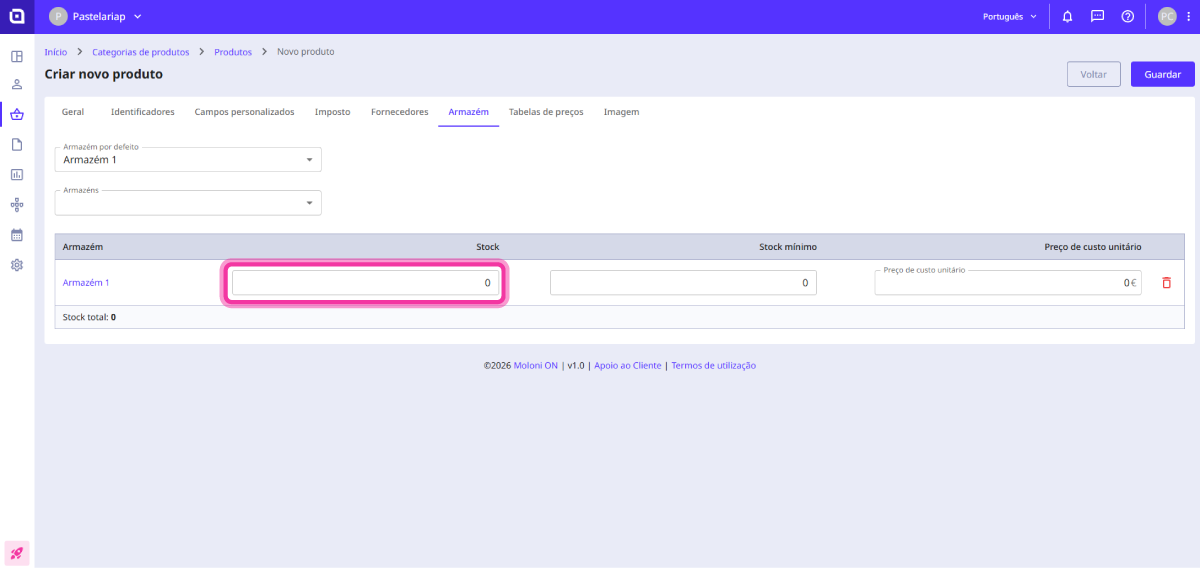
6. Na coluna Stock insere o valor pretendido.
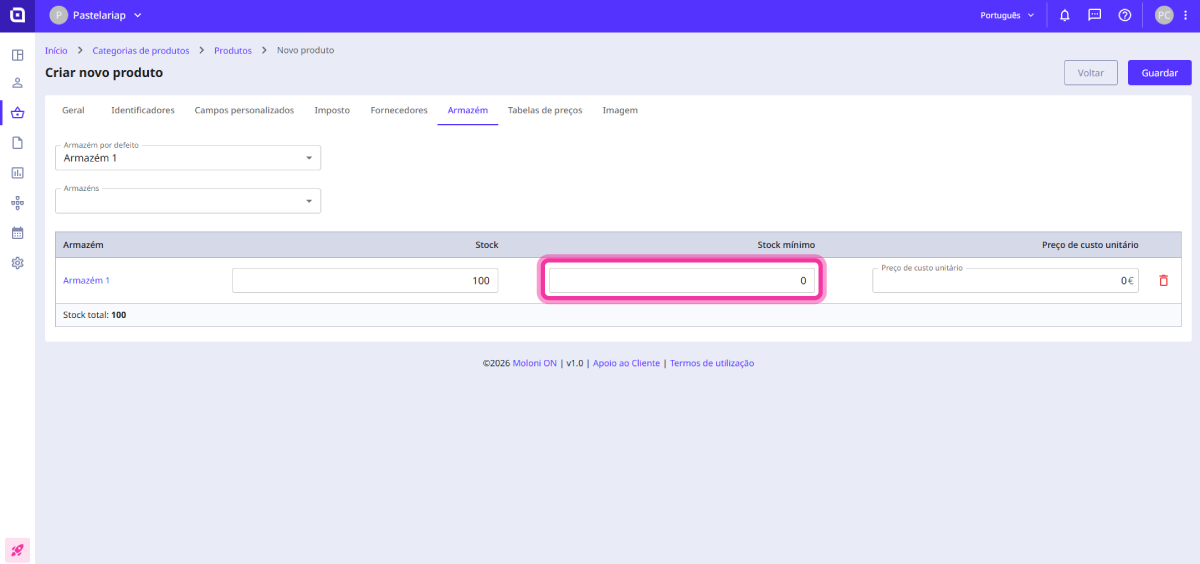
7. Na coluna Stock mínimo podes definir o número mínimo de unidades que o produto deve ter em stock. Ao atingir este valor, é emitido um alerta de produto com stock mínimo.
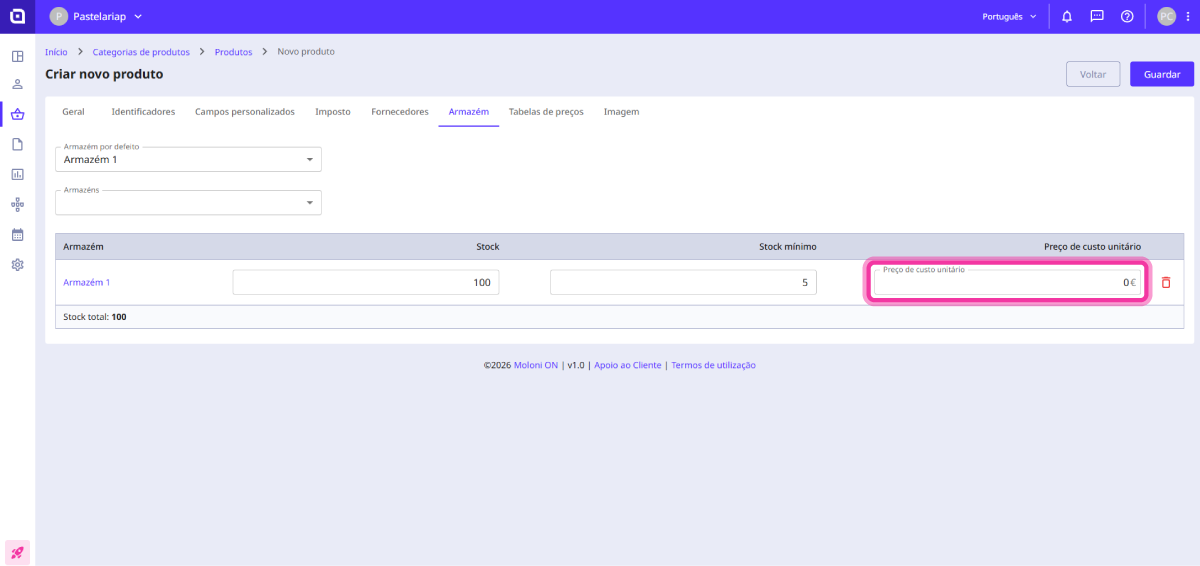
8. Na coluna Preço de custo unitário podes definir o valor total gasto para produzir ou adquirir uma unidade do teu produto.
9. Clica em Guardar.
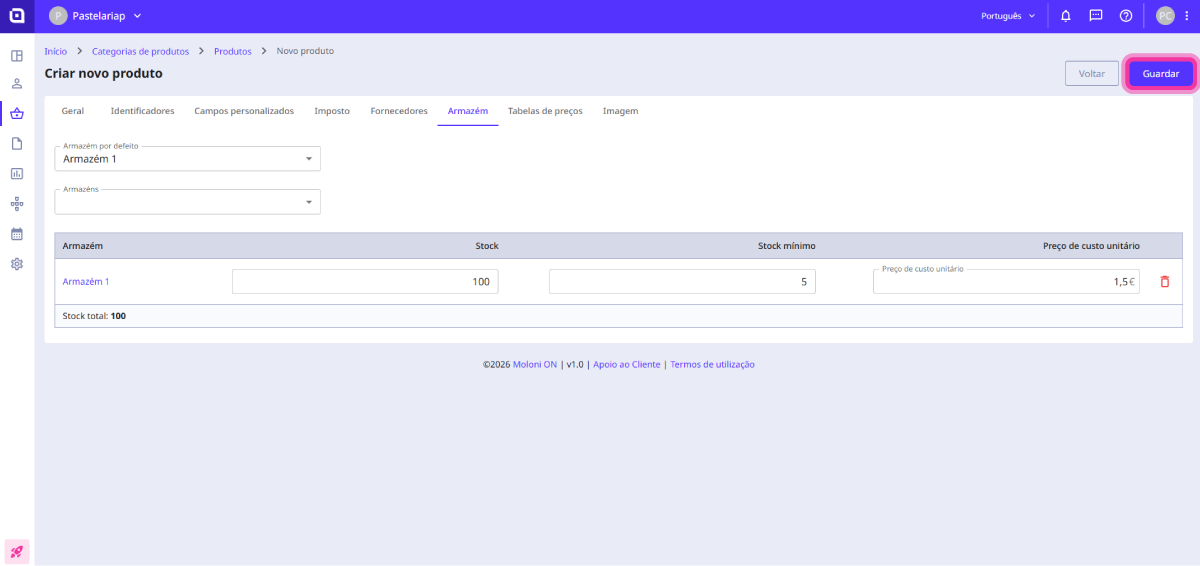
O stock foi adicionado ao teu produto. Podes verificar o movimento através do canal de stocks.
Através do canal Stocks
Segue os passos:
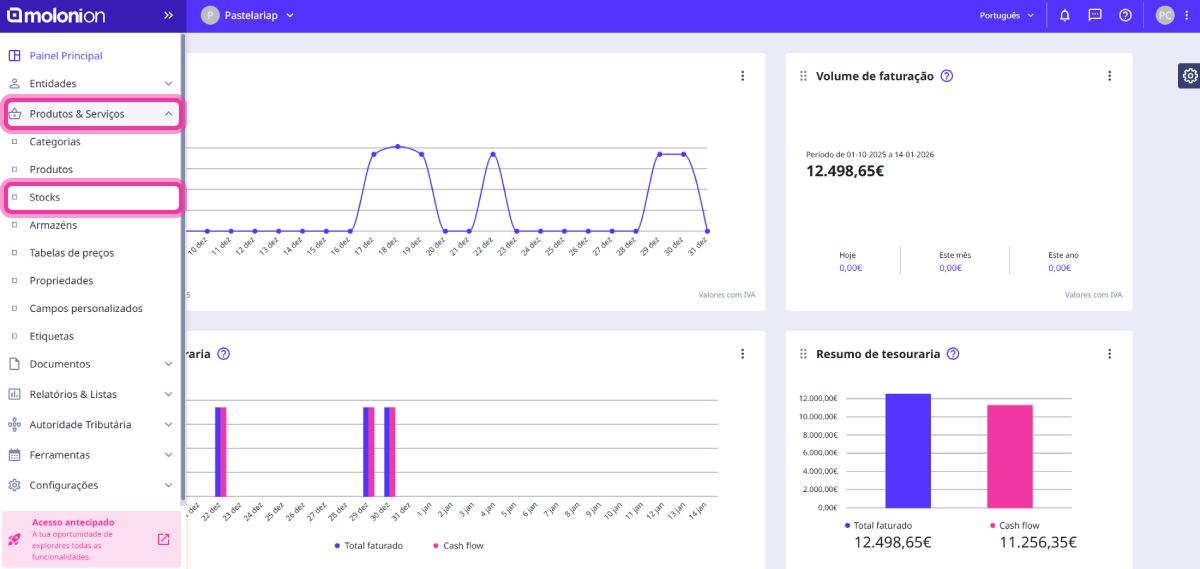
1. Acede ao menu Produtos & Serviços e seleciona Stocks.
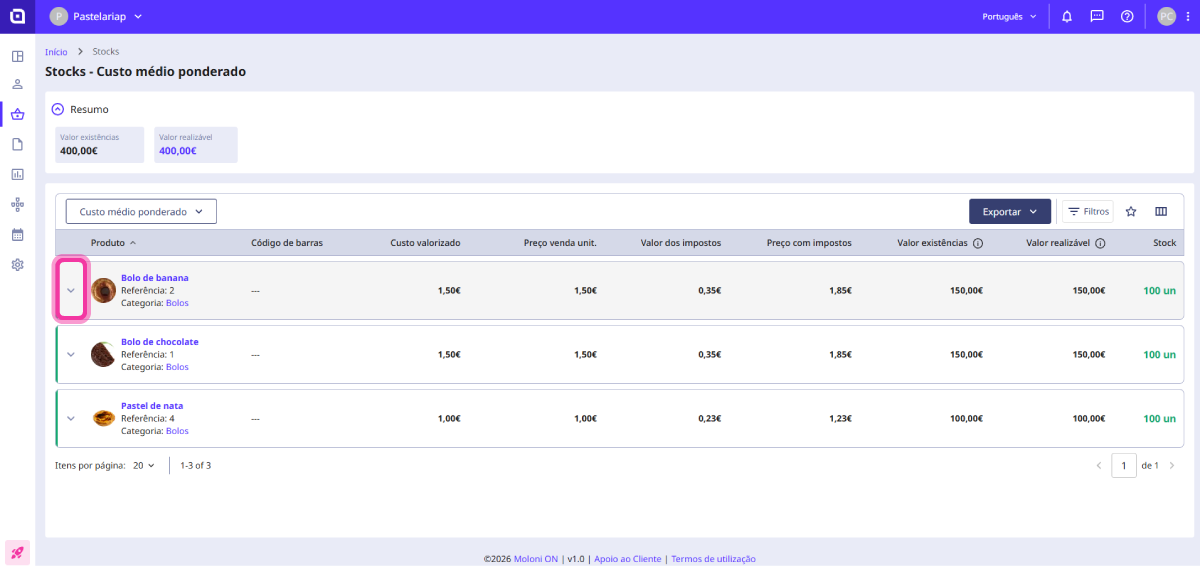
2. Nesta página aparece uma lista de produtos configurados para terem stock. Clica no produto para adicionares stock.
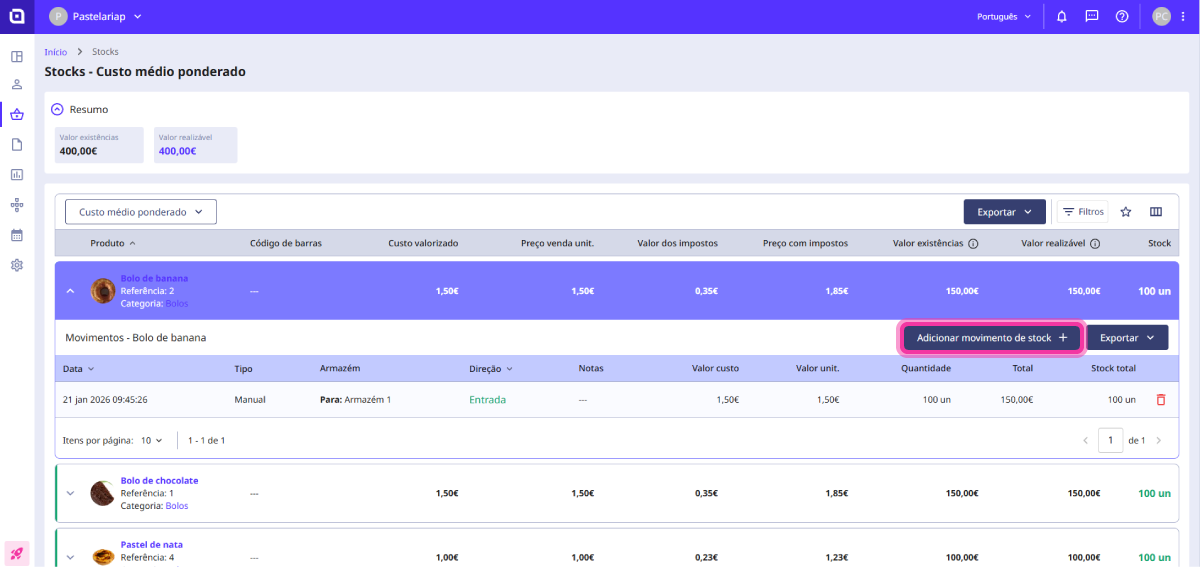
3. Clica no botão Adicionar movimento de stock.
4. No campo Movimento seleciona o tipo de movimento de stock (entrada ou saída).
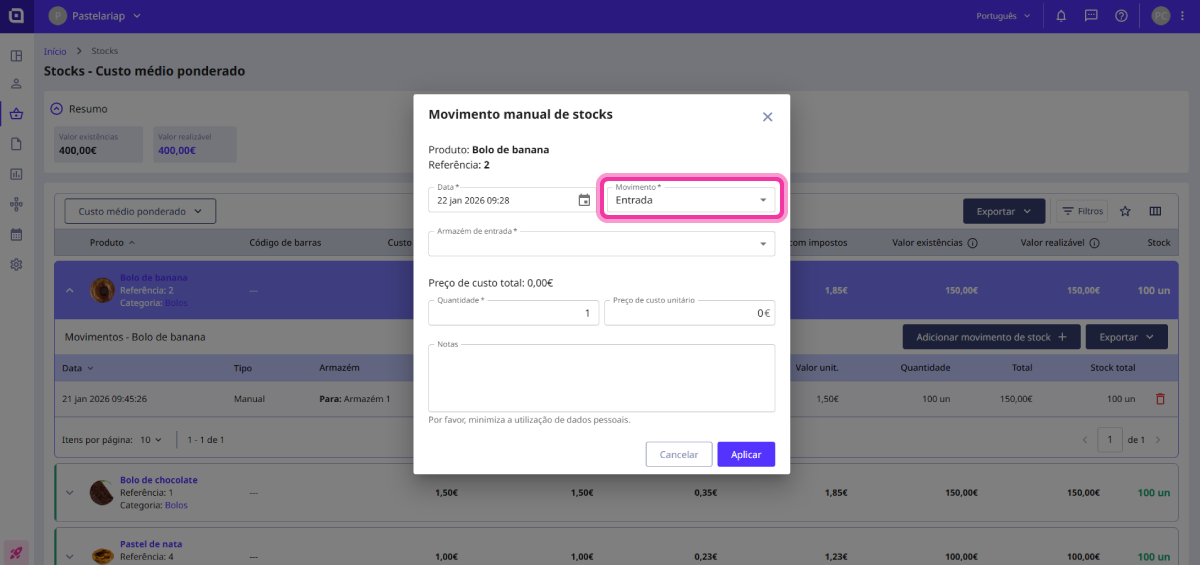
5. Seleciona o armazém no campo Armazém de entrada/saída.
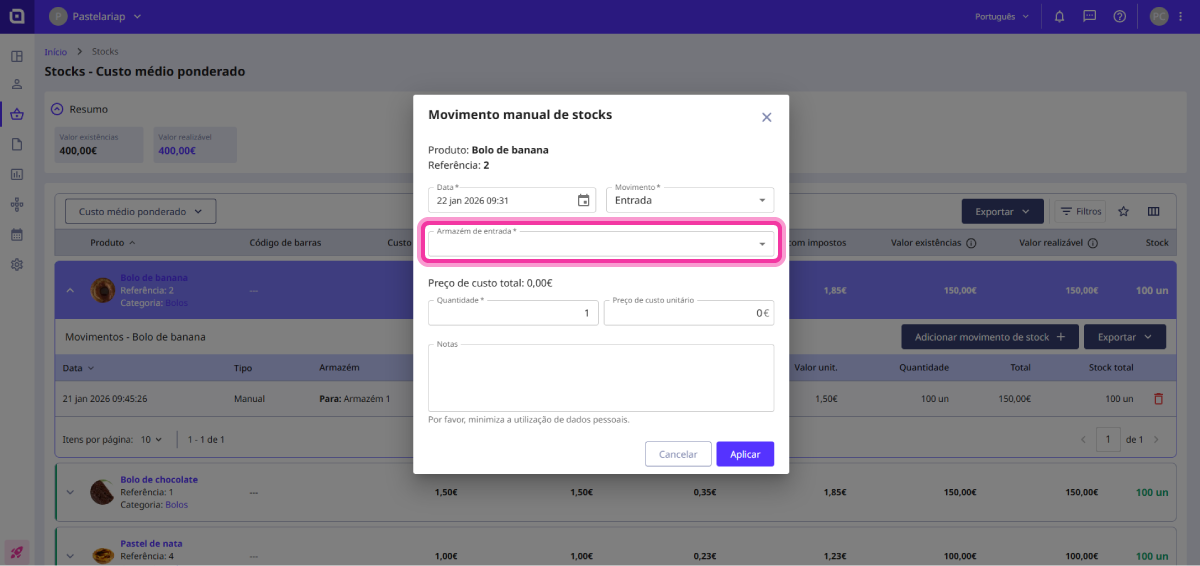
6. No campo Quantidade insere o valor pretendido.
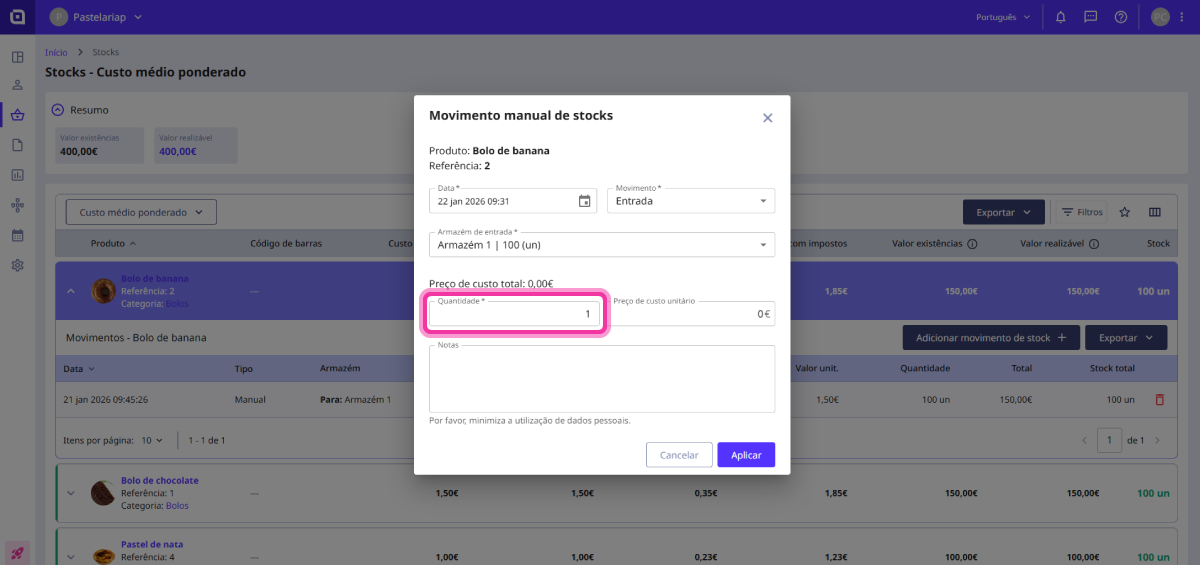
7. No campo Preço de custo unitário podes definir o valor total gasto para produzir ou adquirir uma unidade do teu produto.
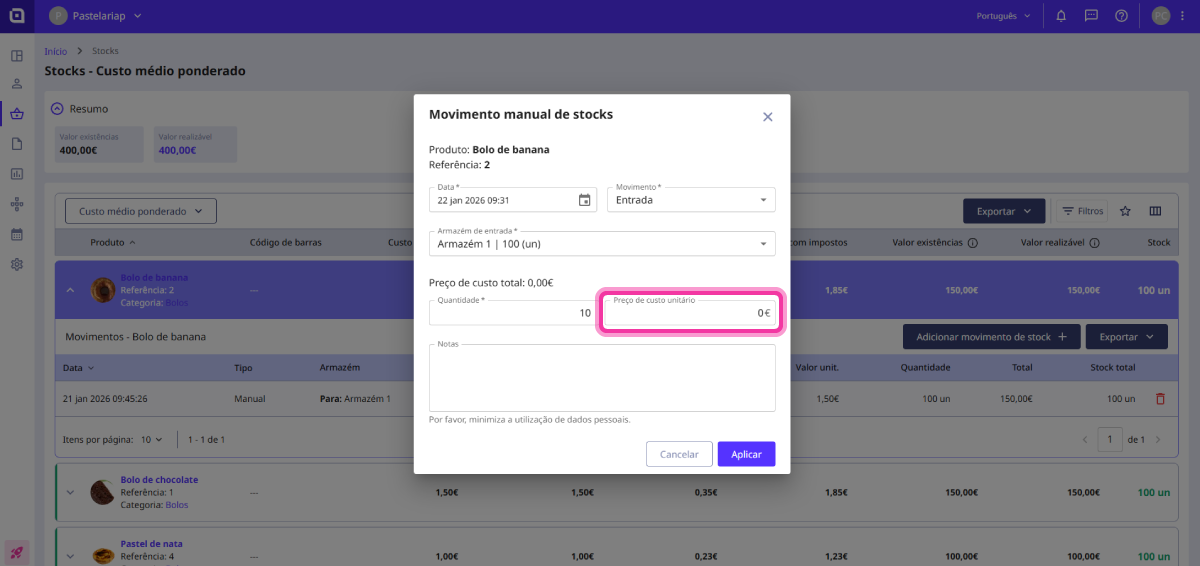
8. Clica no botão Aplicar.
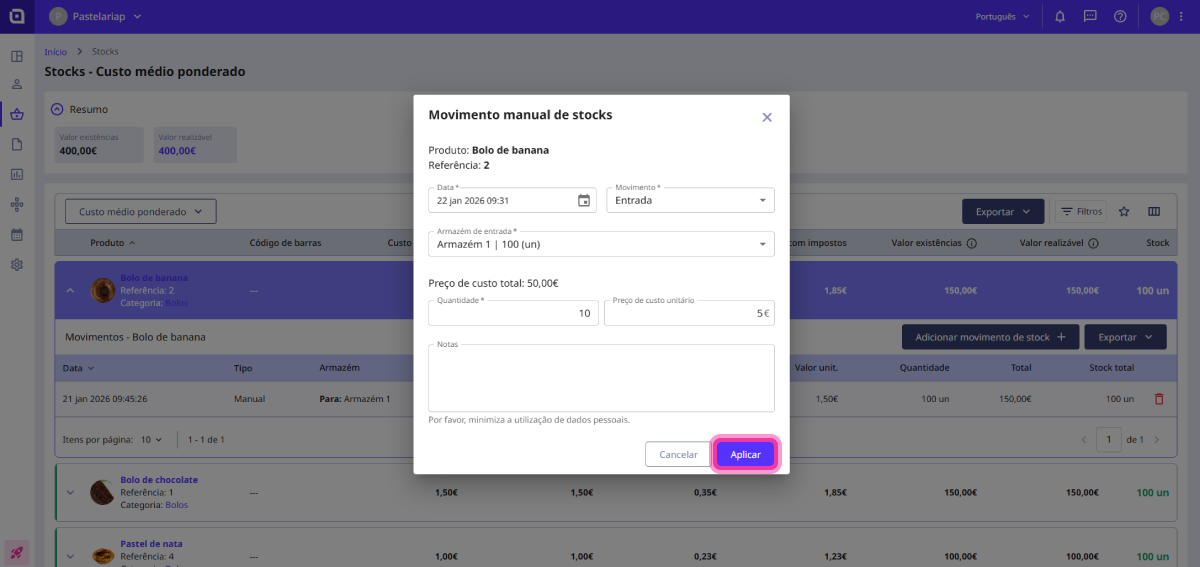
O stock foi adicionado ao teu produto. Podes verificar o movimento na listagem.
Movimentos de stock automáticos
Os movimentos de stock automáticos são gerados através da criação de documentos de compra ou venda, desde que os produtos que tenham a opção Tem stock ativa.
Documentos que geram movimentos saída de stock:
- Fatura;
- Fatura Simplificada;
- Fatura/Recibo;
- Nota de Crédito de Fornecedor;
- Guia de Transporte ( se a opção Documentos de transporte movem stock estiver ativa).
Documentos que geram movimentos entrada de stock:
- Nota de Crédito;
- Fatura de Fornecedor;
- Fatura Simplificada de Fornecedor.