Como criar grupos de propriedades e variantes nos produtos
No Moloni ON, começas por criar um grupo de propriedades em Produtos, na opção Propriedades: dás um nome ao grupo, acrescentas cada propriedade (como Tamanho ou Recheio) e os valores que os teus produtos podem ter (1 Kg, 2 Kg). Depois associas esse grupo à ficha do produto e crias cada variante.
O que são as propriedades e para que servem?
As propriedades são atributos ou variantes que podes associar aos teus produtos para diferenciar produtos que partilham da mesma ficha base. O exemplo mais comum é o setor da restauração e pastelaria (onde precisas de gerir propriedades como o Tamanho do bolo ou o Recheio), mas o recurso é igualmente útil para vestuário (tamanho ou cor), tecnologia (capacidade de armazenamento) ou qualquer setor com produtos compostos por variáveis.
Configurar estes grupos de forma organizada simplifica a criação do teu catálogo, pois evita que tenhas de registar dezenas de produtos independentes para variações simples do mesmo produto. Além disso, permite manter um controlo mais limpo e segmentado sobre os stocks de cada variante.
O que ganhas ao criar variantes?
Uma ficha única passa a cobrir várias combinações comerciais, sem duplicares referências:
- o produto mantém o mesmo nome base, por isso deixas de ter fichas repetidas para variações simples;
- cada variante tem o seu preço e a sua imagem;
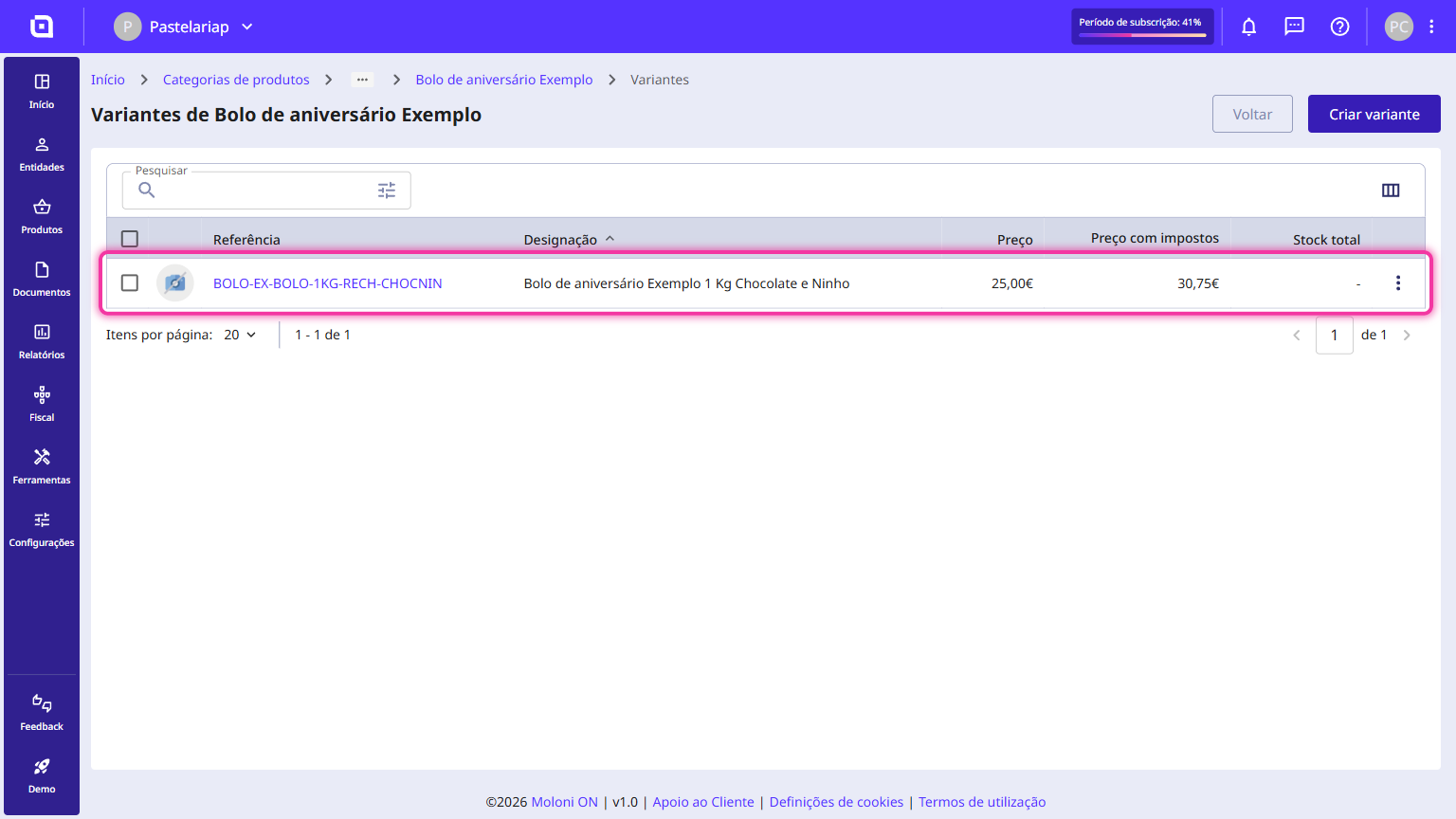
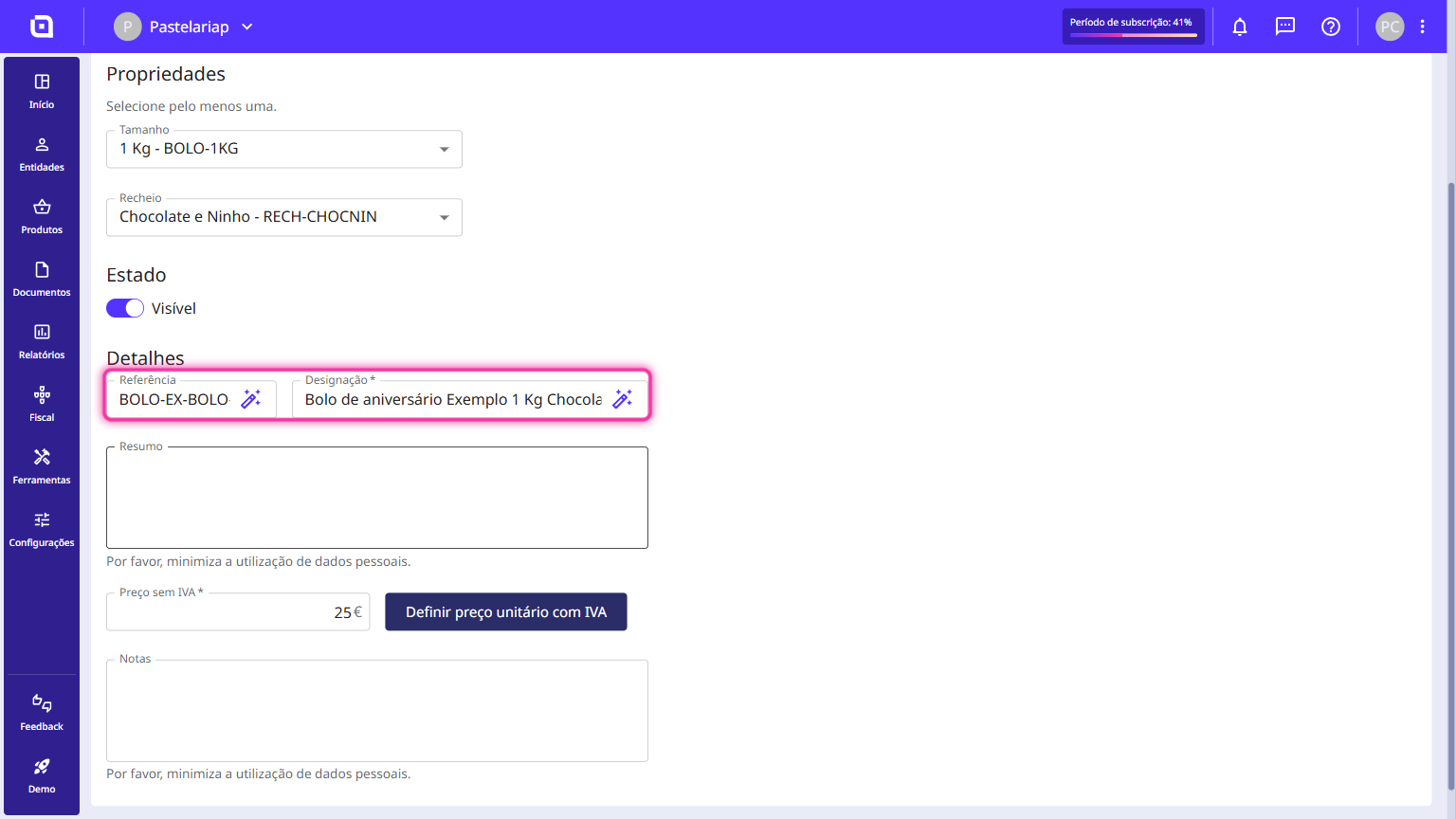
- a referência e a designação de cada variante podem ser geradas a partir dos valores das propriedades, com um clique no ícone da varinha (ex: BOLO-EX-BOLO-1KG-RECH-CHOCNIN);
- se uma combinação esgotar, podes desativá-la e o produto continua disponível nas restantes.
Como é que as propriedades ajudam na organização e no controlo de stock?
A estruturação por propriedades atua diretamente na eficiência do teu ponto de venda e na gestão de inventário.
No momento da faturação, basta selecionar o produto principal e o sistema solicita a escolha da variante exata (ex: Tamanho 1 Kg com Recheio de Chocolate e Ninho). Isto garante que o stock seja deduzido da variante correta e que os teus relatórios de vendas reflitam com exatidão as preferências dos teus clientes por tamanho, sabor ou qualquer outra propriedade definida.
Como criar o grupo de propriedades
Segue os passos:
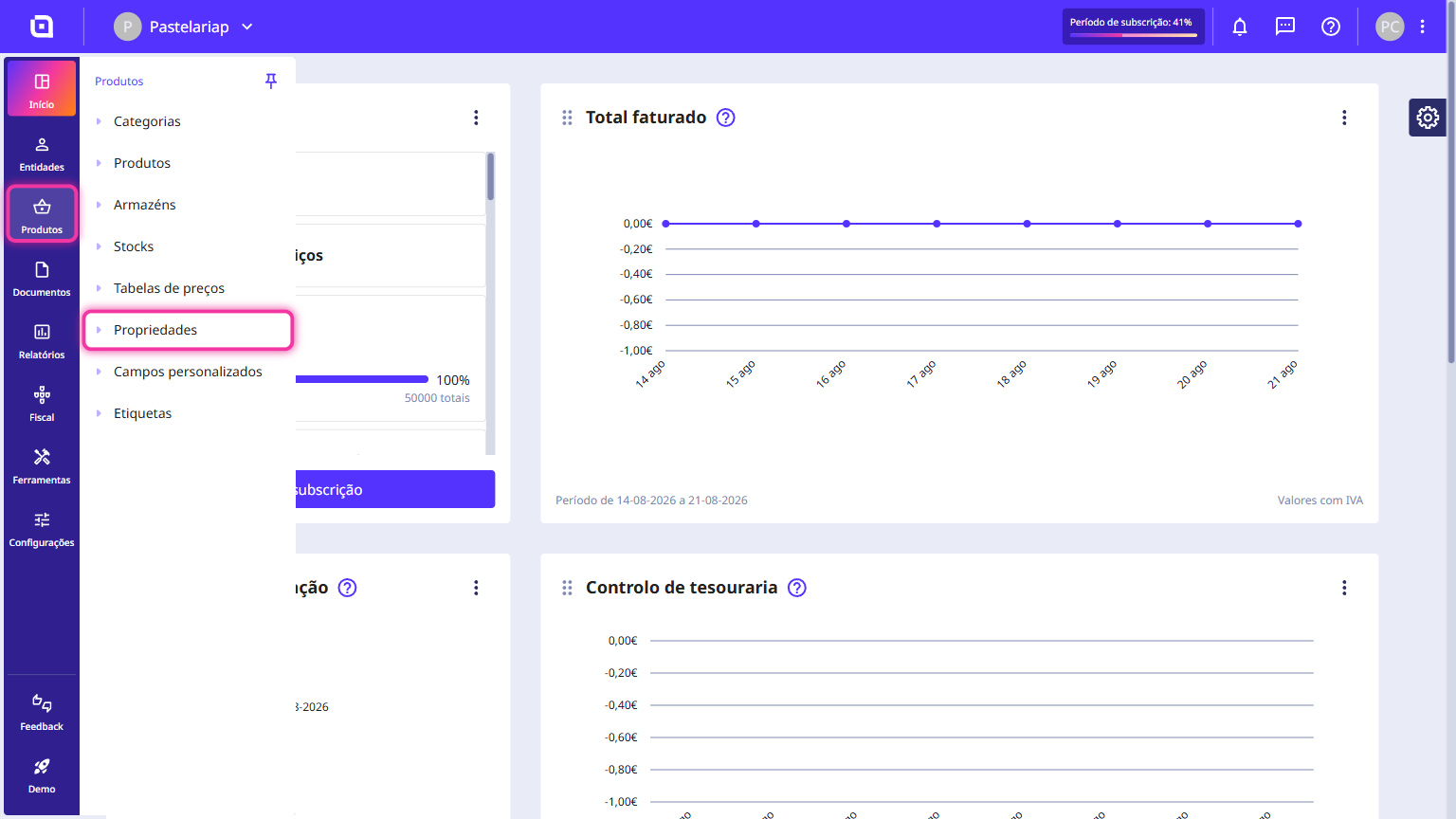
1. No menu lateral esquerdo, expande Produtos e clica em Propriedades.
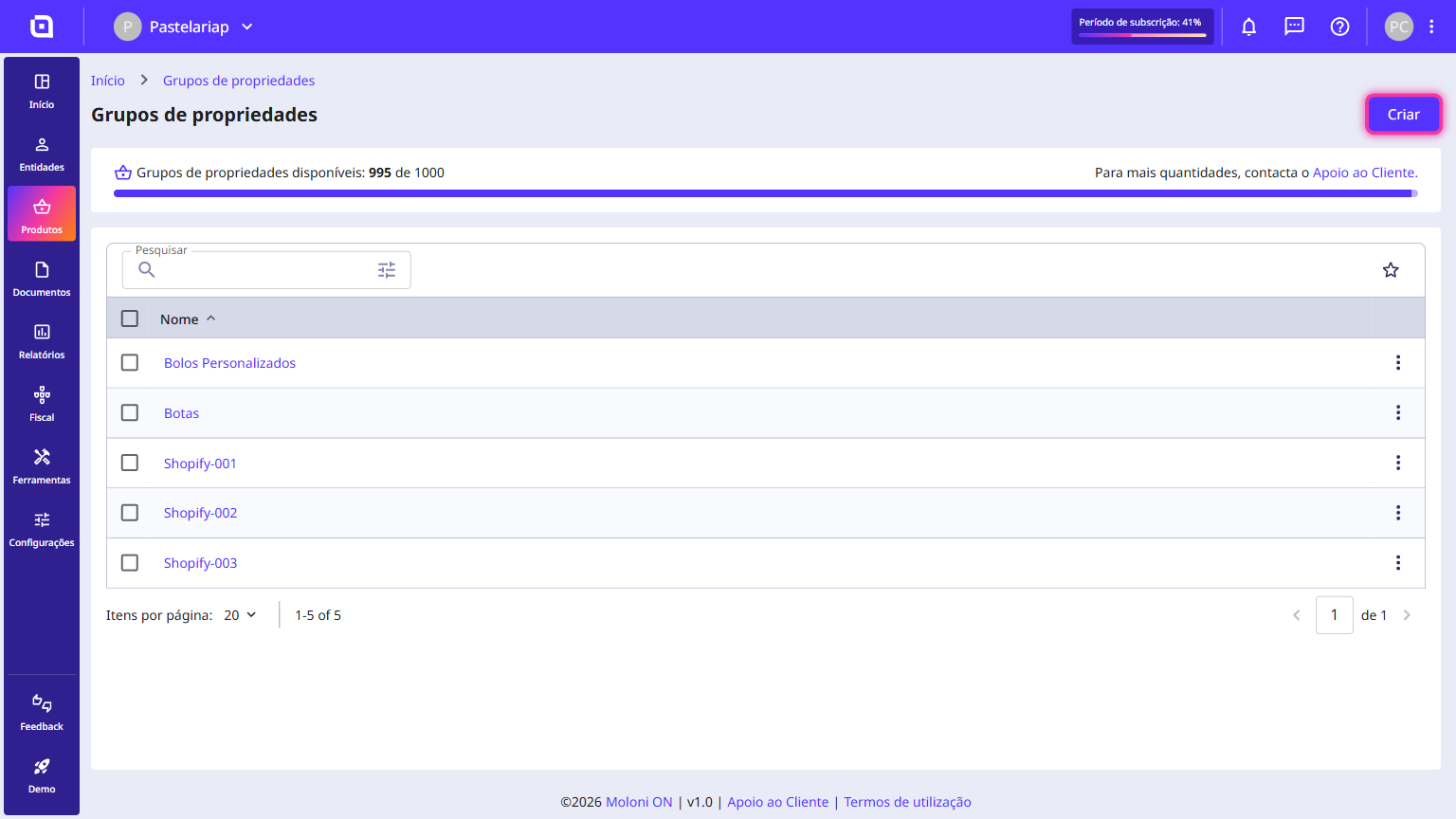
2. Na página Grupos de propriedades, clica no botão Criar, no canto superior direito.
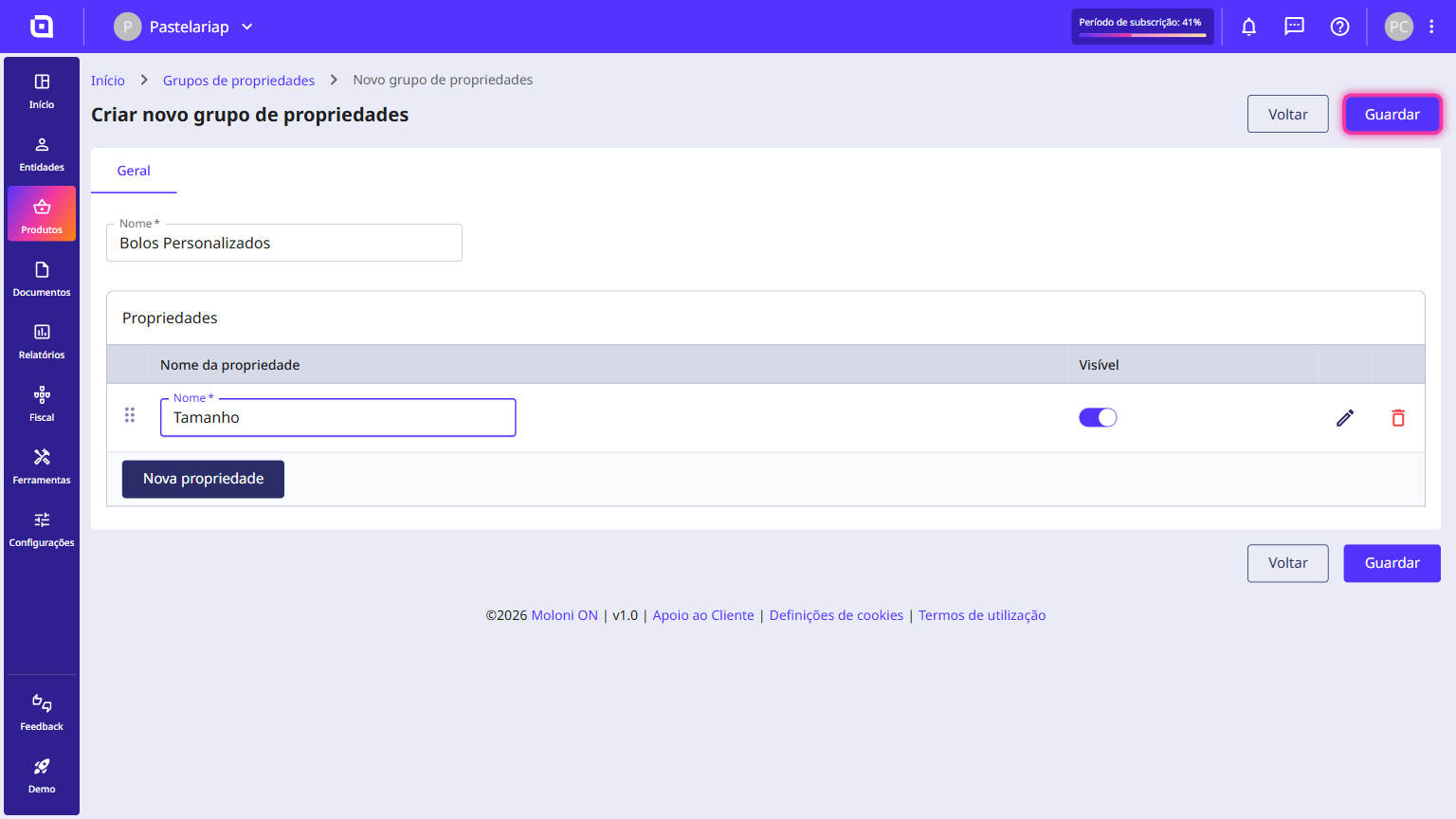
3. No formulário, preenche o campo Nome com a designação genérica do grupo (ex: Bolos Personalizados).
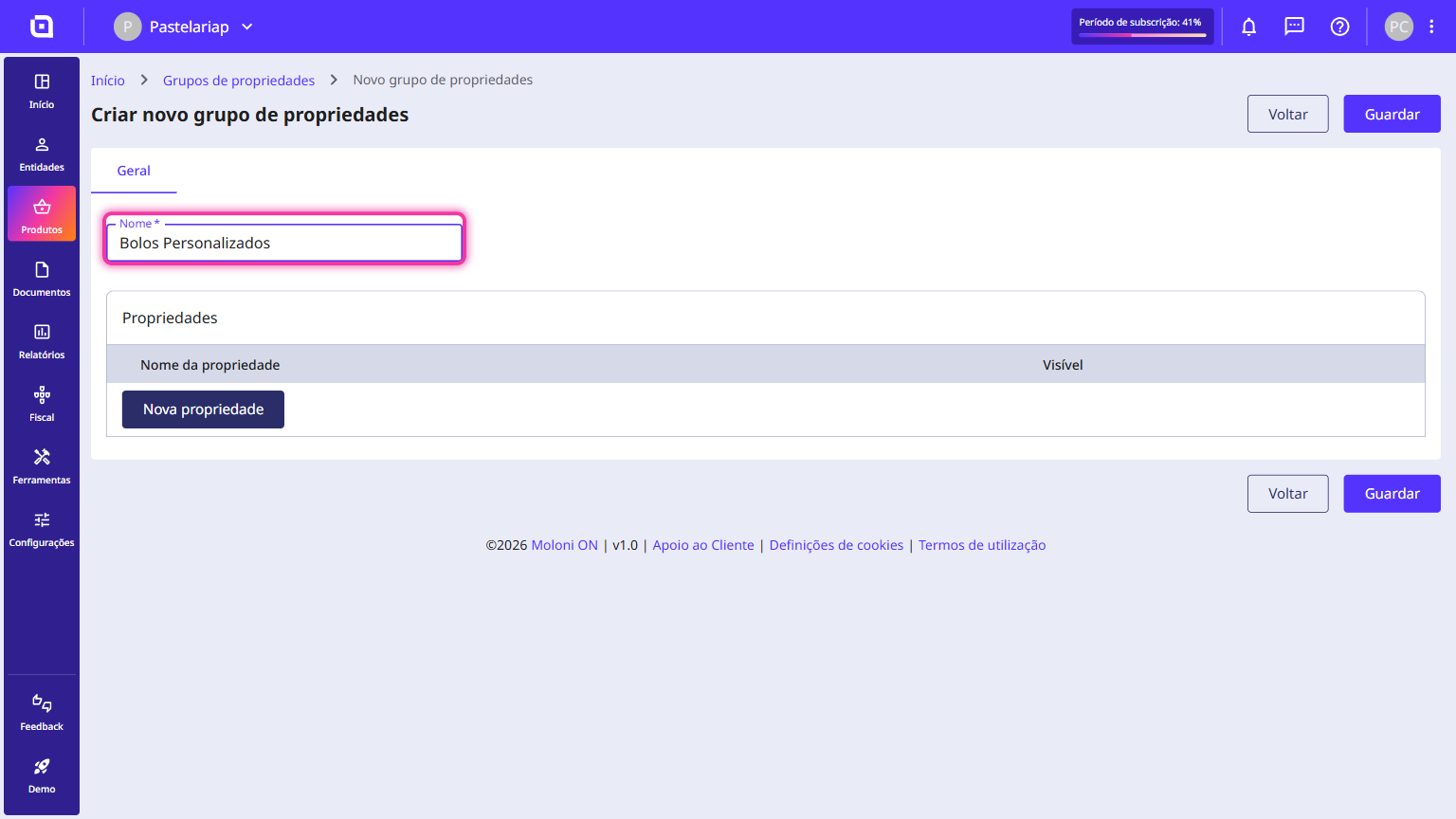
4. Logo abaixo, clica no botão Nova propriedade para inserires uma linha de atributo.
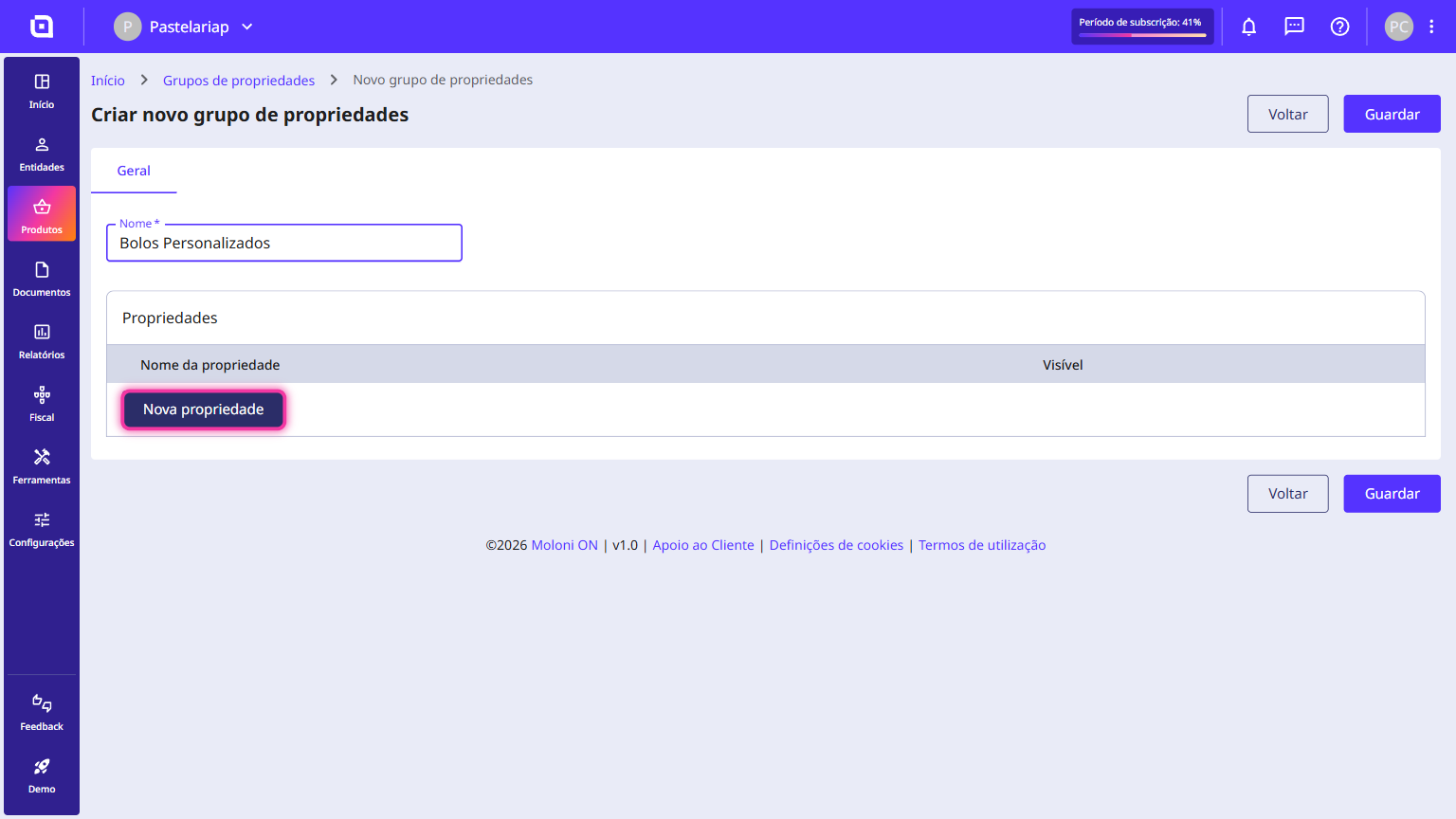
5. Na linha criada, configura os seguintes campos:
- Nome: introduz a categoria do atributo específico (ex: Tamanho ou Recheio);
- Visível: mantém ou ajusta este interruptor para que o atributo fique disponível para seleção nos teus produtos.
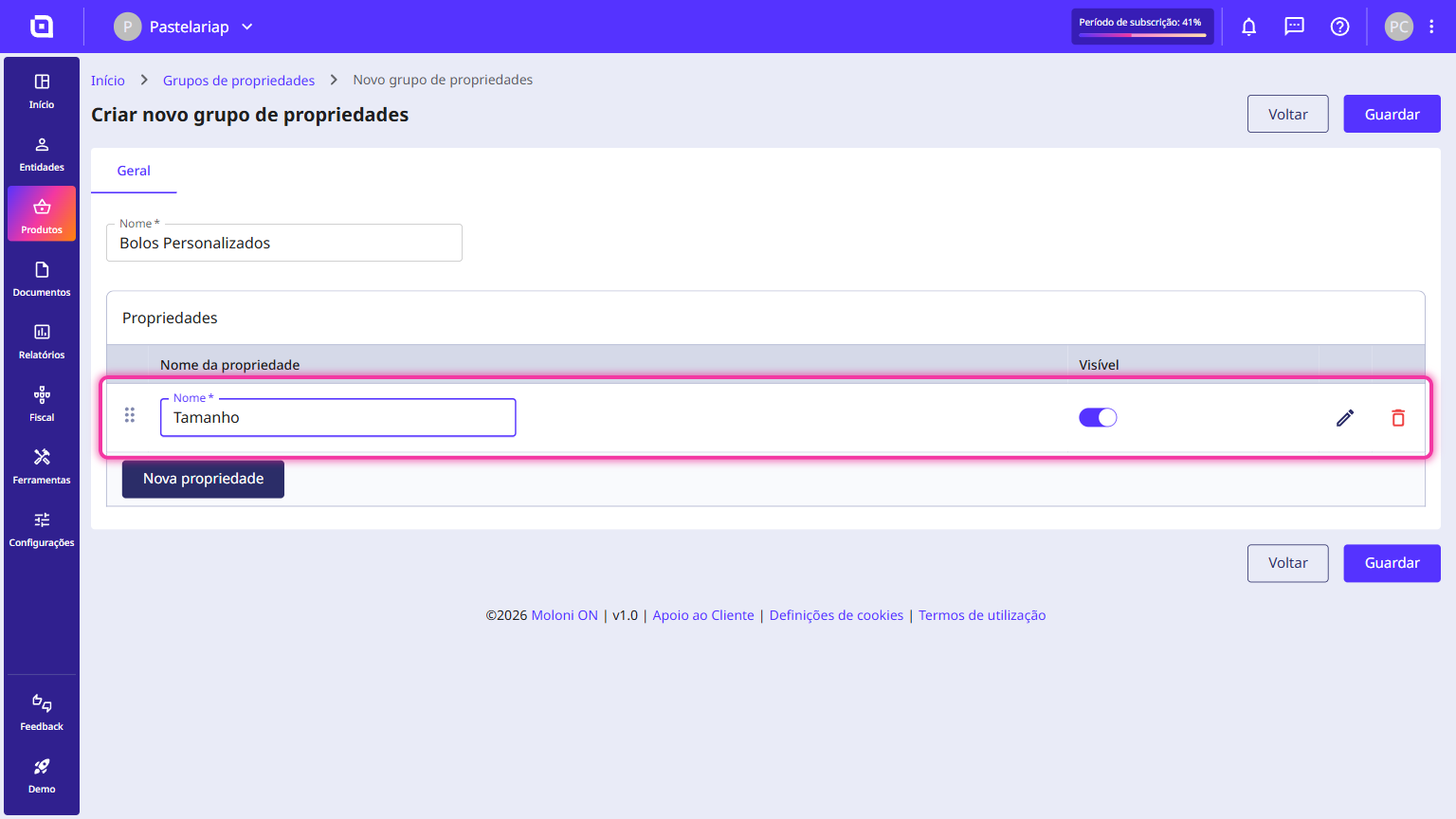
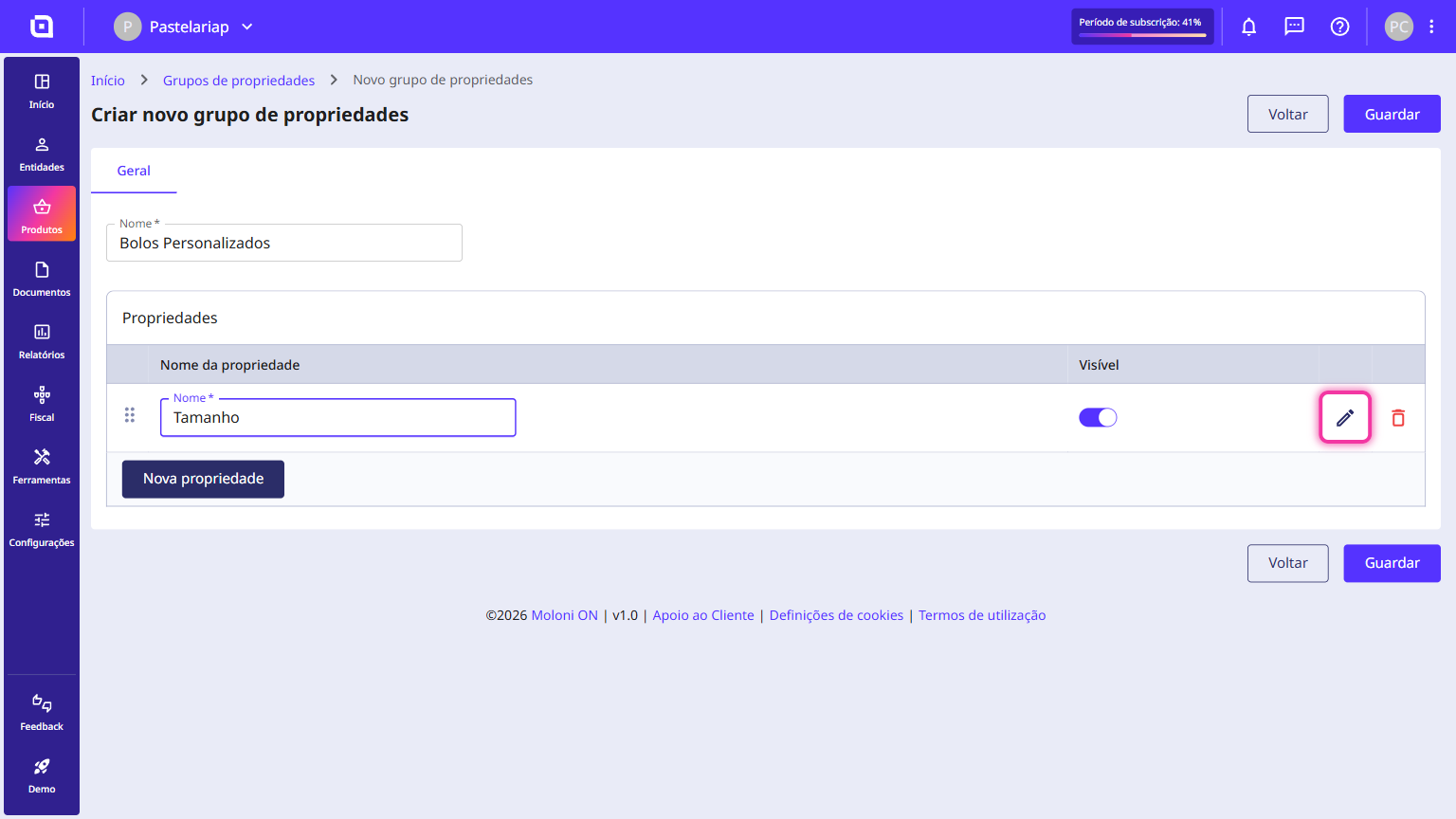
6. Clica no ícone do lápis para editares a propriedade.
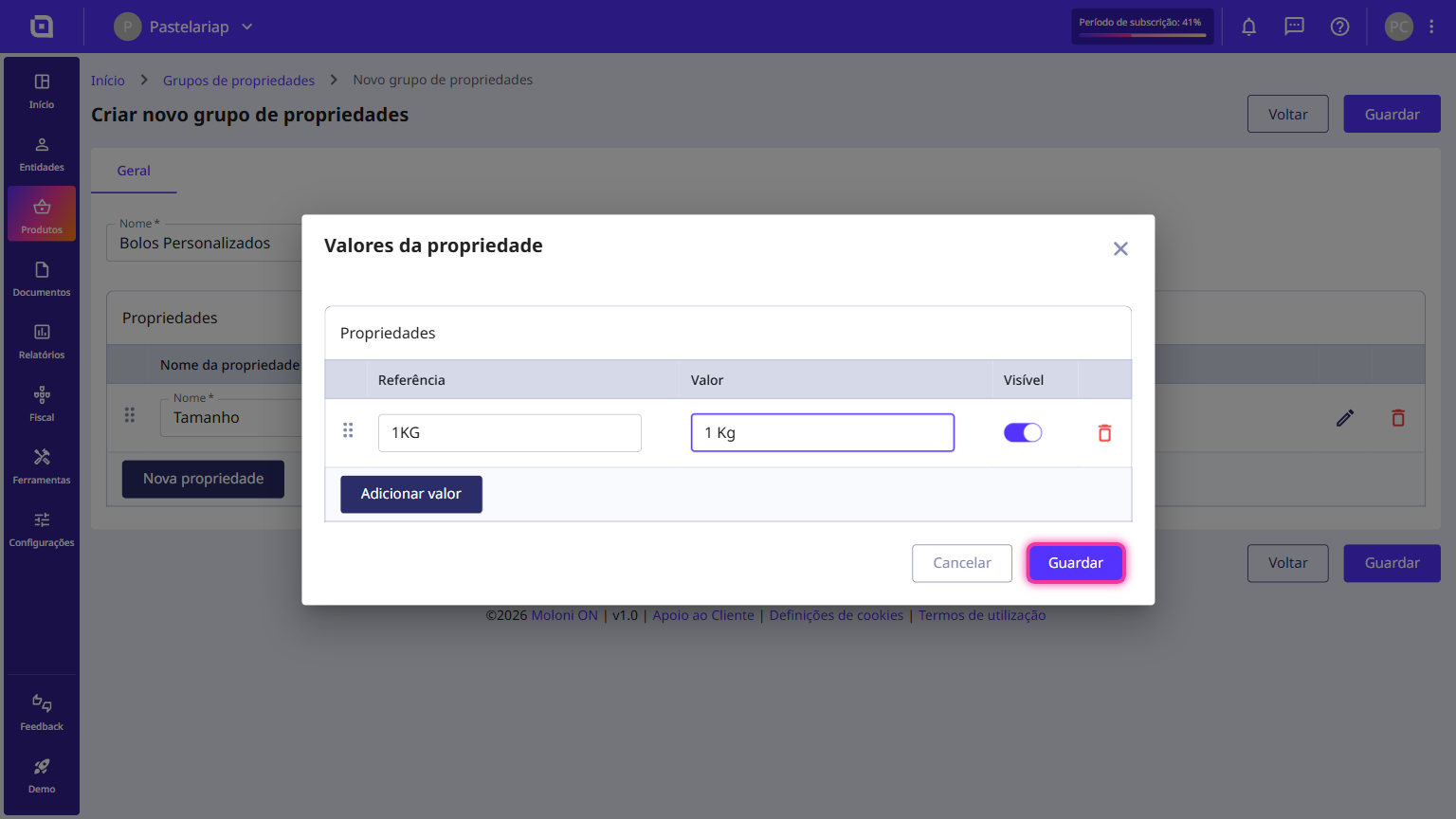
7. Clica em Adicionar valor e preenche:
- Referência: o código interno identificador para aquela variante específica (ex: 1KG para o peso ou CHOCNIN para o sabor);
- Valor: a descrição legível que aparece impressa e nas listagens (ex: 1 Kg, 2 Kg ou Chocolate e Ninho, Pudim);
- Visível: o interruptor que te permite desativar temporariamente uma opção (caso um ingrediente ou opção esgote, por exemplo) sem teres de a apagar.
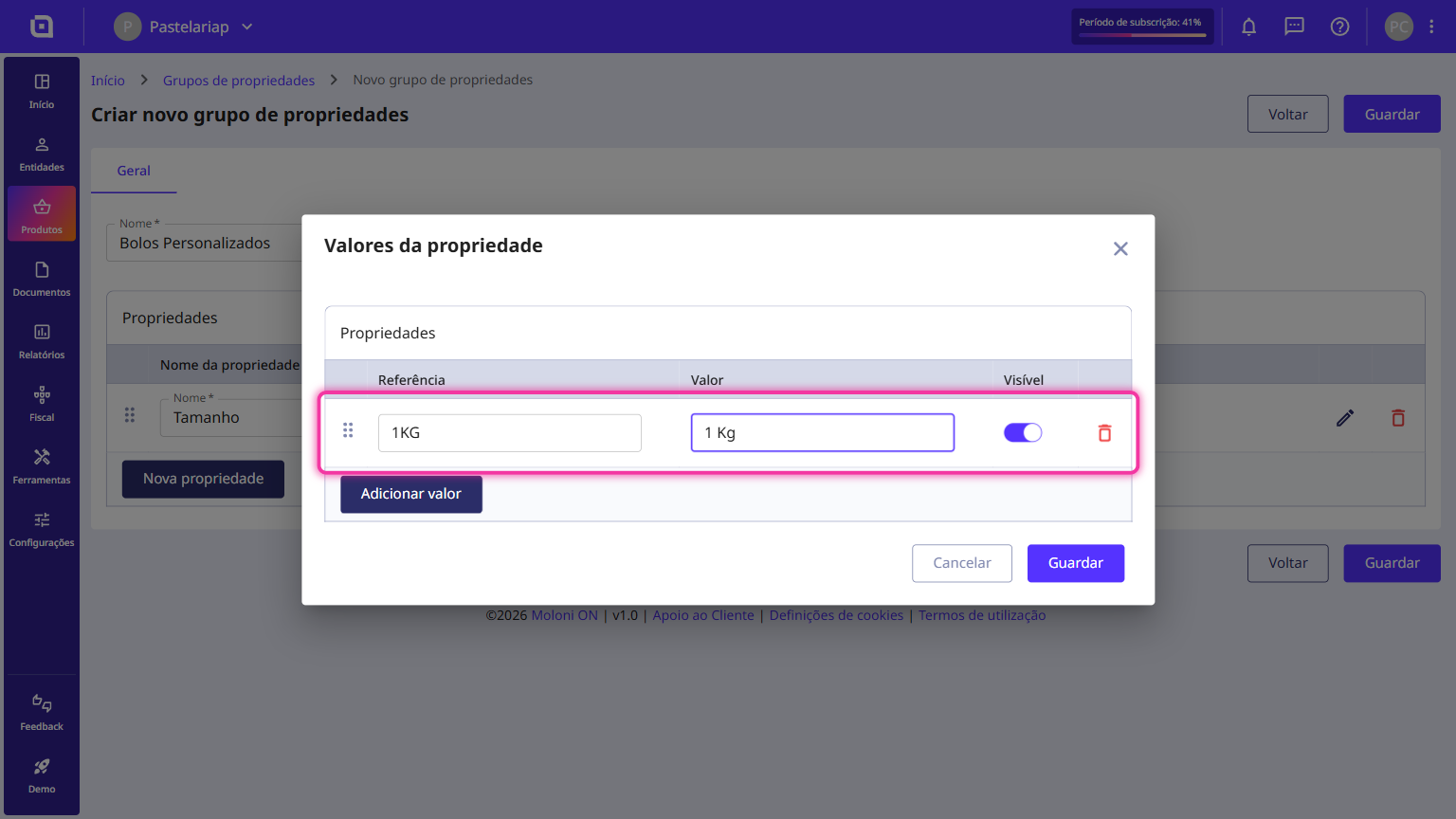
8. Clica no botão Guardar para fixares as opções do atributo.
9. Por fim, de regresso ao formulário principal, clica no botão Guardar (disponível no topo direito e no canto inferior direito) para concluíres a criação do teu grupo.
Como associar o grupo ao produto e criar as variantes
Segue os passos:
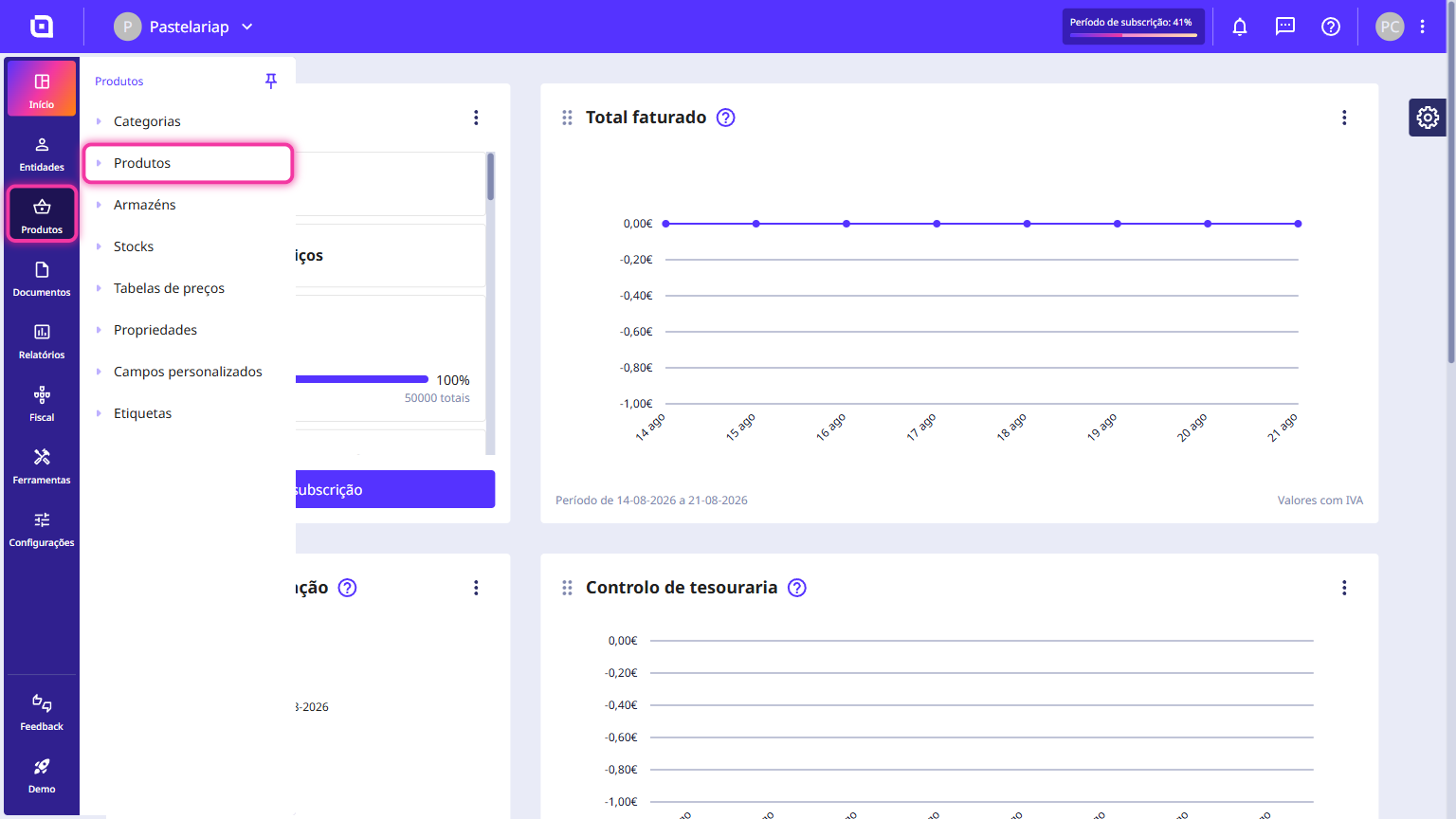
1. No menu lateral esquerdo, expande Produtos e clica em Produtos.
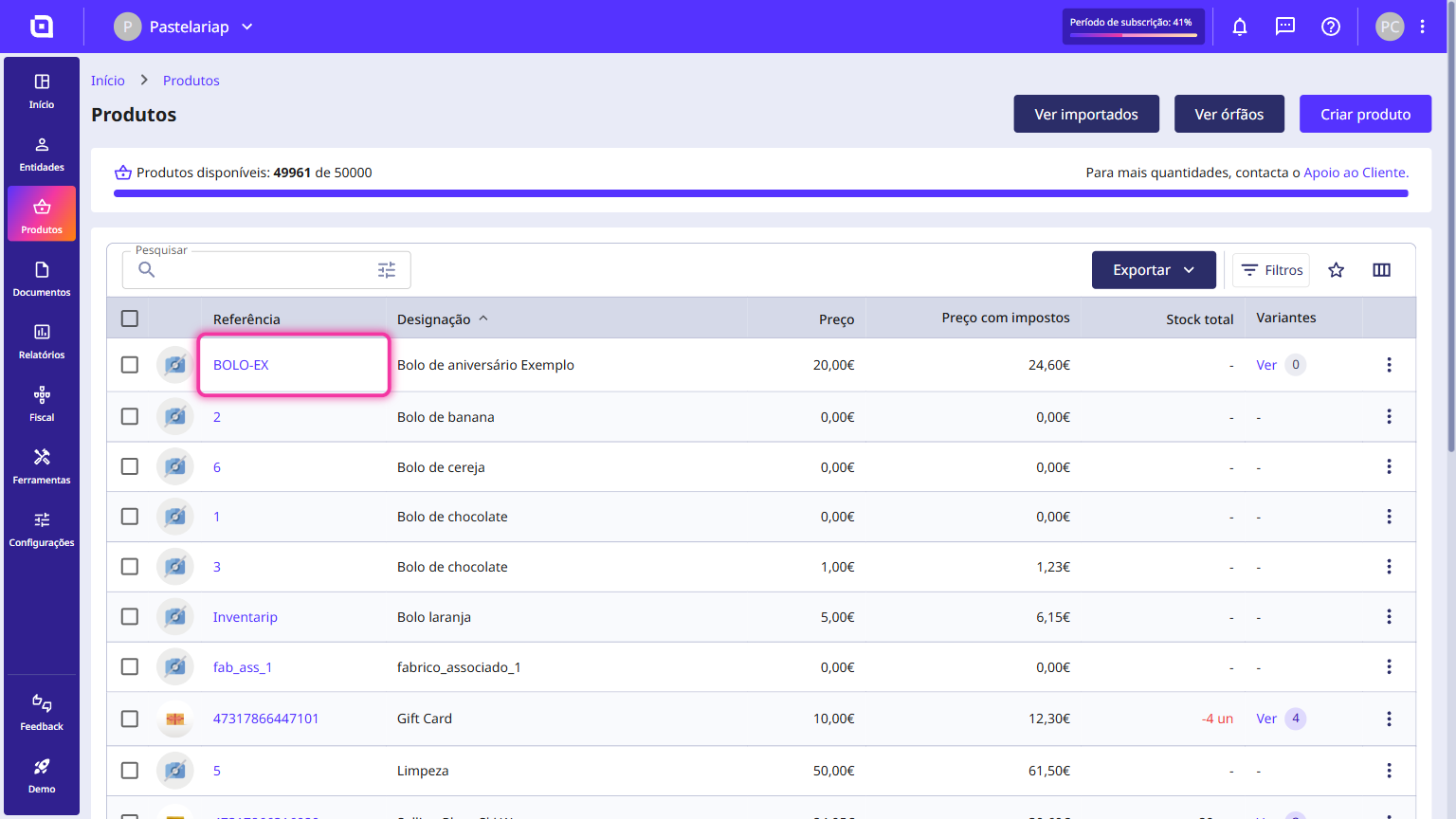
2. Na listagem, clica na referência do produto que queres editar. Se for um produto novo, clica primeiro em Criar produto, no canto superior direito.
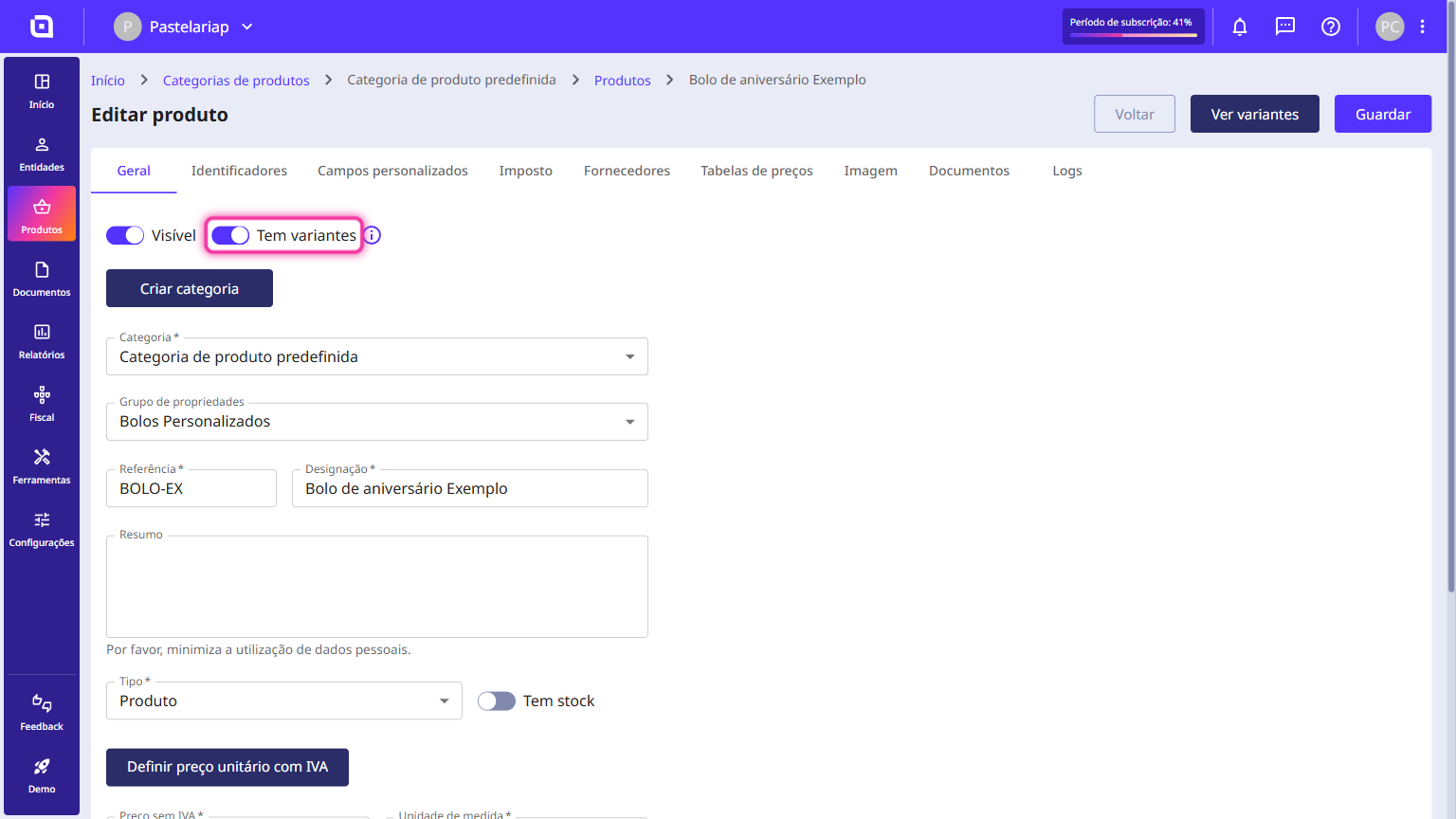
3. No separador Geral, ativa o interruptor Tem variantes.
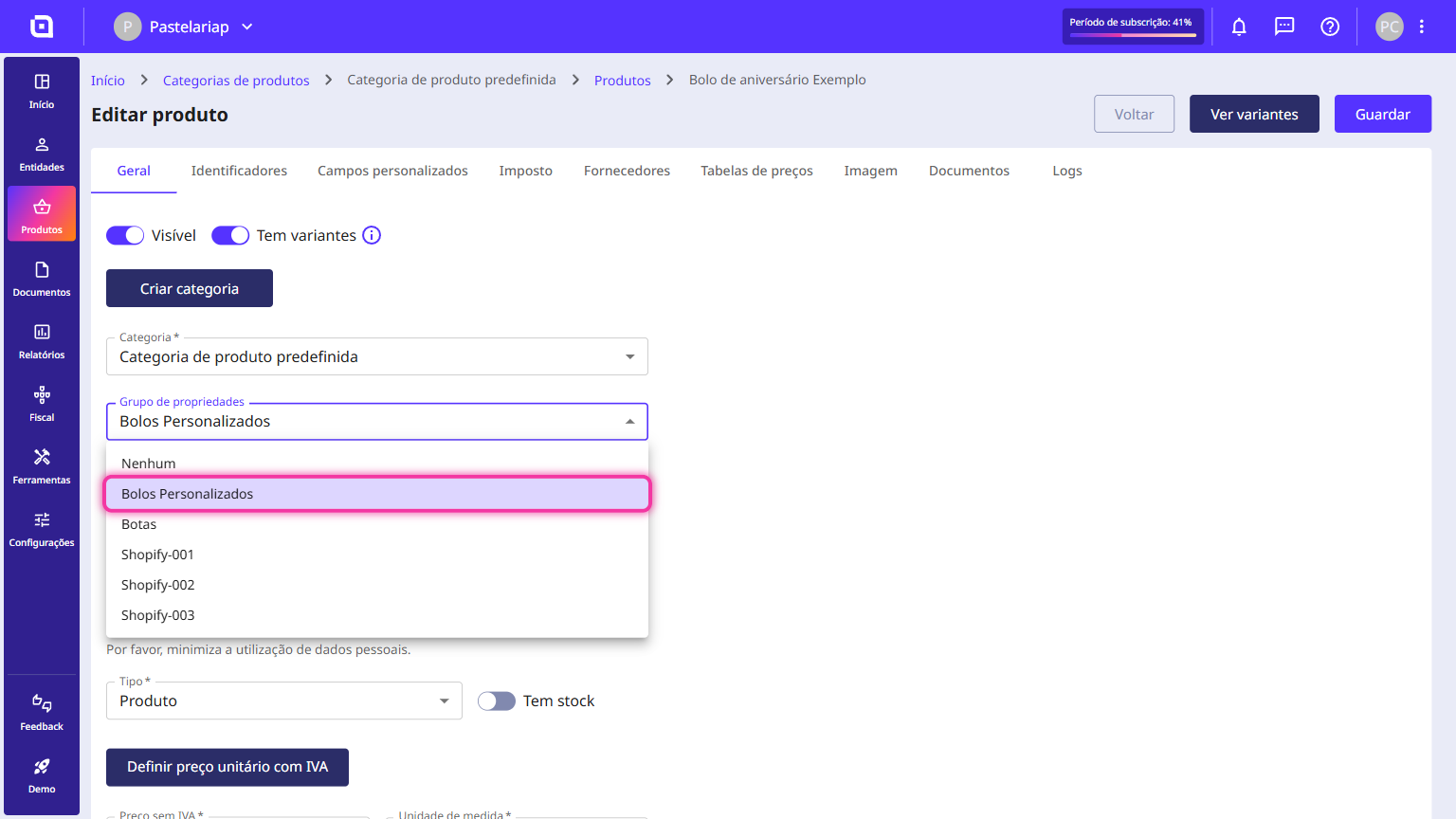
4. Abre o campo Grupo de propriedades, que aparece logo abaixo da Categoria, e escolhe o grupo que criaste (ex: Bolos Personalizados).
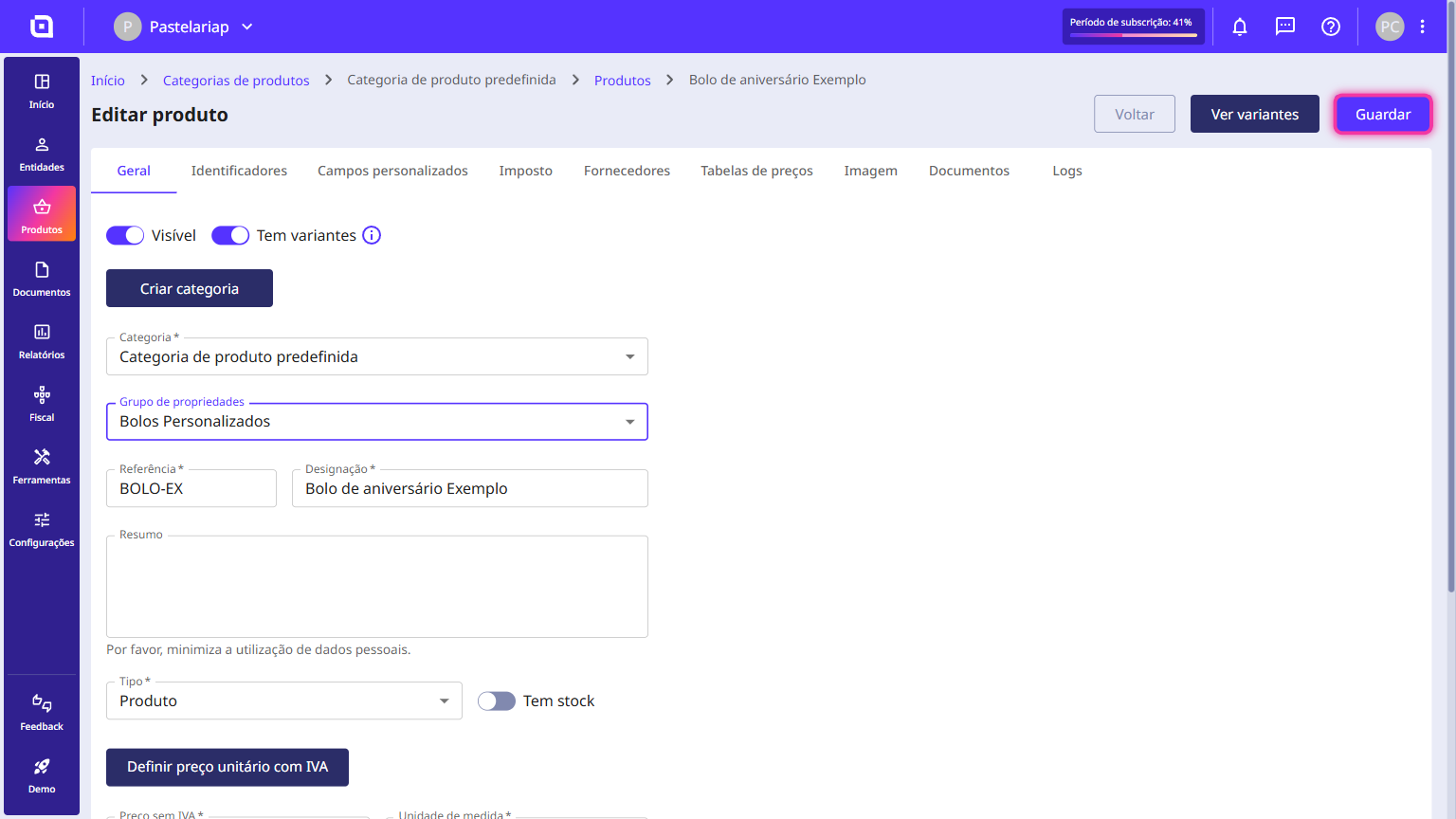
5. Clica no botão Guardar, no canto superior direito.
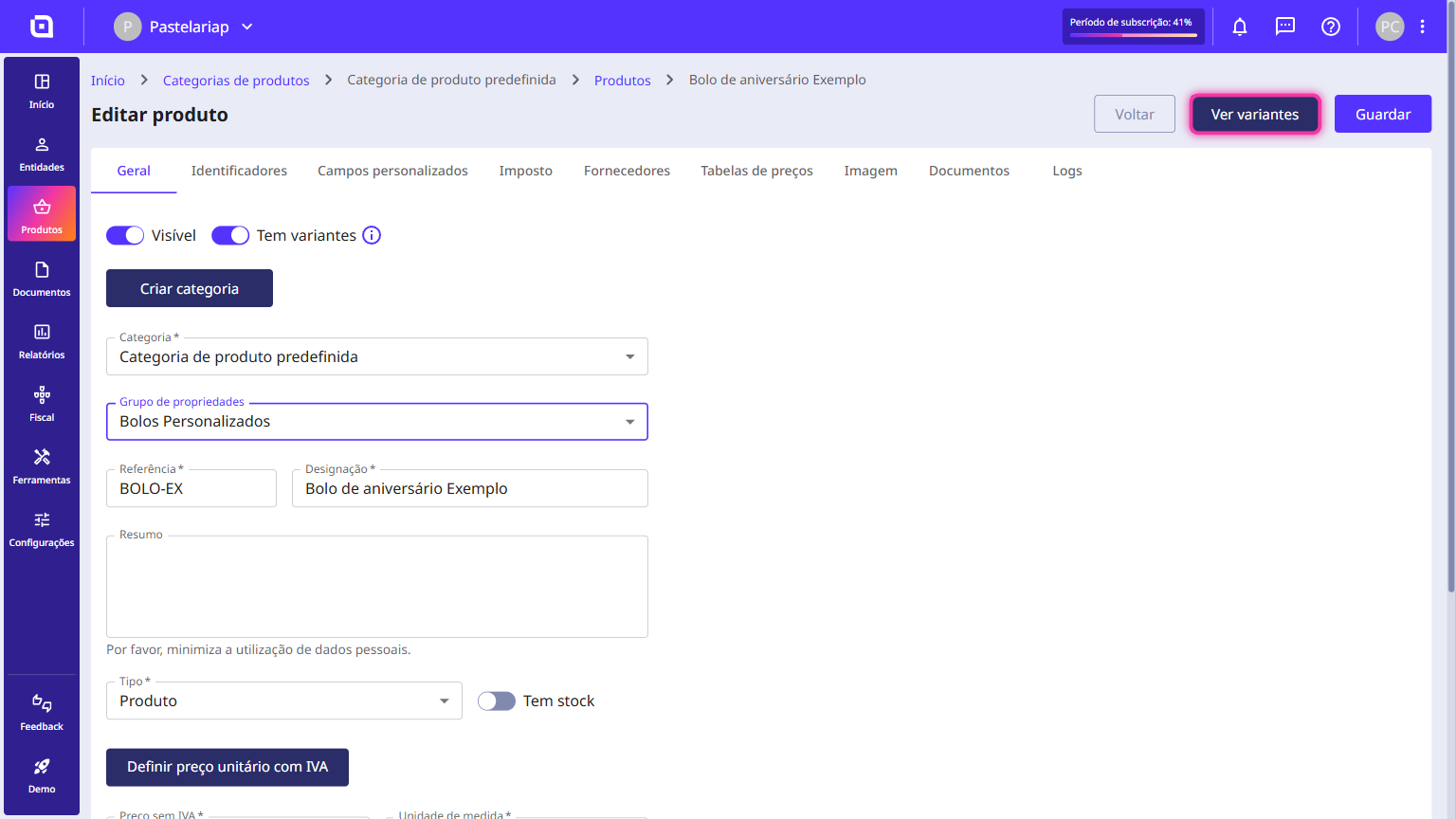
6. A ficha passa a mostrar o botão Ver variantes, no topo. Clica nele para abrires a página das variantes deste produto.
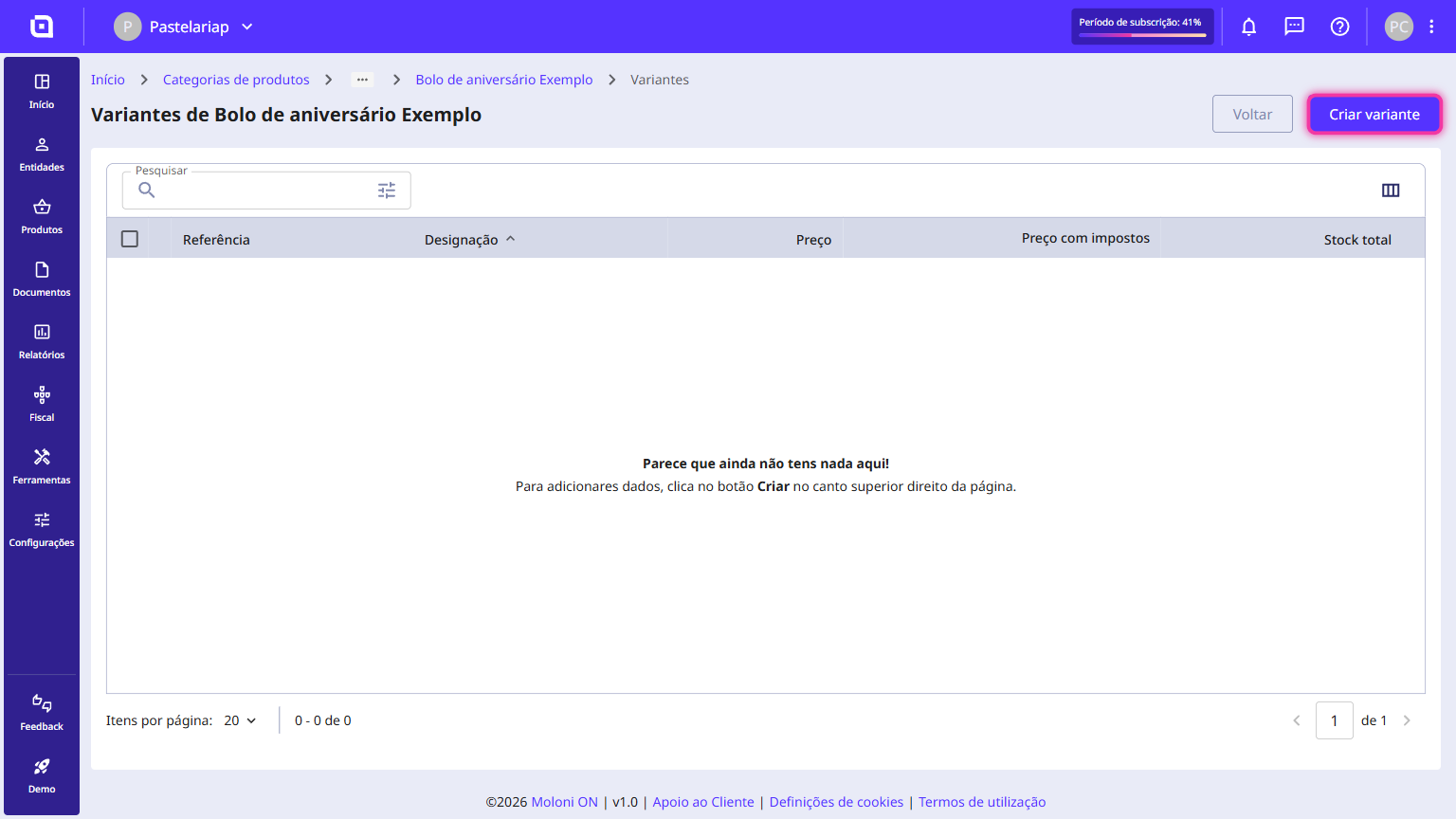
7. Na página Variantes, clica no botão Criar variante, no canto superior direito.
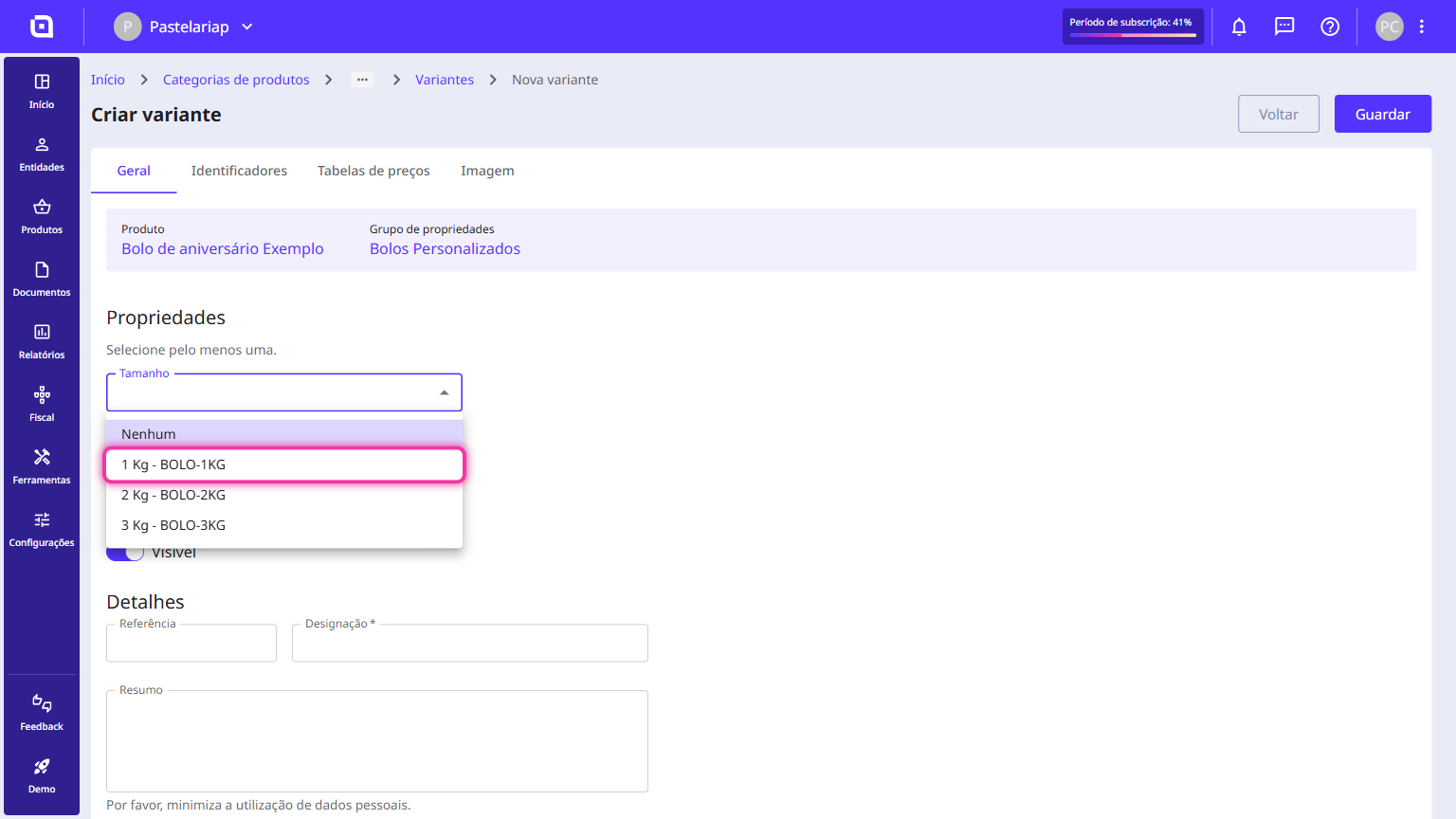
8. Em Propriedades, escolhe os valores desta combinação (ex: o Tamanho e o Recheio).
9. Preenche os Detalhes da variante e o Preço sem IVA. Para a Referência e a Designação, clica no ícone da varinha ao lado de cada campo e o Moloni ON compõe-nas a partir dos valores que escolheste. Se precisares, completa também os restantes separadores da variante.
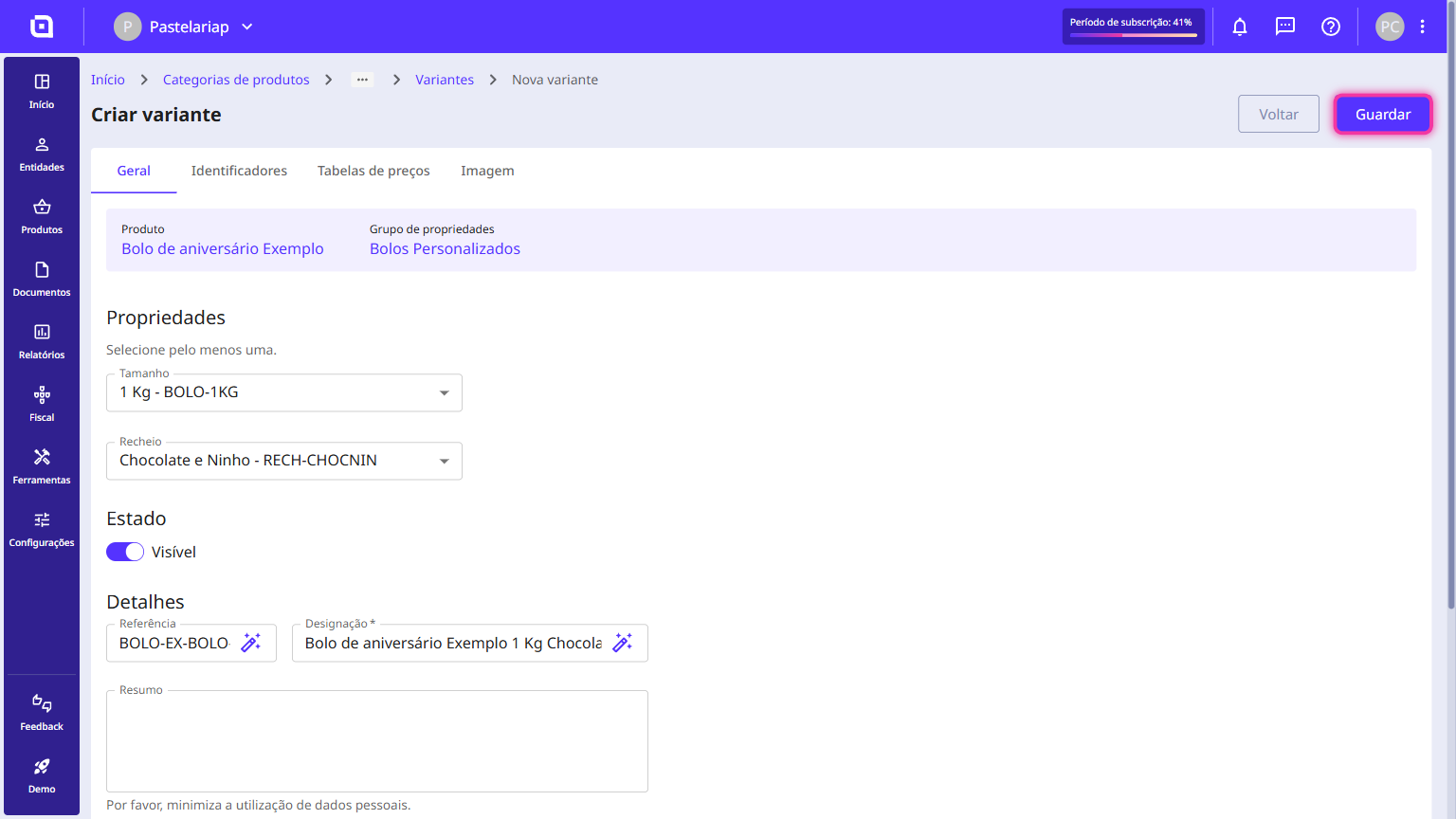
10. Clica no botão Guardar, no canto superior direito.
11. A variante passa a constar na tabela. Repete os passos 7 a 10 para cada combinação que queiras vender.