Como aplicar uma isenção de IVA aos produtos
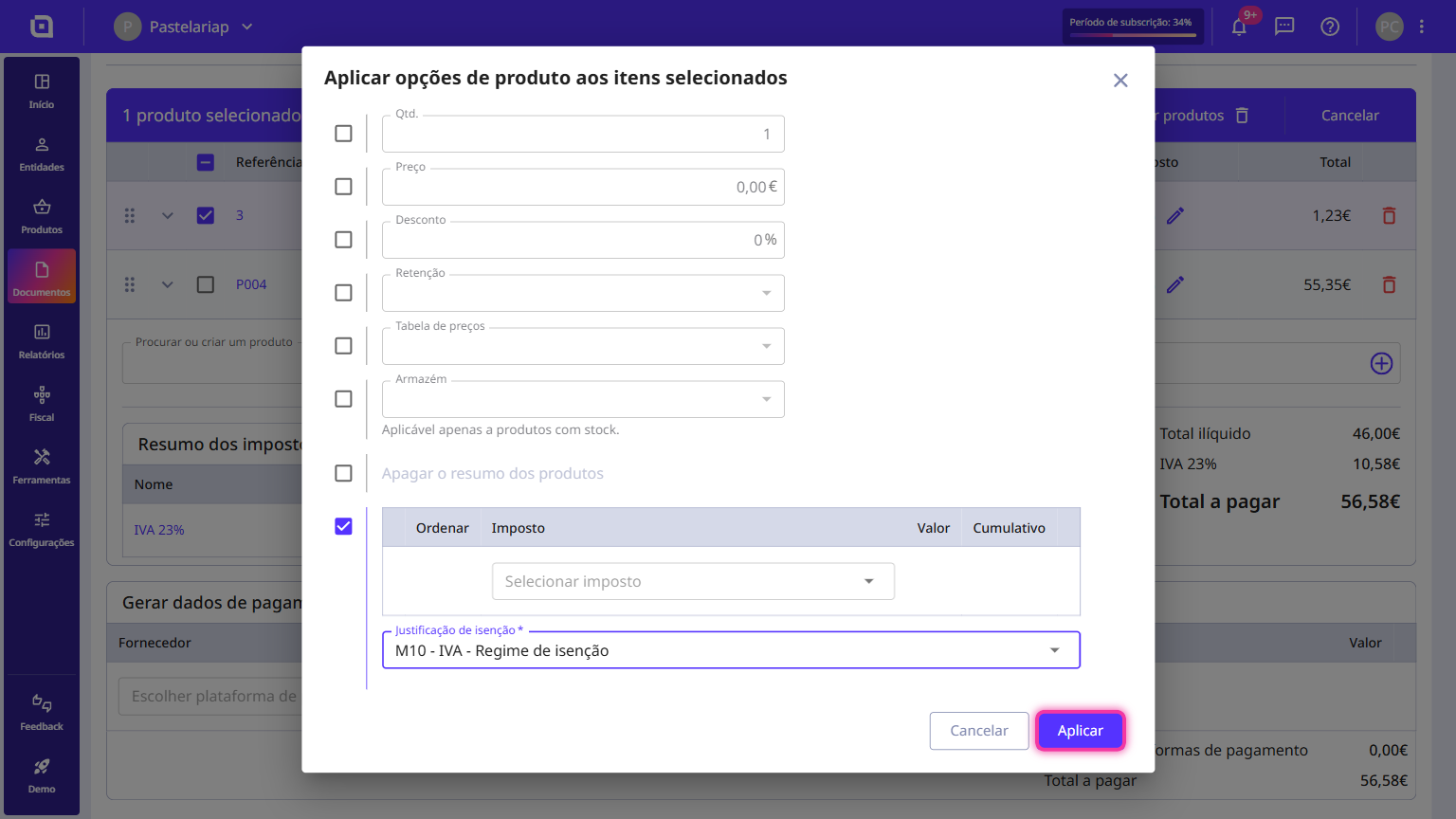
No Moloni ON aplicas uma isenção de IVA de duas formas: na ficha do produto, no separador Imposto, onde eliminas o imposto associado e escolhes a justificação de isenção; ou diretamente num documento, em Opções do produto, ativando a isenção e indicando a justificação. É essa justificação que fundamenta a isenção perante a Autoridade Tributária (AT).
A aplicação da isenção de IVA pode ser feita de duas formas:
- Ao selecionares esta opção quando crias um produto — a isenção fica guardada na ficha do produto e é aplicada em todos os documentos onde o usas;
- Ao selecionares esta opção quando crias um documento — a isenção aplica-se apenas às linhas desse documento.
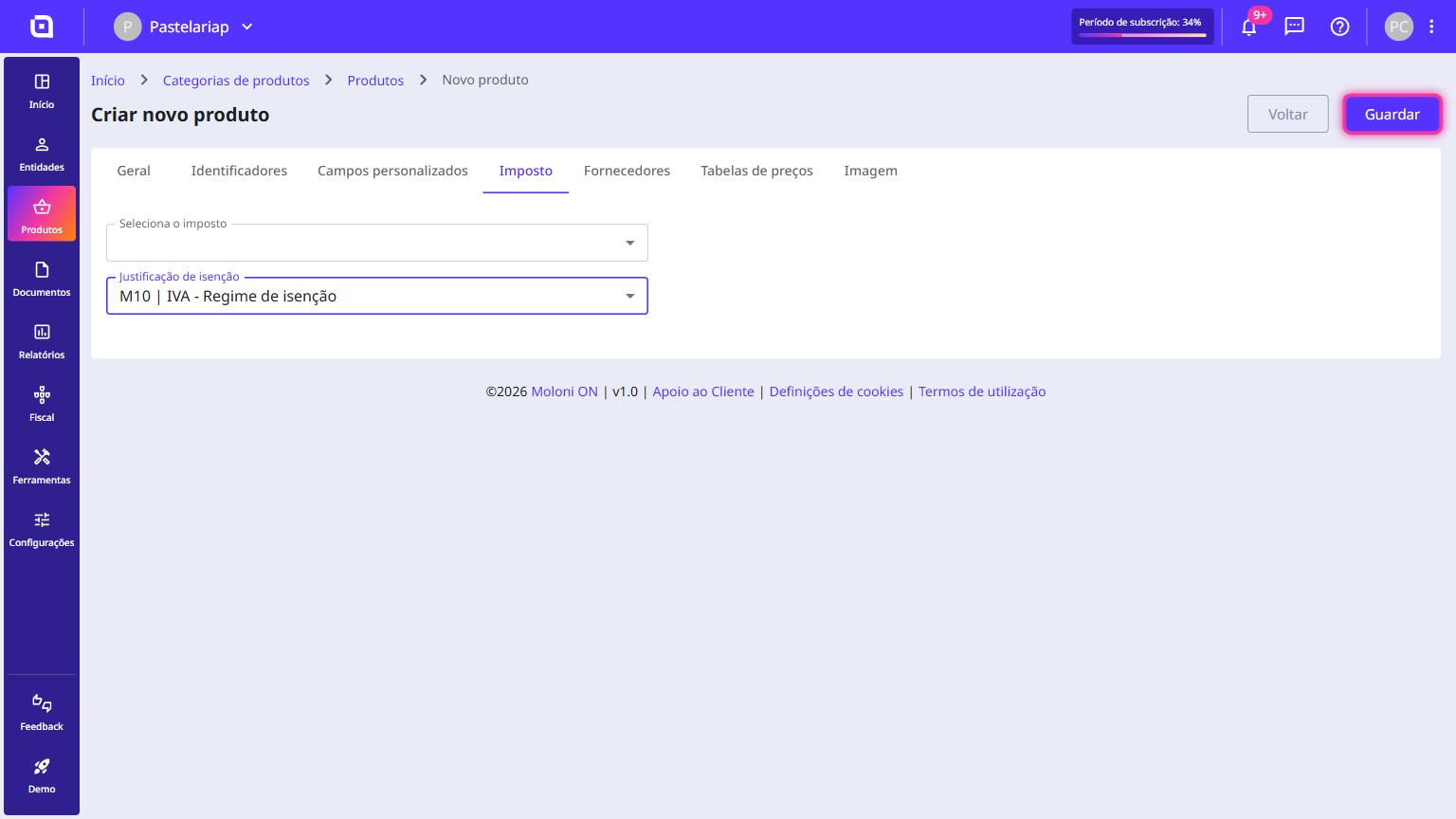
Ao criar um produto
Segue os passos:
1. Ao criares um produto, clica no separador Imposto.
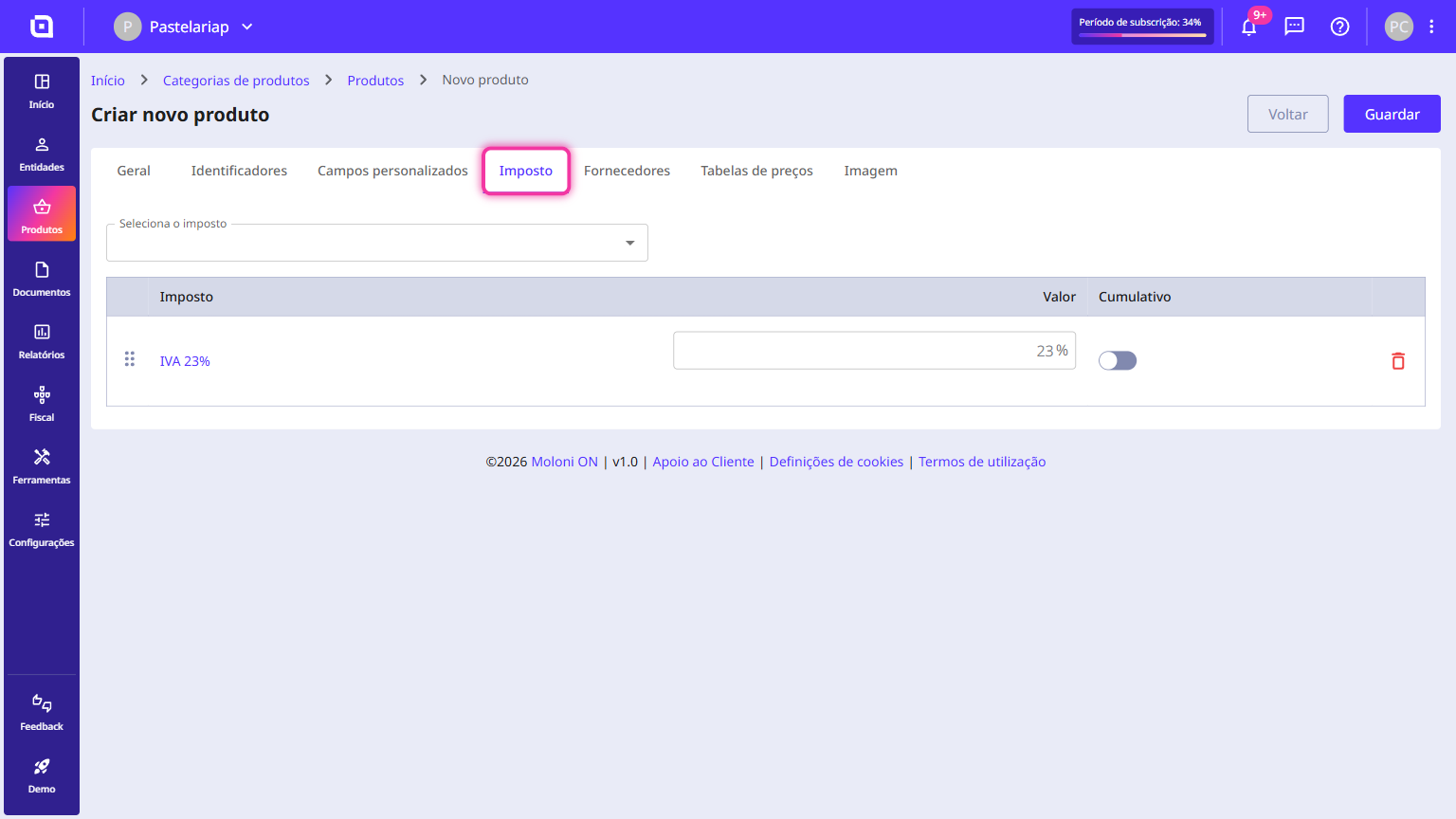
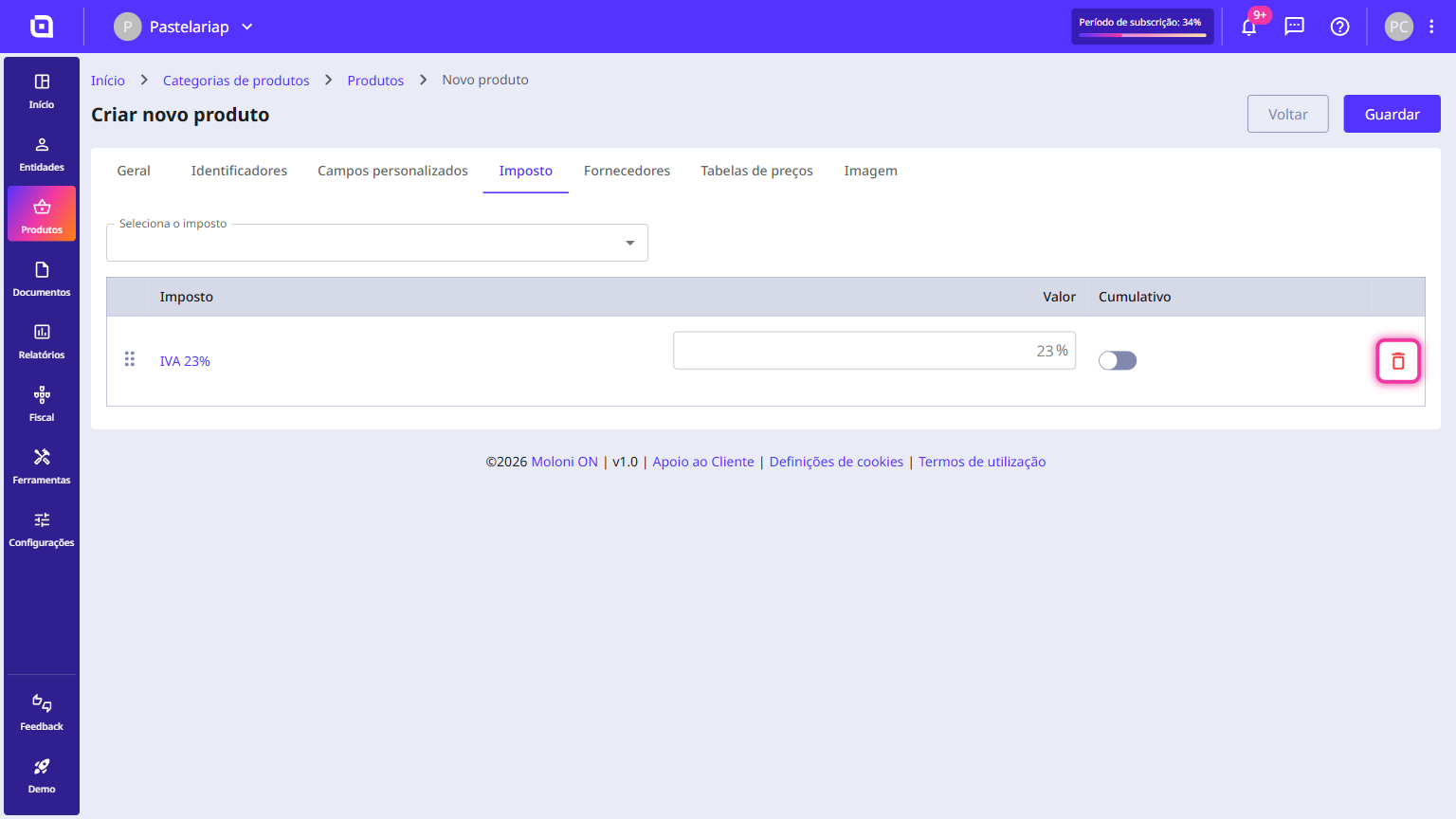
Caso exista um imposto associado ao produto, elimina-o.
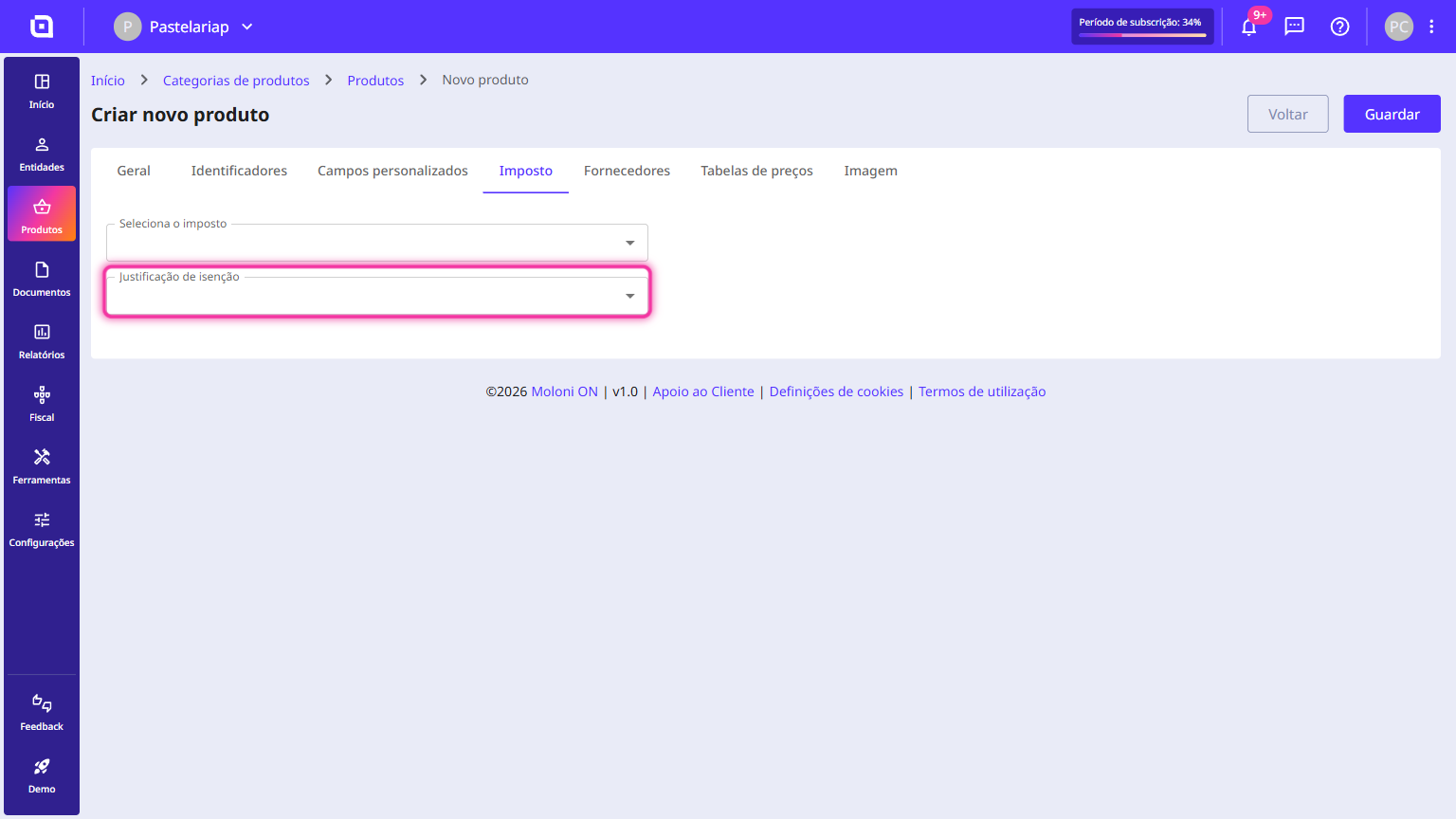
2. Seleciona a justificação de isenção do produto.
3. Clica no botão Guardar.
Ao criar um documento
Segue os passos:
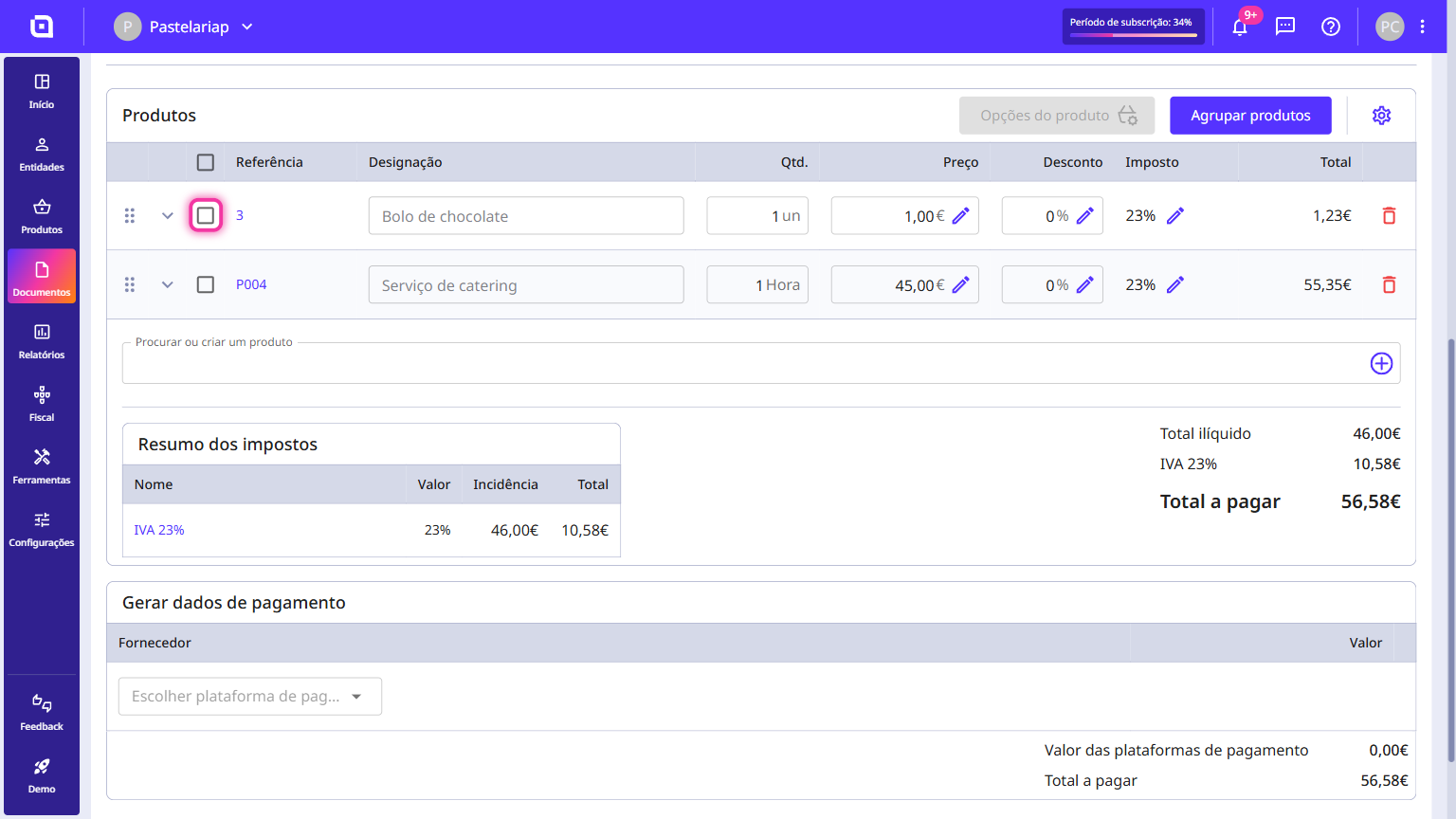
1. Adiciona os produtos e/ou serviços ao documento e seleciona a linha do produto a que queres aplicar a isenção de IVA.
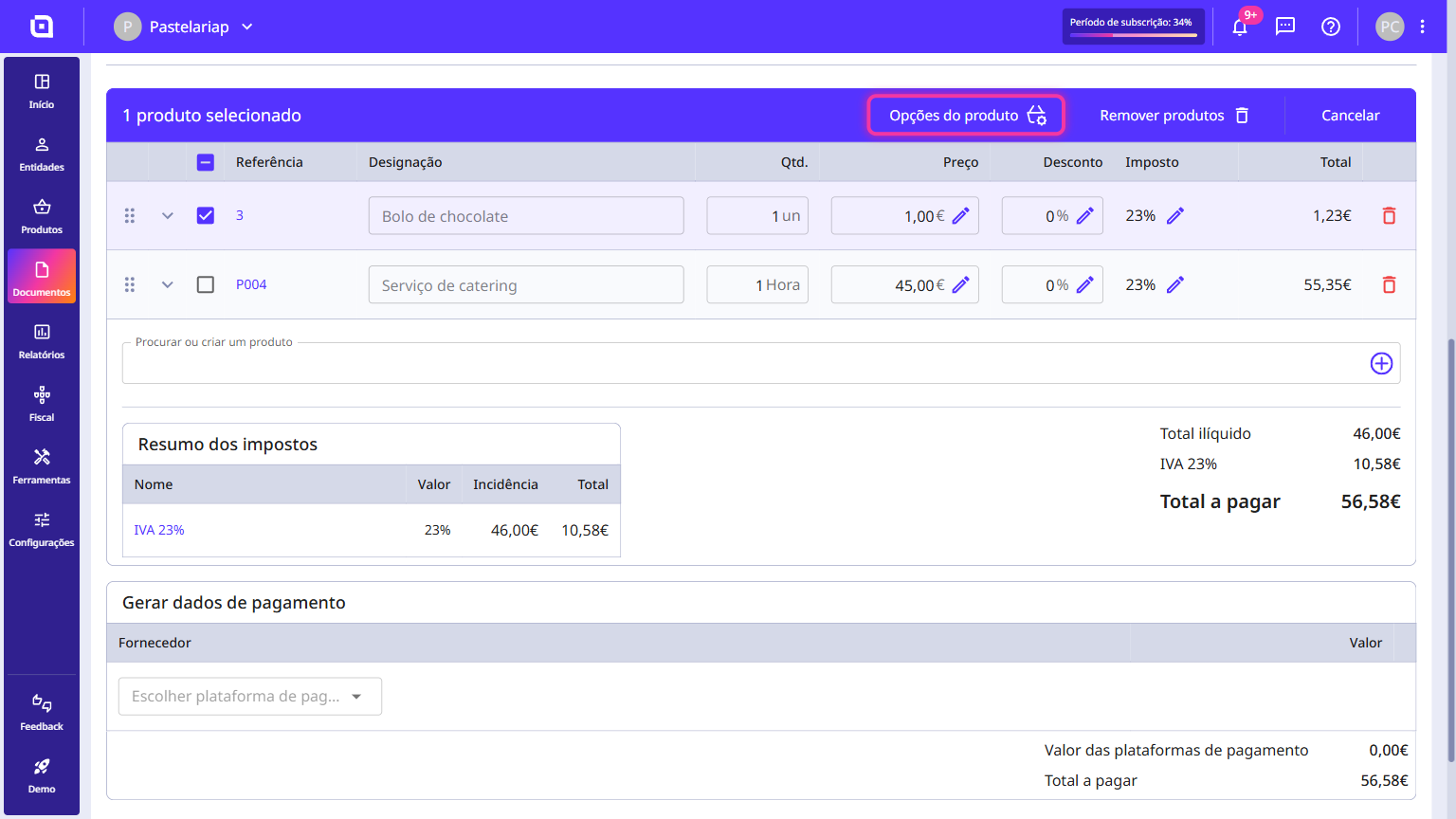
2. Clica em Opções do produto.
3. Ativa a caixa de verificação do imposto.
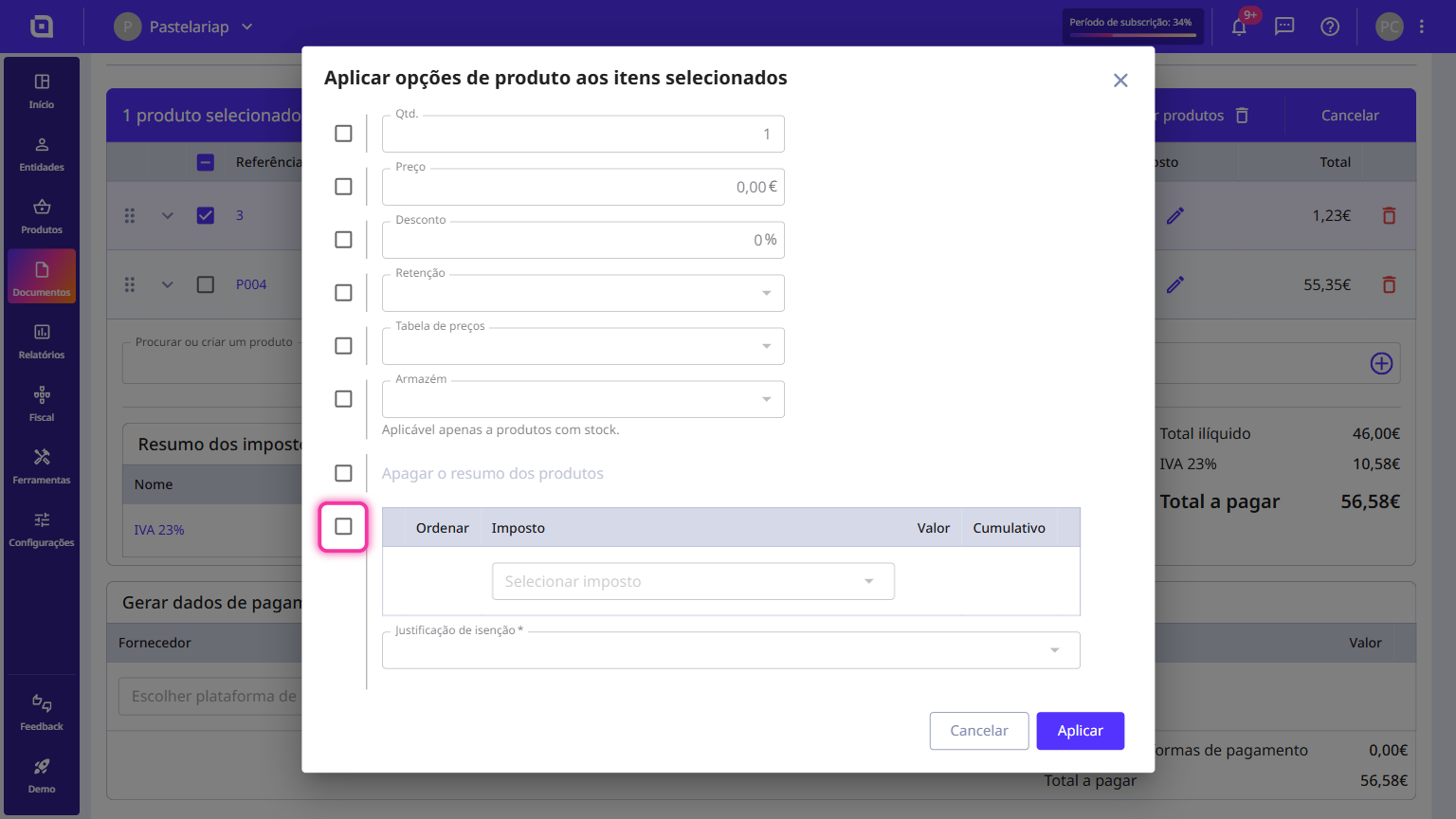
4. Insere a justificação de isenção.
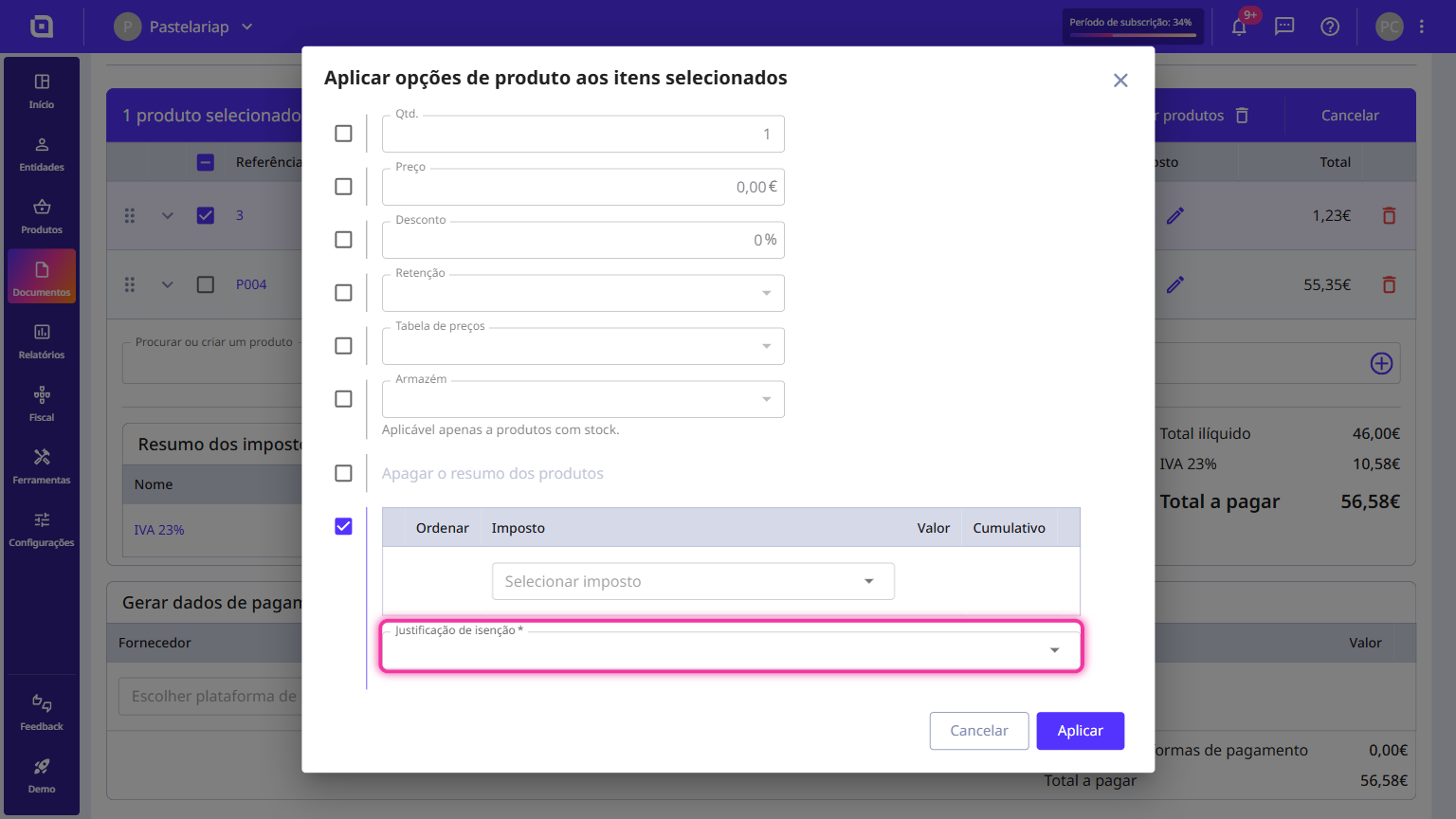
5. Clica no botão Aplicar.