Como usar o configurador do Moloni ON
Segue os passos:
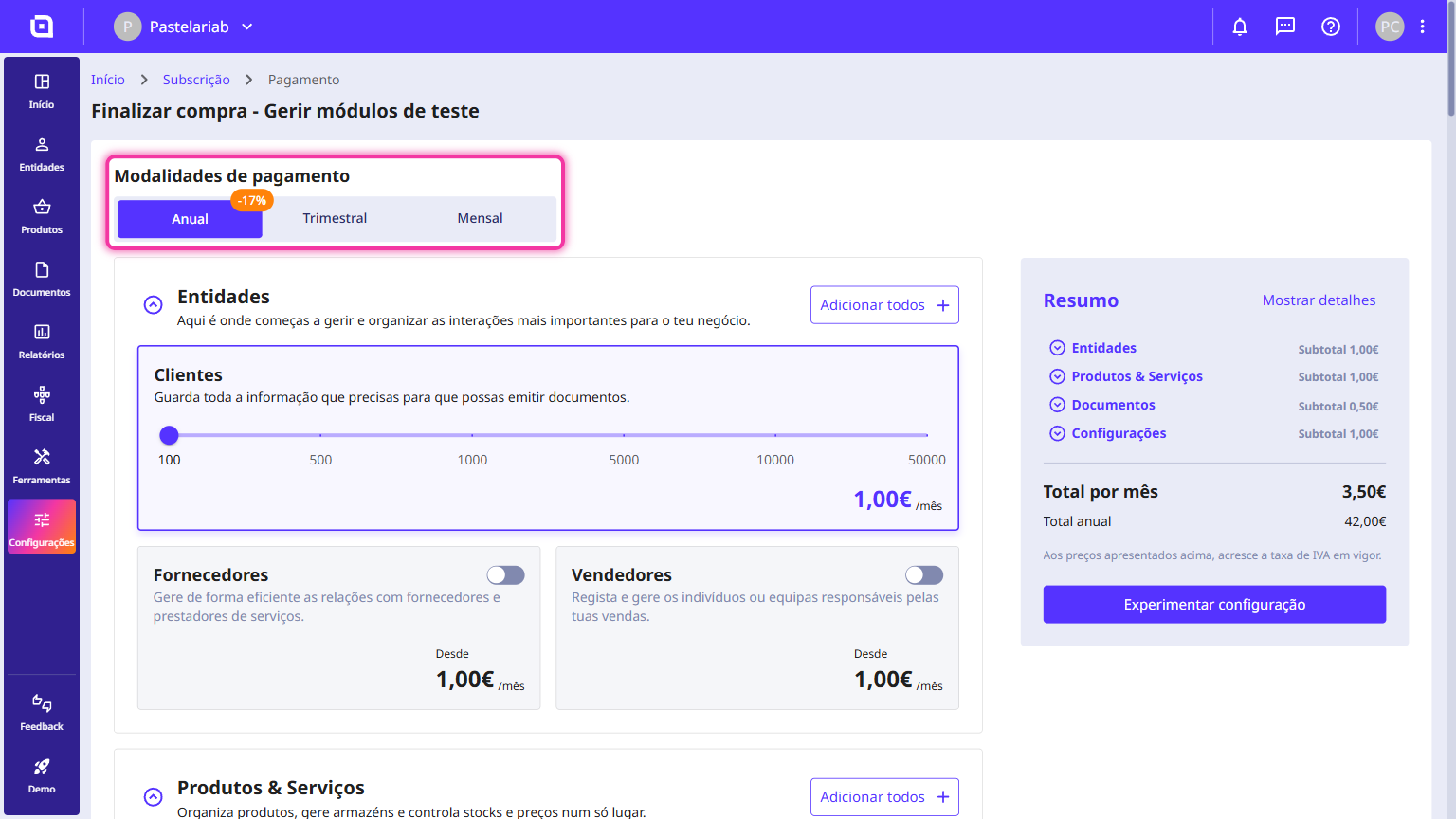
1. Podes selecionar a modalidade de pagamento que pode ser anual, trimestral ou mensal.
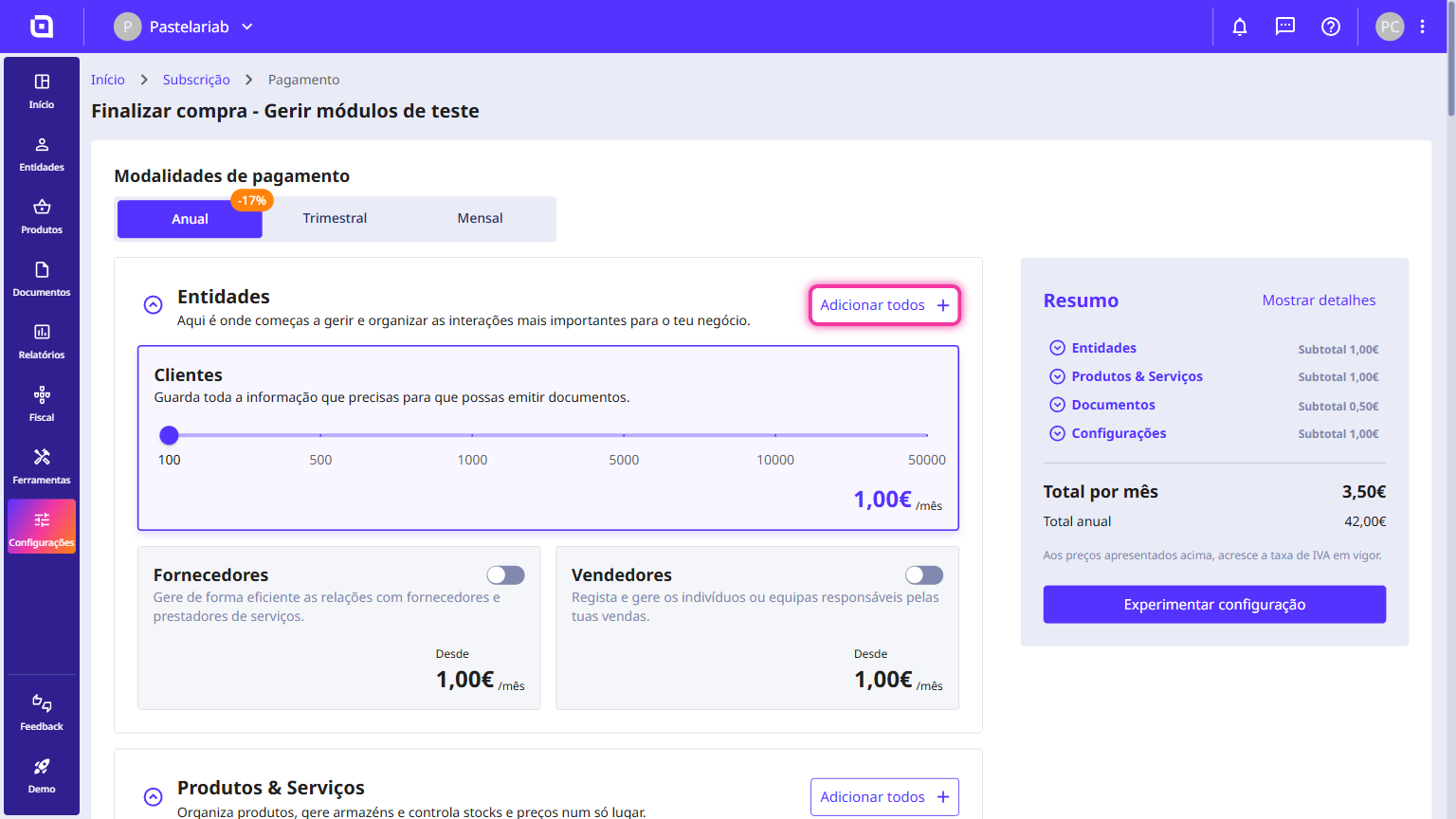
Em cada secção tens o botão Adicionar todos que permite adicionar todos os módulos de uma só vez.
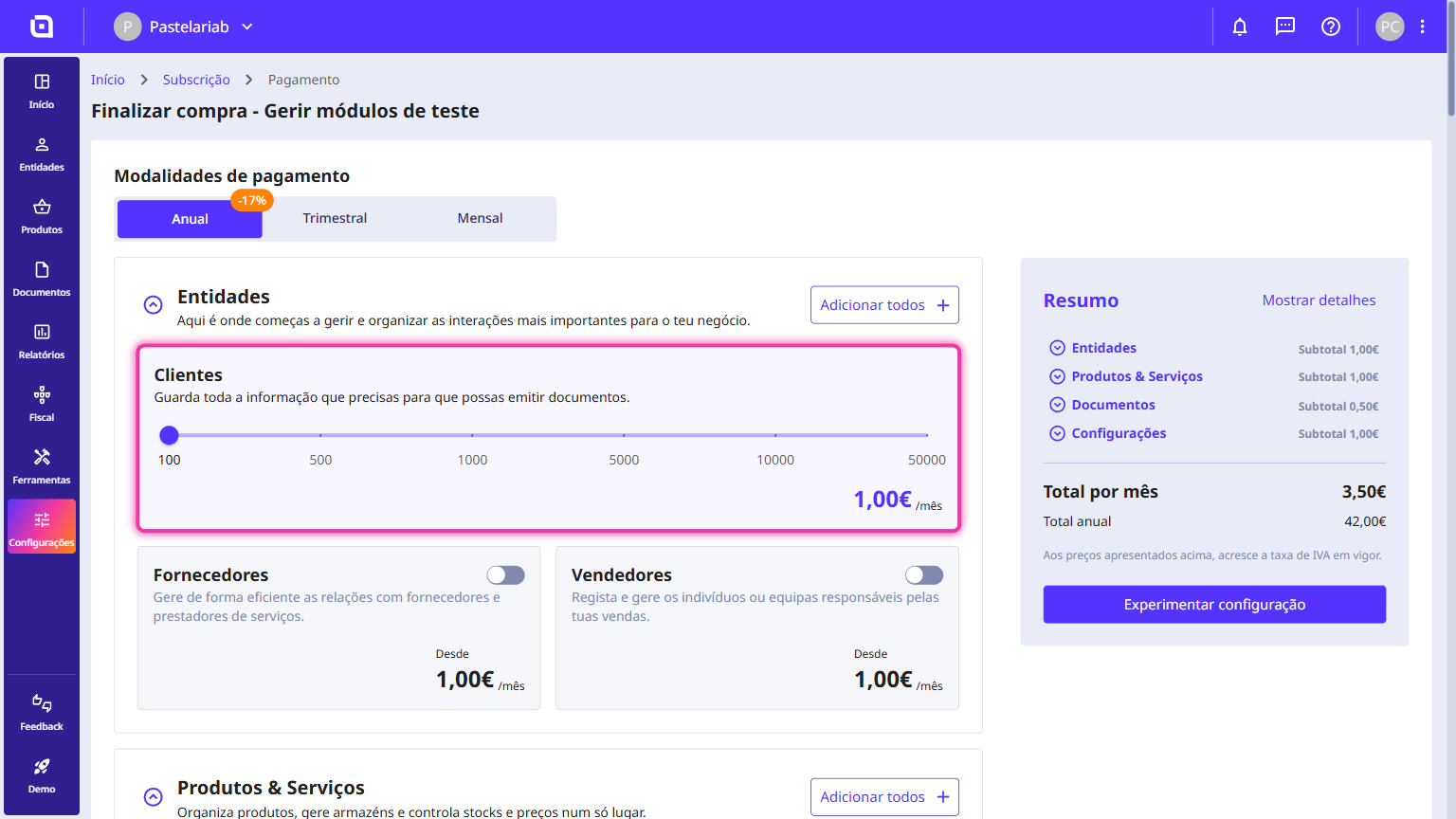
2. Na secção Entidades podes selecionar a quantidade de clientes e ativar fornecedores e vendedores.
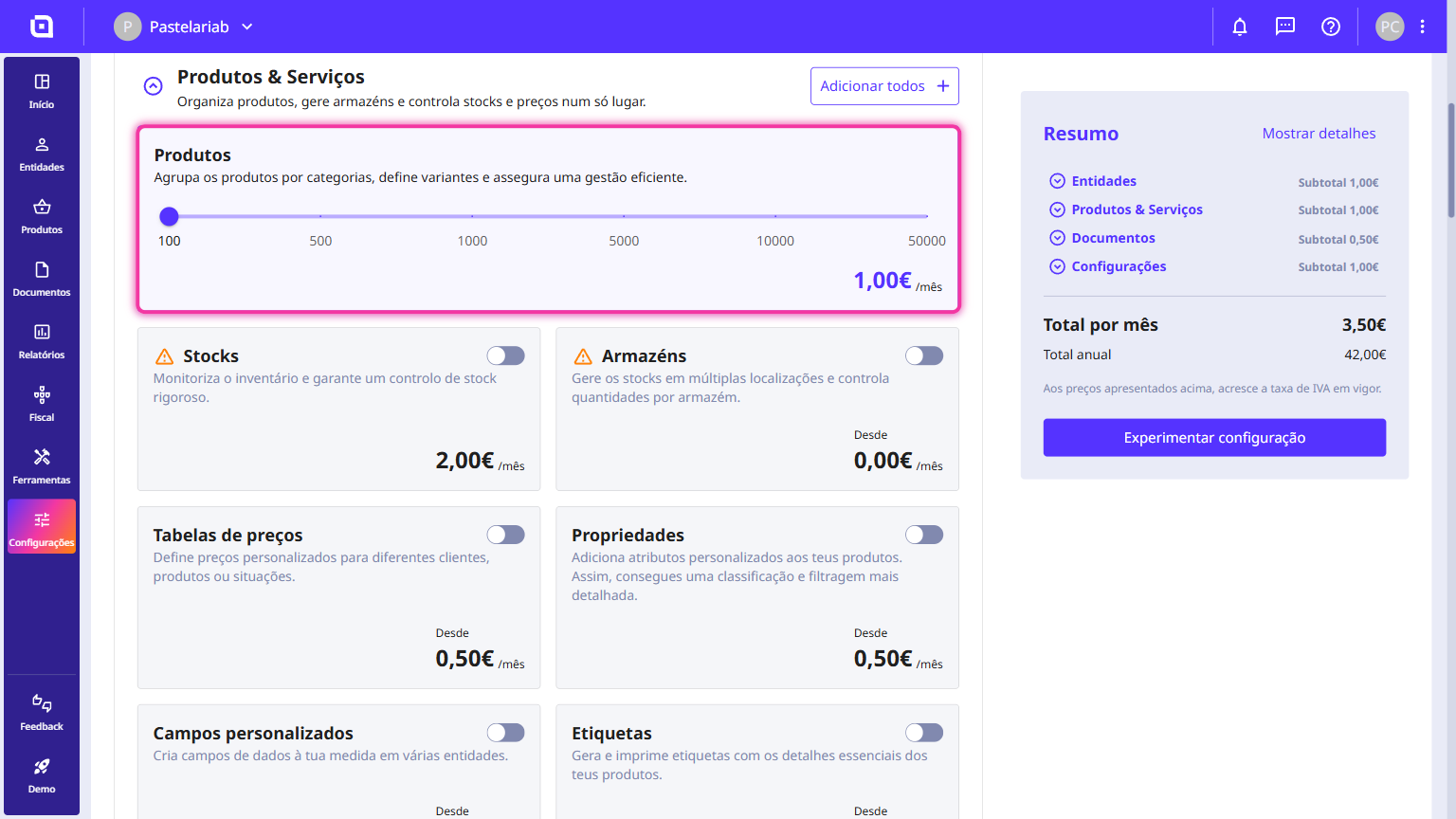
3. Na secção Produtos & Serviços podes selecionar a quantidade de produtos para adicionar à tua conta. Podes ainda incluir módulos como stocks, armazéns, tabelas de preços, propriedades, campos personalizados e etiquetas.
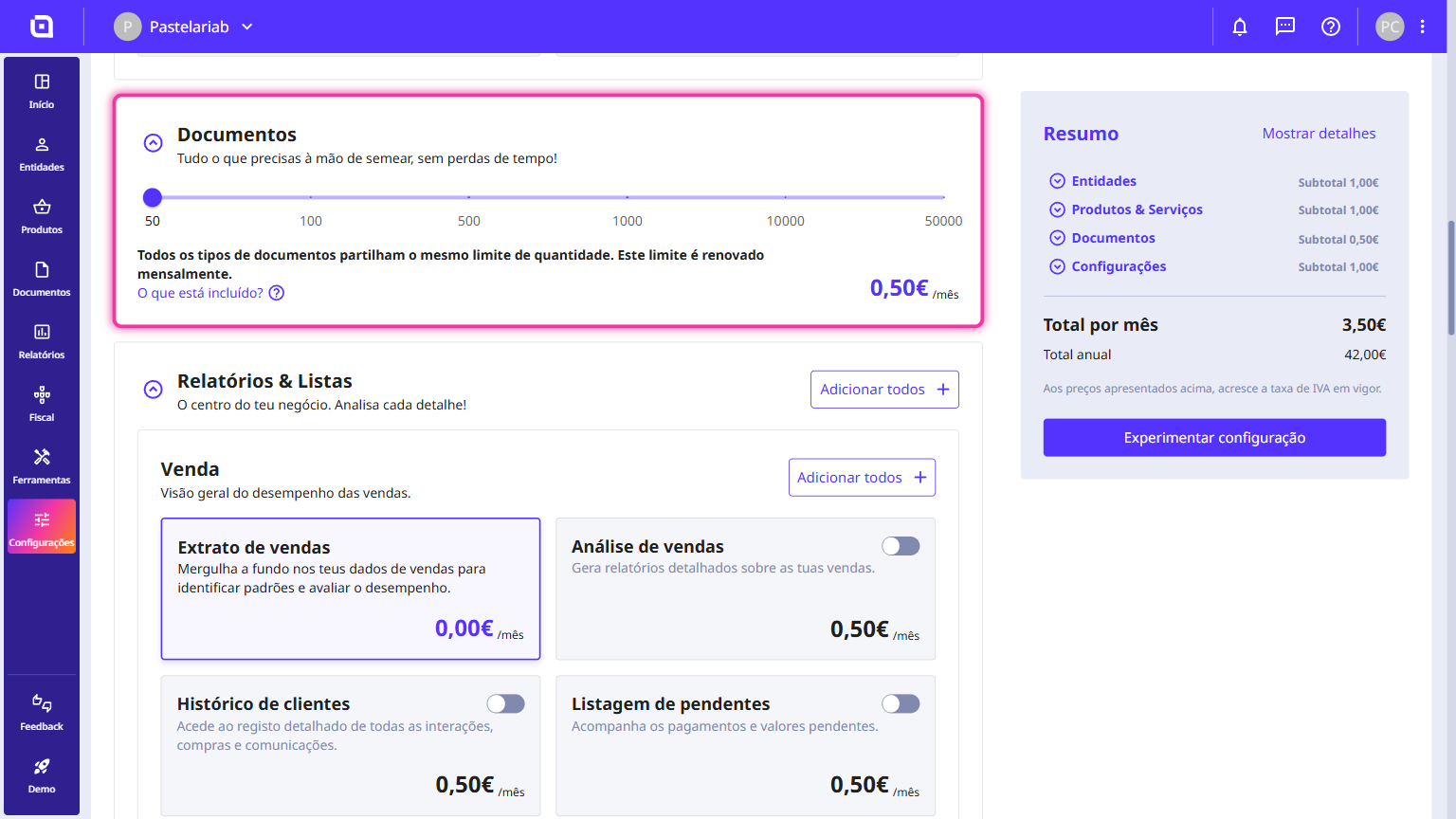
4. Na secção Documentos podes selecionar a quantidade de documentos para adicionar à tua conta. Todos os tipos de documentos estão incluídos no Starter pack.
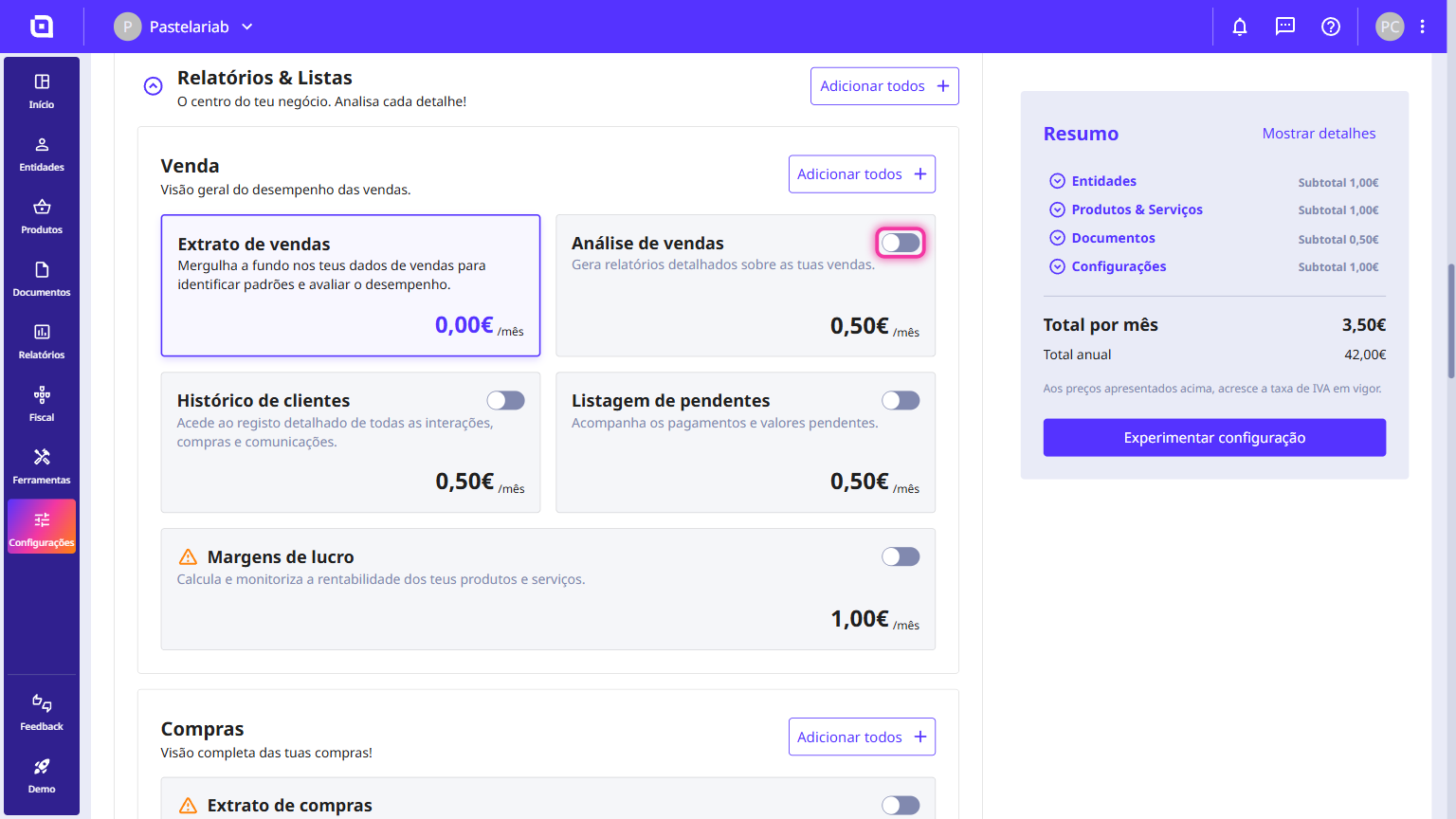
5. Na secção Relatórios & Listas podes ativar os tipos de relatórios sobre as tuas vendas, compras, vendedores e mapas de IVA. As listagens incluem extratos, análises, histórico e pendentes.
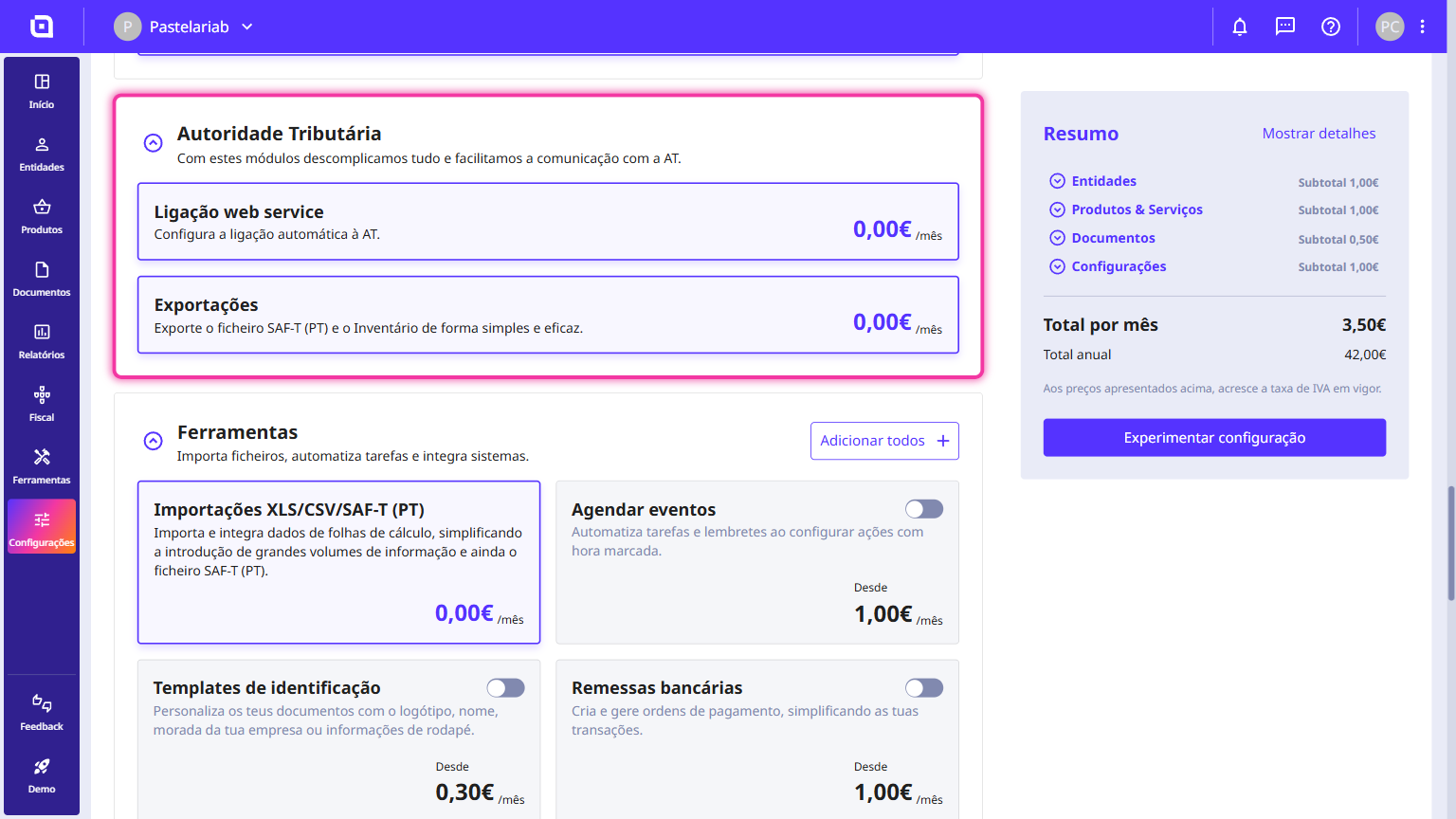
6. Na secção Autoridade Tributária asseguramos toda a conformidade com a AT de forma gratuita.
7. Na secção Ferramentas podes ativar módulos como Importações de XLS/CSV e SAF-T (PT), agendar eventos, templates de identificação, remessas bancárias, cliente API e Webhooks.
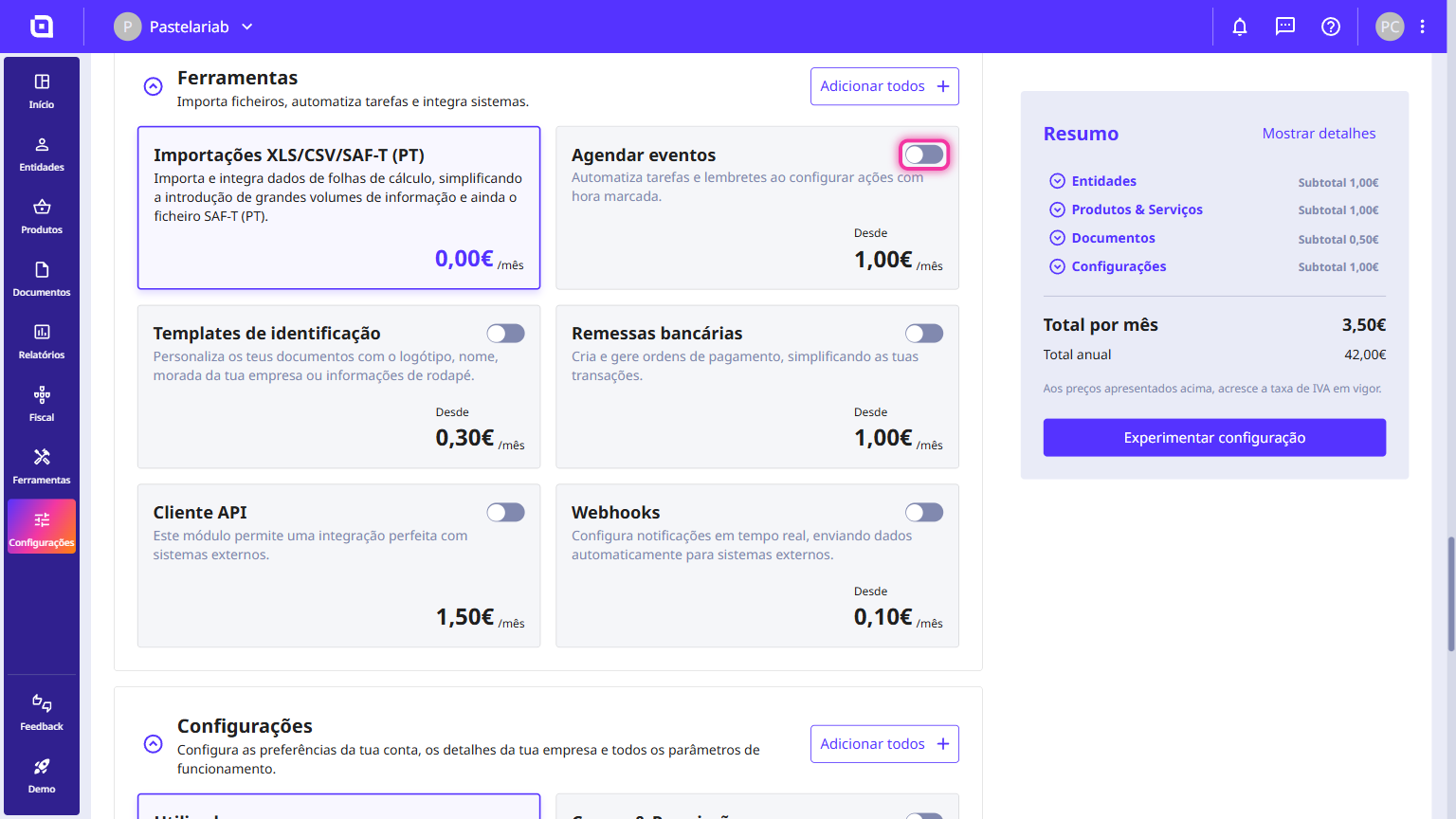
8. Na secção Configurações podes selecionar o número de utilizadores a adicionar à tua conta. Podes ainda adicionar cargos e permissões, CAE e outras configurações como dados bancários, viaturas, prazos de vencimento, entre outros.
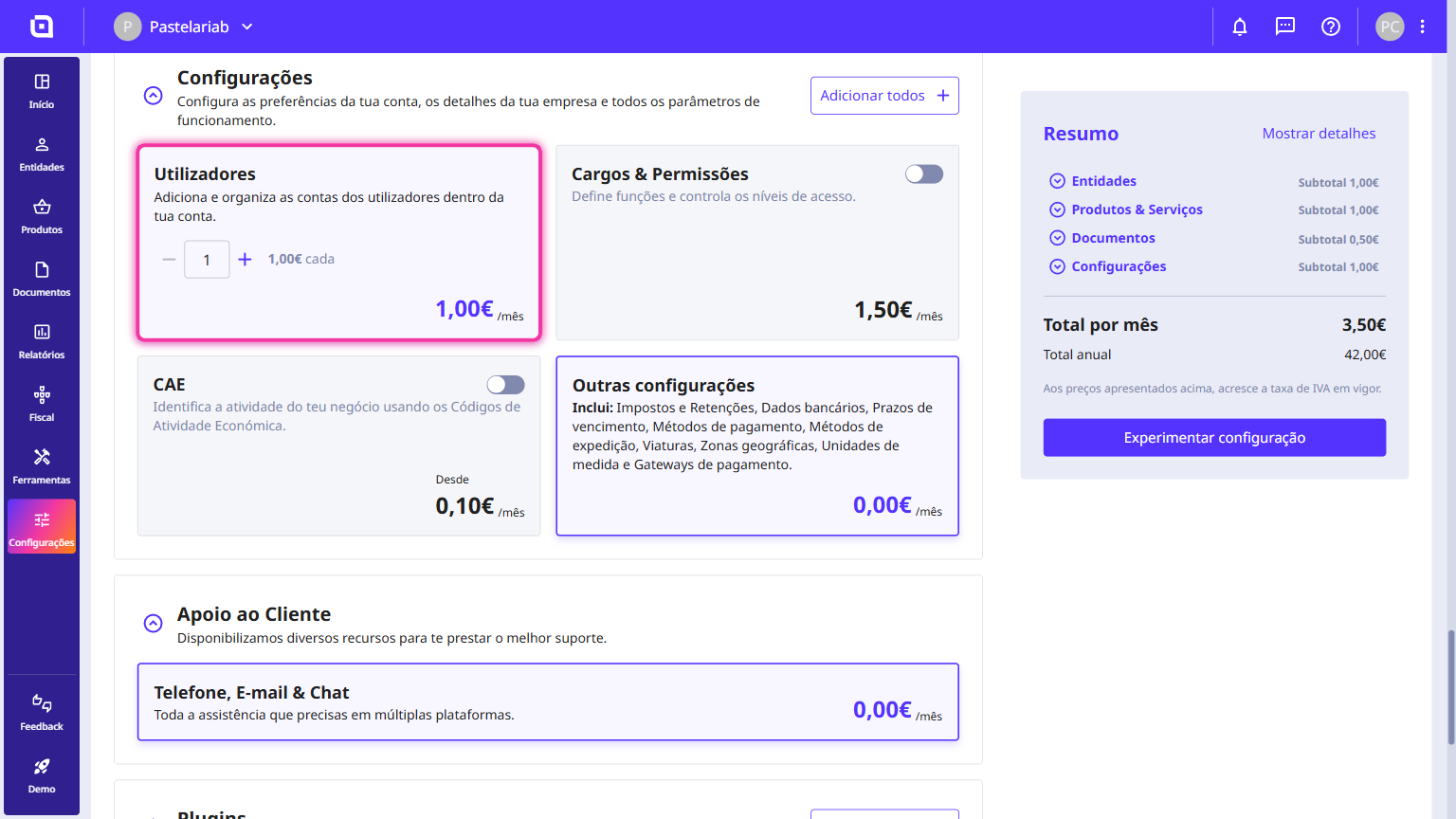
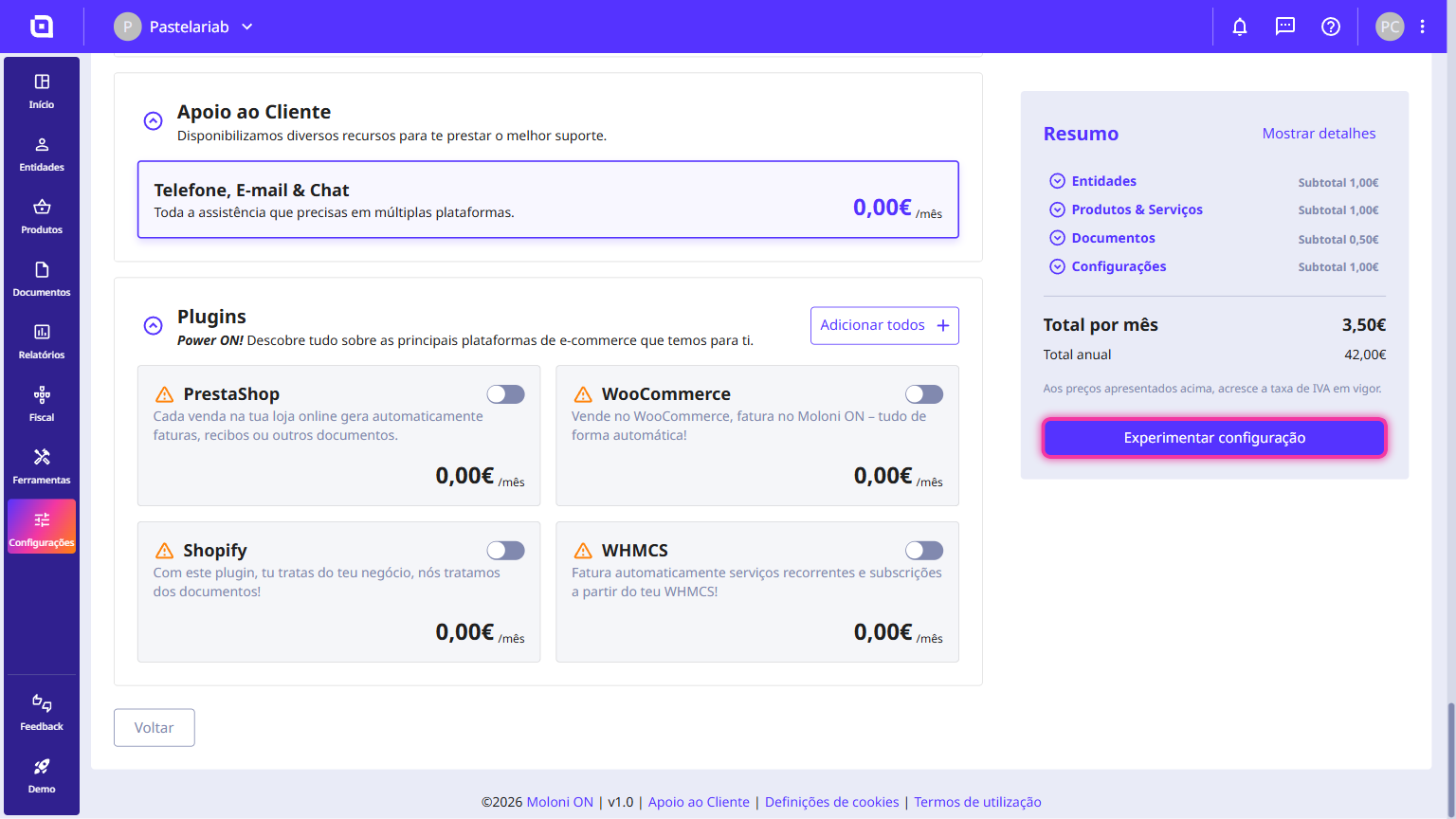
9. Na secção Apoio ao Cliente oferecemos os módulos Telefone, E-mail e Chat para que tenhas toda a assistência necessária em qualquer momento.
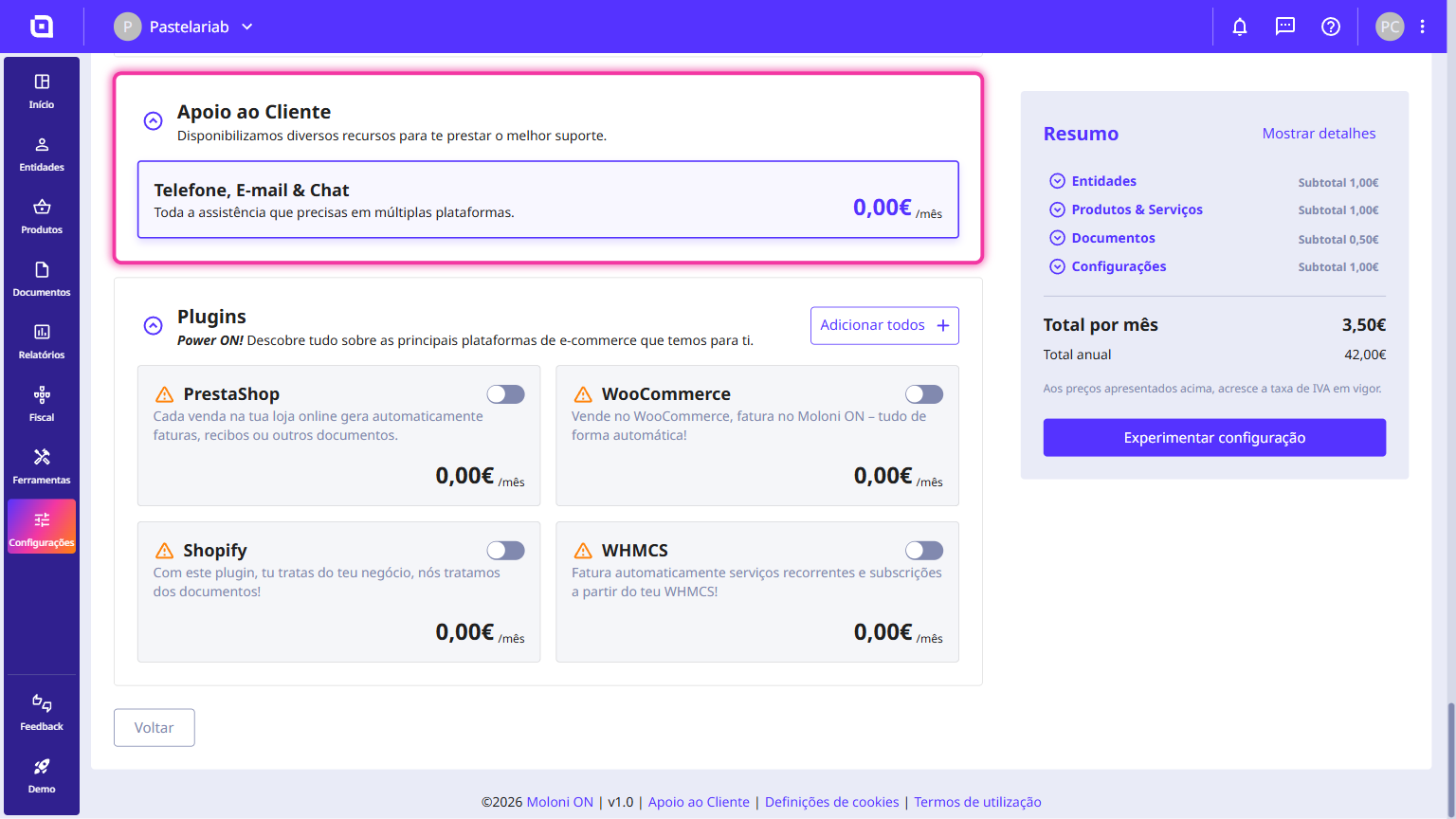
10. Na secção Plugins podes ativar a integração da tua conta com PrestaShop, WooCommerce, Shopify ou WHMCS.
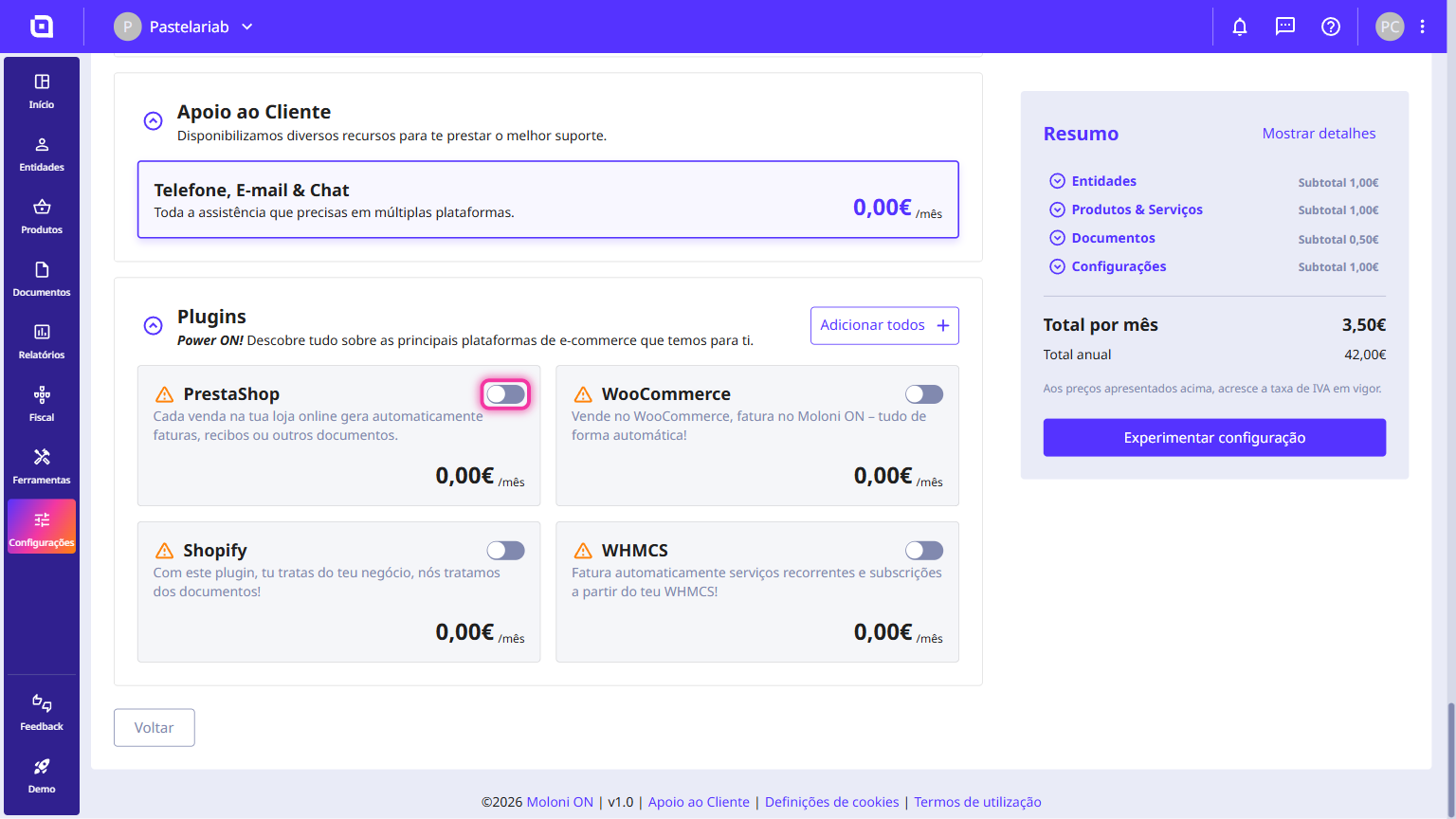
11. Na secção Resumo verificas todos os módulos associados à tua subscrição, bem como o valor referente à mesma.
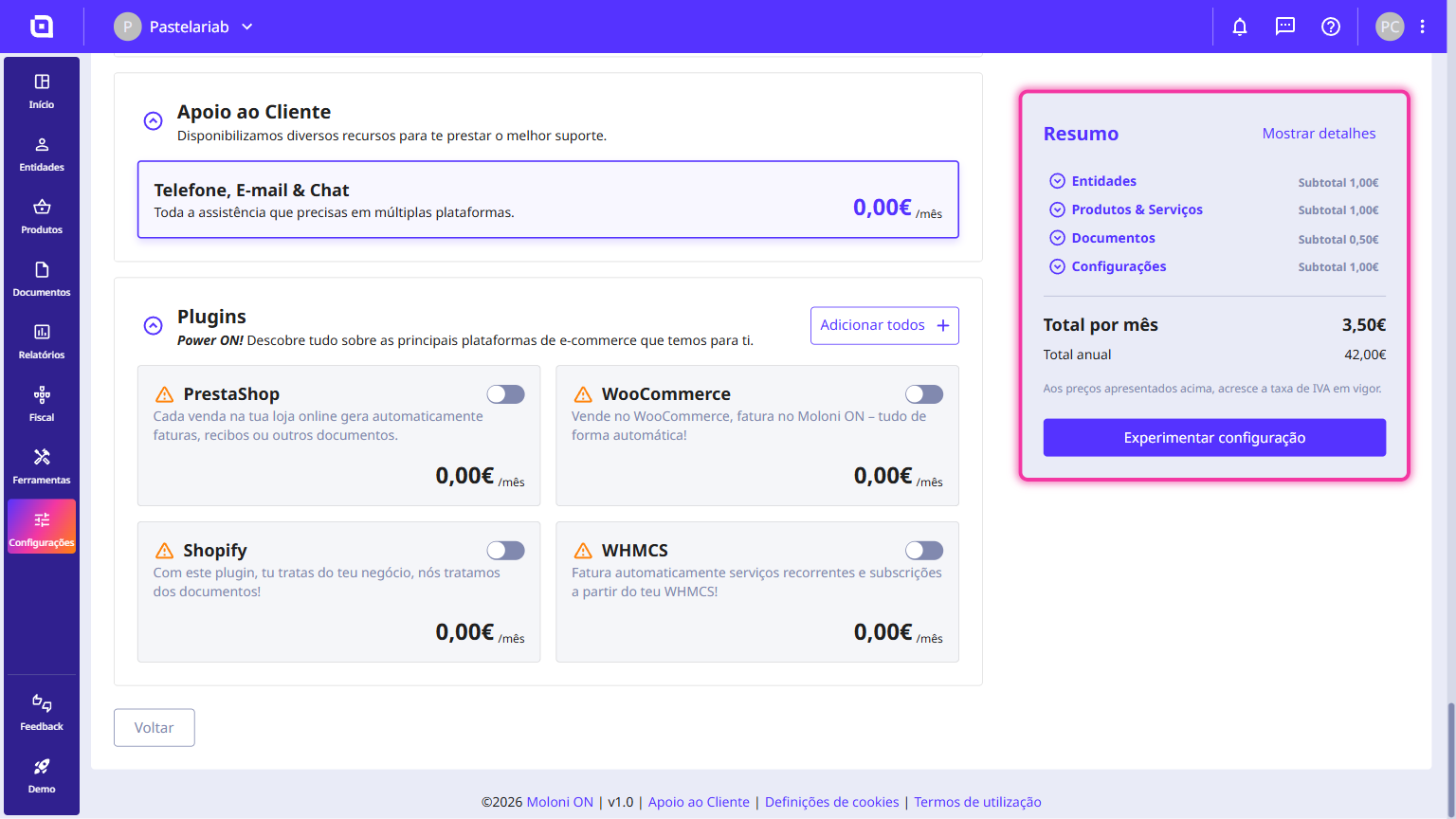
12. Para começares a faturar, clica em Experimentar configuração.