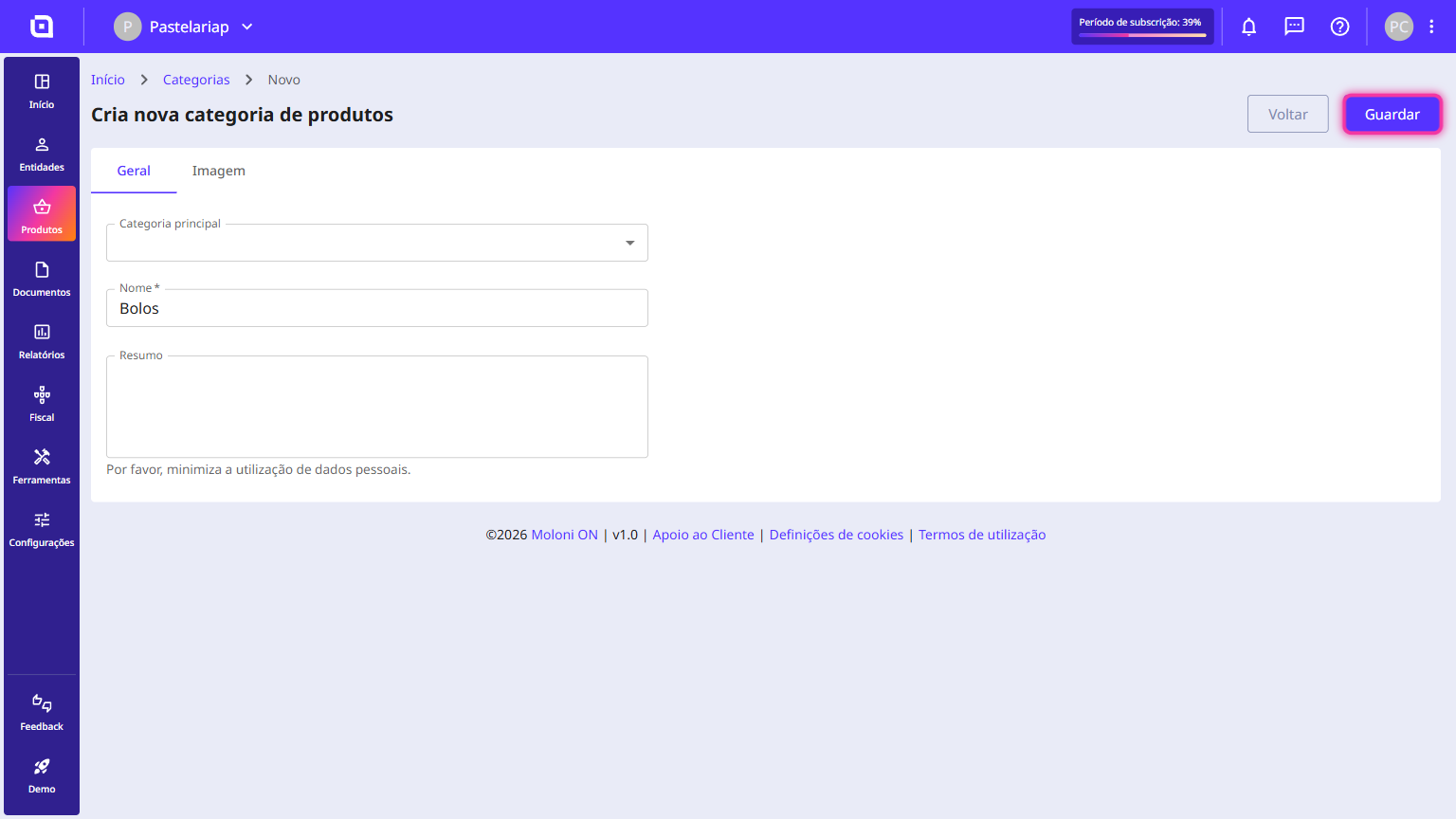
Como criar um produto
Cada produto guarda a categoria, a referência, a designação, o tipo, o preço, a unidade de medida e o imposto que lhe queres aplicar - e passa a estar disponível para escolheres nas linhas dos teus documentos.
Segue os passos:
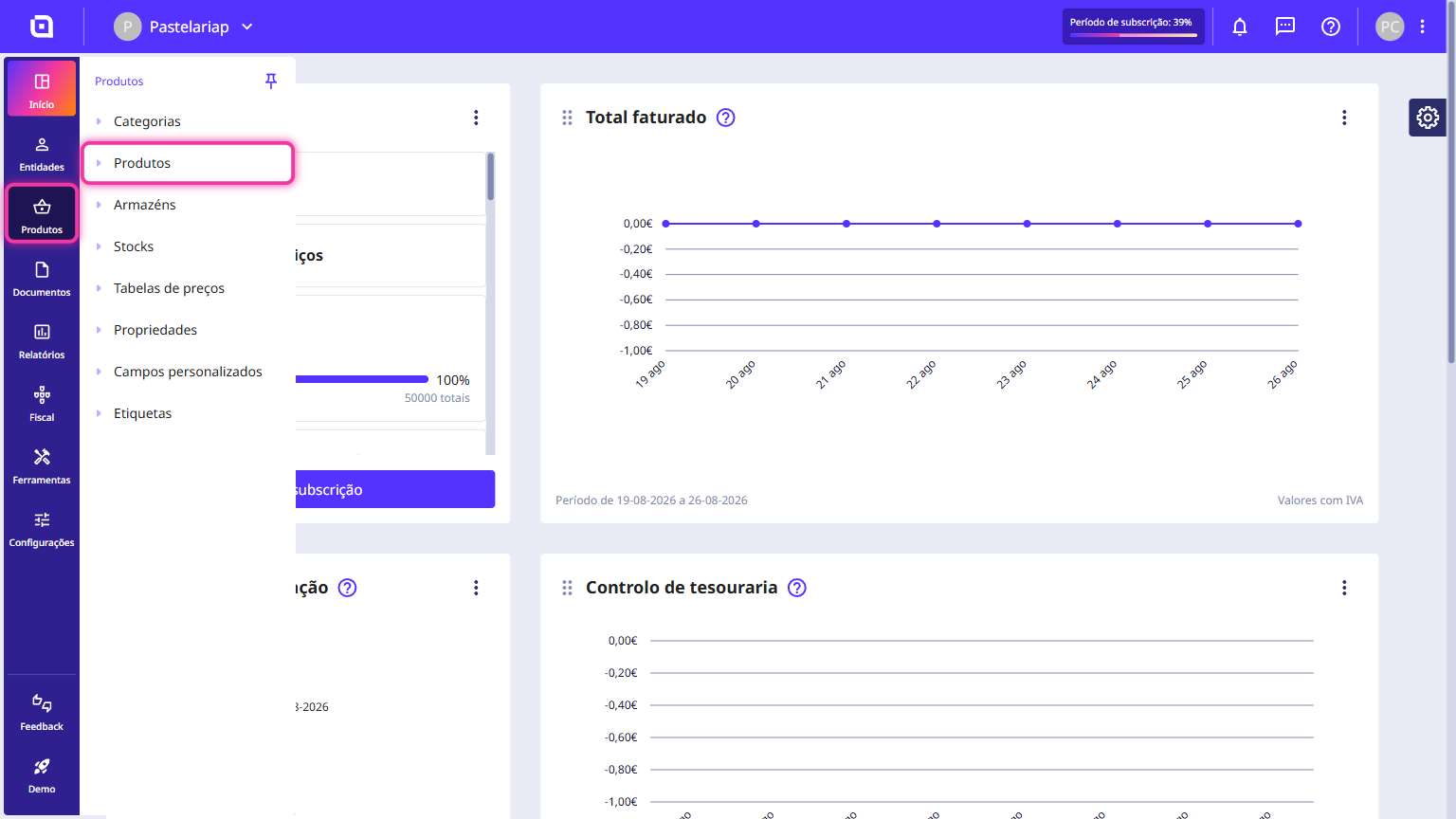
1. No menu lateral esquerdo, acede à secção Produtos e clica em Produtos.
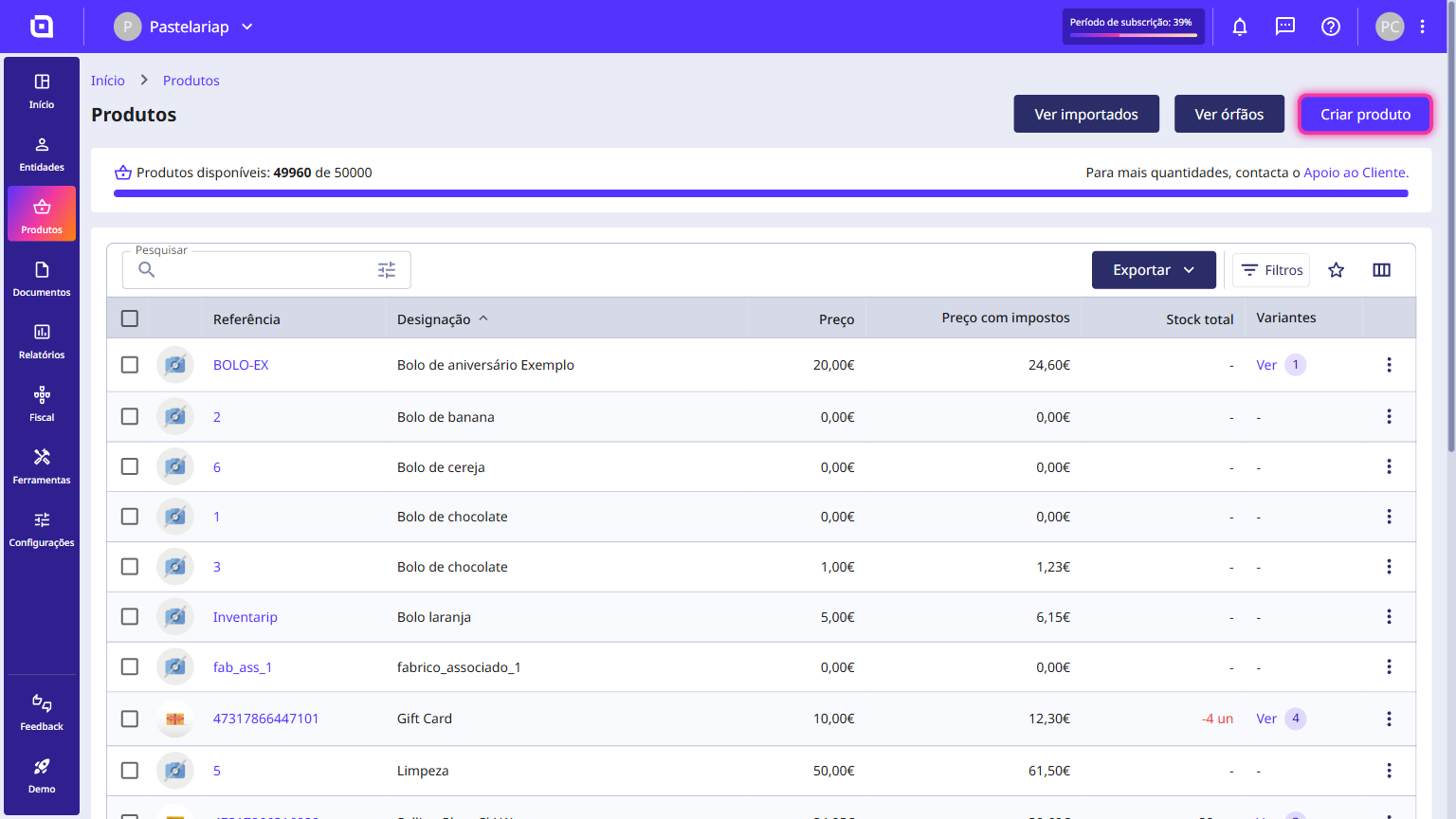
2. Clica em Criar produto.
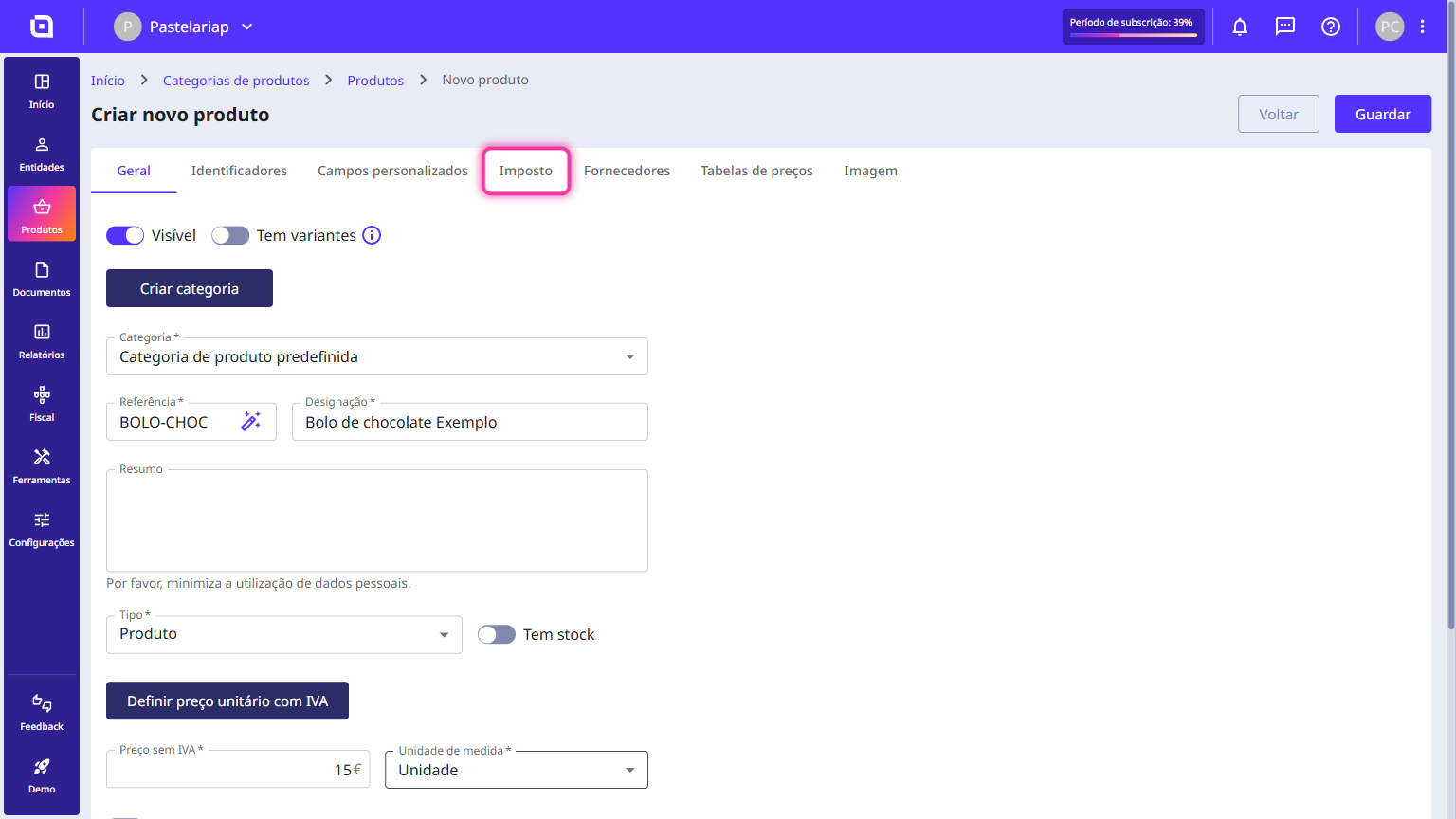
3. Insere os dados solicitados como a categoria, referência, designação, tipo, preço sem IVA e unidade de medida. Os restantes campos são de preenchimento opcional.
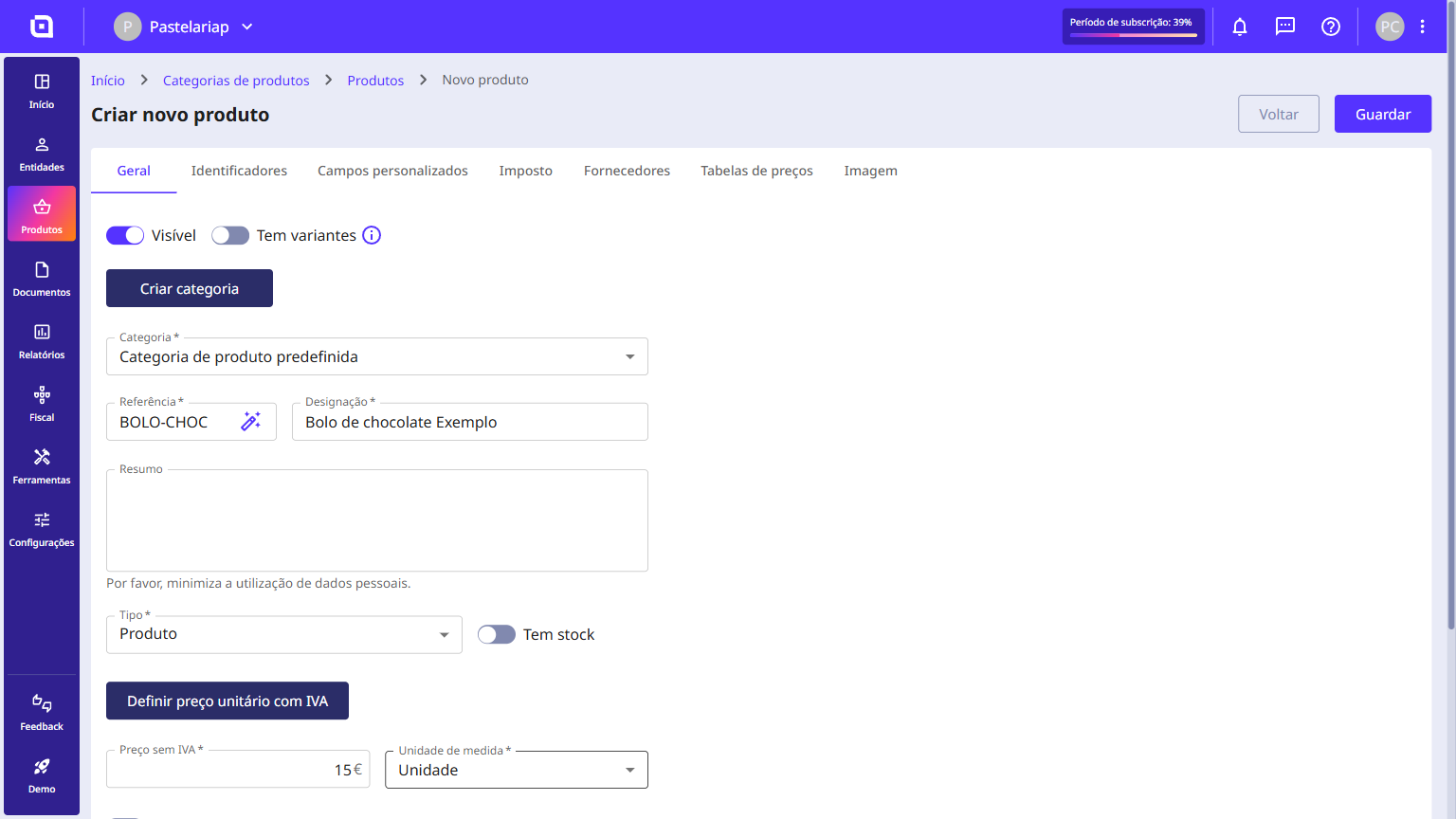
4. Se pretendes adicionar um imposto, acede ao separador Imposto.
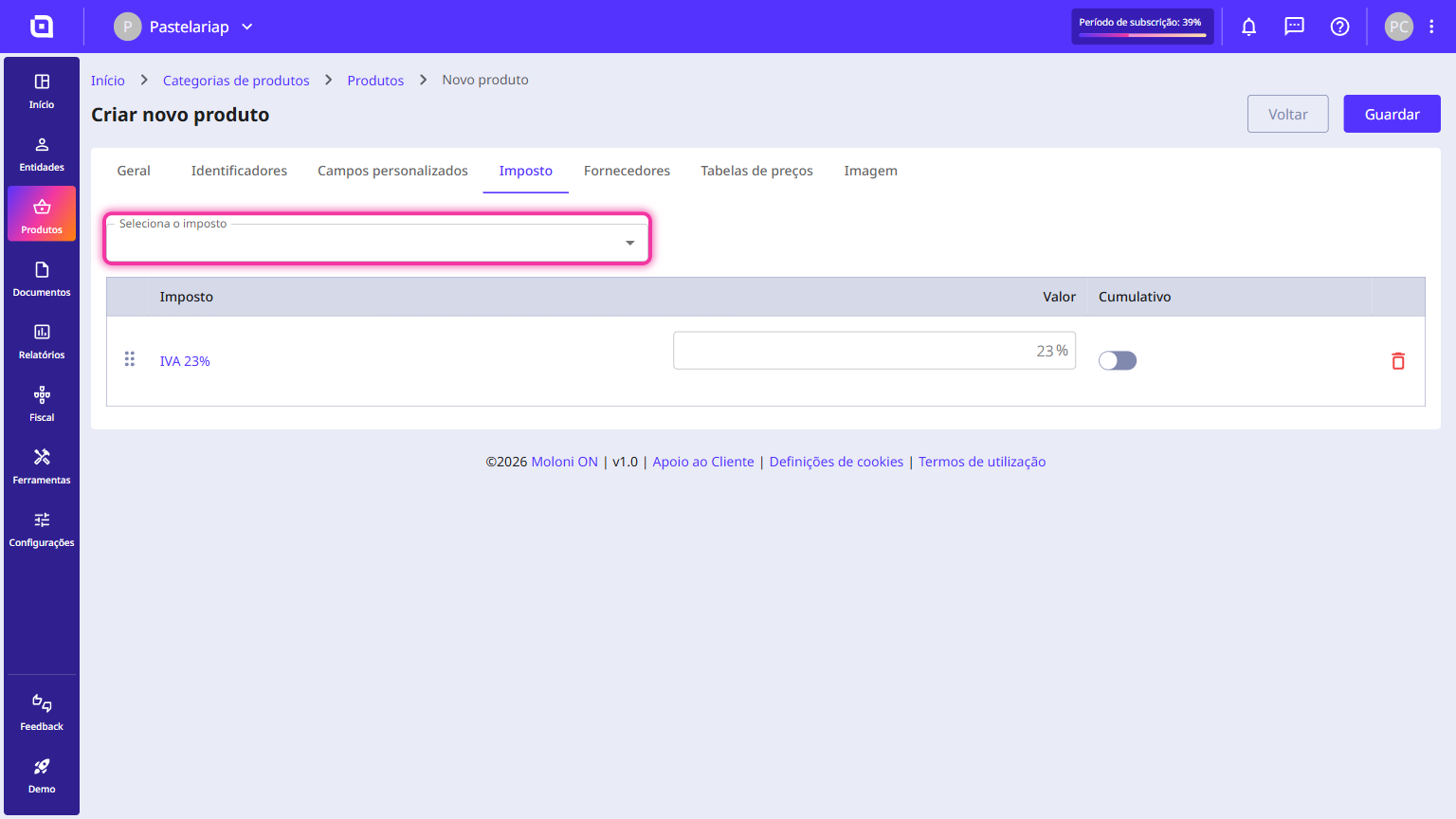
5. Seleciona o imposto a atribuir ao produto.
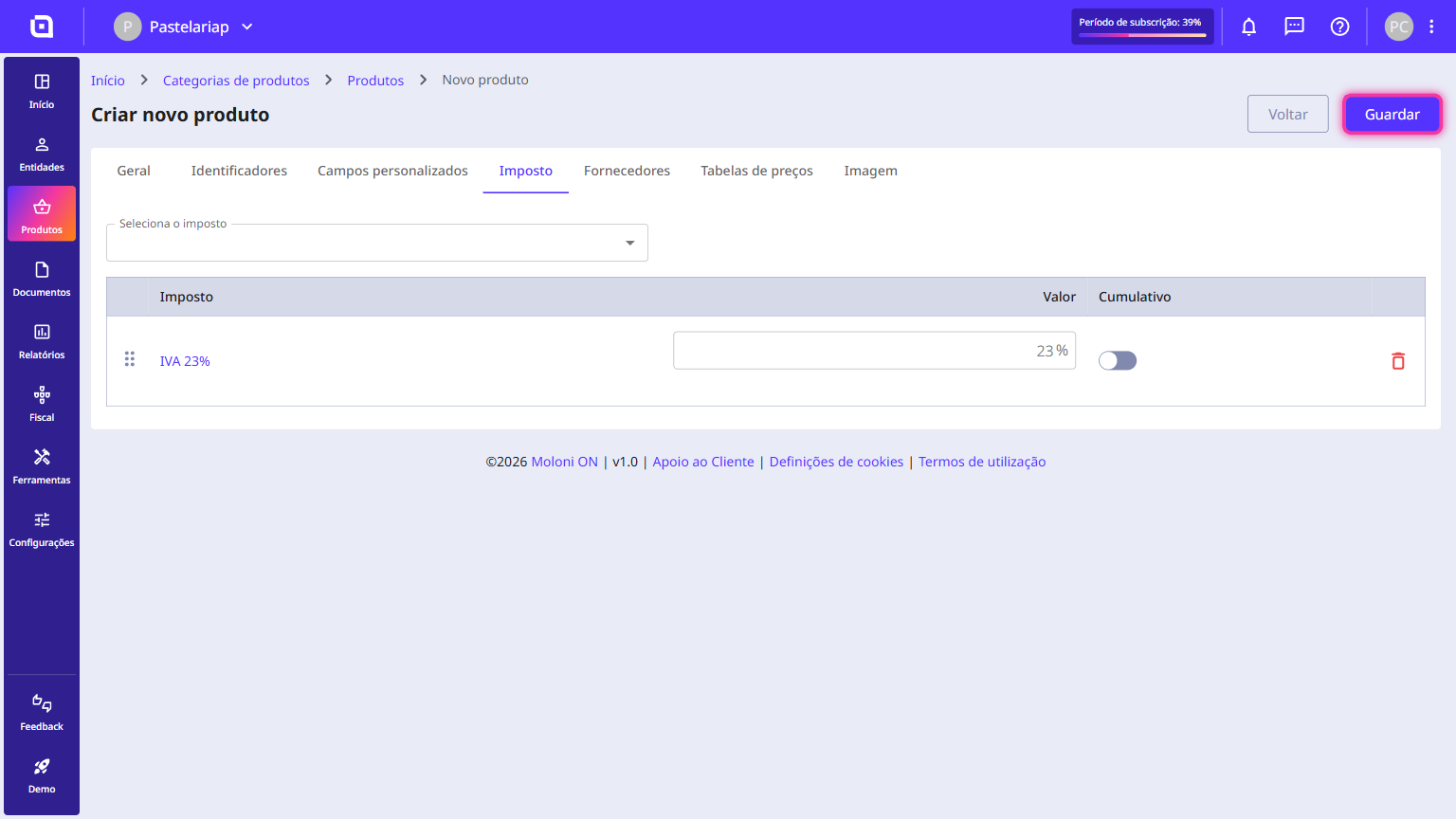
6. Clica em Guardar.
Como criar uma categoria
Segue os passos:
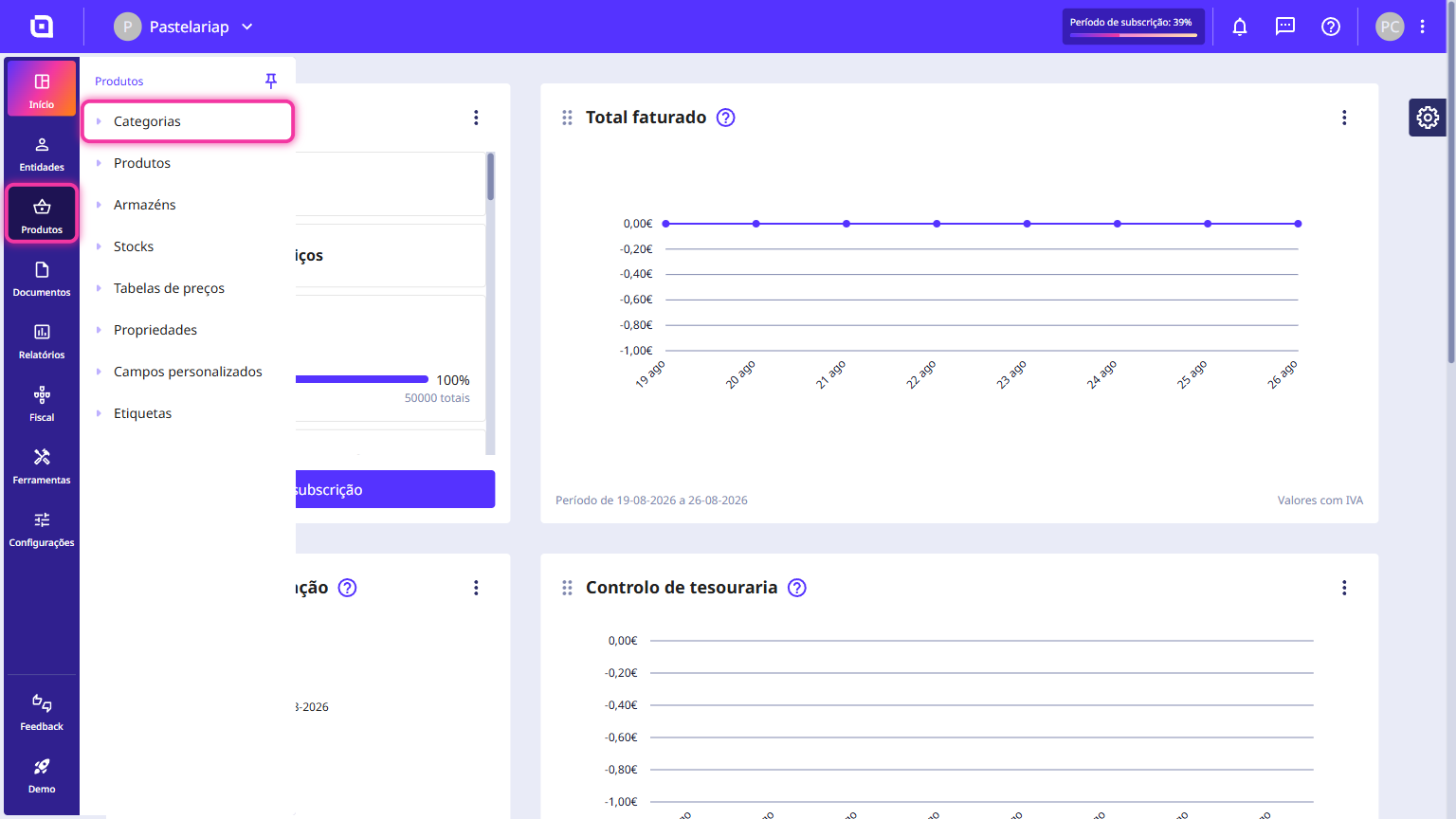
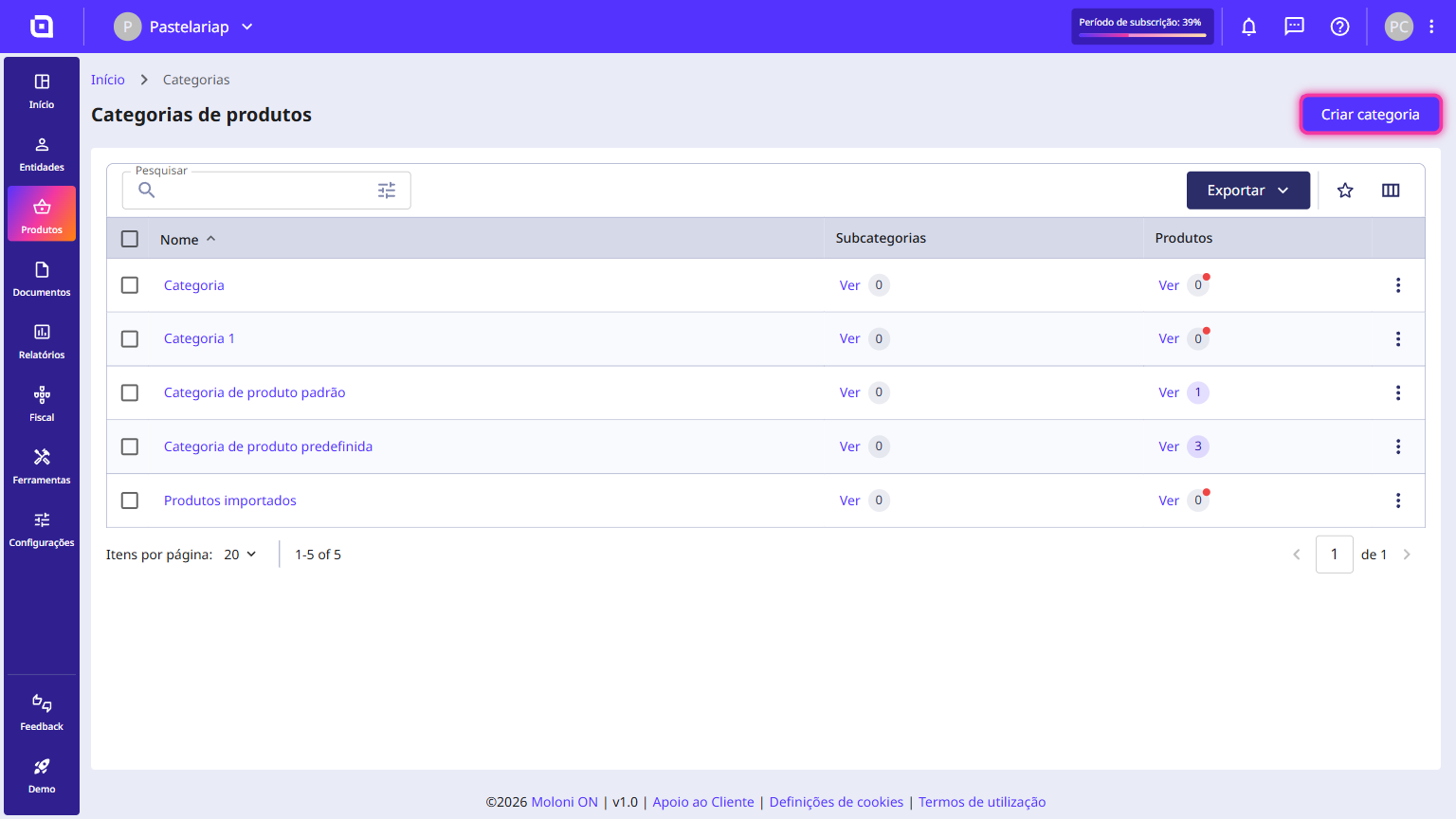
1. No menu lateral esquerdo, acede à secção Produtos e clica em Categorias.
2. Clica em Criar categoria.
3. Insere o nome a atribuir à categoria. Os restantes dados são de preenchimento opcional.
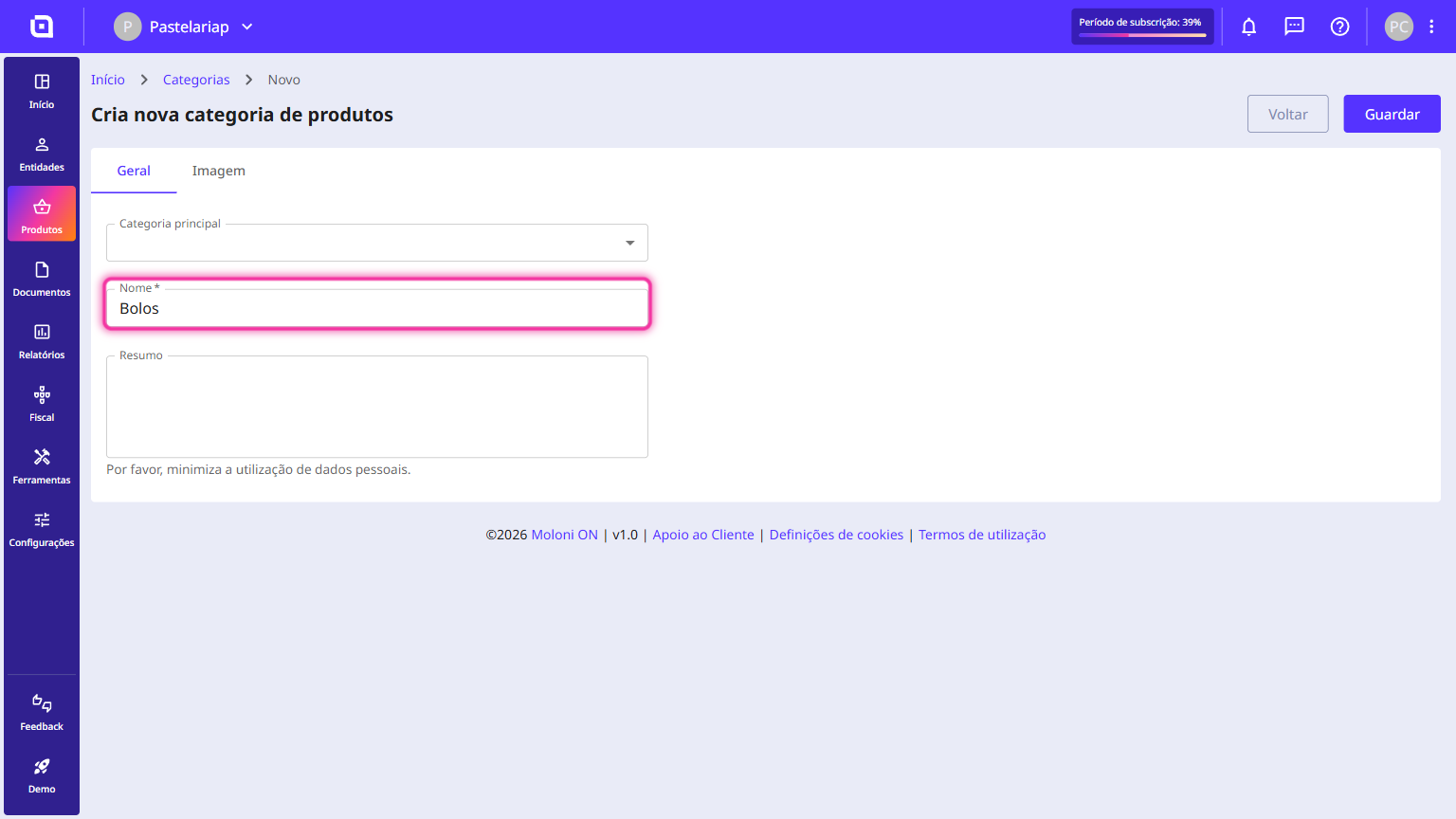
4. Clica em Guardar.