Como adicionar módulos à subscrição do Moloni ON
Segue os passos:
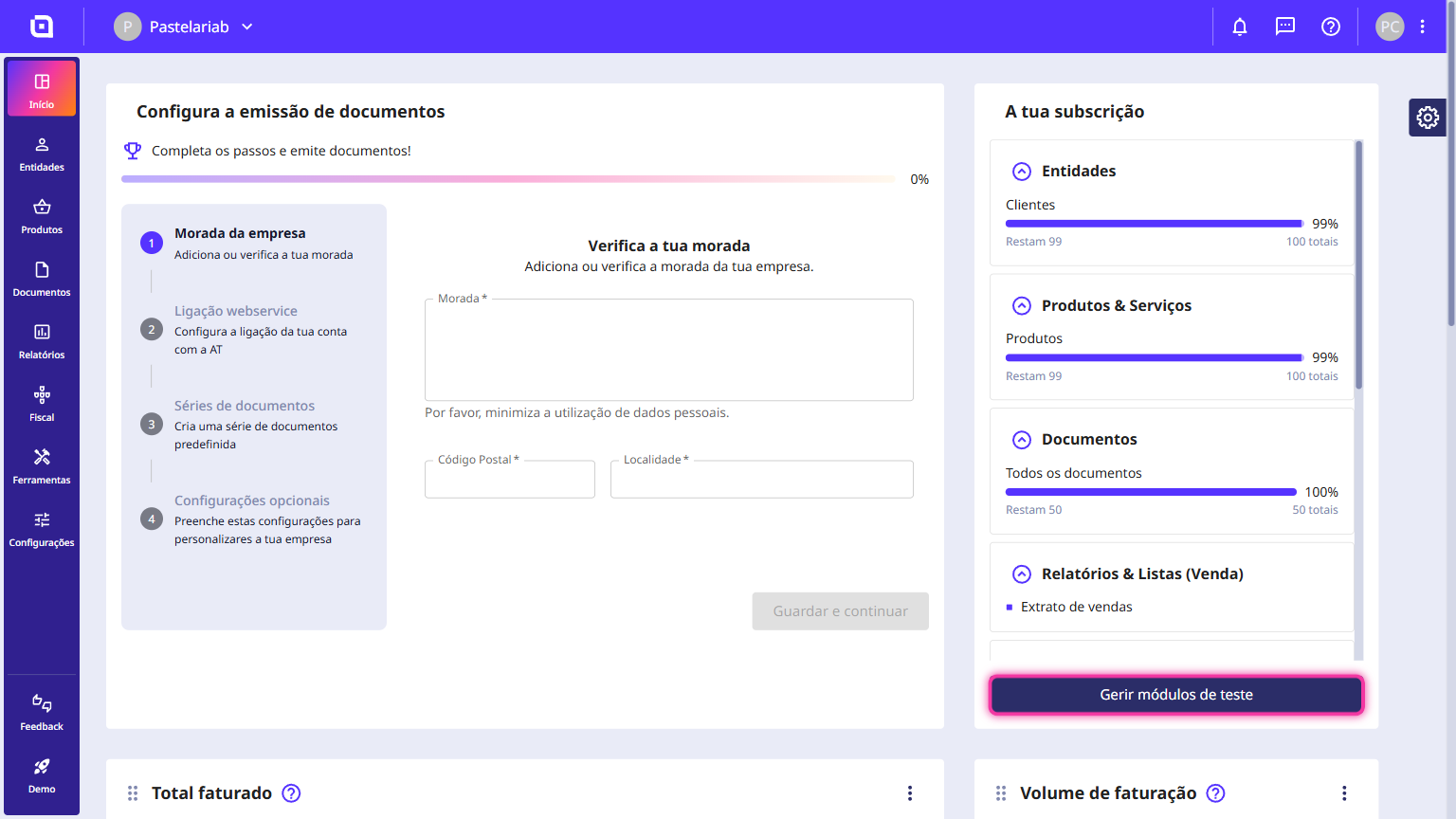
1. No painel principal do Moloni ON, clica no botão Gerir módulos de teste ou Gerir subscrição, se tiveres uma subscrição ativa.
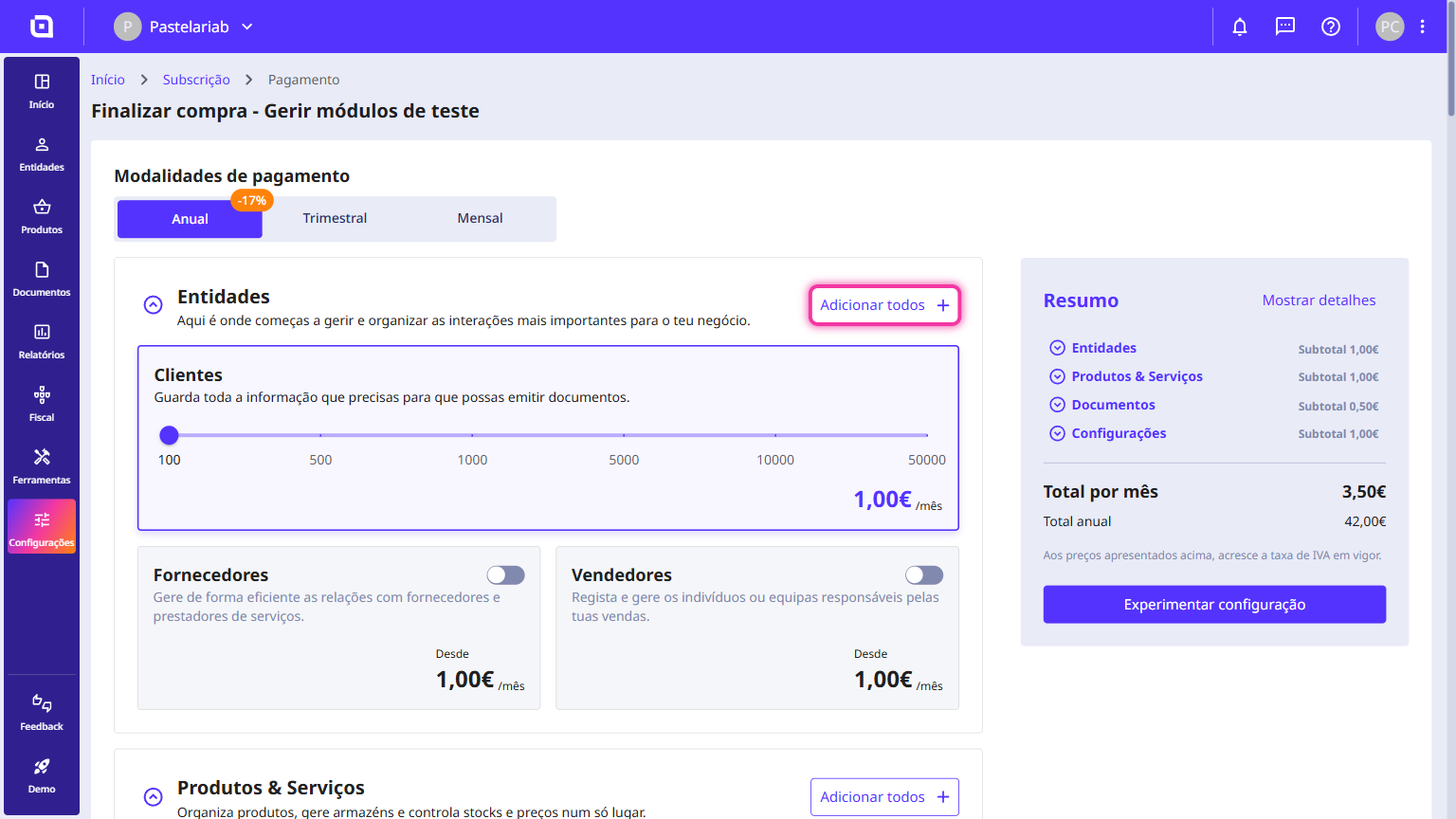
2. Nesta página, adiciona os módulos pretendidos.
3. Confirma os módulos adicionados e clica no botão Experimentar configuração ou Ir para pagamento, se tiveres uma subscrição ativa.
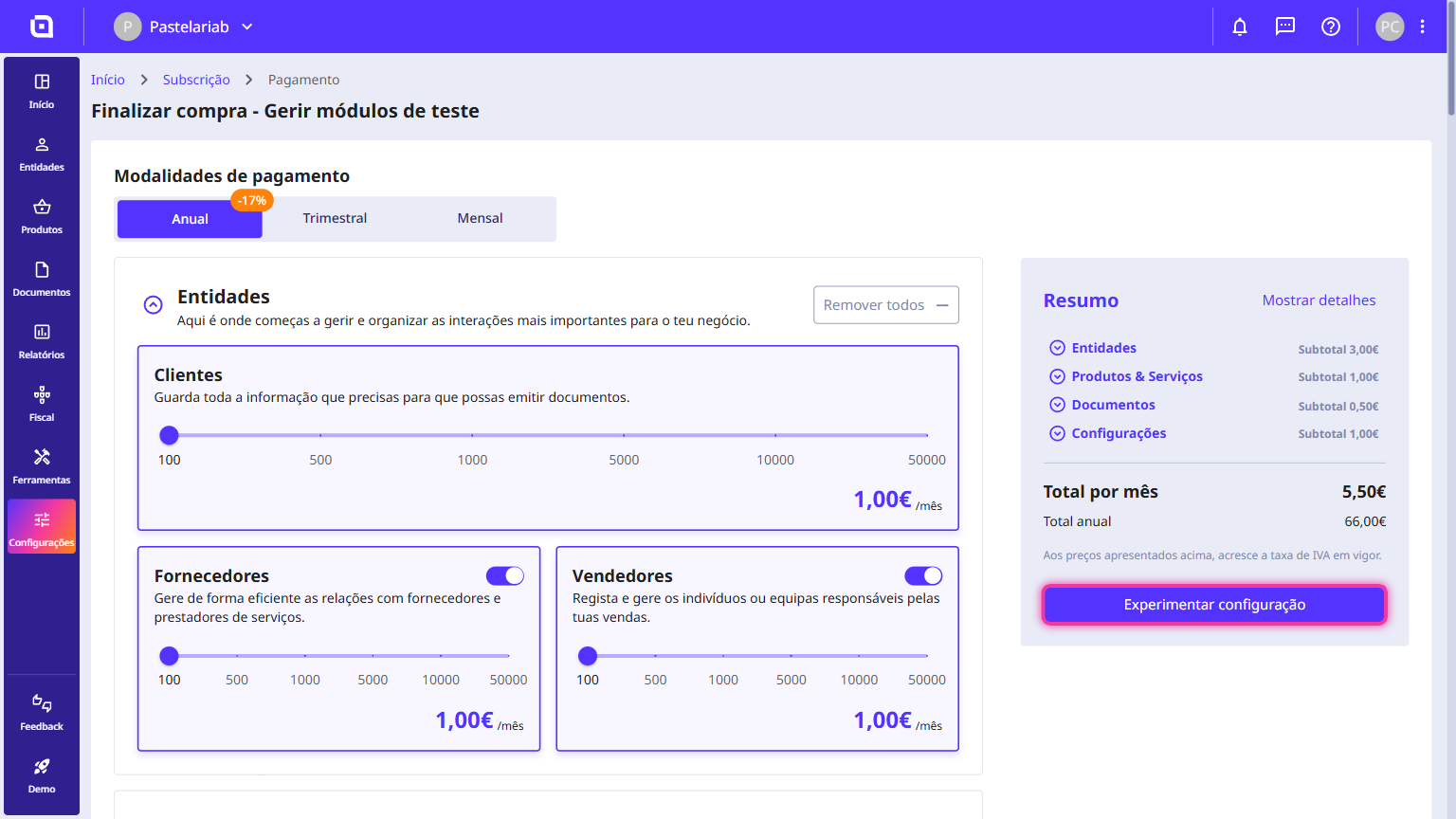
Se estiveres em período de teste, o processo termina aqui. Podes continuar a explorar o Moloni ON de forma gratuita.
Se tiveres uma subscrição ativa, vê como podes fazer o pagamento no passos seguintes:
Pagamento com Referência Multibanco
1. Seleciona a opção Referência Multibanco e clica em Seguinte.
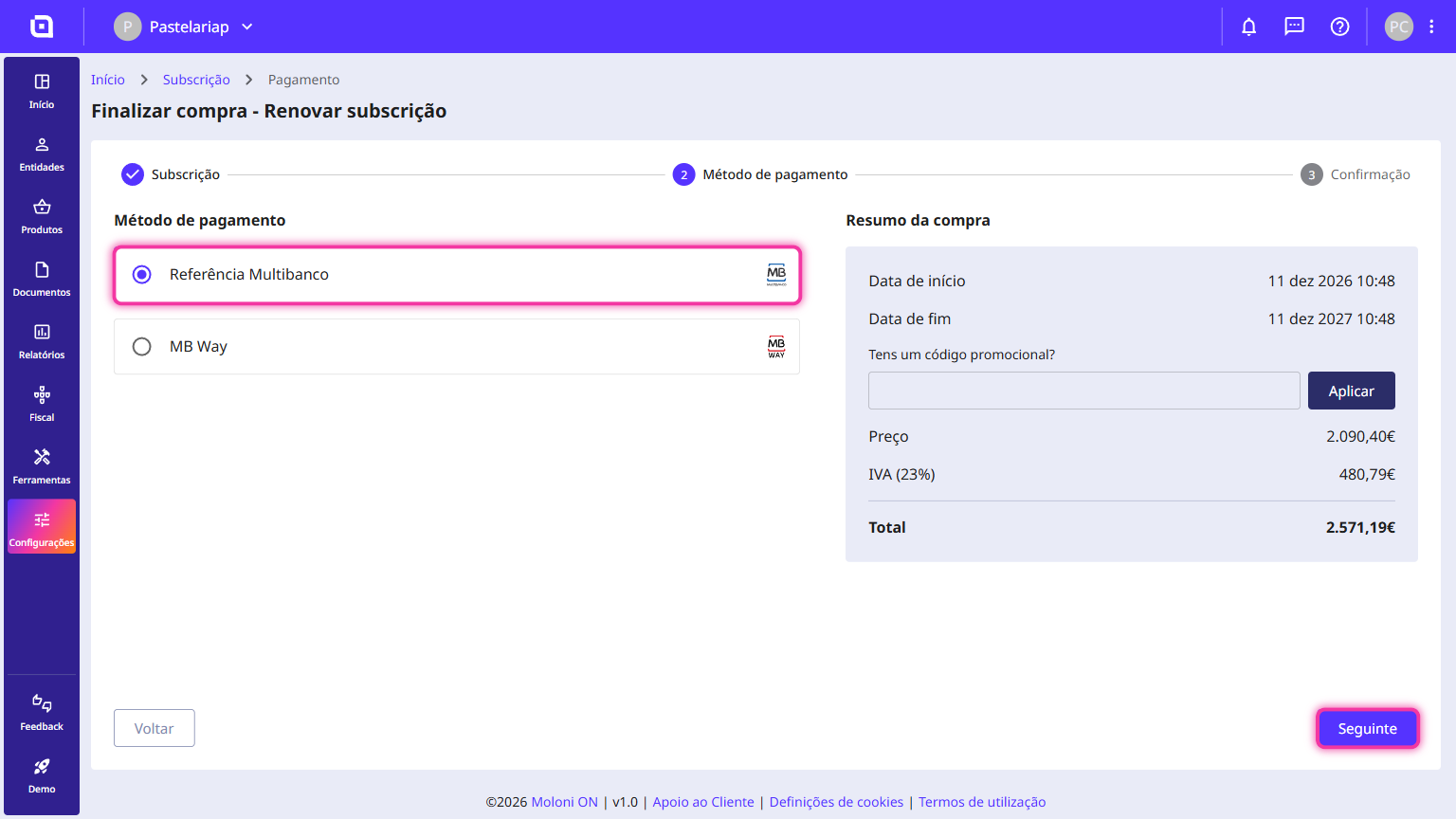
2. Verifica o resumo da compra e clica em Confirmar.
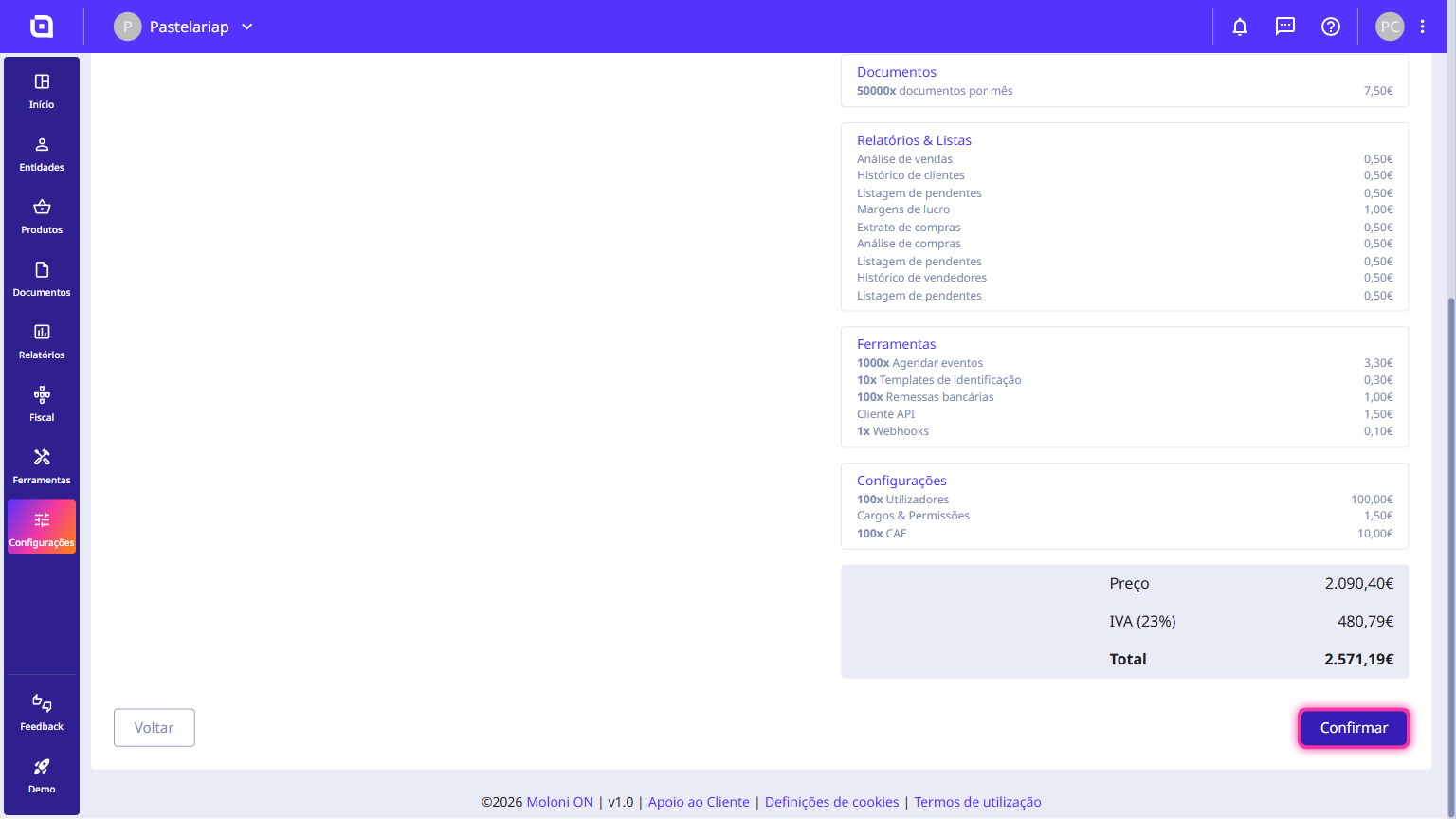
A referência de pagamento foi criada. Para finalizares o pagamento, usa os dados numa caixa multibanco ou online.
Pagamento com MB Way
1. Seleciona a opção MB Way.
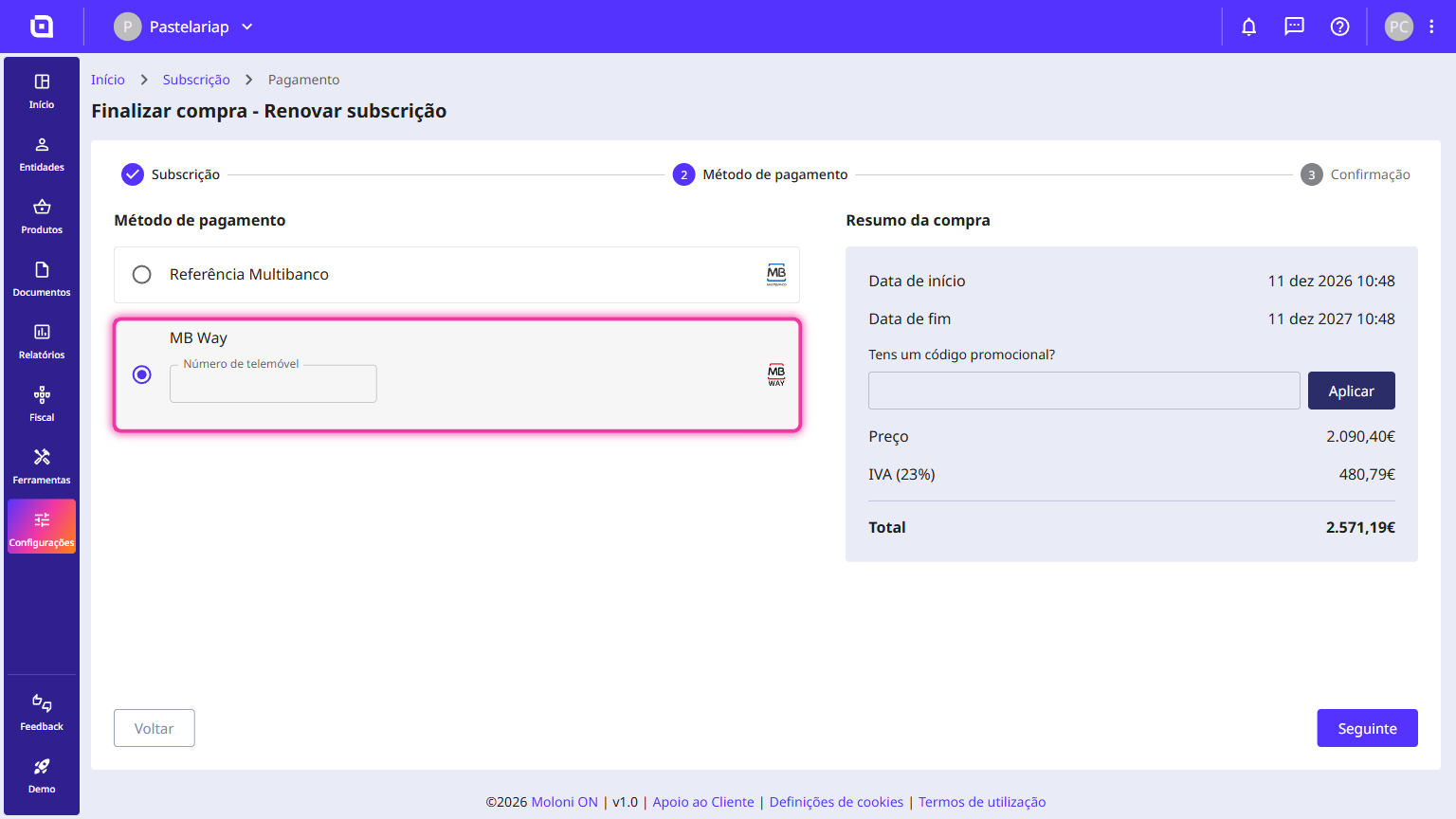
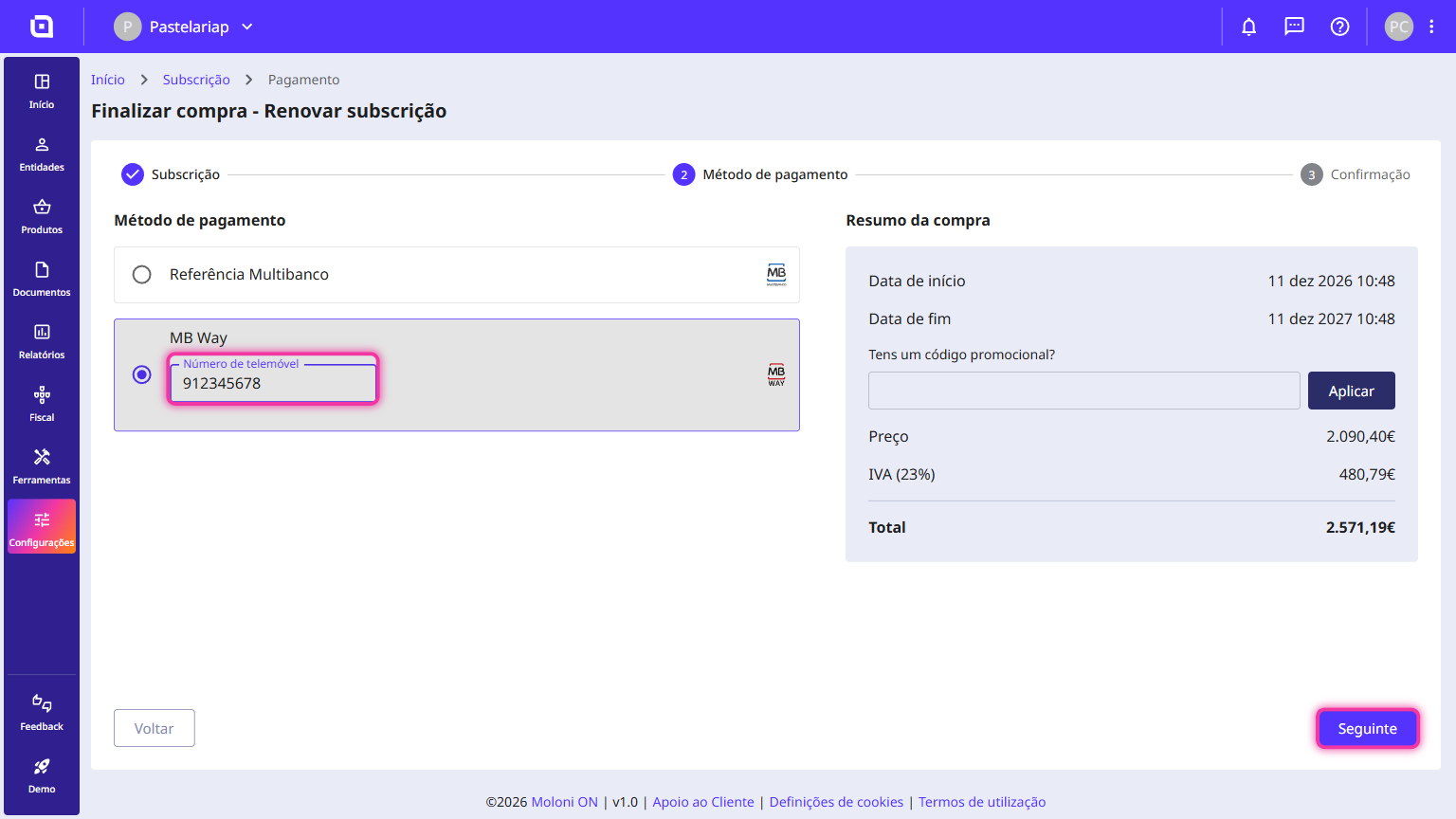
2. Insere o número de telemóvel e clica em Seguinte.
3. Verifica o resumo da compra e clica em Confirmar.
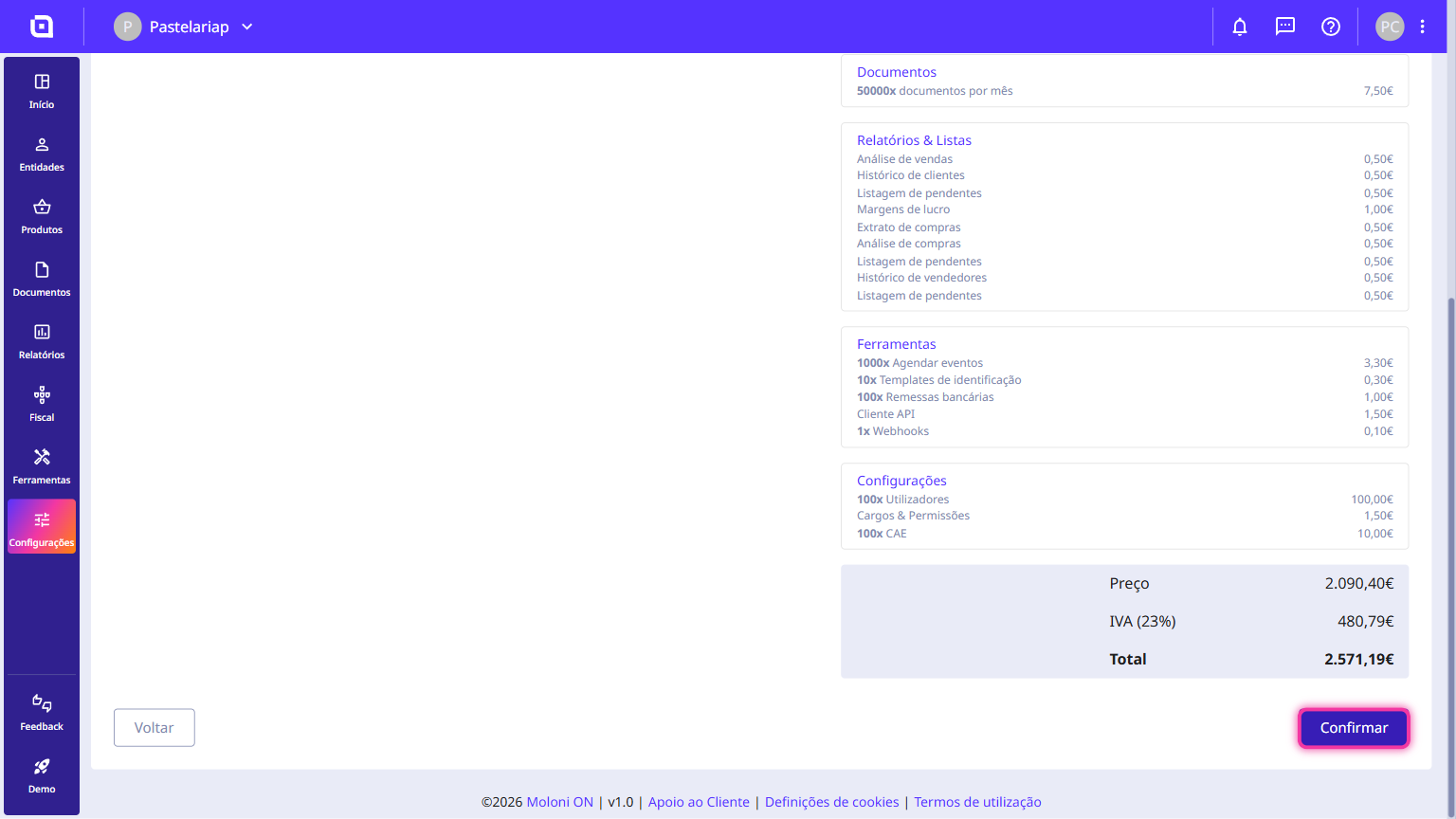
Para finalizares, acede à aplicação MB Way e aceita a notificação de pagamento.