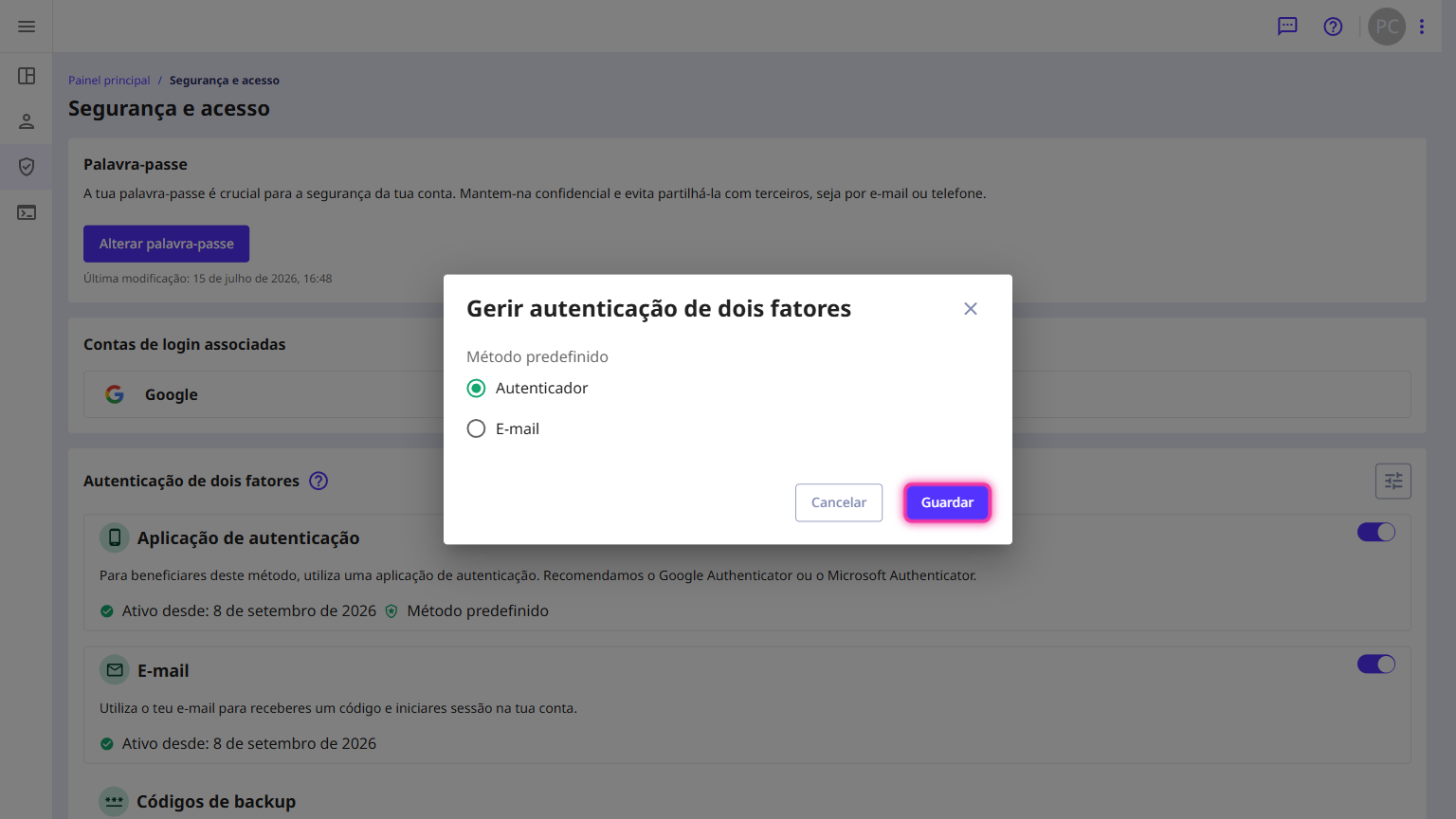
Autenticação de dois fatores (2FA)
Se ativares vários métodos de autenticação, podes escolher um como o principal.
A autenticação deve ser configurada por cada utilizador. Isto significa que, se a tua conta tiver mais de um utilizador, cada um deles deve efetuar este processo individualmente.
Ativar o 2FA através do telemóvel (app de autenticação)
Segue os passos:
1. Na área de cliente, acede ao menu de utilizador e clica em Segurança e acesso.
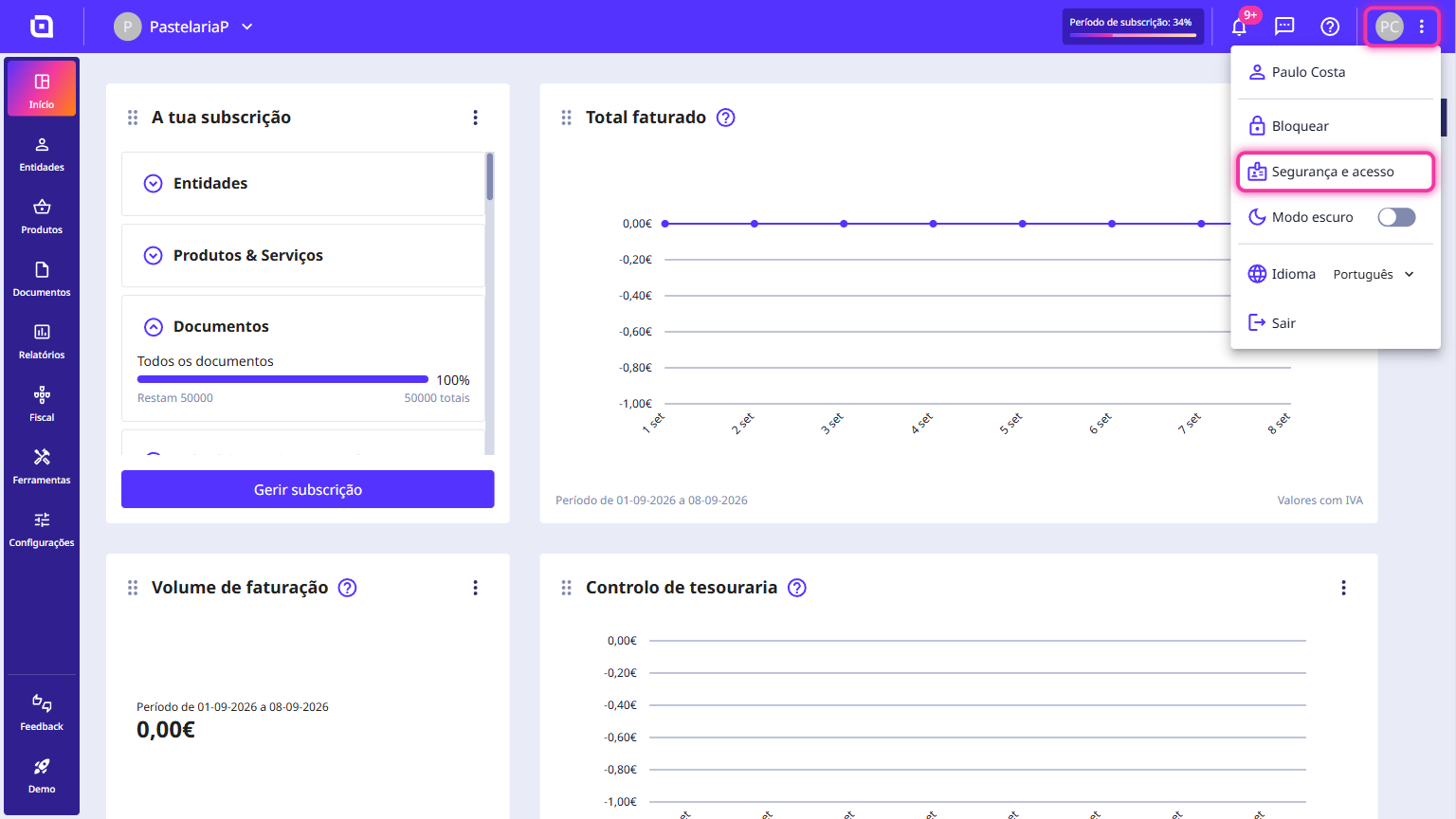
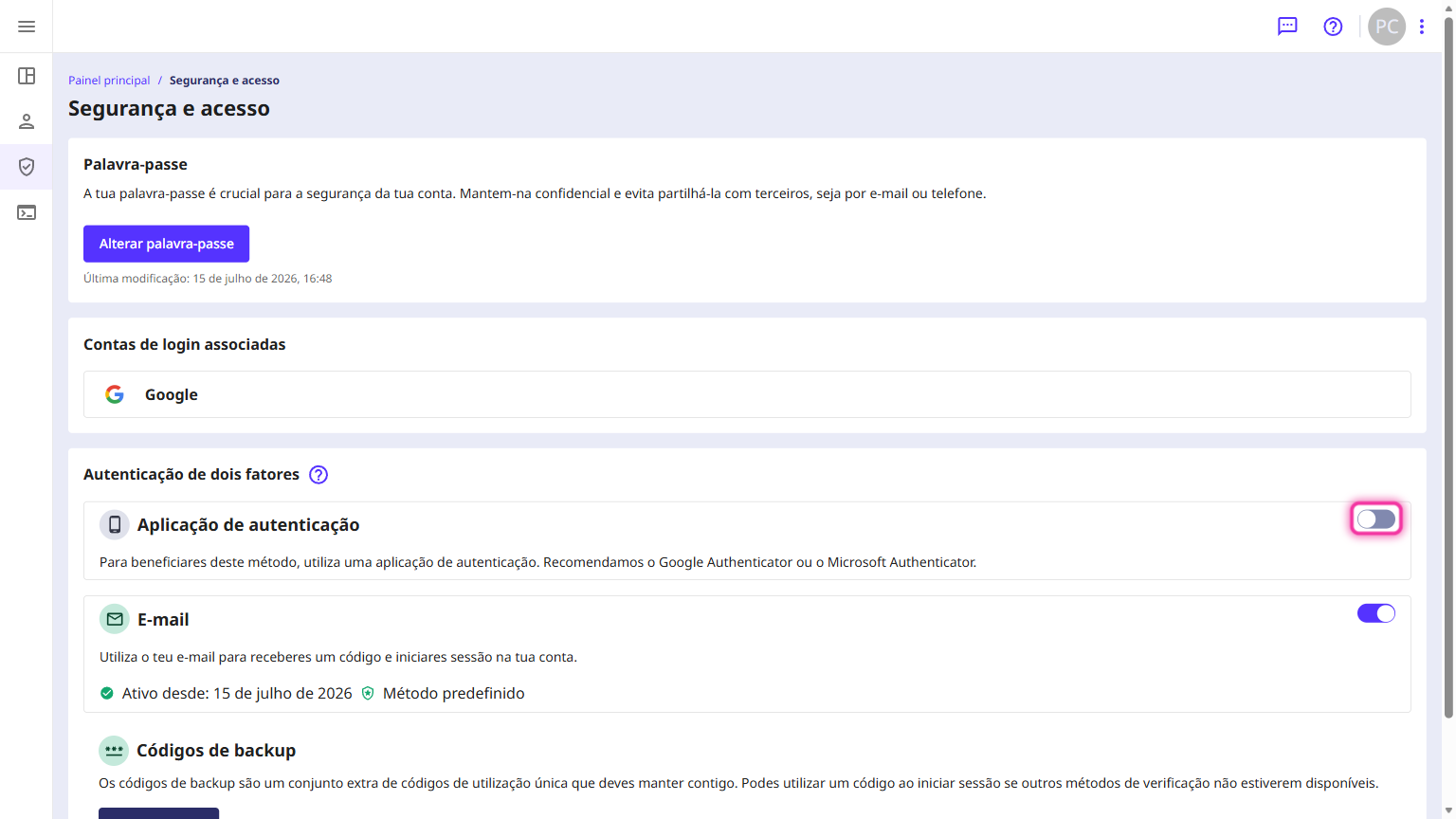
2. Ativa o botão da secção Aplicação de autenticação.
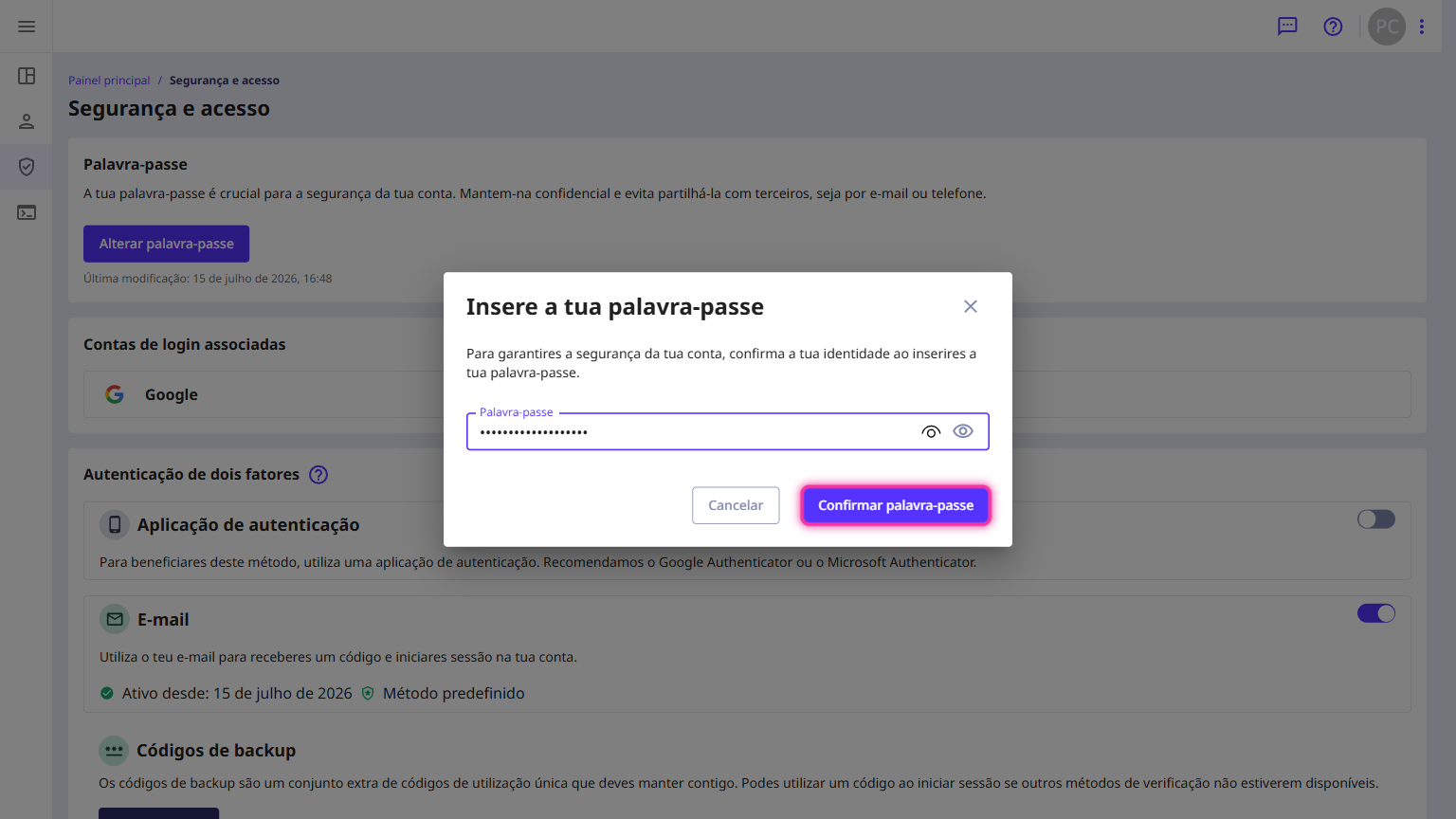
3. Insere a palavra-passe e clica em Confirmar palavra-passe.
4. Nesta secção, utiliza uma app de autenticação para ler o QR Code ou insere o código manualmente.
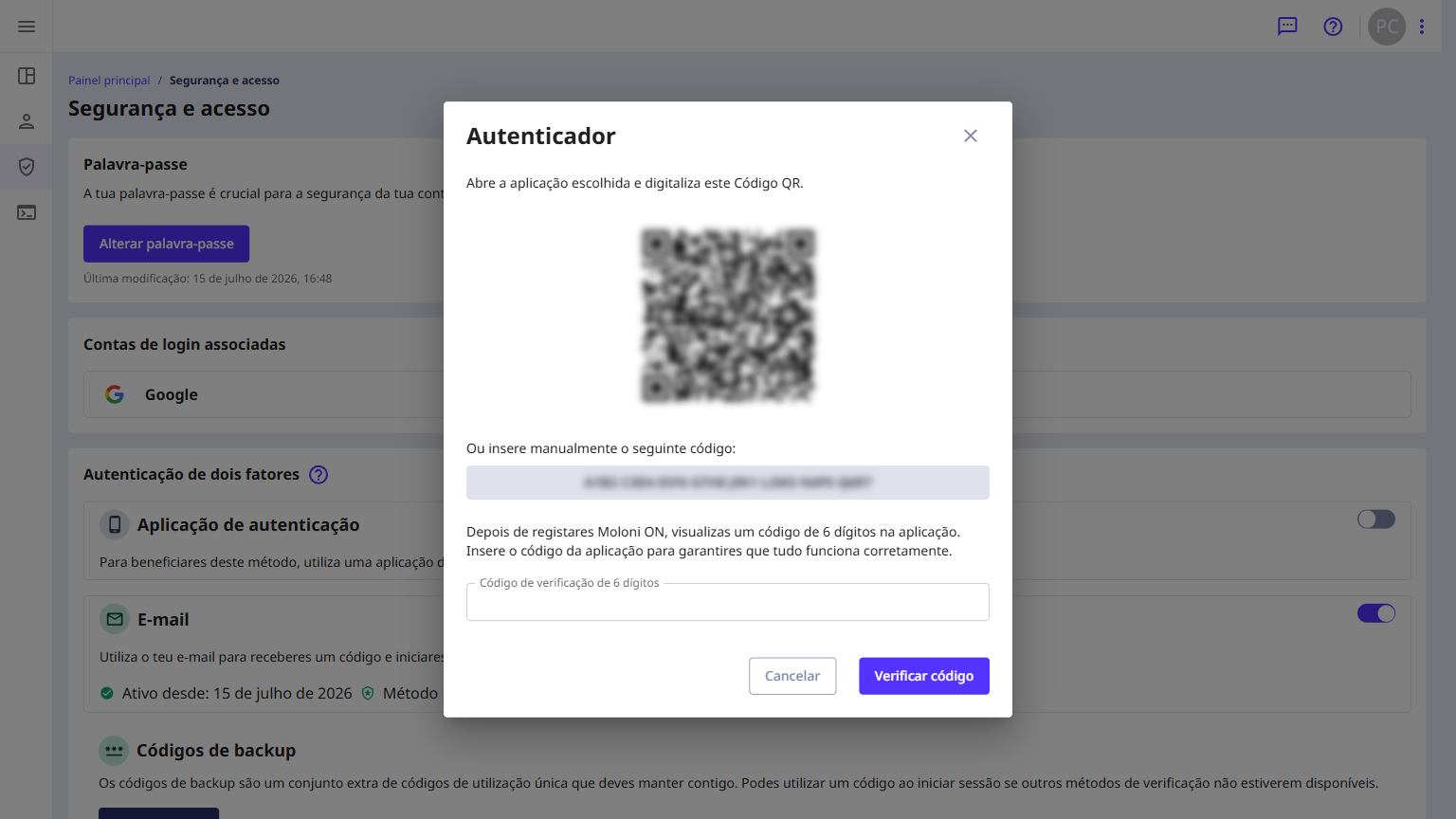
Recomendamos as aplicações Google Authenticator ou Microsoft Authenticator.
5. Após a configuração, na aplicação utilizada, é gerado um código de 6 dígitos. Este código deve ser inserido no campo Código de verificação de 6 dígitos.
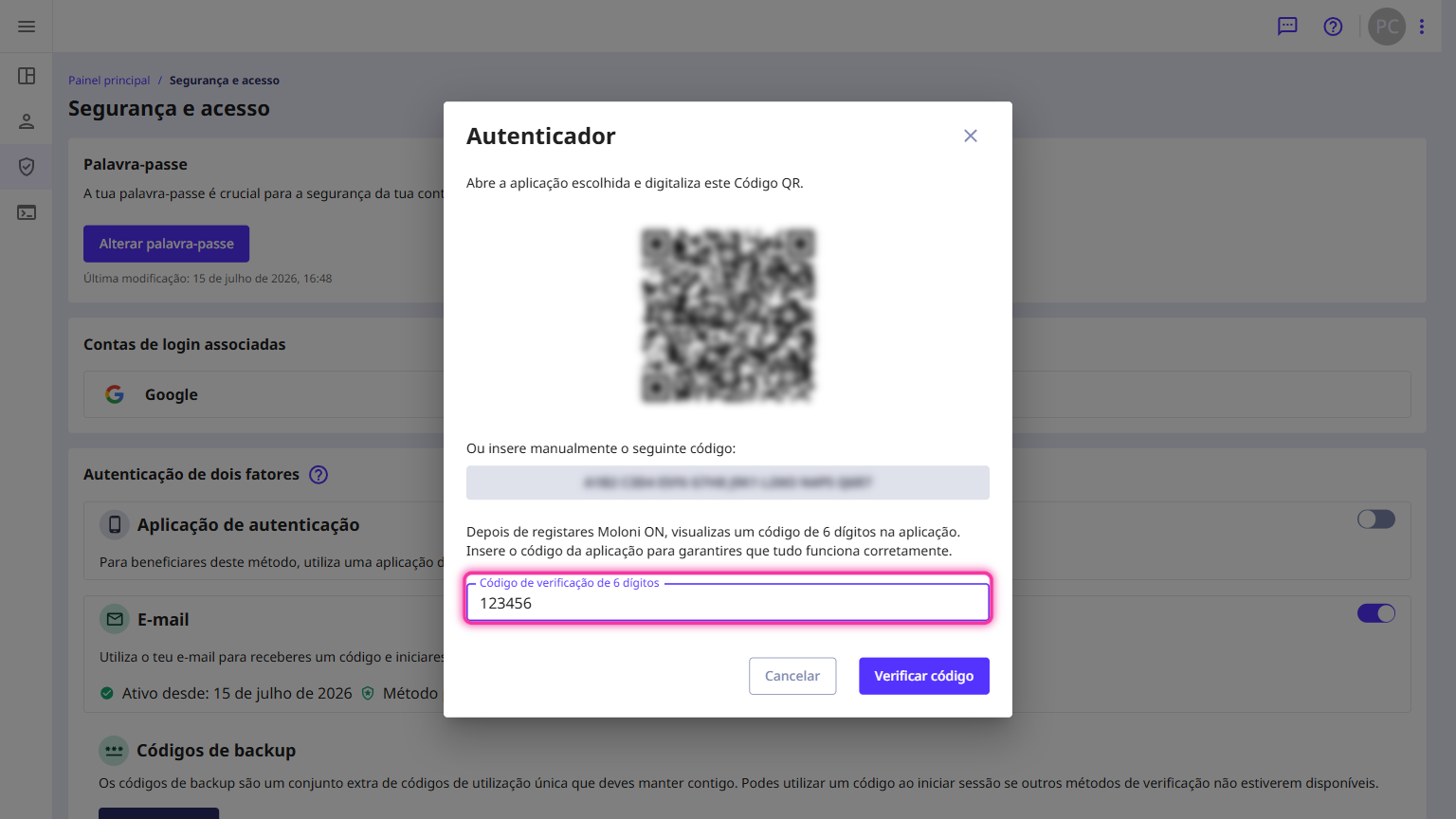
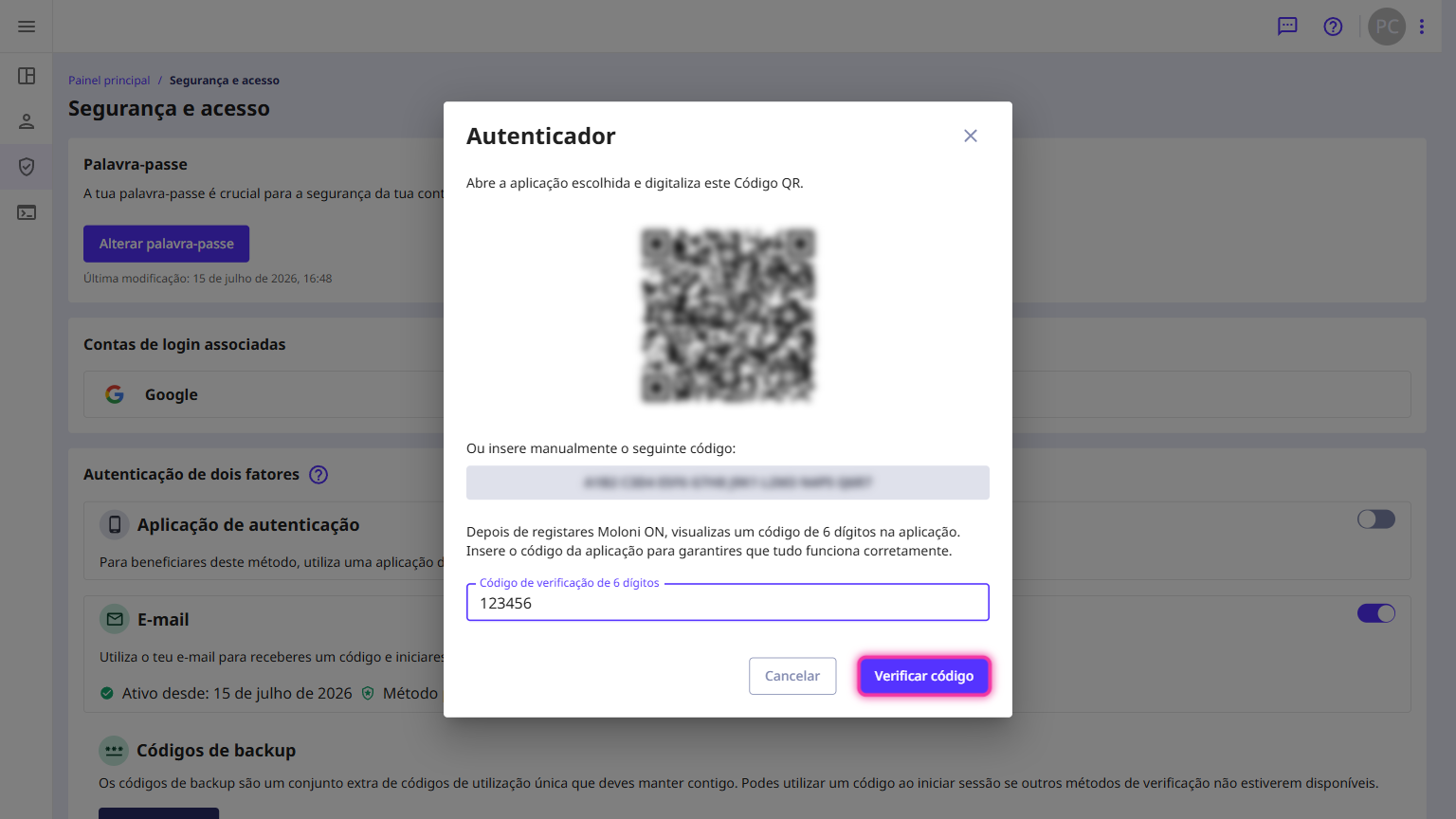
6. Clica em Verificar código.
7. Se pretenderes podes desativar este método de autenticação mas deves ter os dois métodos ativos. Para isso, desliga o botão da secção Aplicação de autenticação.
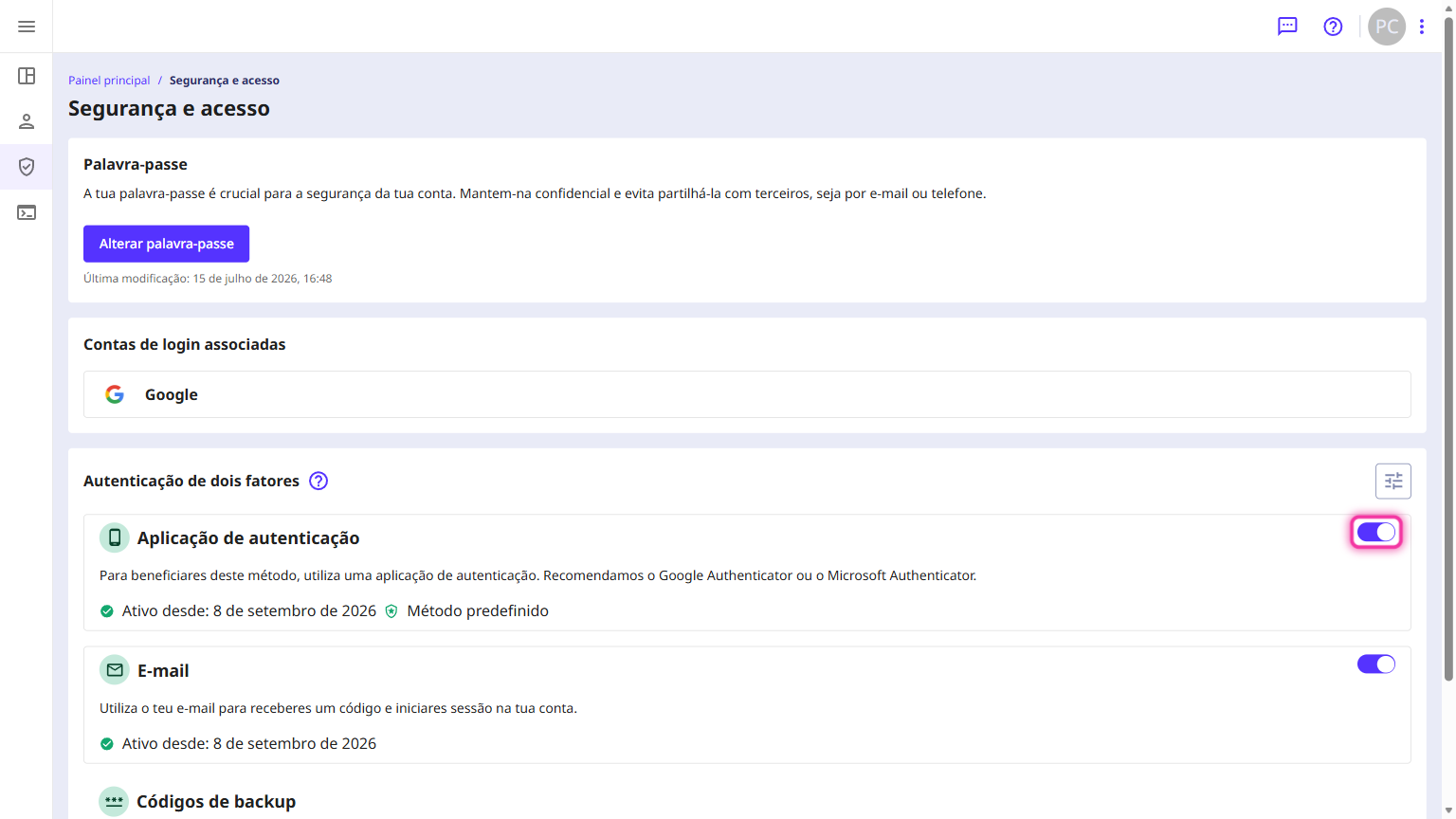
8. Insere a tua palavra-passe e clica em Confirmar palavra-passe.
Ativar o 2FA através do e-mail
Segue os passos:
1. Na área de cliente, acede ao menu de utilizador e clica em Segurança e acesso.
2. Ativa o botão da secção E-mail.
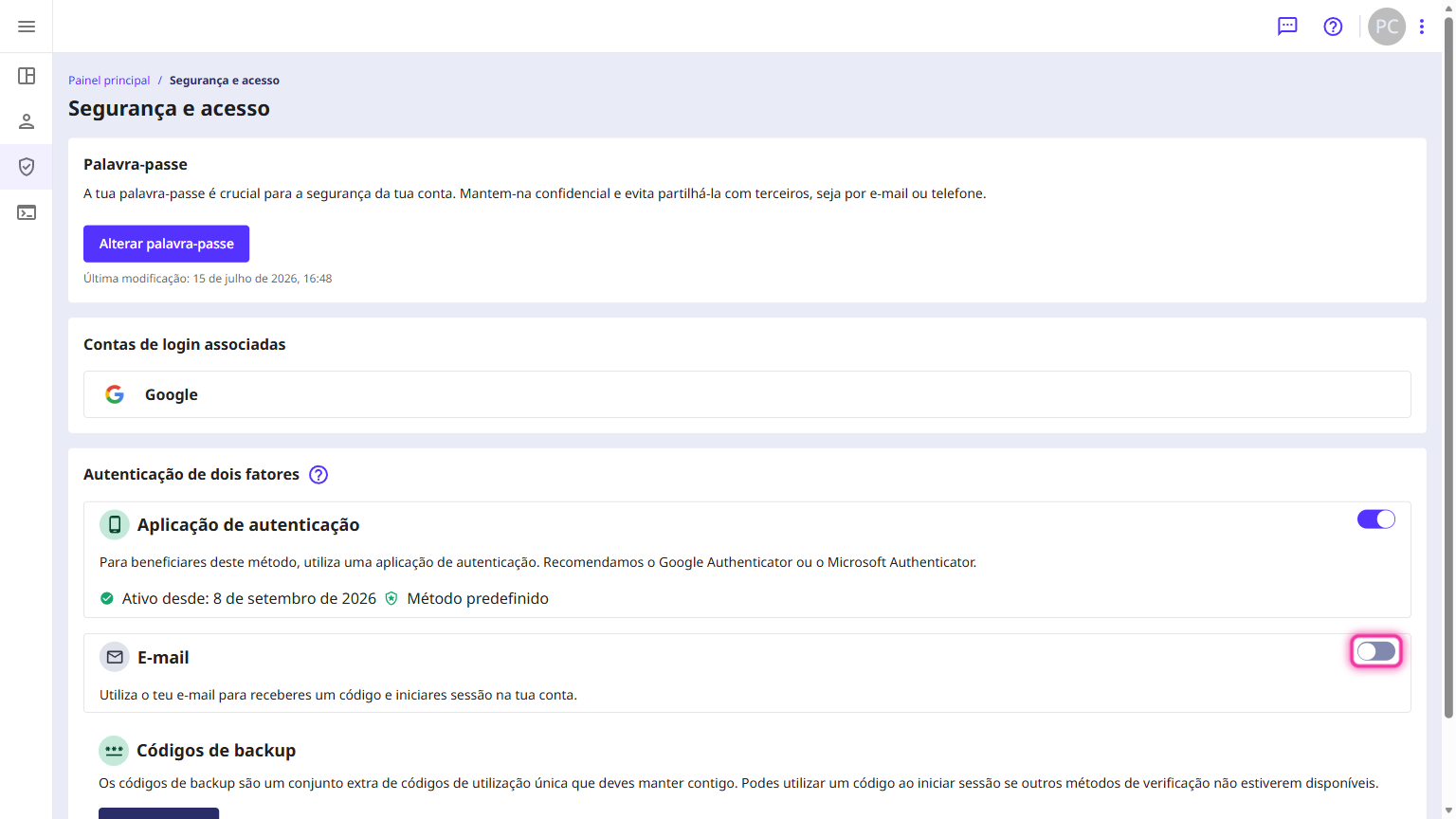
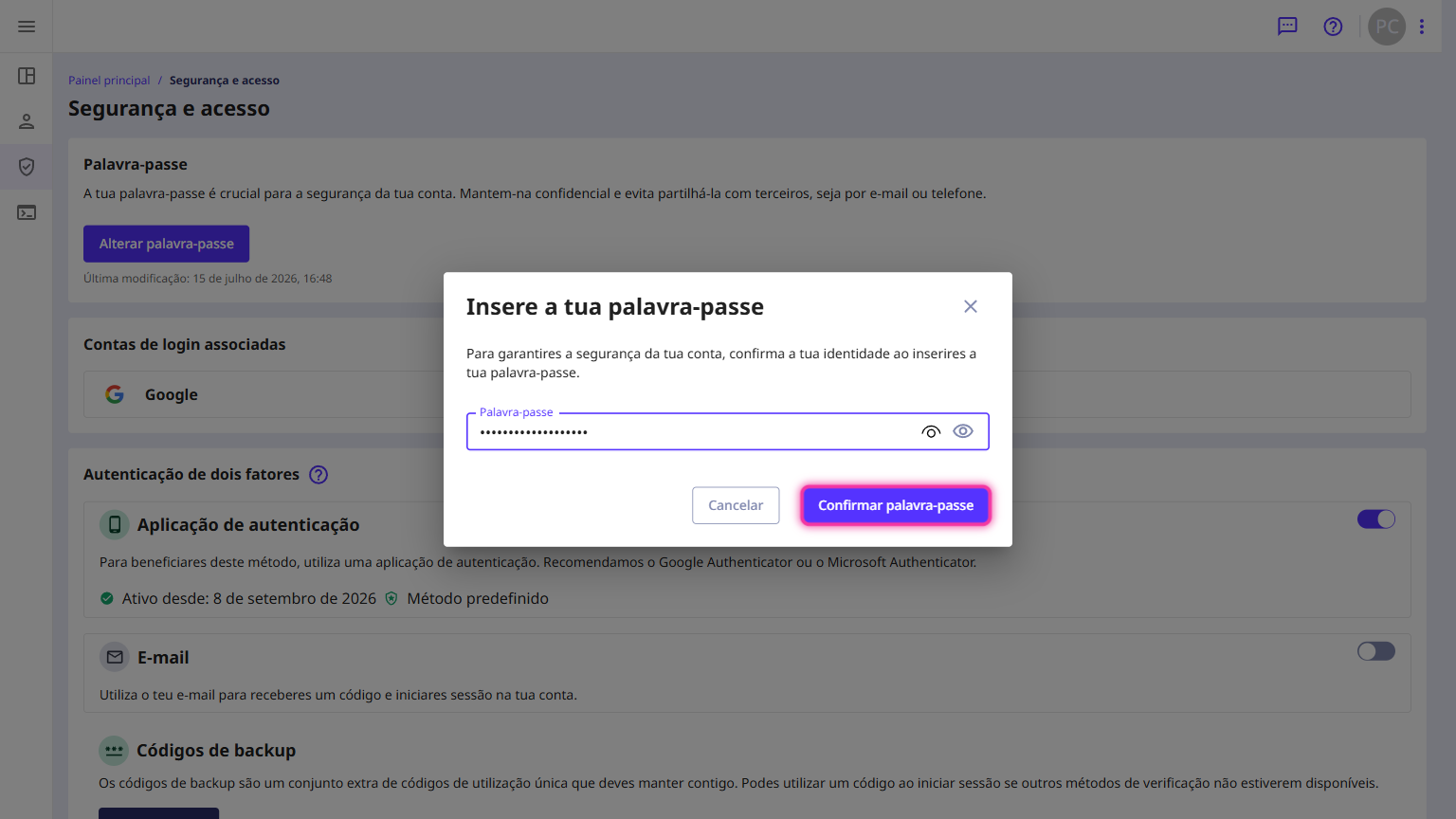
3. Insere a palavra-passe e clica no botão Confirmar palavra-passe.
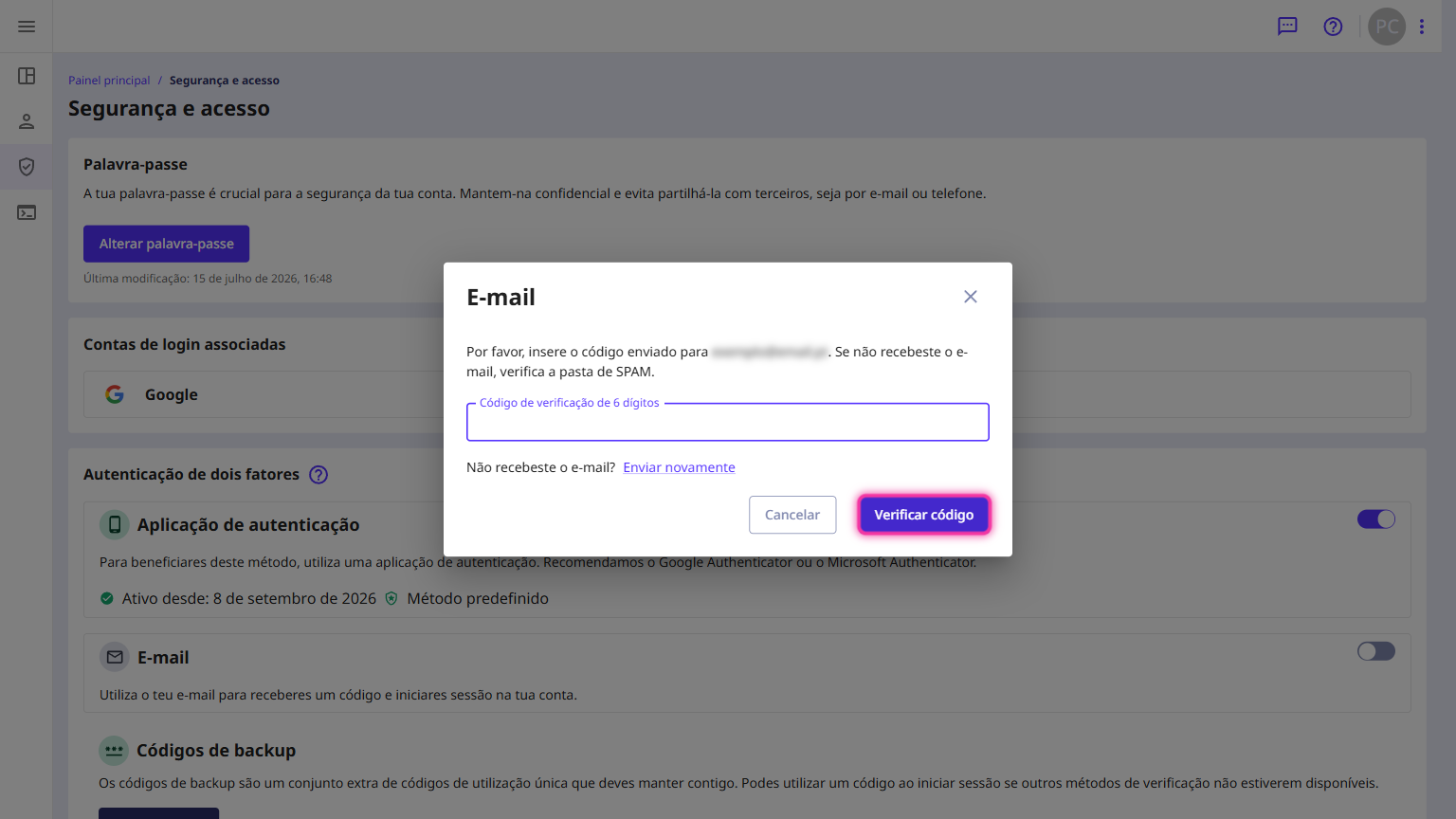
4. Insere o código de verificação recebido através do teu e-mail e clica no botão Verificar código.
5. Se pretenderes podes desativar este método de autenticação mas deves ter os dois métodos ativos. Para isso, desliga o botão da secção E-mail.
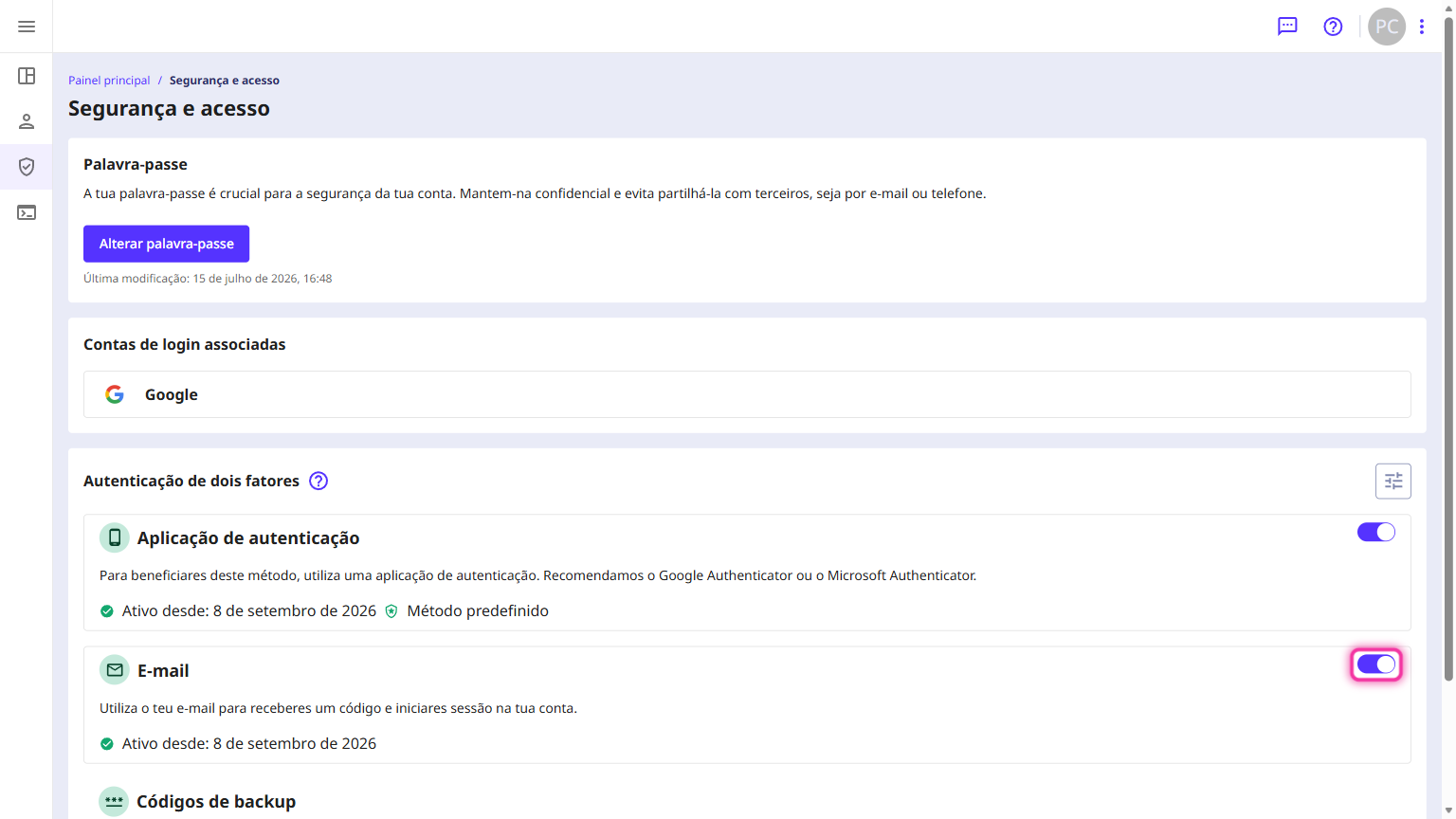
6. Insere a tua palavra-passe e clica em Confirmar palavra-passe.
Definir um destes métodos como principal
Apenas podes definir um destes métodos como principal se tiveres os dois métodos ativos.
Segue os passos:
1. Na área de cliente, acede ao menu de utilizador e clica em Segurança e acesso.
2. Clica no botão das preferências, que está no canto direito da secção Autenticação de dois fatores.
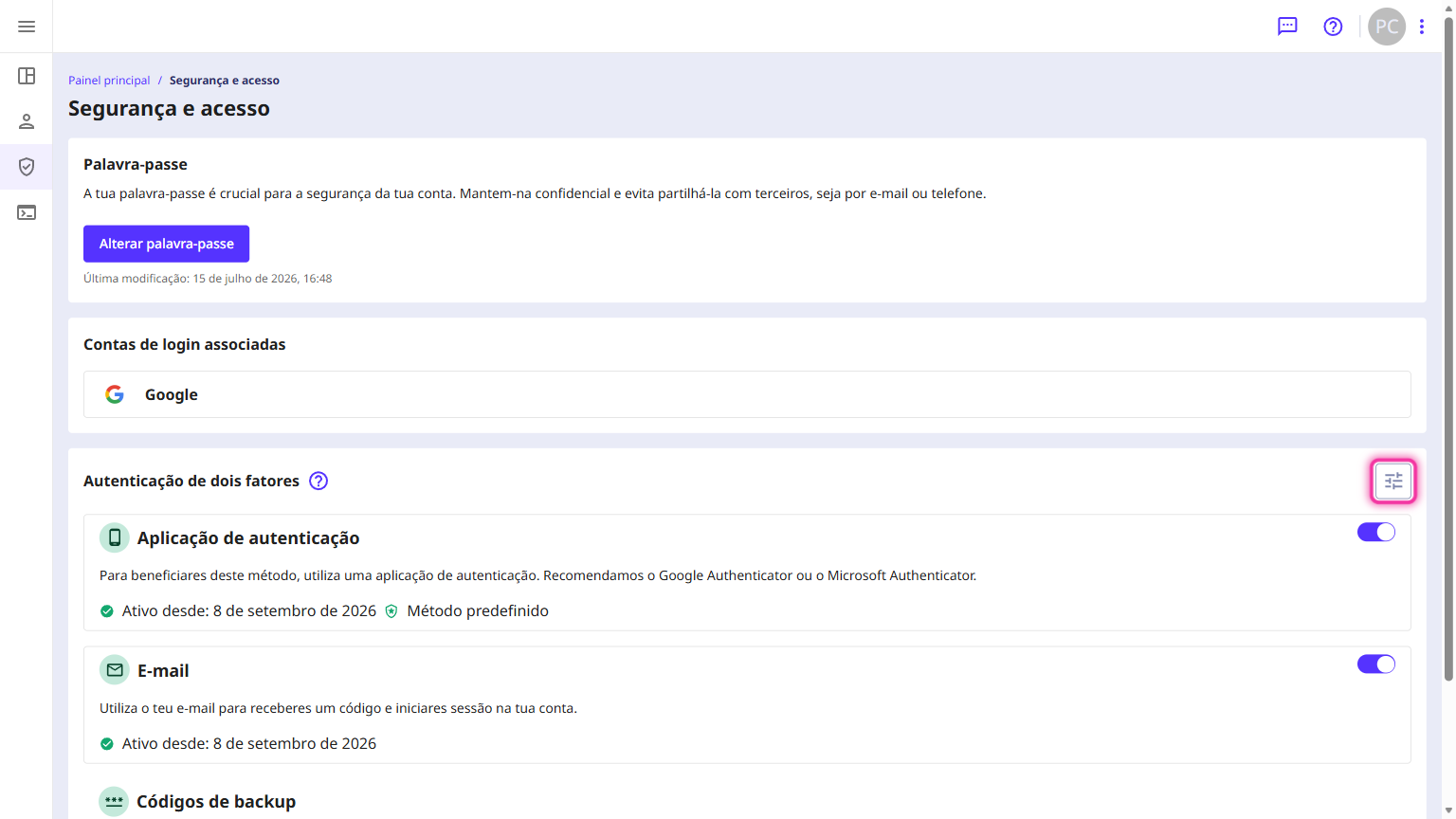
3. Seleciona o método que queres definir como principal e clica no botão Guardar.