Como importar clientes a partir de um XLS ou CSV
No Moloni ON podes importar clientes a partir de um ficheiro XLS ou CSV, escolhendo que coluna do ficheiro corresponde a cada dado do cliente. É a forma mais rápida de trazeres uma carteira inteira para a tua conta, sem a criares cliente a cliente.
Prepara o ficheiro com uma linha de cabeçalho e uma linha por cliente. Se deres às colunas o mesmo nome que os campos do Moloni ON - Código, Nome, NIF ou Morada - o Moloni ON associa algumas delas sozinho e ficas só com as restantes para confirmar.
Segue os passos:
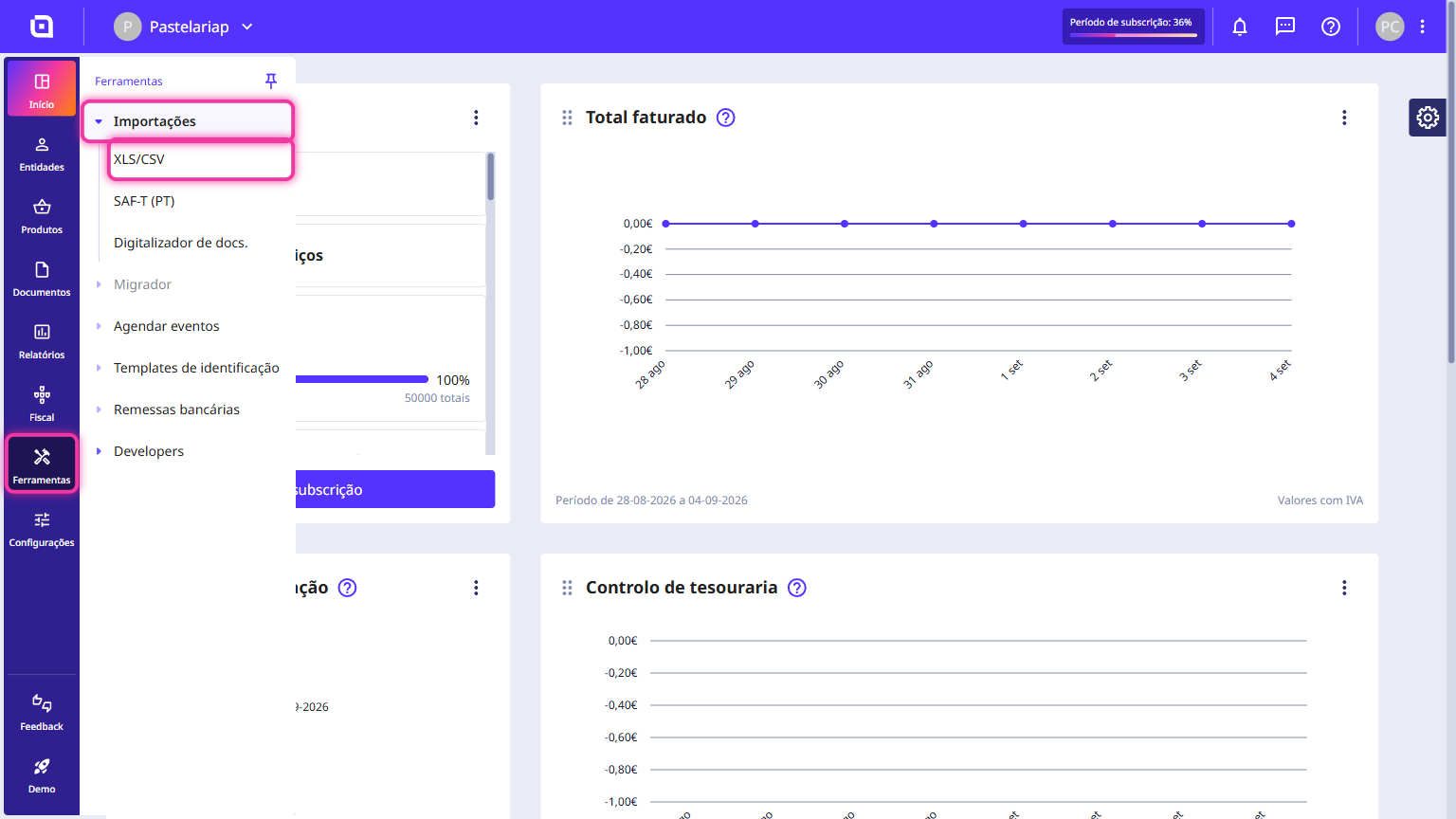
1. Na Área de Cliente, no menu lateral esquerdo, acede a Ferramentas, clica em Importações e escolhe XLS/CSV.
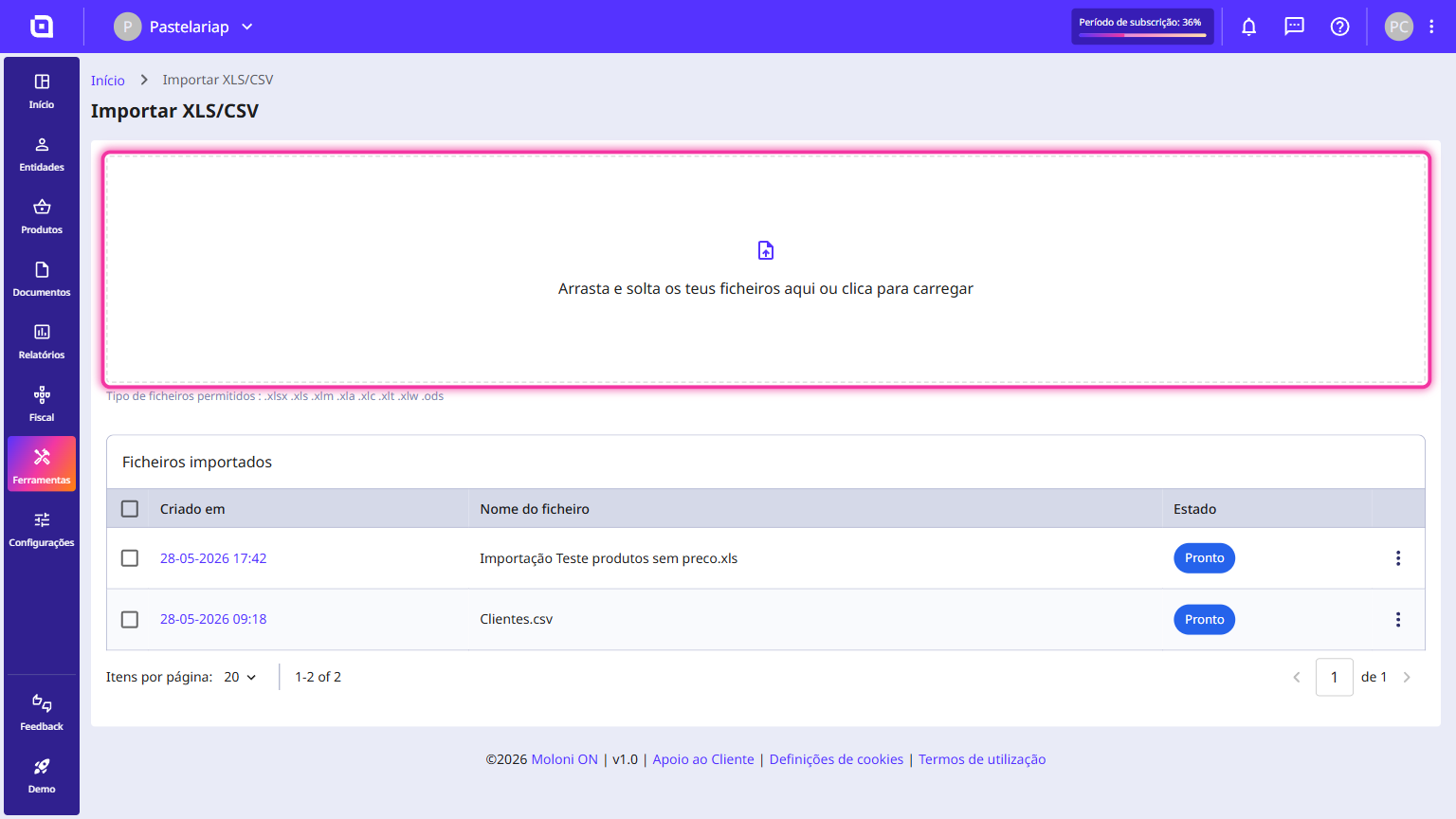
2. Arrasta o ficheiro para a área de carregamento, no centro da página, ou clica nessa área para o escolheres no computador.
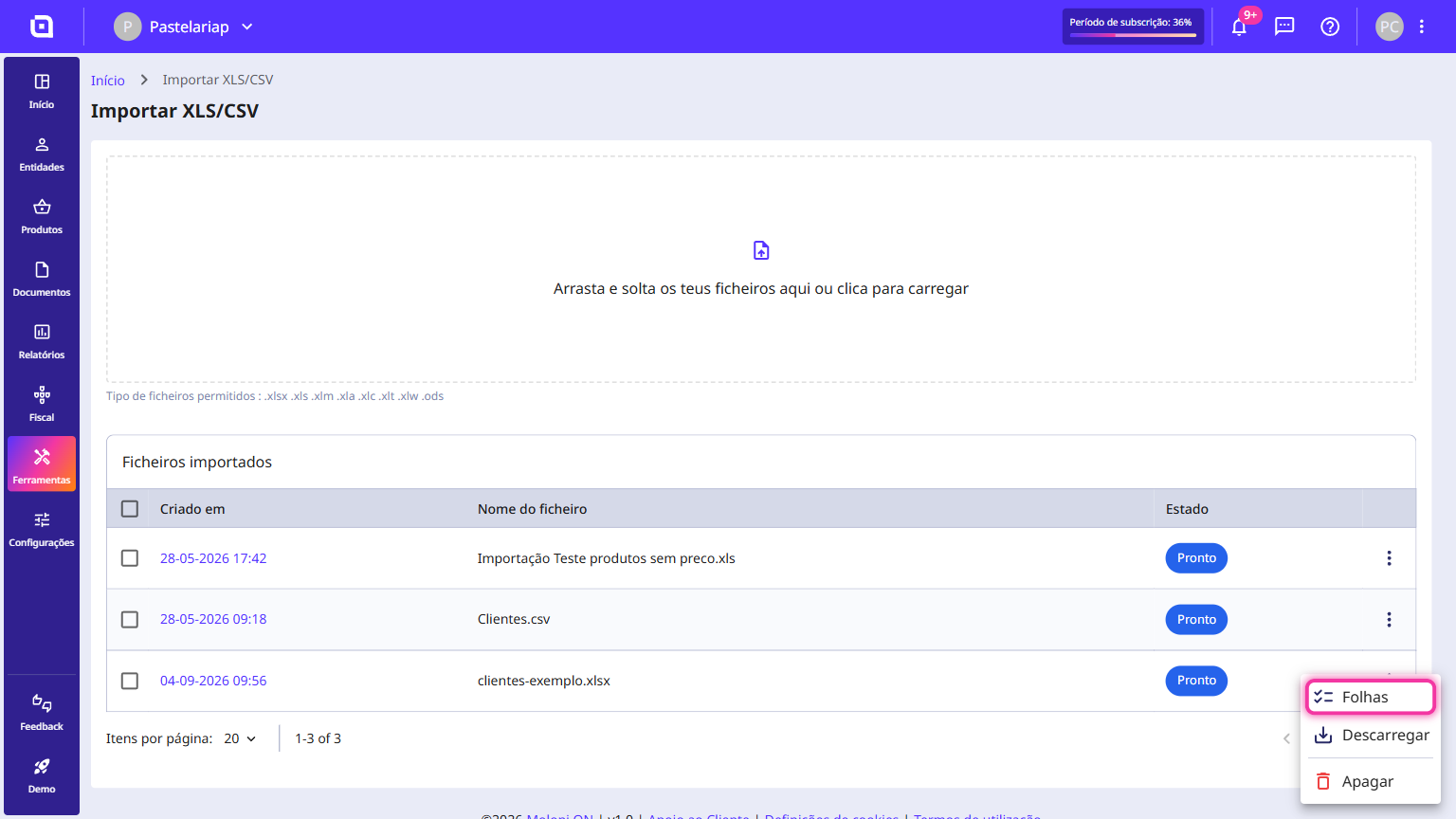
3. O Moloni ON avisa-te quando o ficheiro fica Pronto. Clica no menu de três pontos da linha do ficheiro e seleciona Folhas.
4. Confirma que o Tipo de importação está em Clientes. O Moloni ON preenche este campo sozinho a partir do conteúdo do ficheiro.
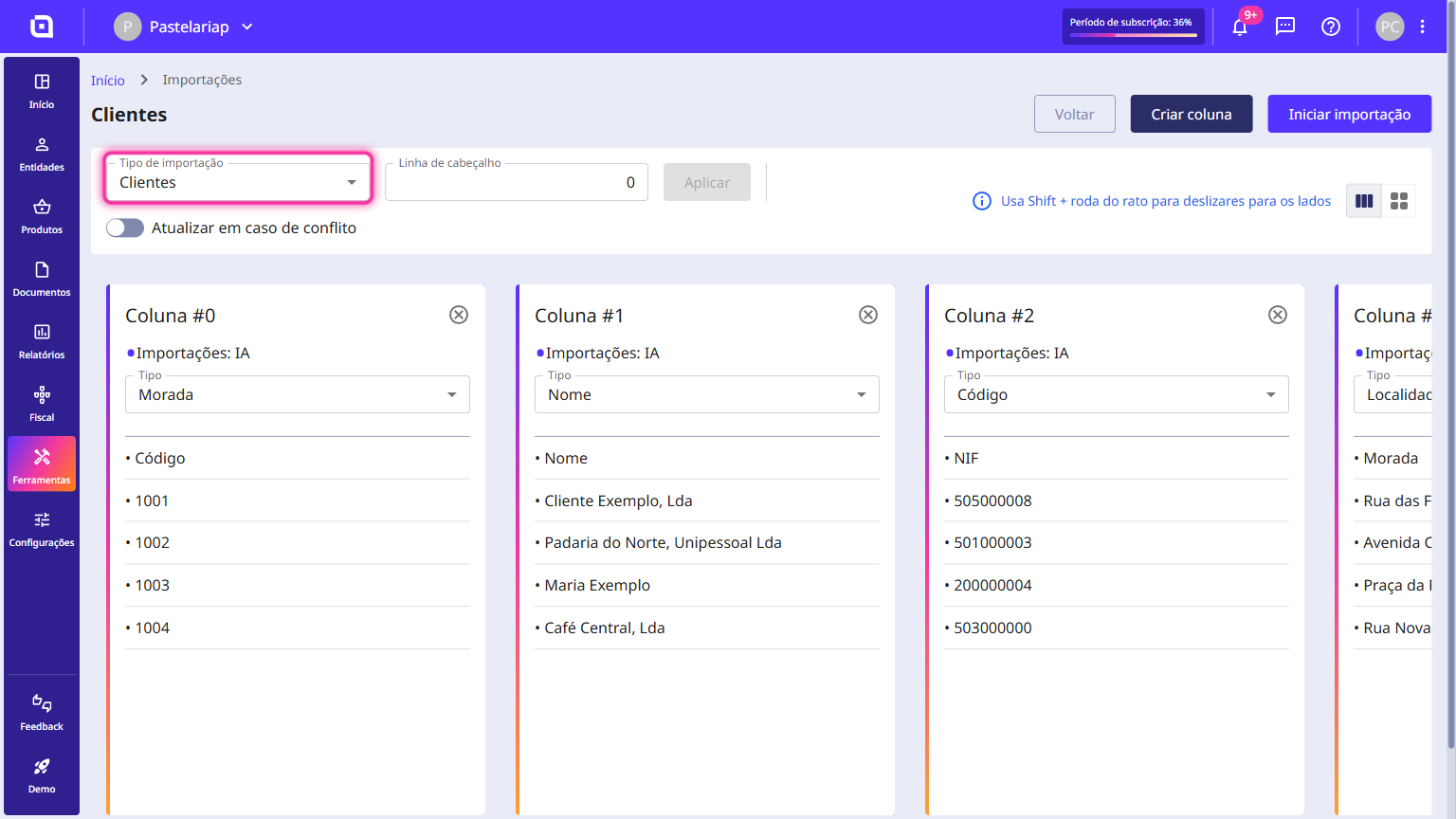
5. Na Linha de cabeçalho indica a linha que tem os nomes das colunas e clica no botão Aplicar.
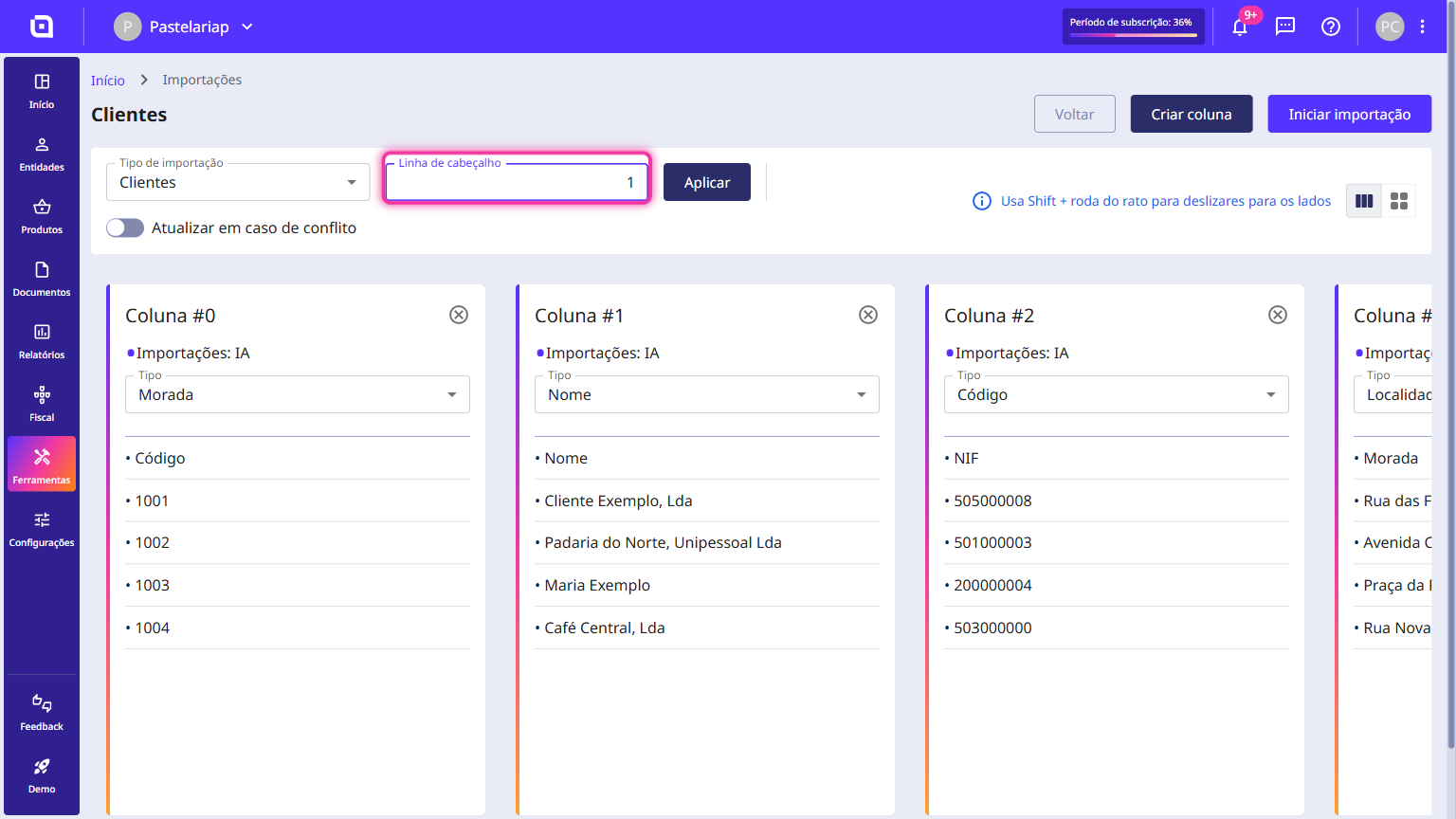
6. Caso pretendas atualizar a informação existente, ativa a opção Atualizar em caso de conflito.
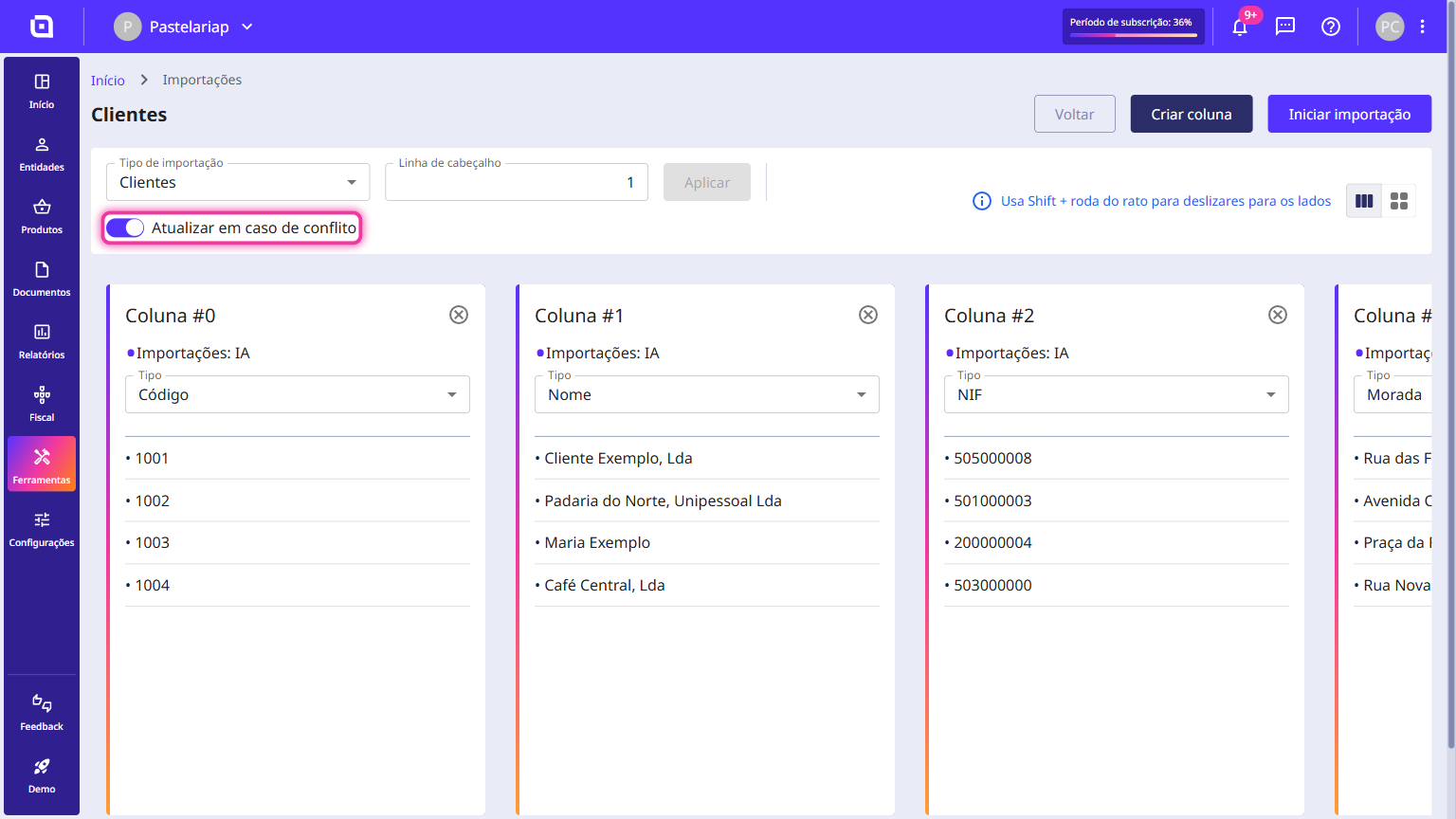
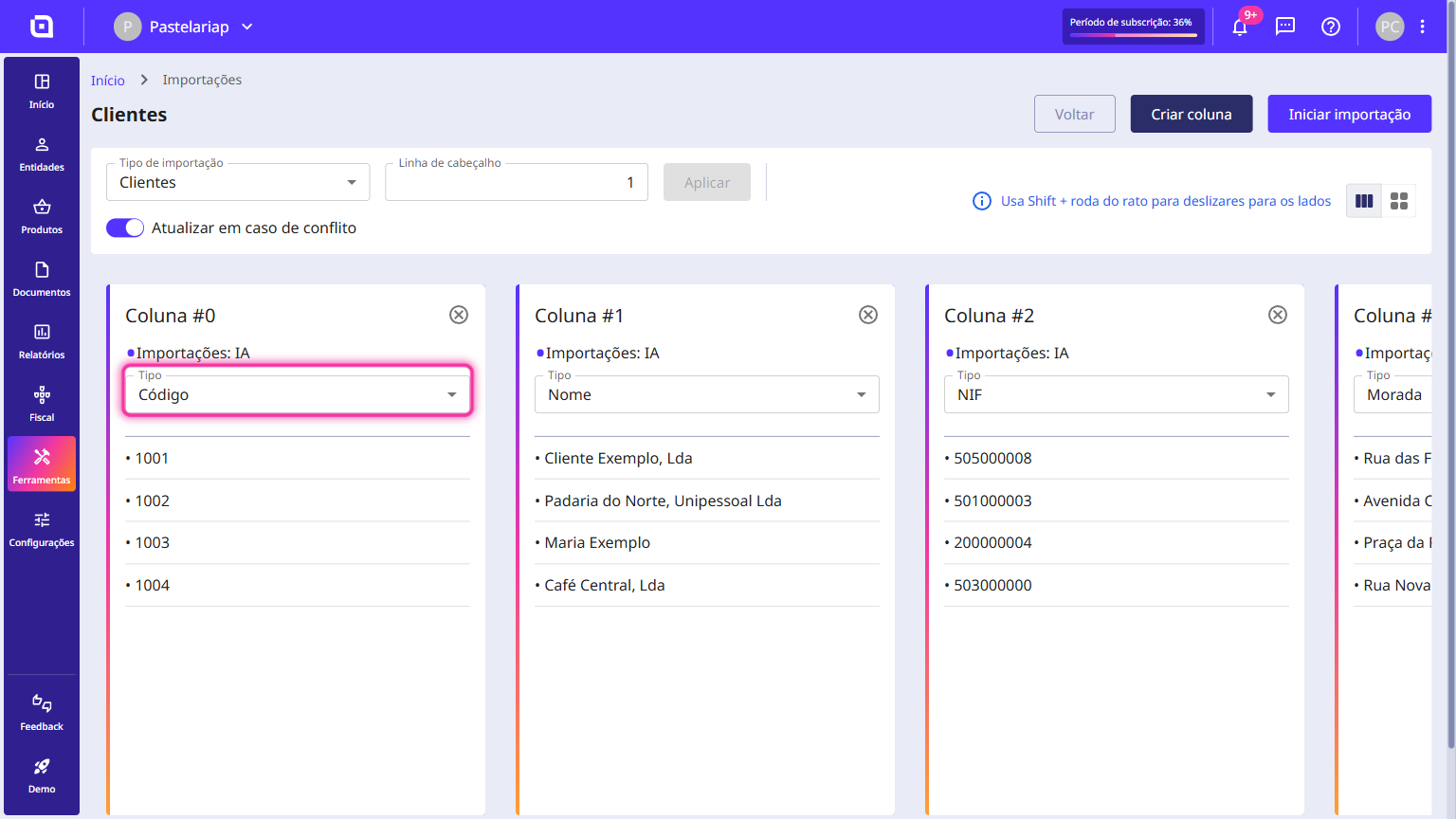
7. Em cada coluna, no campo Tipo, confirma a opção escolhida. O Moloni ON sugere um tipo a partir do cabeçalho do ficheiro, por isso percorre todas as colunas e corrige o que estiver diferente do que pretendes.
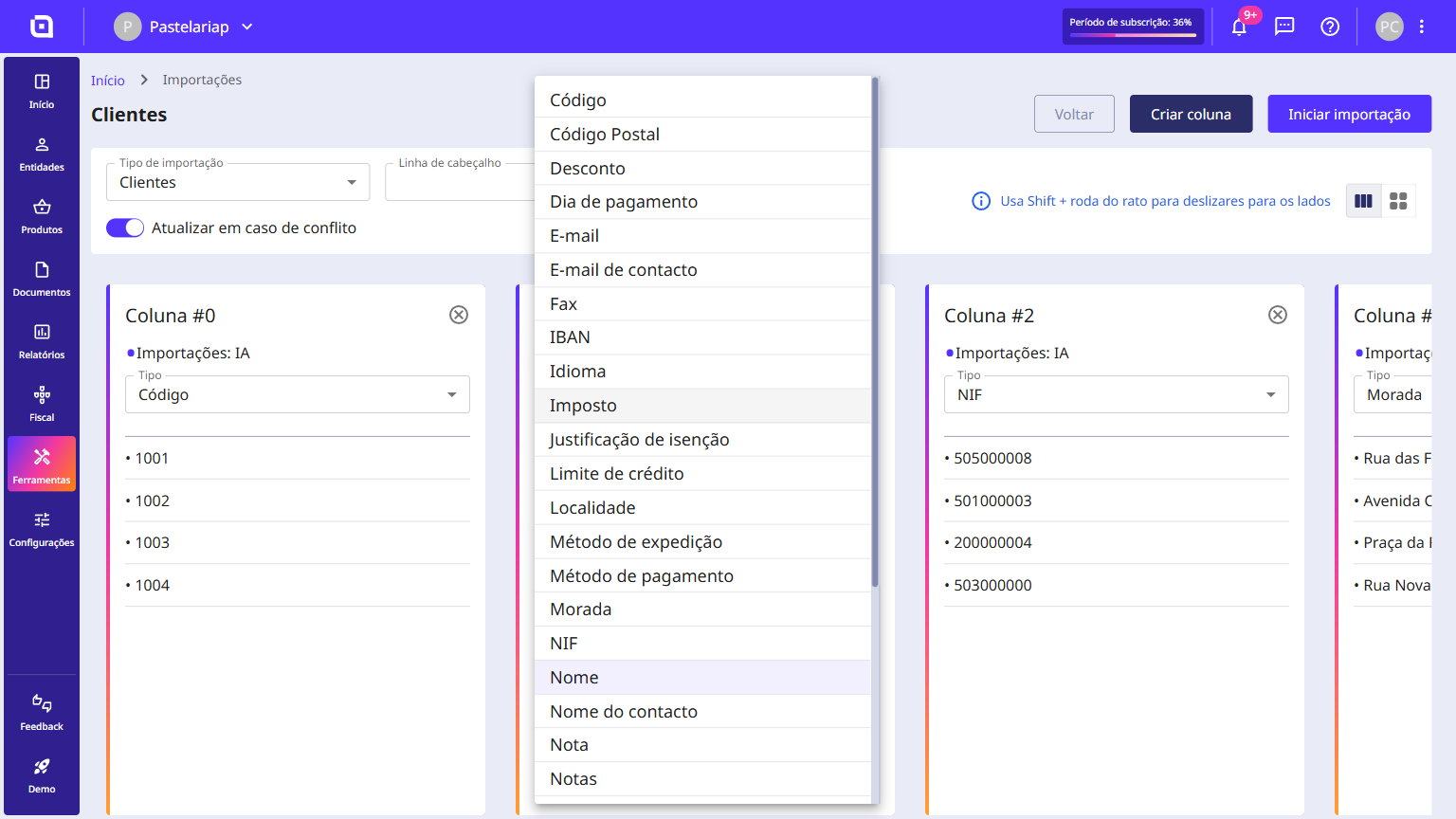
8. A lista mostra todos os dados que podes importar para um cliente - do Código e do NIF ao IBAN, ao Vendedor ou à Tabela de preços.
9. Podes adicionar colunas novas, clicando no botão Criar coluna.
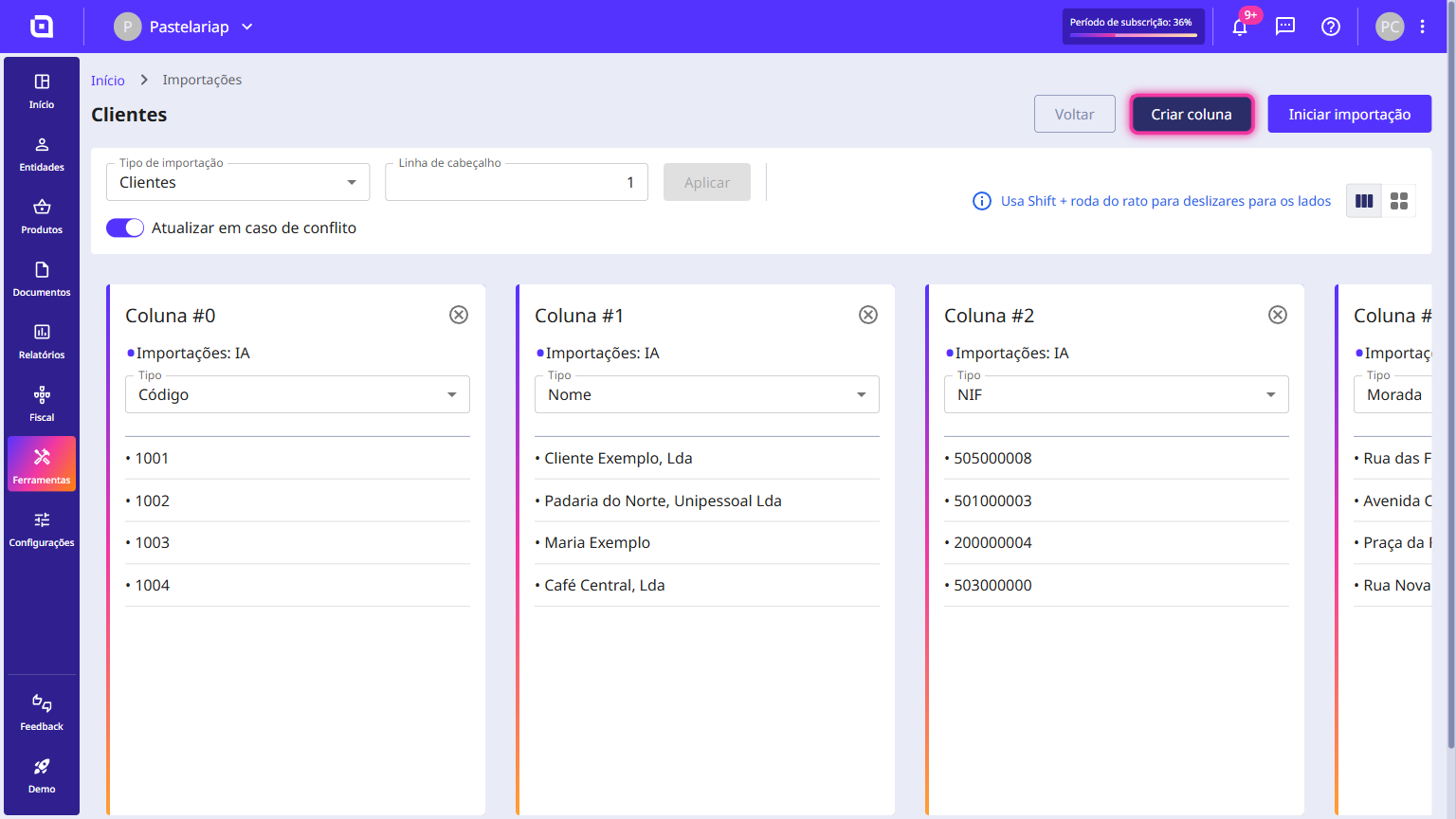
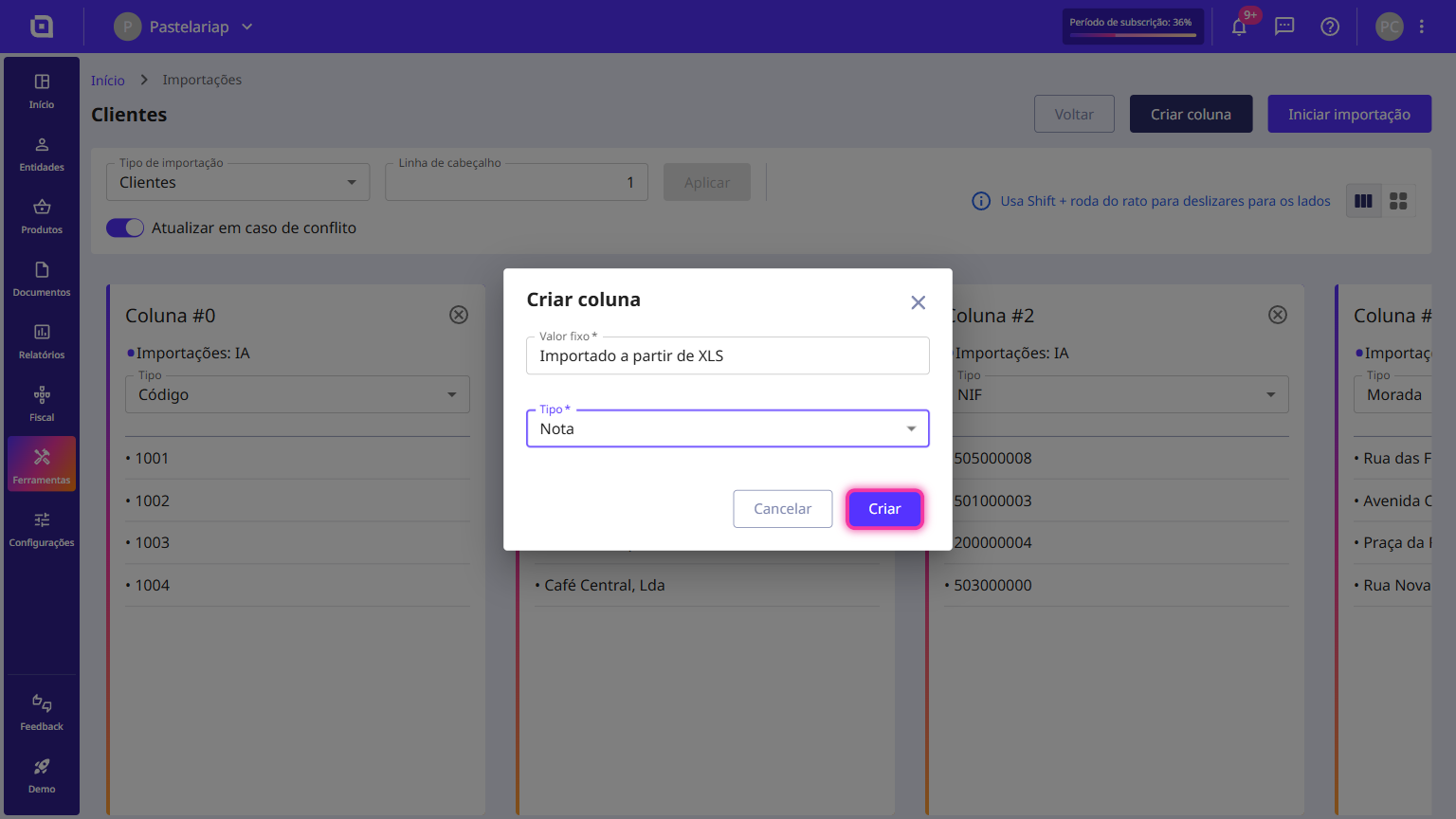
10. No campo Valor fixo insere o texto que queres aplicar a todas as linhas, escolhe o Tipo e clica no botão Criar.
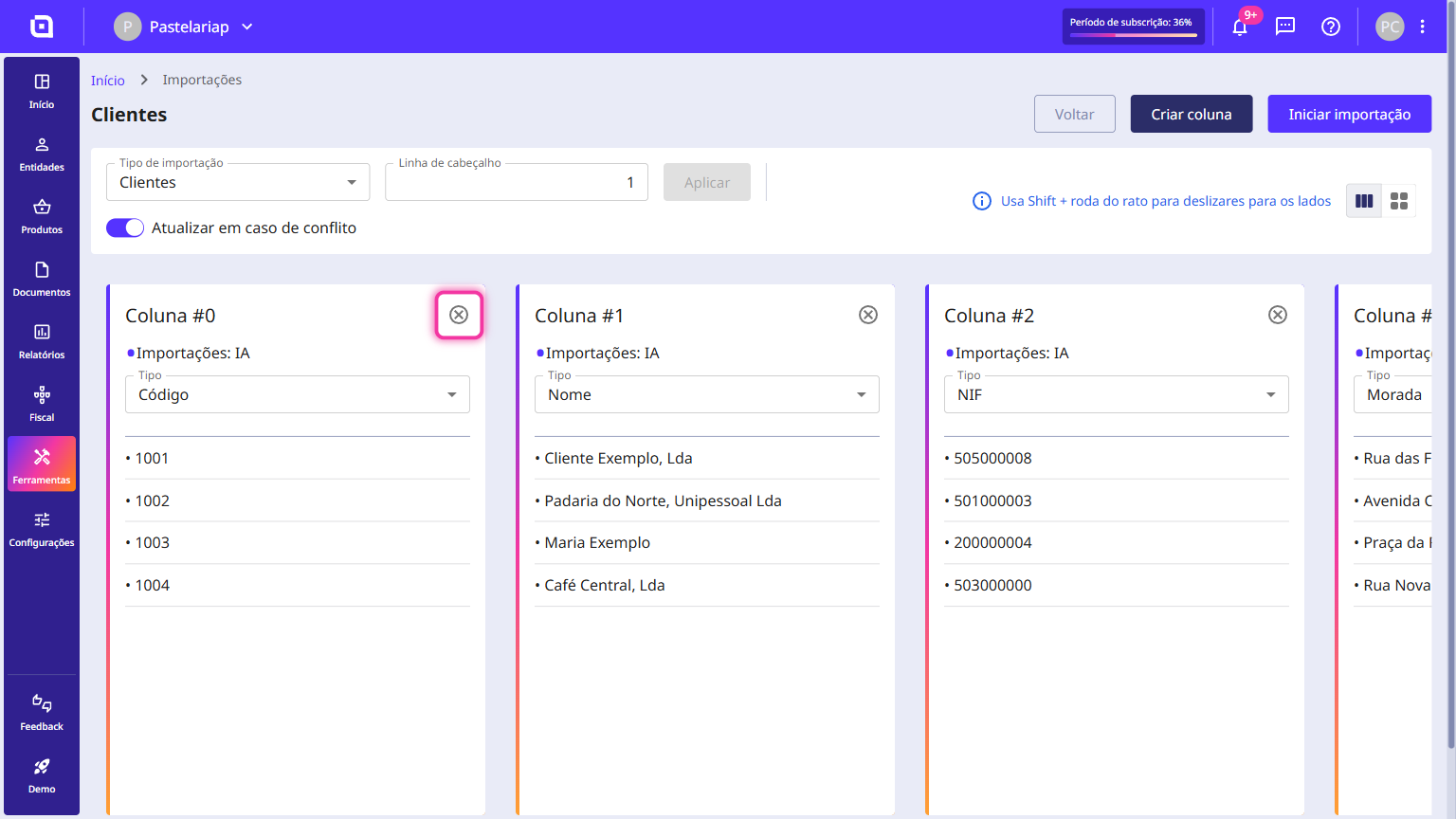
11. Podes ainda eliminar as colunas que não pretendes importar, no ícone de fechar do cartão da coluna.
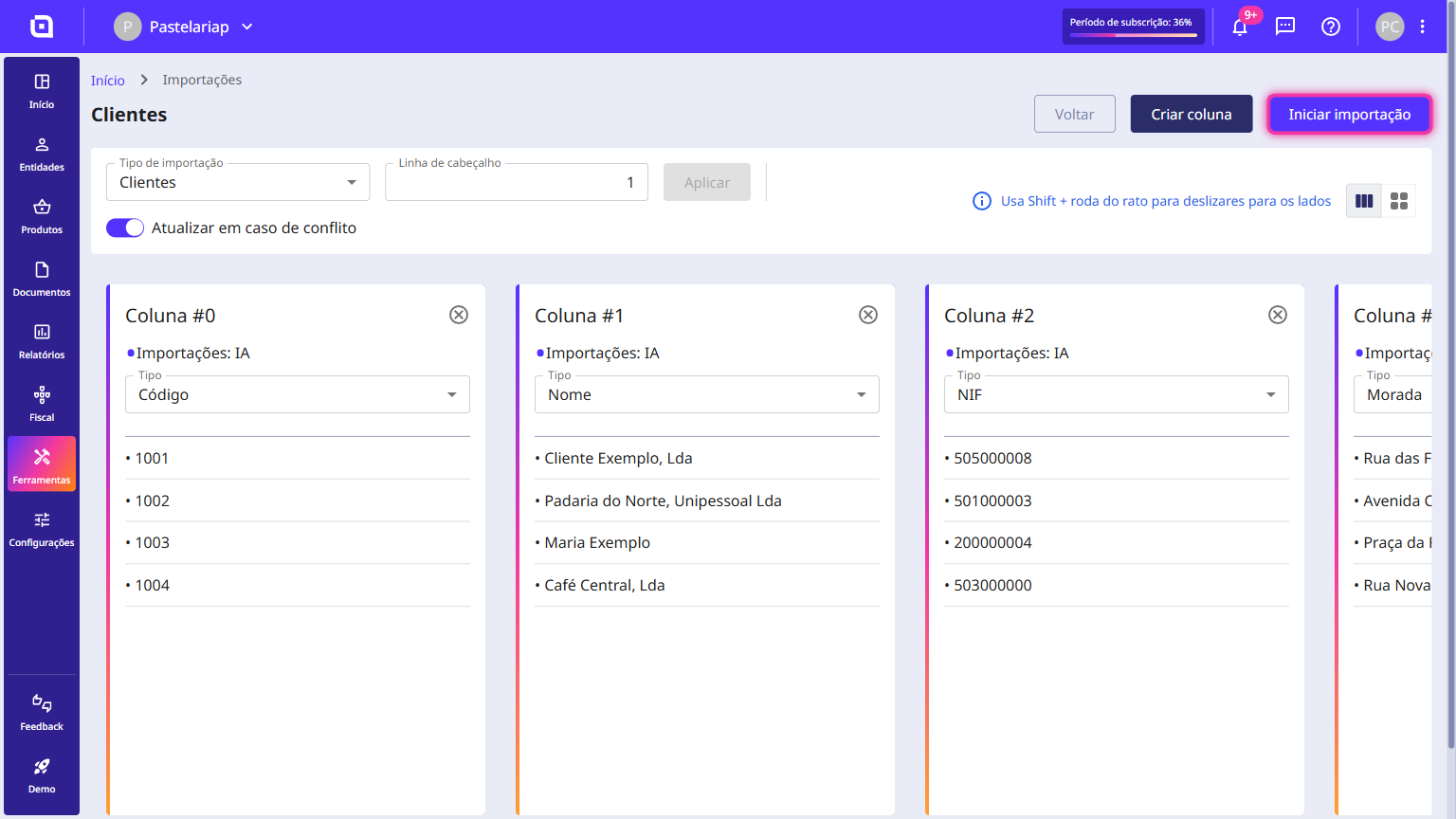
12. Com a informação organizada, clica no botão Iniciar importação para que os clientes sejam importados.
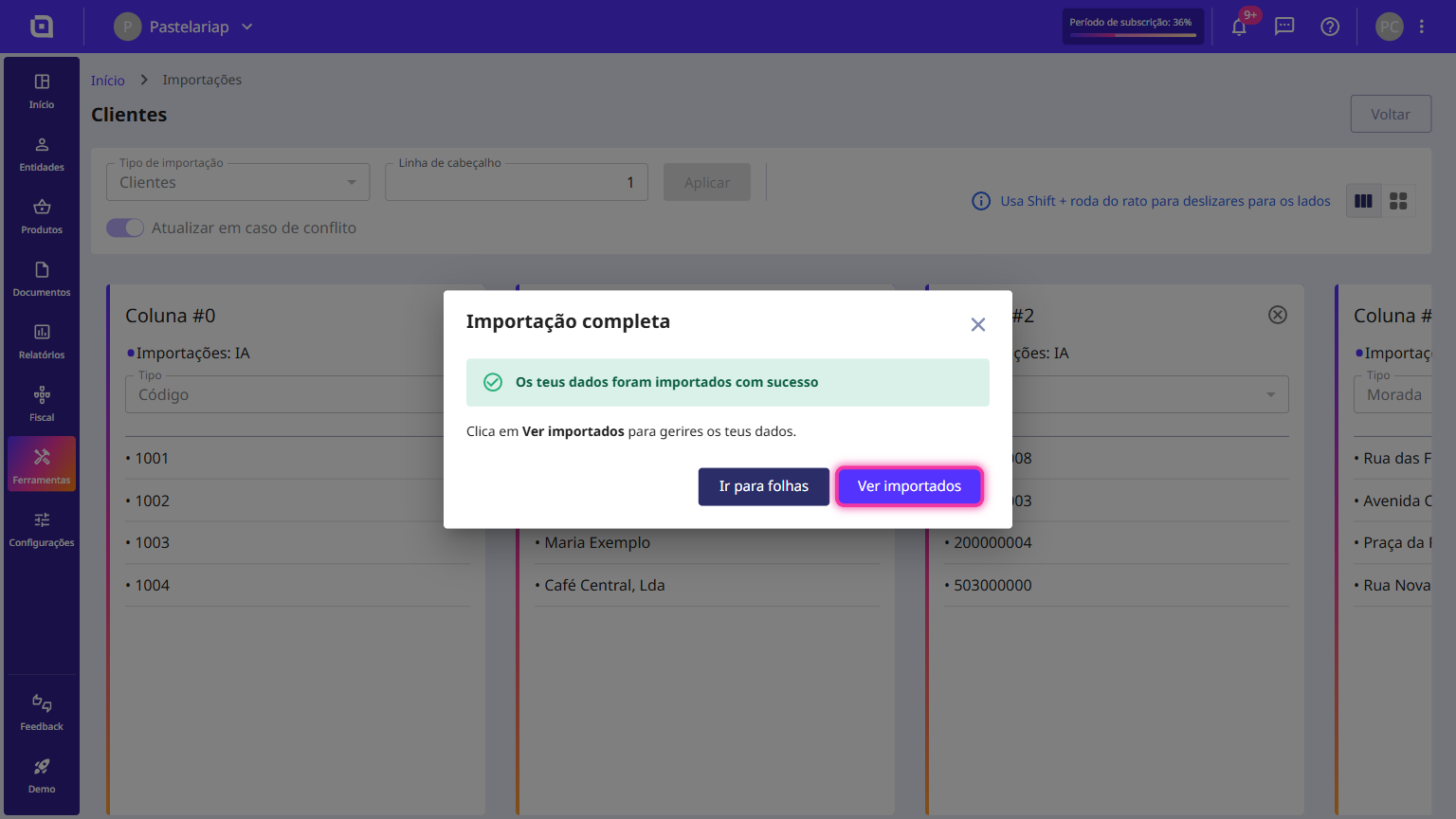
13. Quando a importação termina, clica no botão Ver importados.
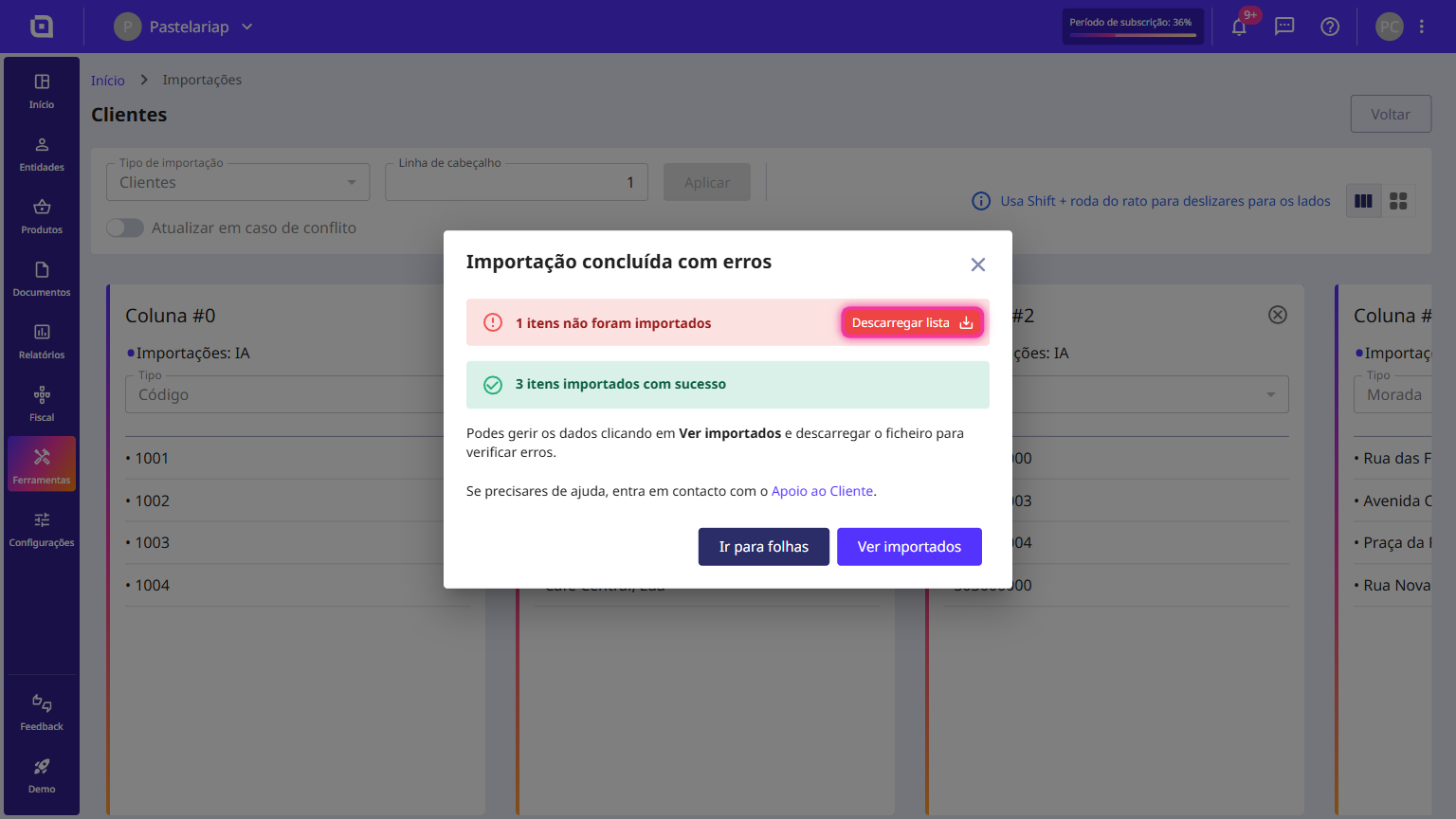
14. Caso a importação apresente erros e/ou alertas, clica no botão Descarregar lista para os consultares. O ficheiro traz as linhas que ficaram de fora e o motivo de cada uma.
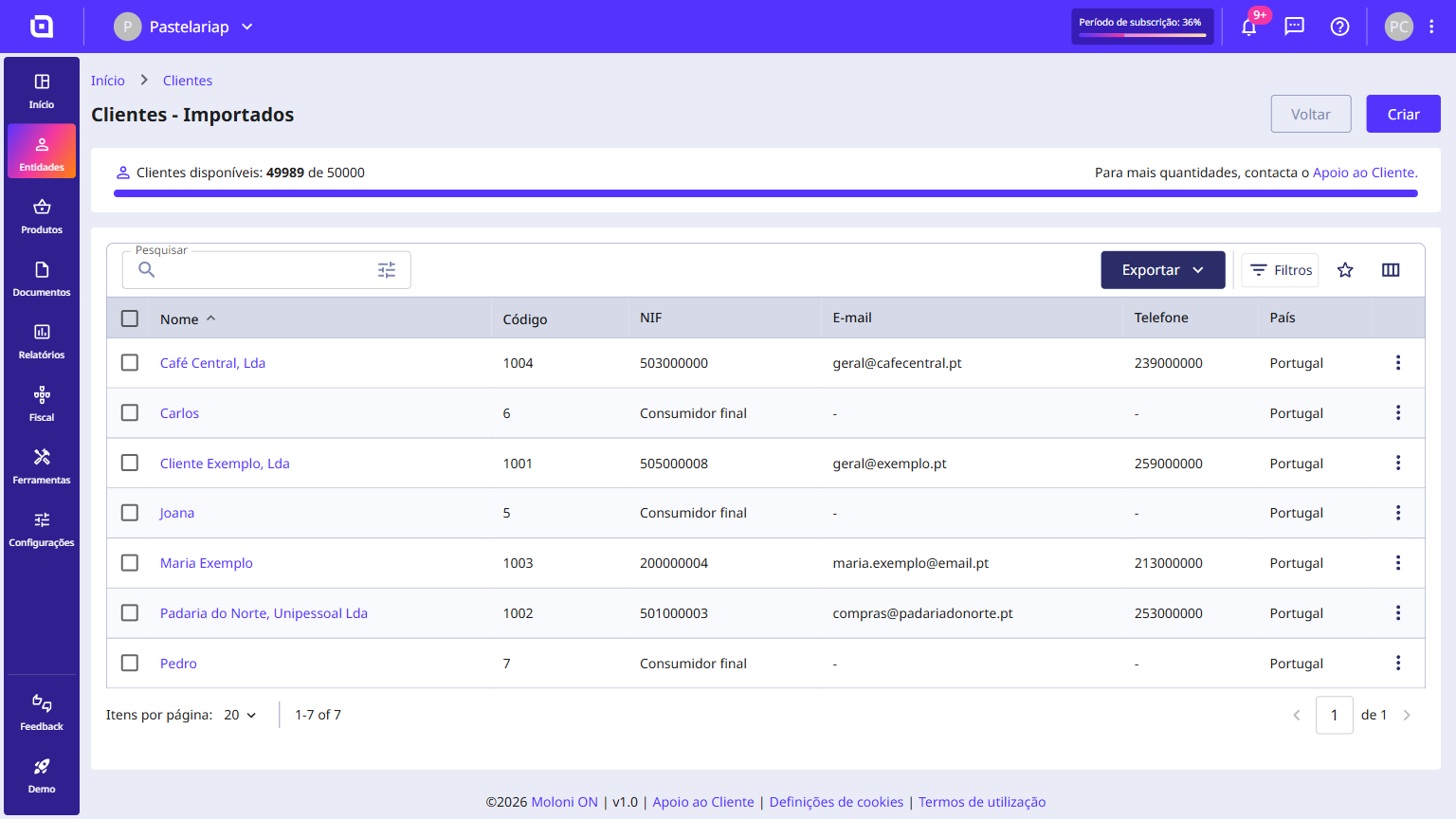
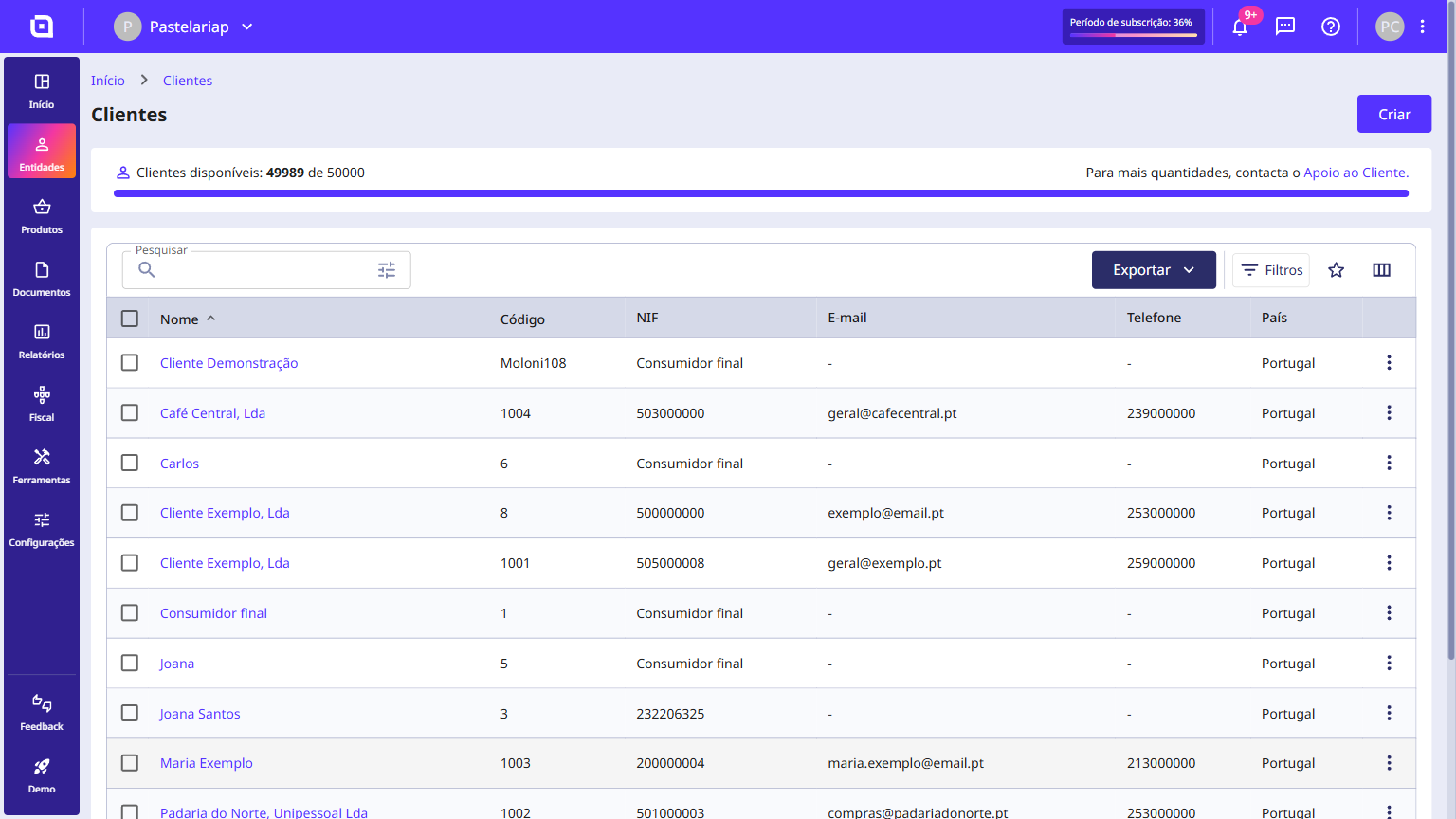
15. A lista Clientes - Importados mostra tudo o que entrou nesta e nas importações anteriores.
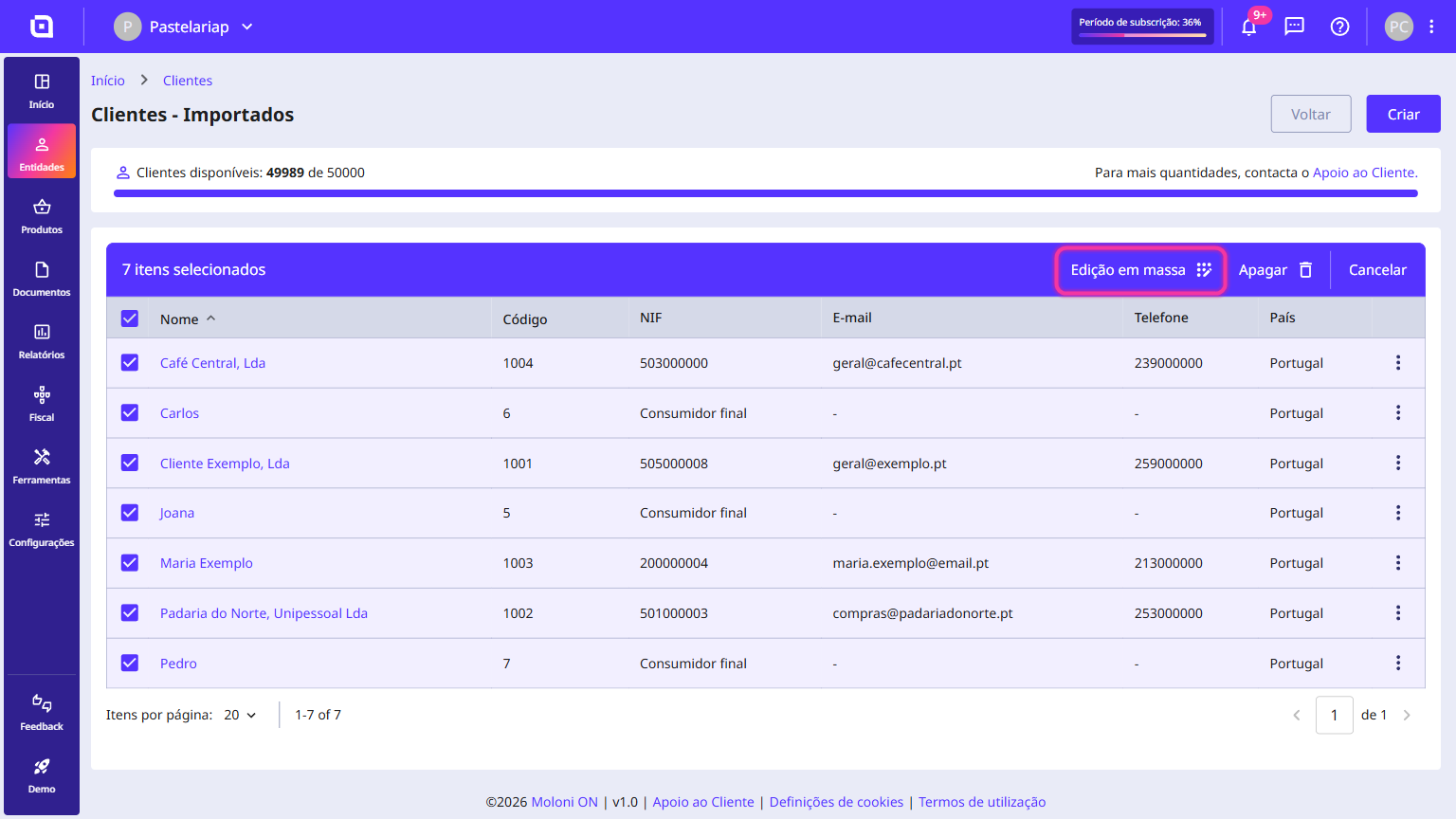
16. Seleciona todos os clientes importados e clica em Edição em massa. Esta funcionalidade permite atualizar vários dados em simultâneo.
17. Ativa a caixa de verificação da opção Visível.
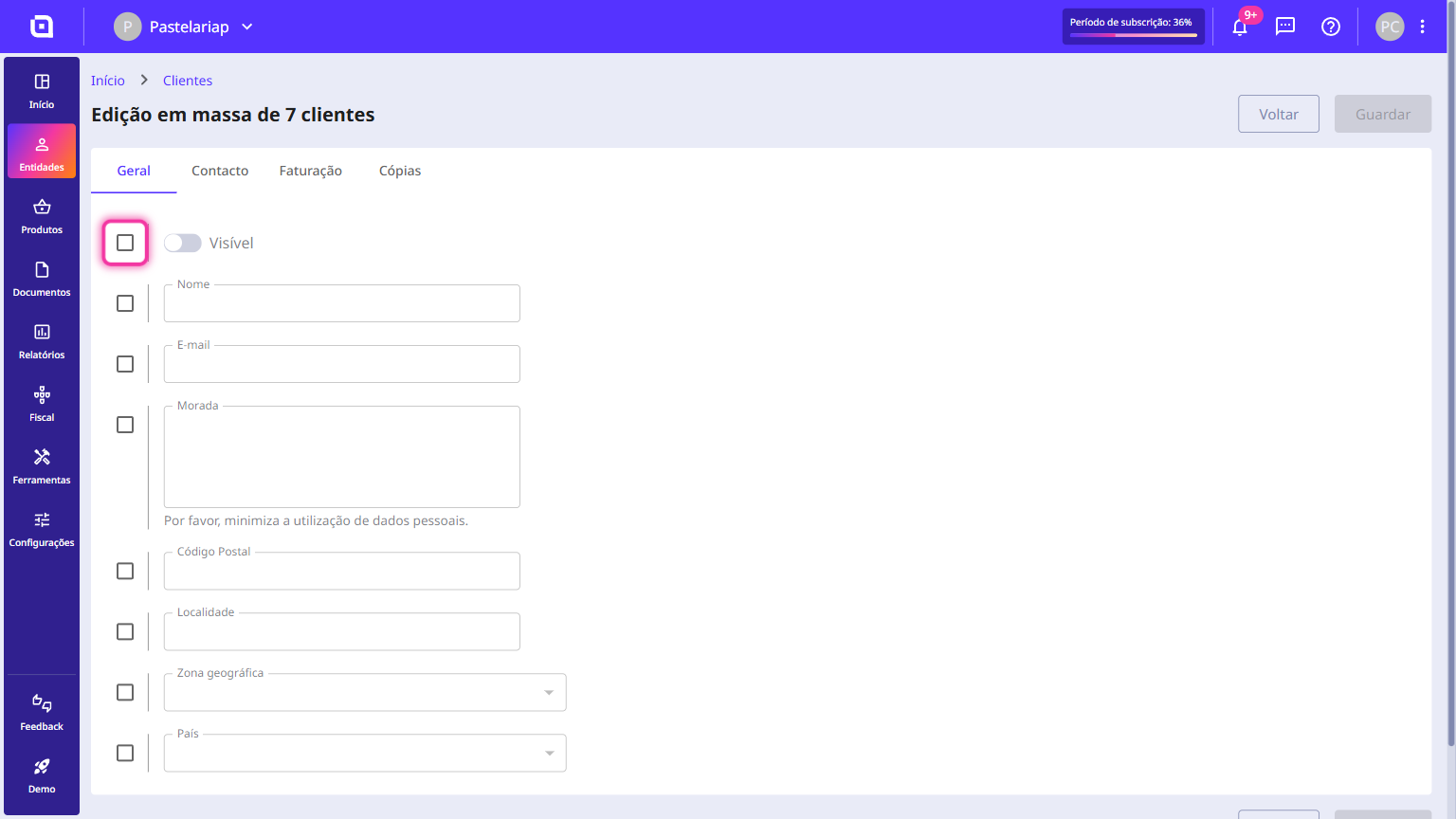
18. Ativa a opção Visível para que os clientes apareçam na listagem.
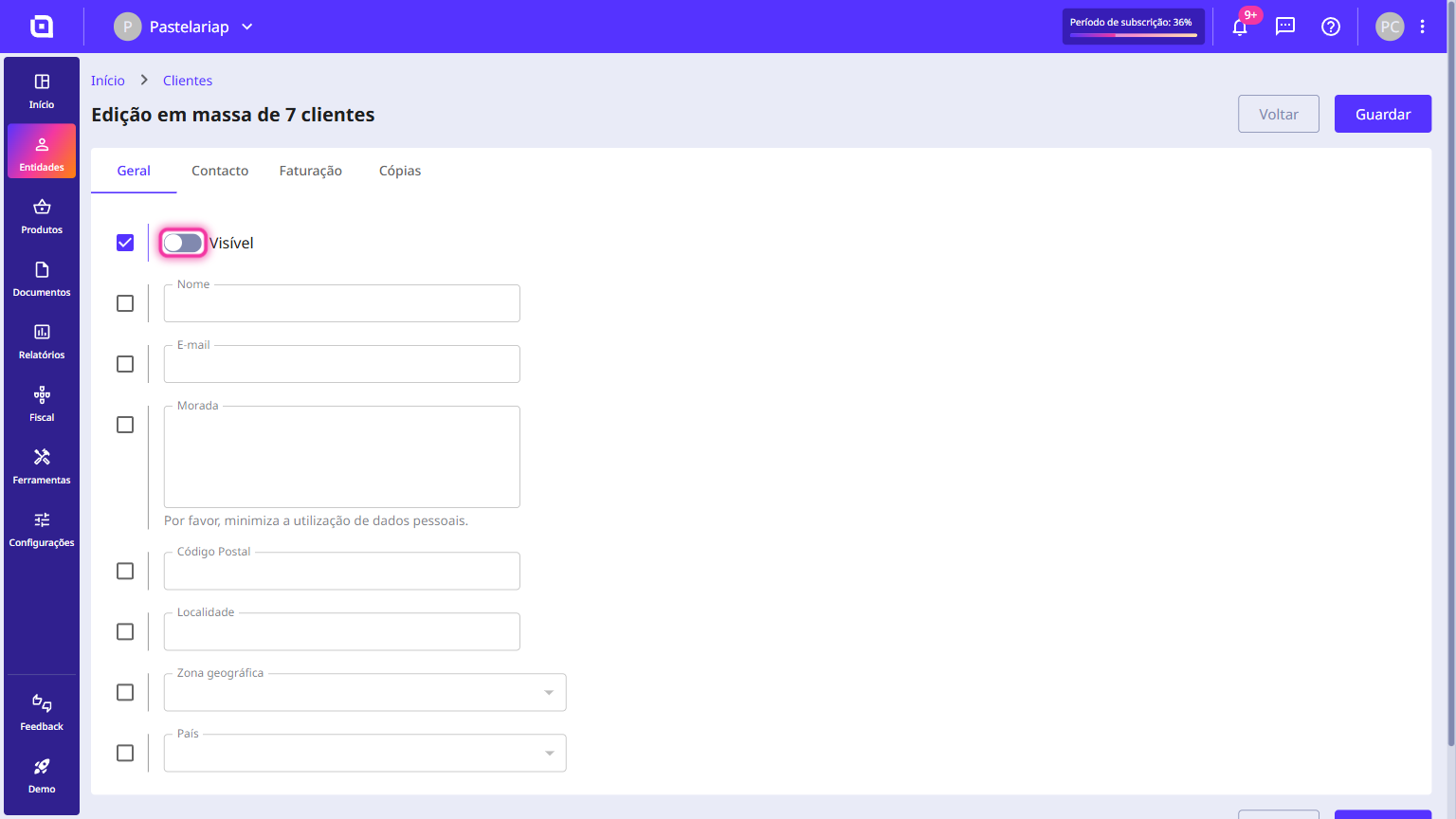
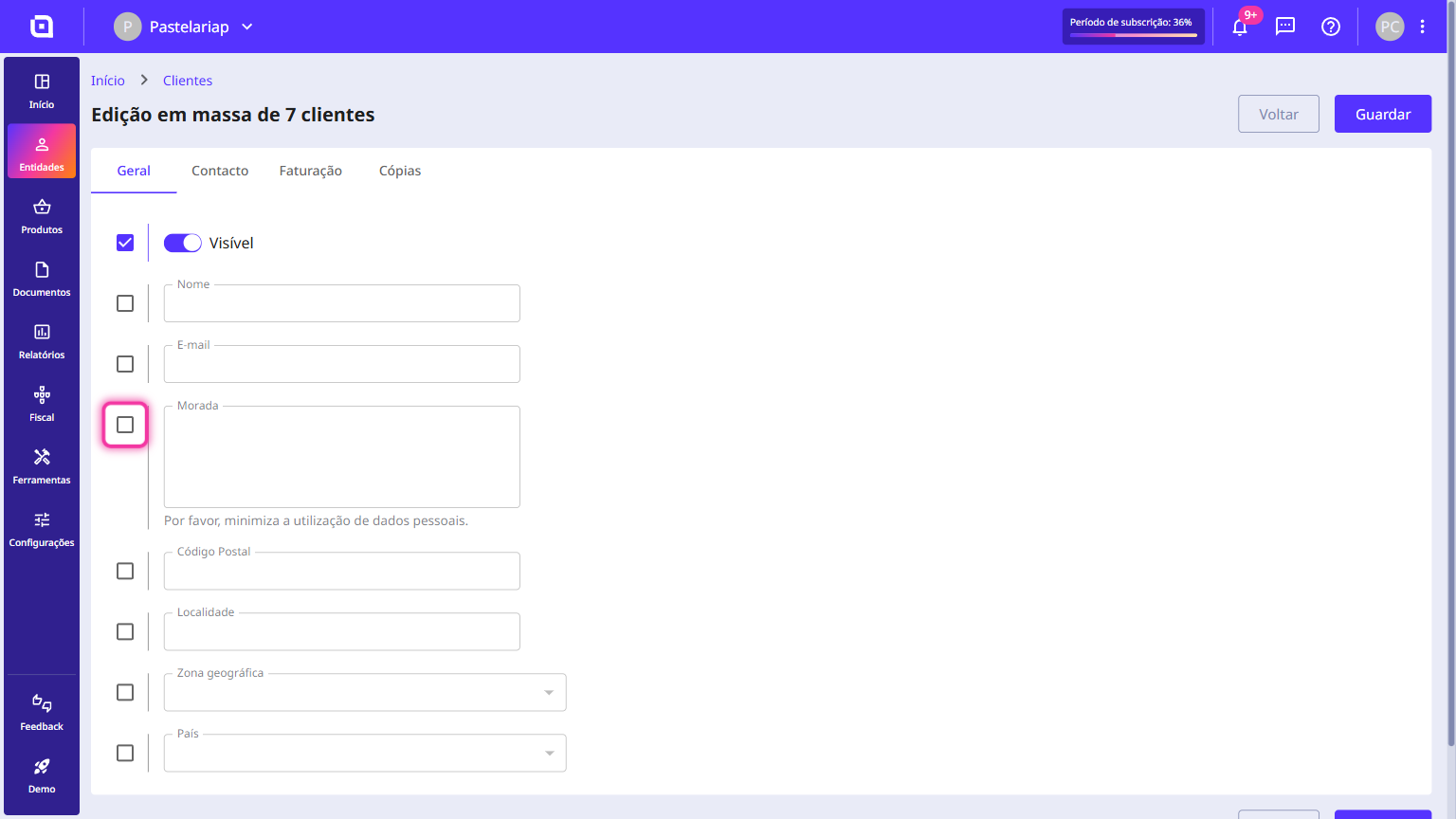
19. Para atualizares outros dados em simultâneo (ex.: Morada), ativa as respetivas caixas de verificação à esquerda de cada campo e preenche com a informação pretendida.
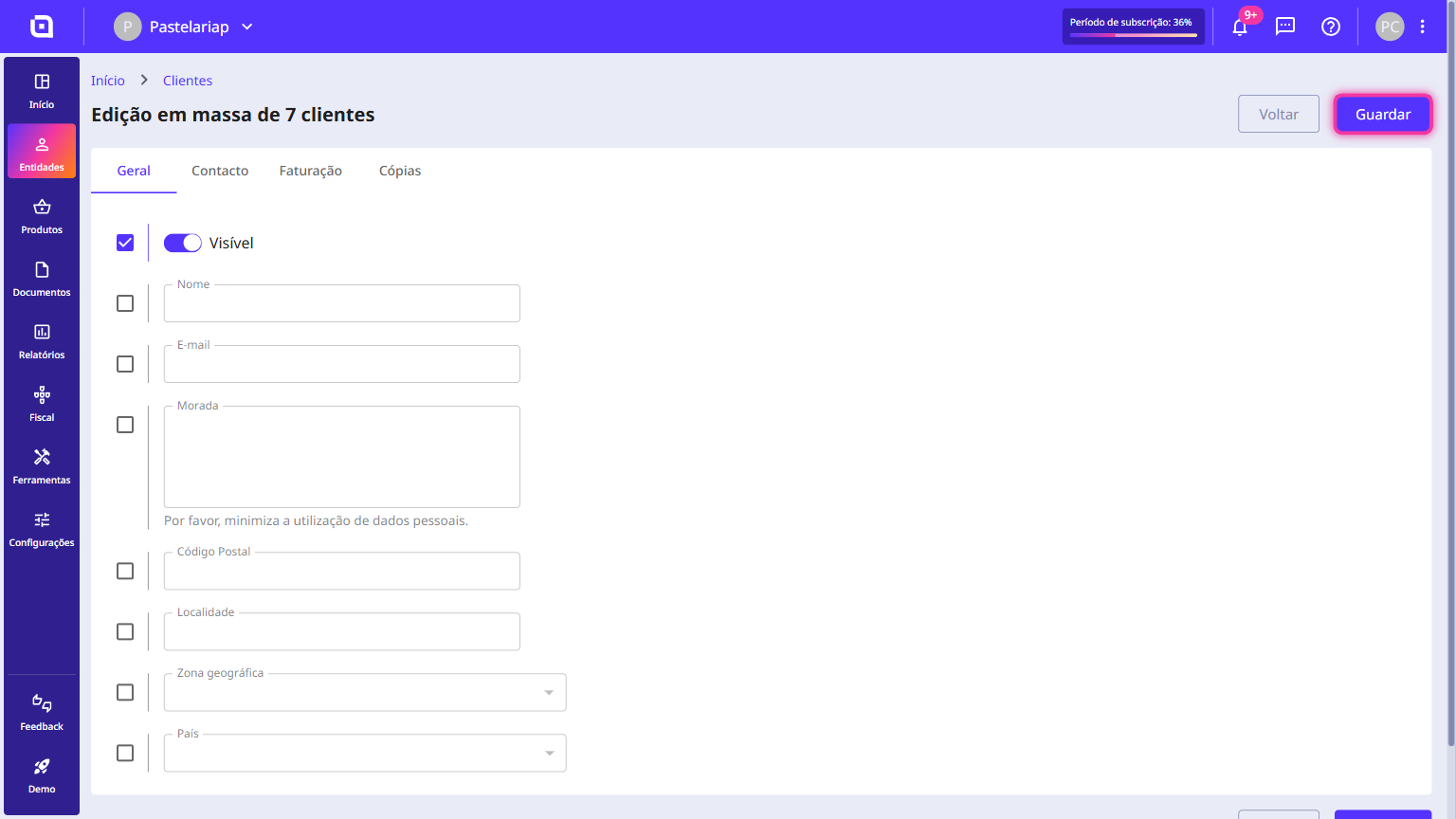
20. Confirma e clica em Guardar.
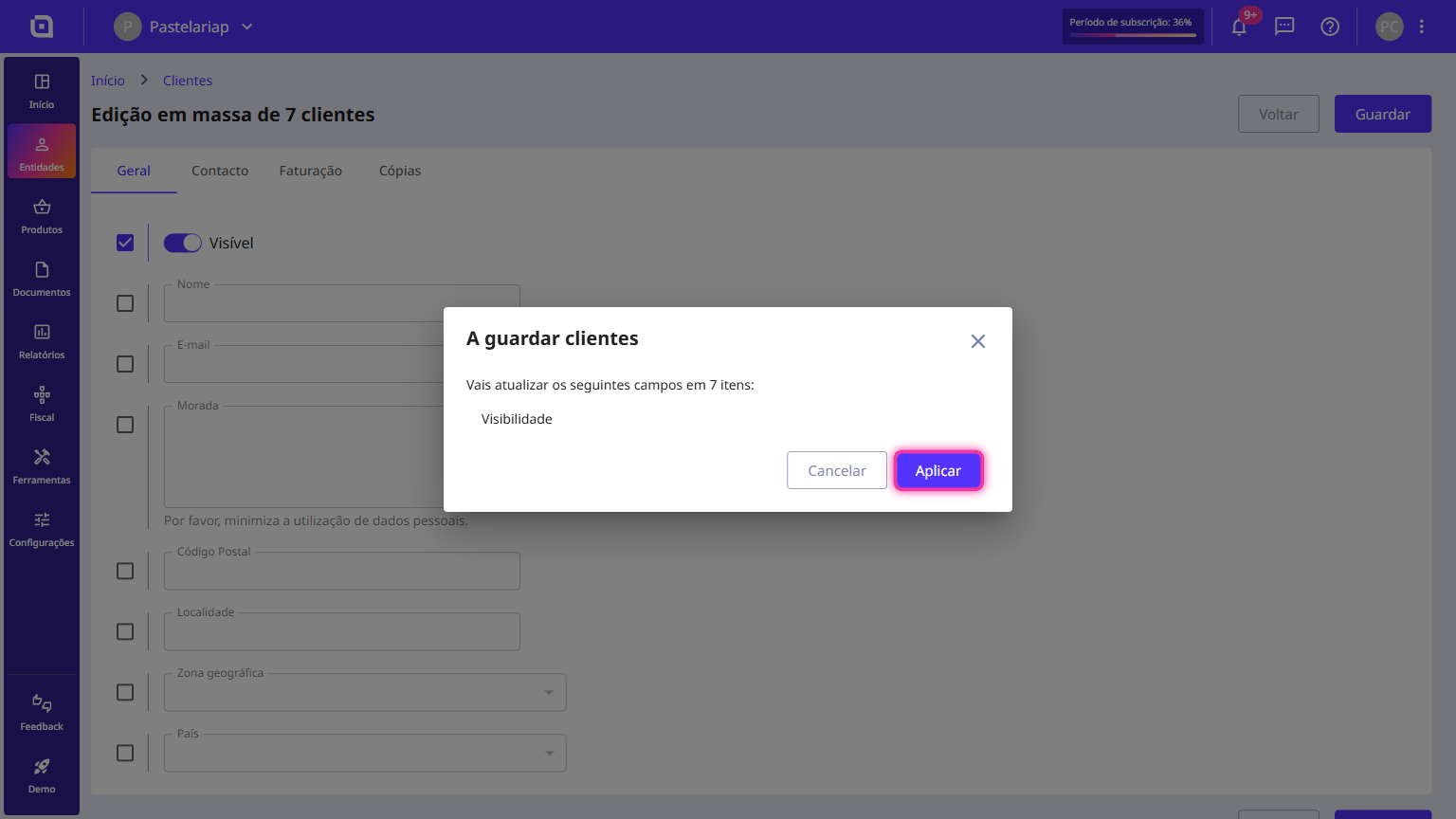
21. O Moloni ON mostra-te os campos que vão ser alterados e em quantos clientes. Clica no botão Aplicar.
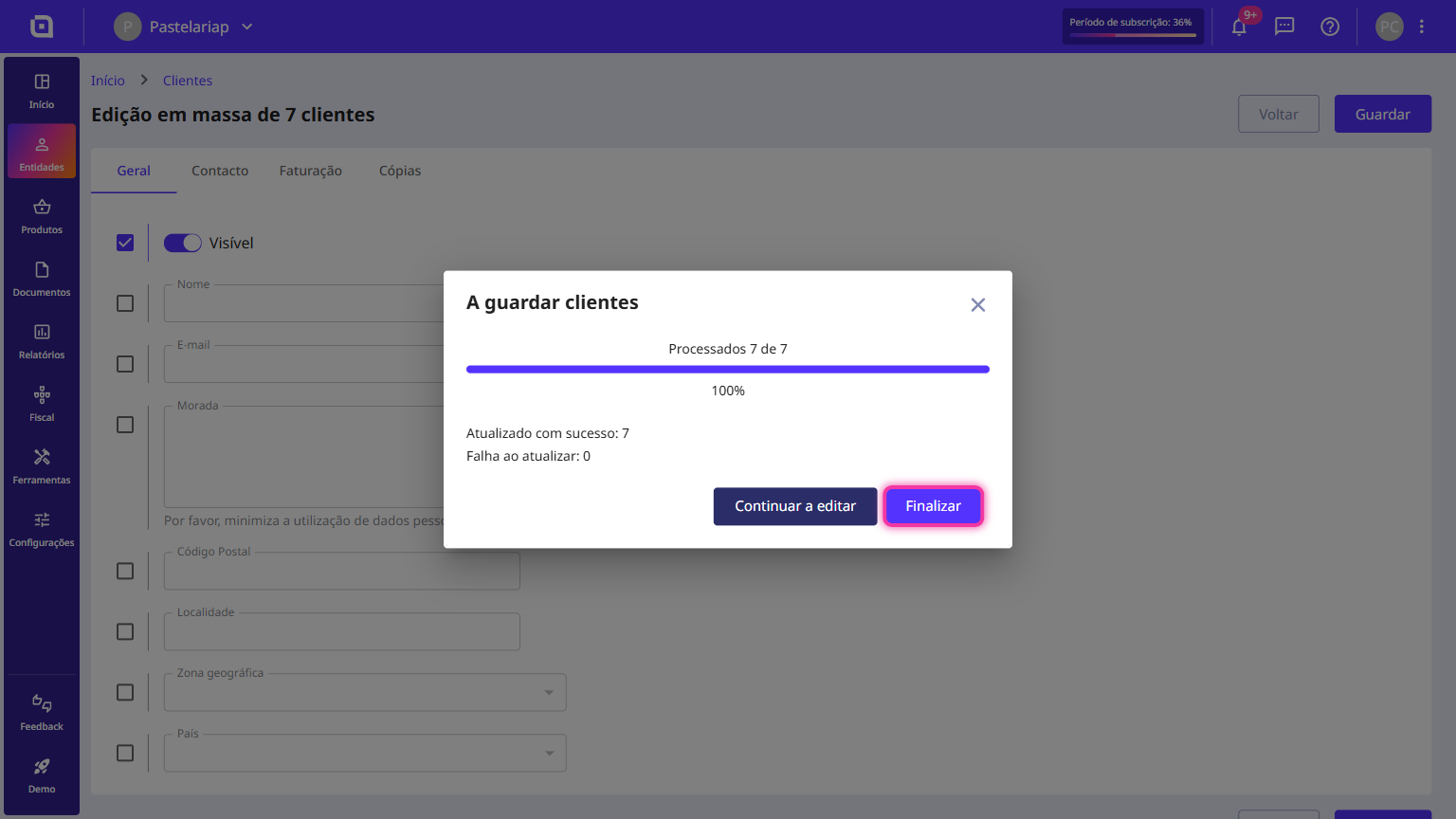
22. No fim do processamento, clica no botão Finalizar.
Importação concluída! Os teus clientes estão atualizados e prontos para serem utilizados nos teus documentos.
Que dados podes importar
Estes são os tipos de coluna disponíveis na importação de clientes. Se deres às colunas do teu ficheiro estes nomes, o Moloni ON reconhece a maioria delas sozinho.
| Grupo | Tipos de coluna |
|---|---|
| Identificação | Código, Nome, NIF, Idioma, Notas, Nota |
| Morada | Morada, Código Postal, Localidade, País, Zona geográfica |
| Contactos | E-mail, Telefone, Fax, Página web, Nome do contacto, E-mail de contacto, Telefone de contacto, IBAN |
| Faturação | Desconto, Limite de crédito, Imposto, Justificação de isenção, Método de pagamento, Método de expedição, Dia de pagamento, Prazo de vencimento, Tabela de preços, Série de documentos, Vendedor |