Como migrar dados do Moloni para o Moloni ON
O que é o Assistente de Migração e para que serve?
O Assistente de Migração é uma ferramenta integrada no Moloni ON concebida para copiar de forma automática e segura o teu histórico de dados a partir da tua conta do Moloni.
O objetivo desta ferramenta é evitar a introdução manual de informação e garantir uma transição simples entre plataformas. O processo realiza apenas uma cópia, pelo que o teu Moloni permanece sempre ativo e inalterado.
Que tipo de dados podes migrar?
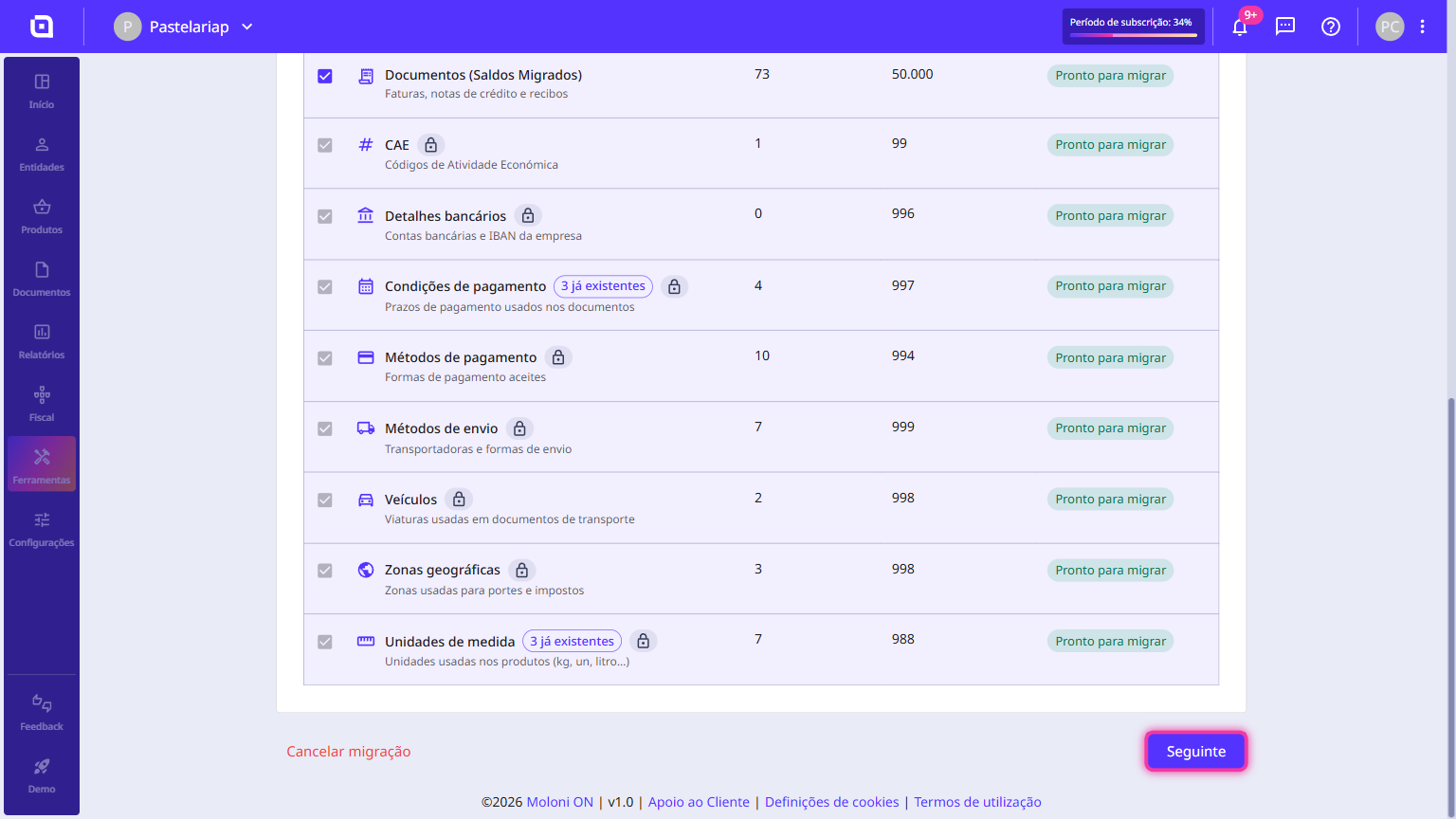
- Informação da empresa;
- Impostos e retenções;
- Clientes;
- Produtos;
- Categorias;
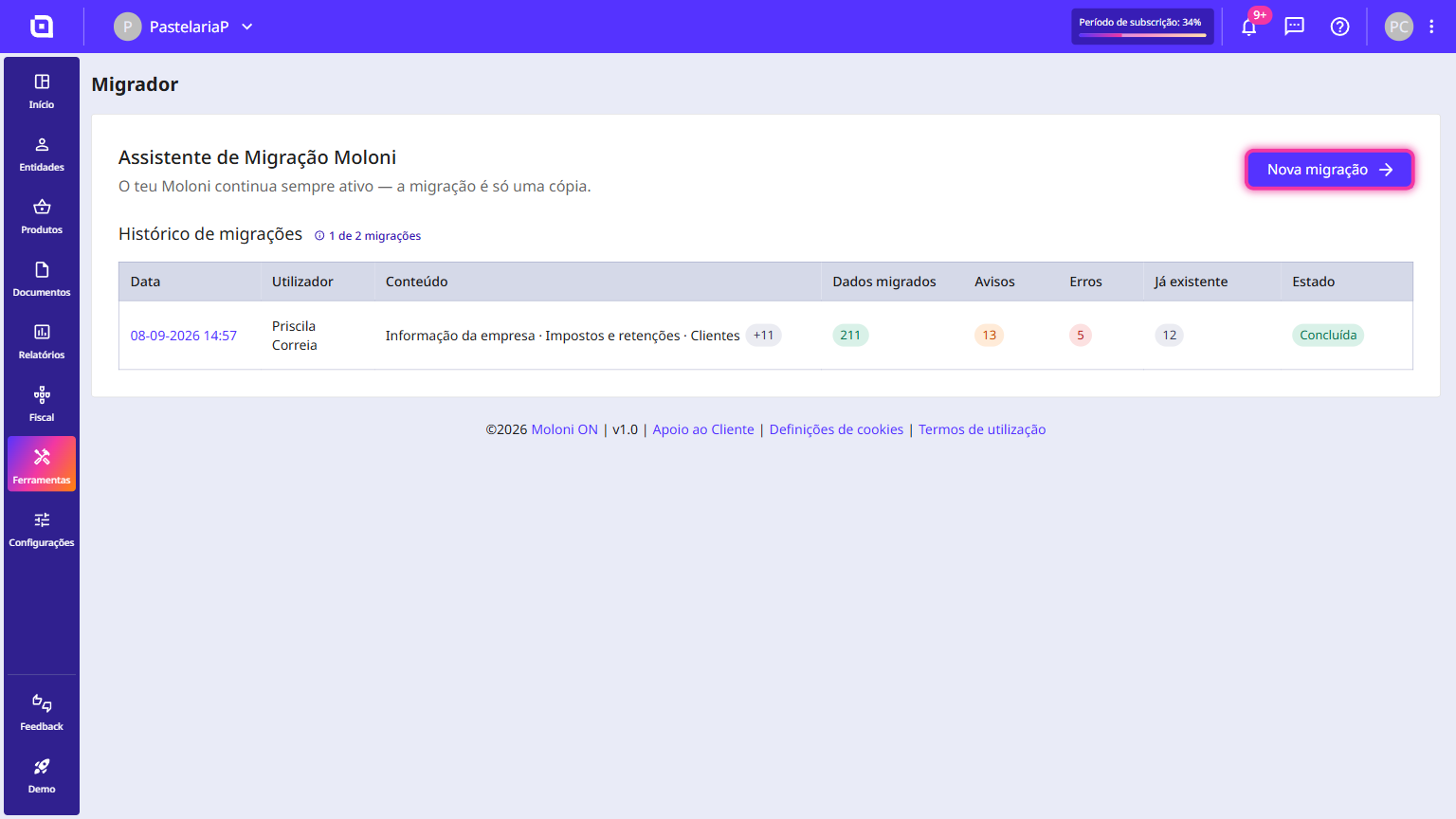
- Documentos (Saldos Migrados);
- CAE;
- Detalhes bancários;
- Condições de pagamento;
- Métodos de pagamento;
- Métodos de envio;
- Veículos;
- Zonas geográficas;
- Unidades de medida.
Quando podes efetuar a migração?
- Durante a criação de conta: ao registares-te no Moloni ON pela primeira vez, o assistente surge automaticamente no fluxo inicial de configuração da tua empresa;
- Após a criação de conta: se já tens conta criada e a utilizar o Moloni ON, podes iniciar a migração a qualquer momento através do menu principal.
Segue os passos:
1. Nos cenários possíveis:
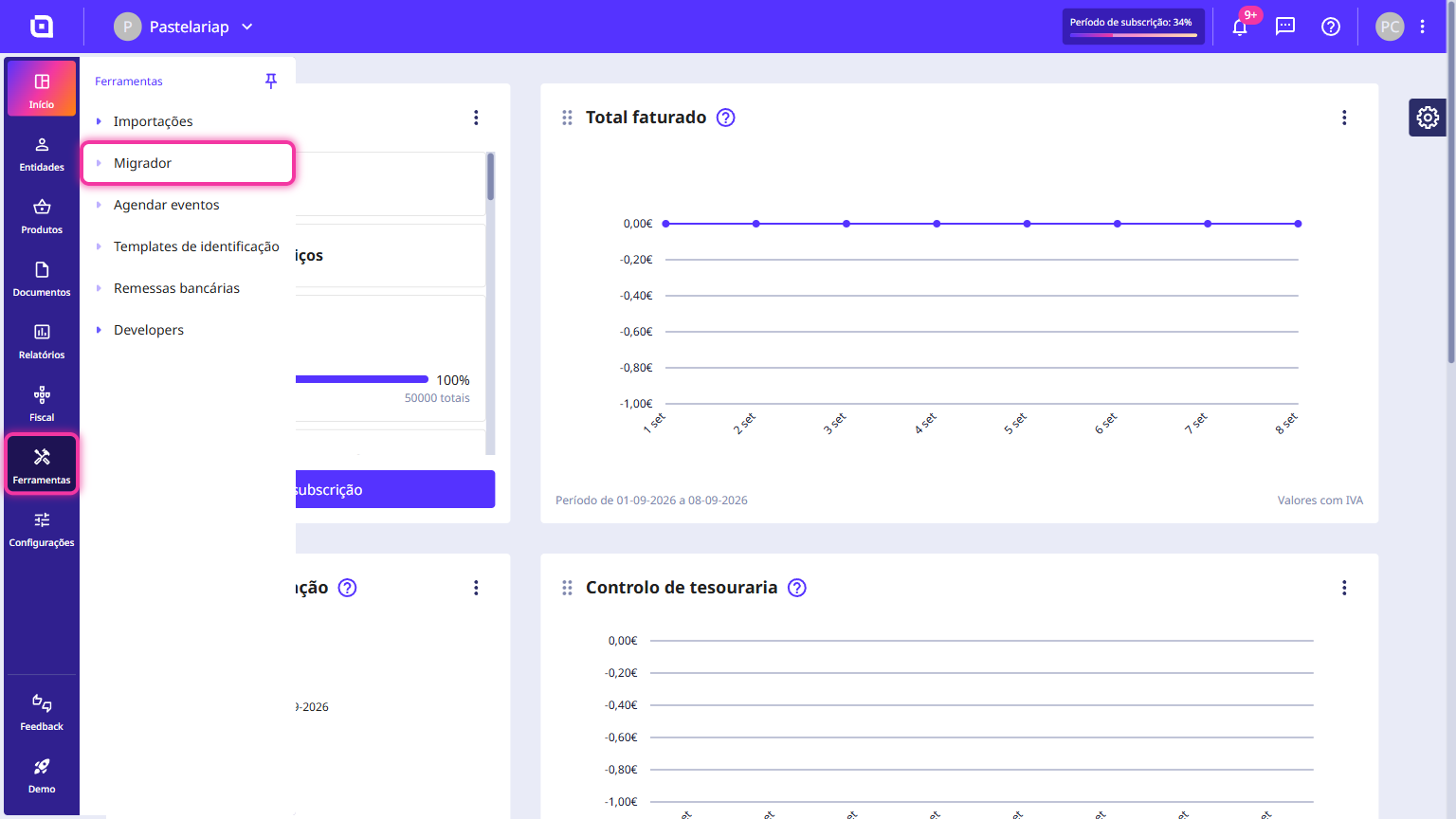
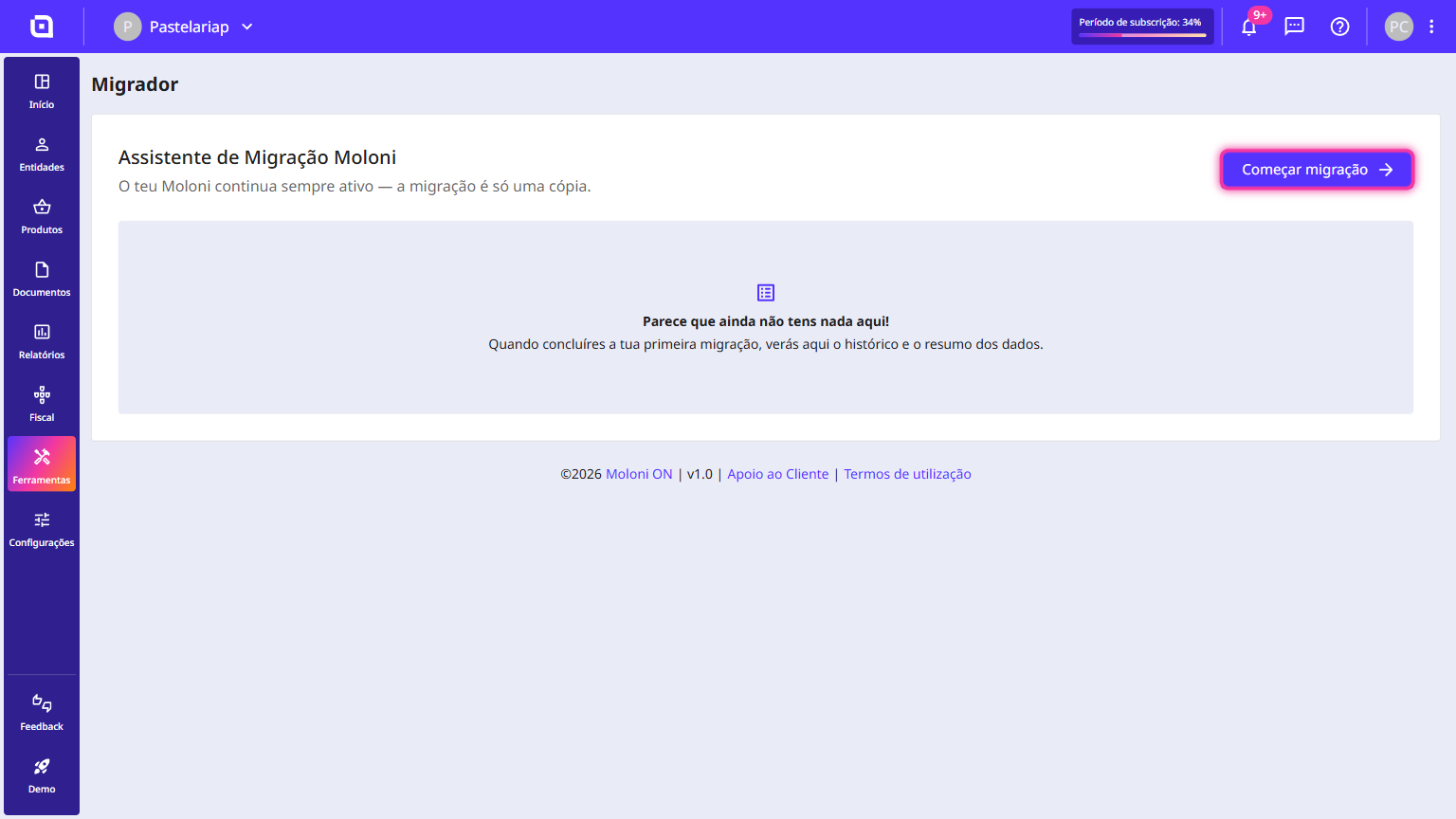
- Se já tens conta: acede ao menu lateral esquerdo do Moloni ON, clica em Ferramentas e seleciona a opção Migrador. De seguida, clica em Começar migração.
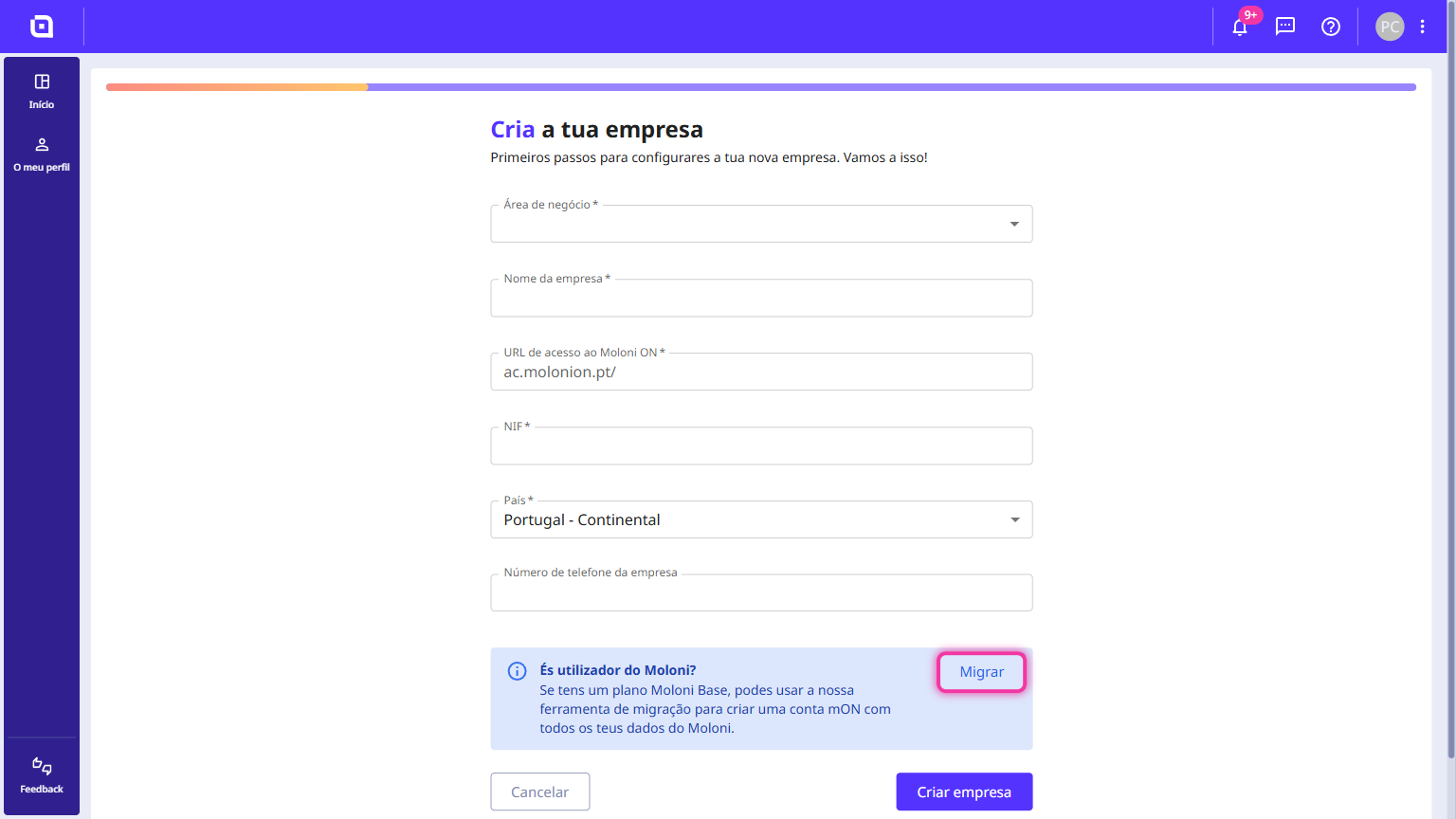
- Se estás a criar empresa: no formulário de criação de empresa, clica em Migrar.
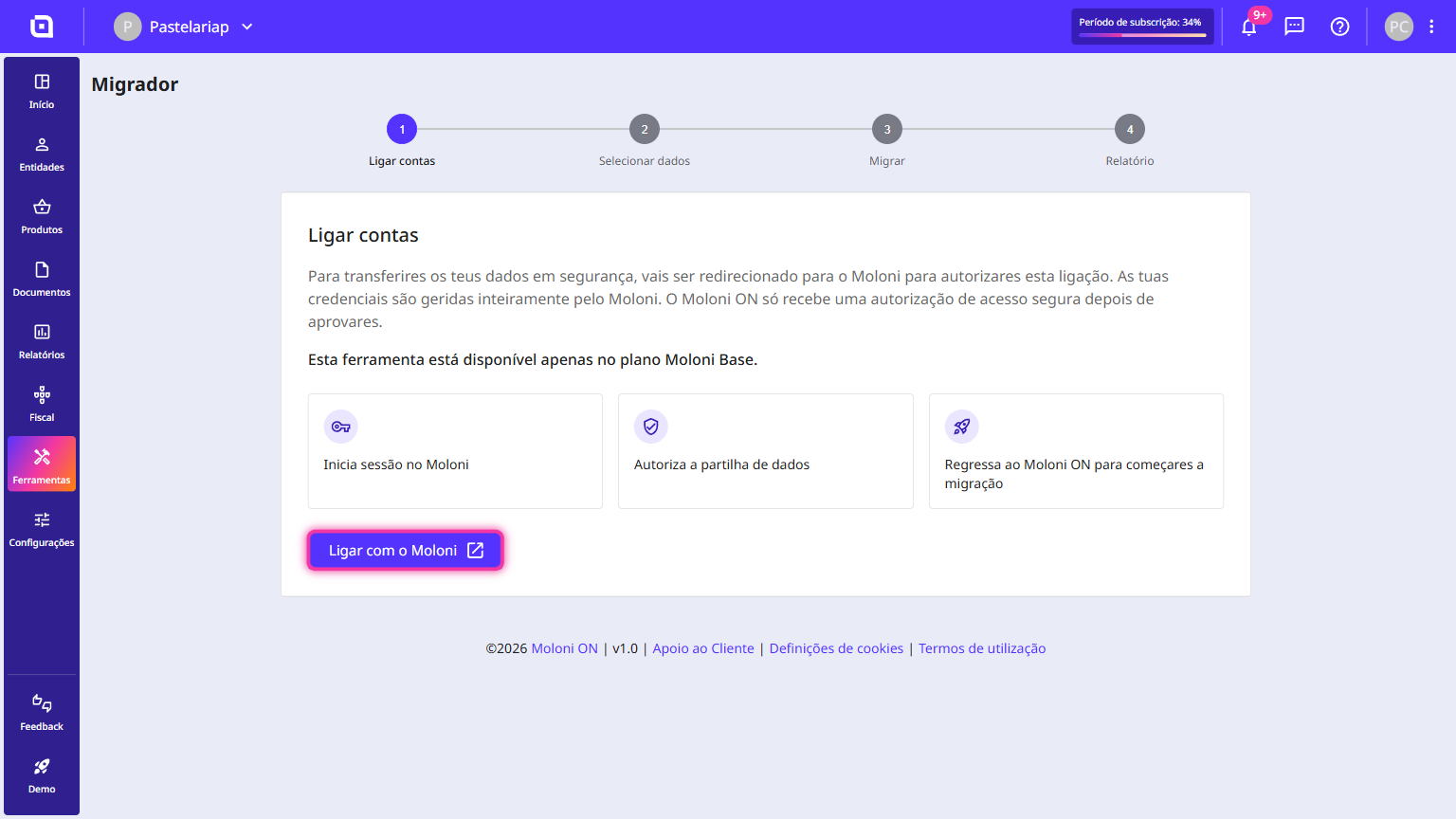
2. Clica no botão Ligar com o Moloni para seres redirecionado e autorizares a ligação segura entre as plataformas.
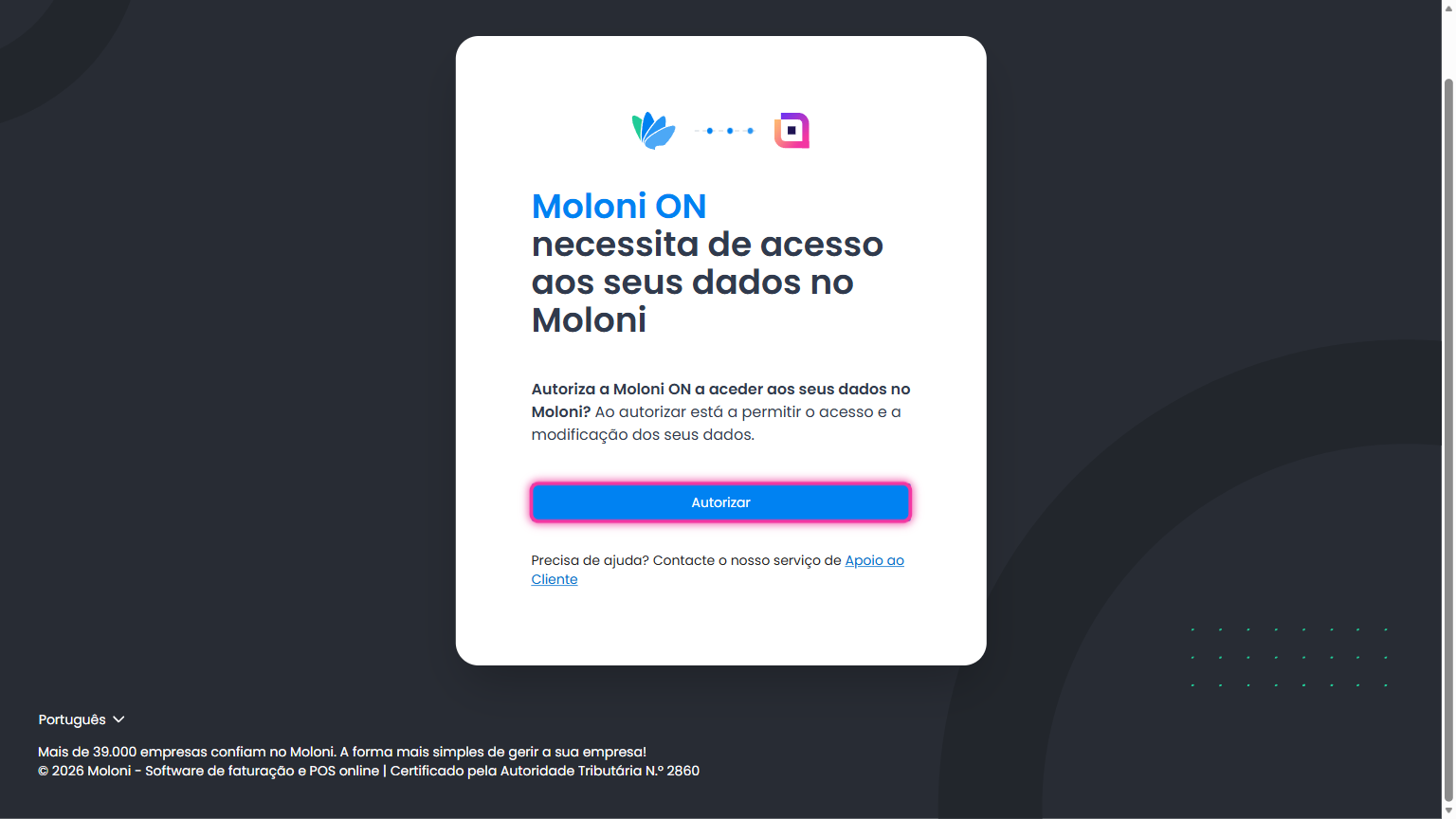
Inicia sessão no Moloni e clica em Autorizar para permitires o acesso aos teus dados.
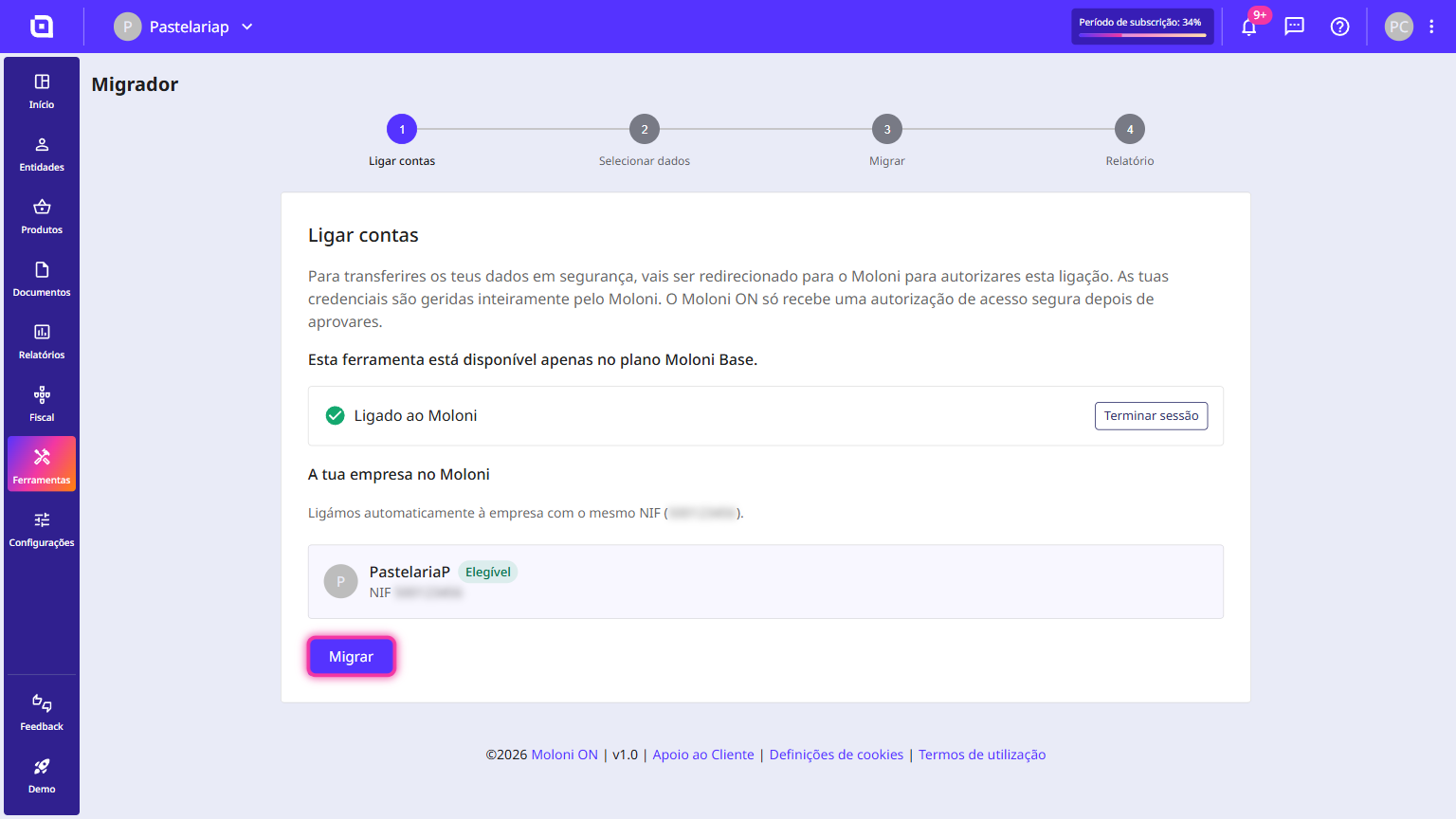
3. Confirma a empresa encontrada (associada ao mesmo NIF) e clica em Migrar.
4. Aguarda alguns instantes enquanto o Moloni ON organiza os dados do Moloni para avançares nos passos seguintes.
5. Por defeito estão os dados todos selecionados. Analisa a lista de dados a incluir na migração (informação da empresa, clientes, produtos, etc.).
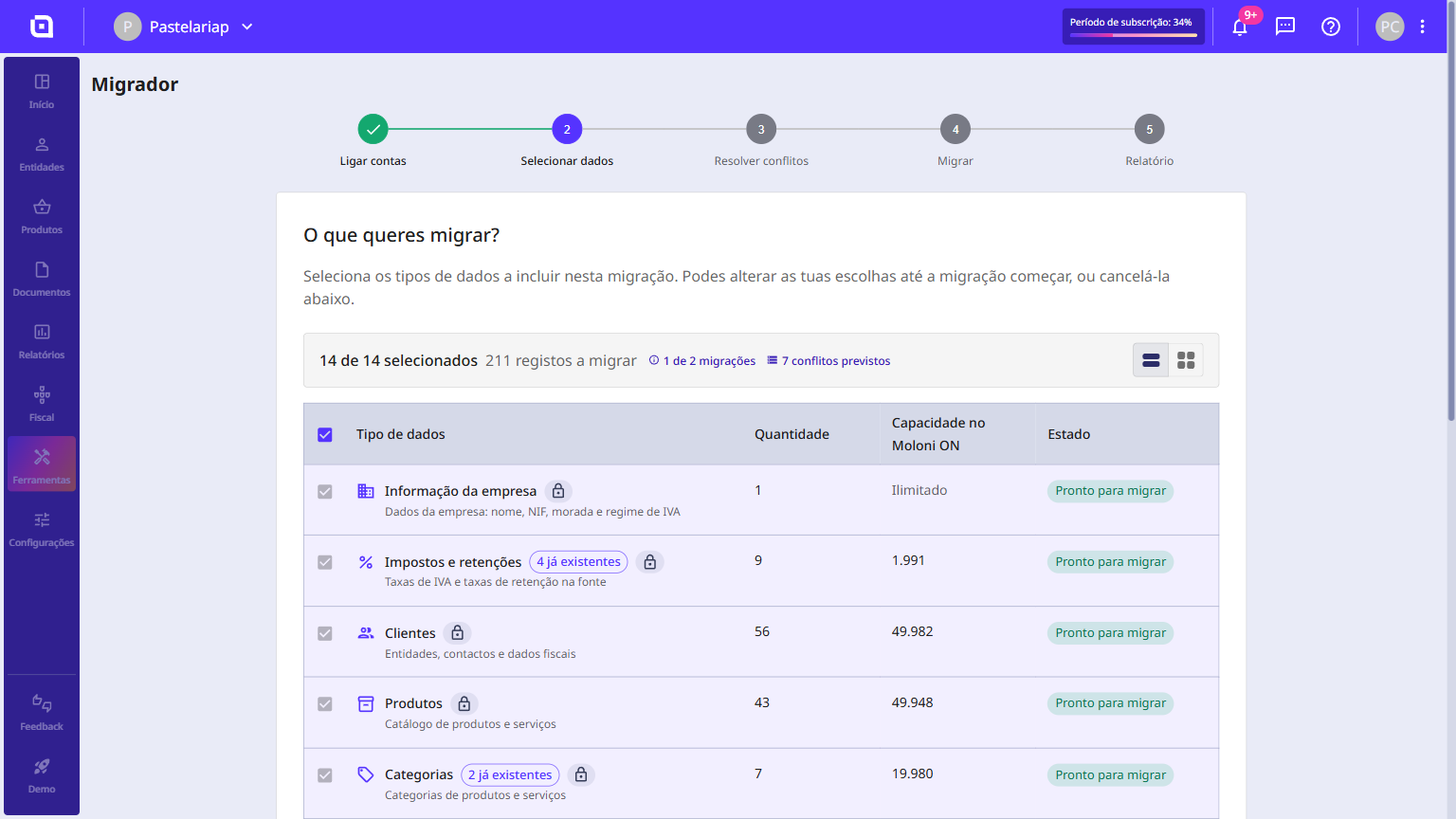
Clica em Seguinte.
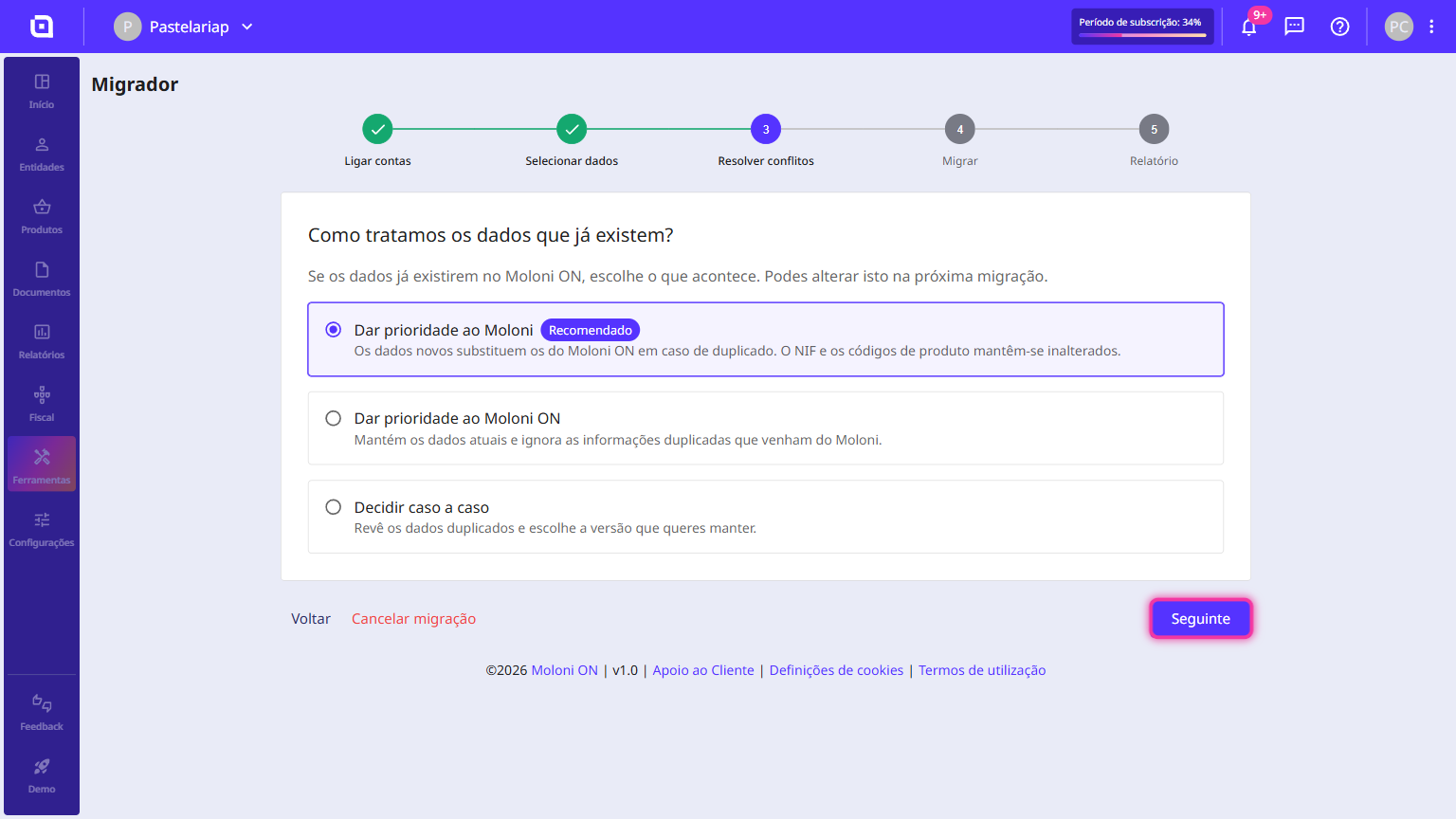
6. No caso de serem encontrados conflitos de dados, podes escolher dar prioridade aos dados do Moloni ON, do Moloni ou decidir caso a caso. Seleciona a opção pretendida e clica em Seguinte.
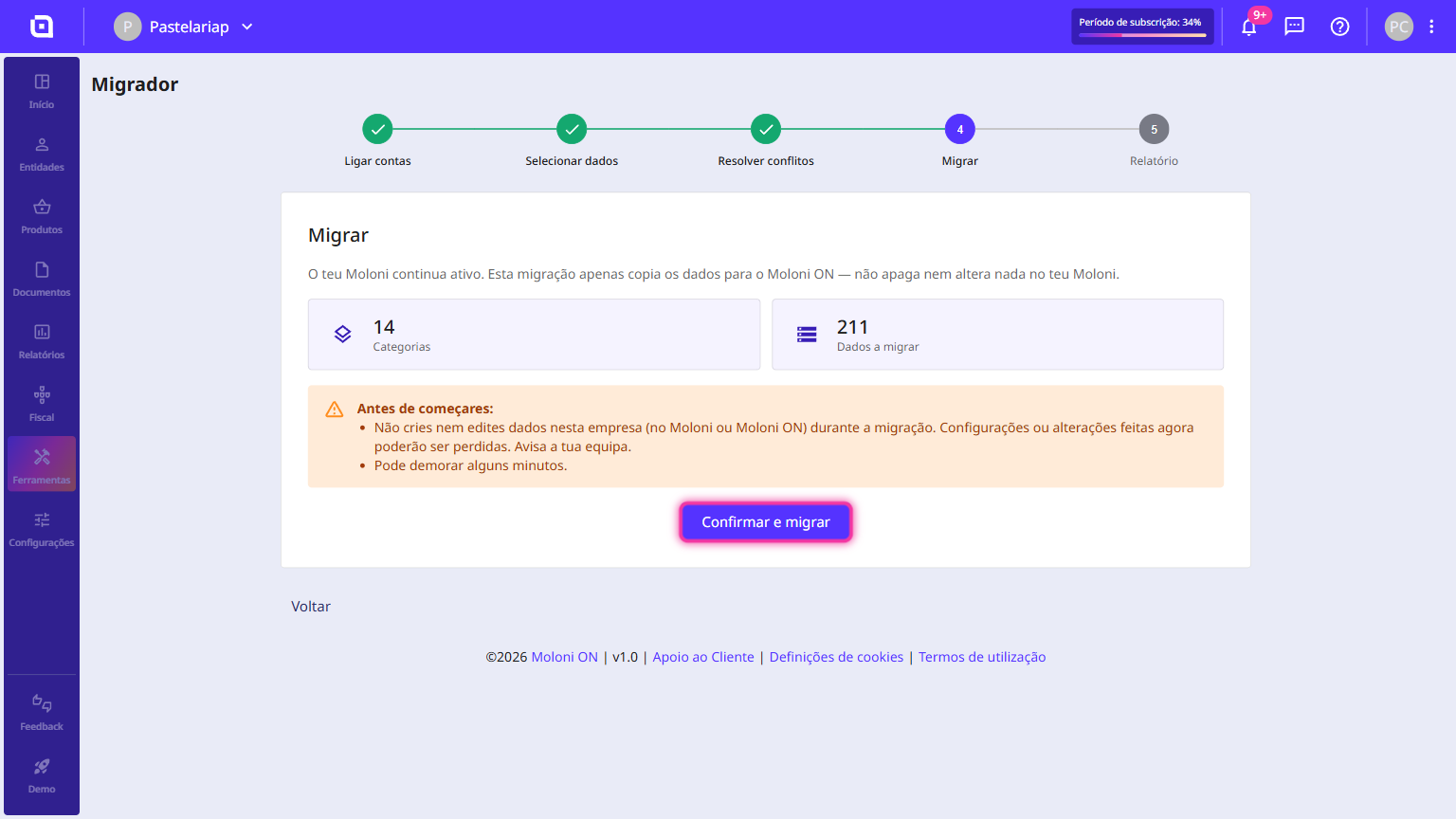
7. Revê o resumo dos módulos e o total de dados a transferir e clica no botão Confirmar e migrar.
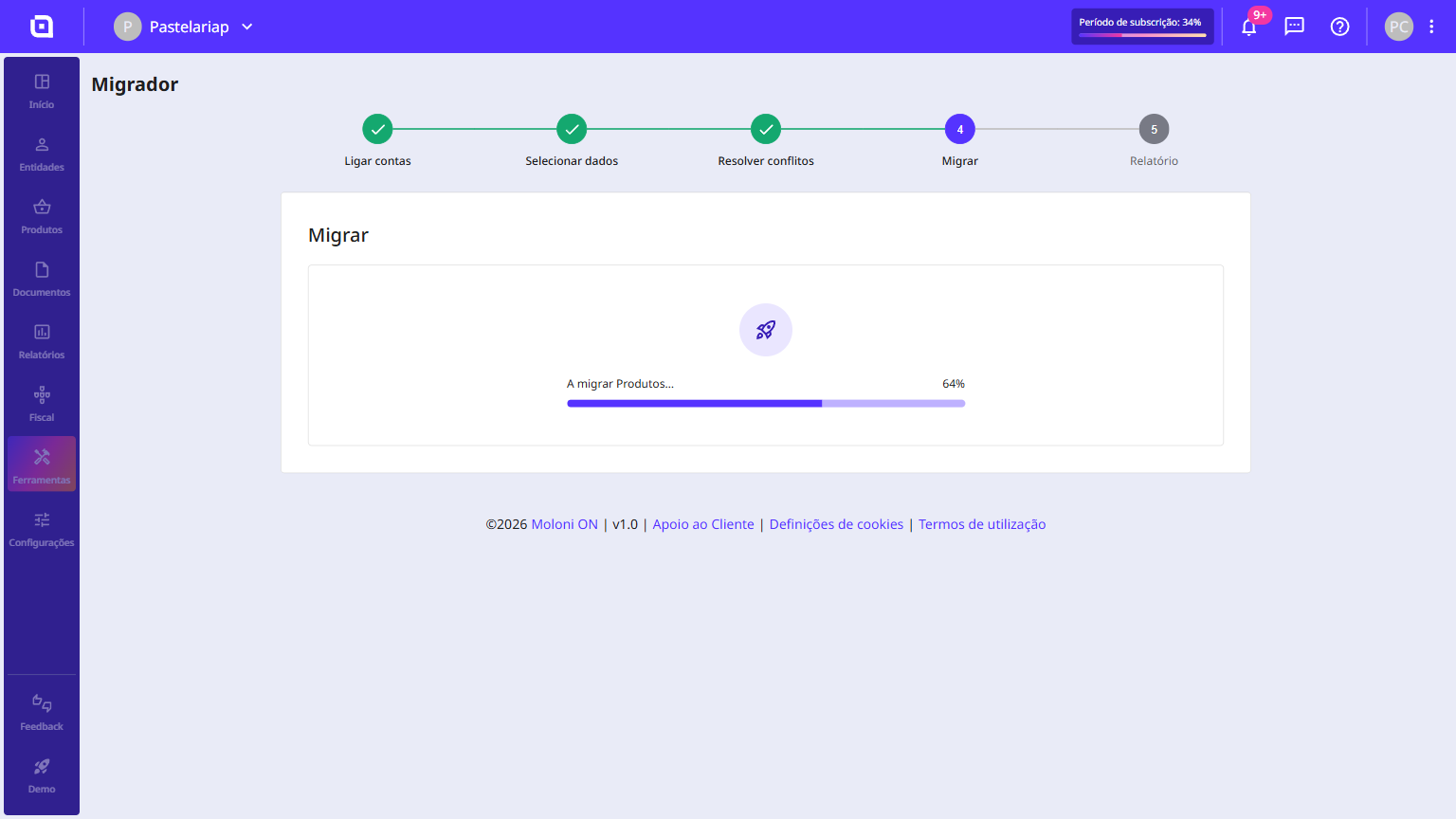
A migração começa e mostra o progresso por tipo de dados.
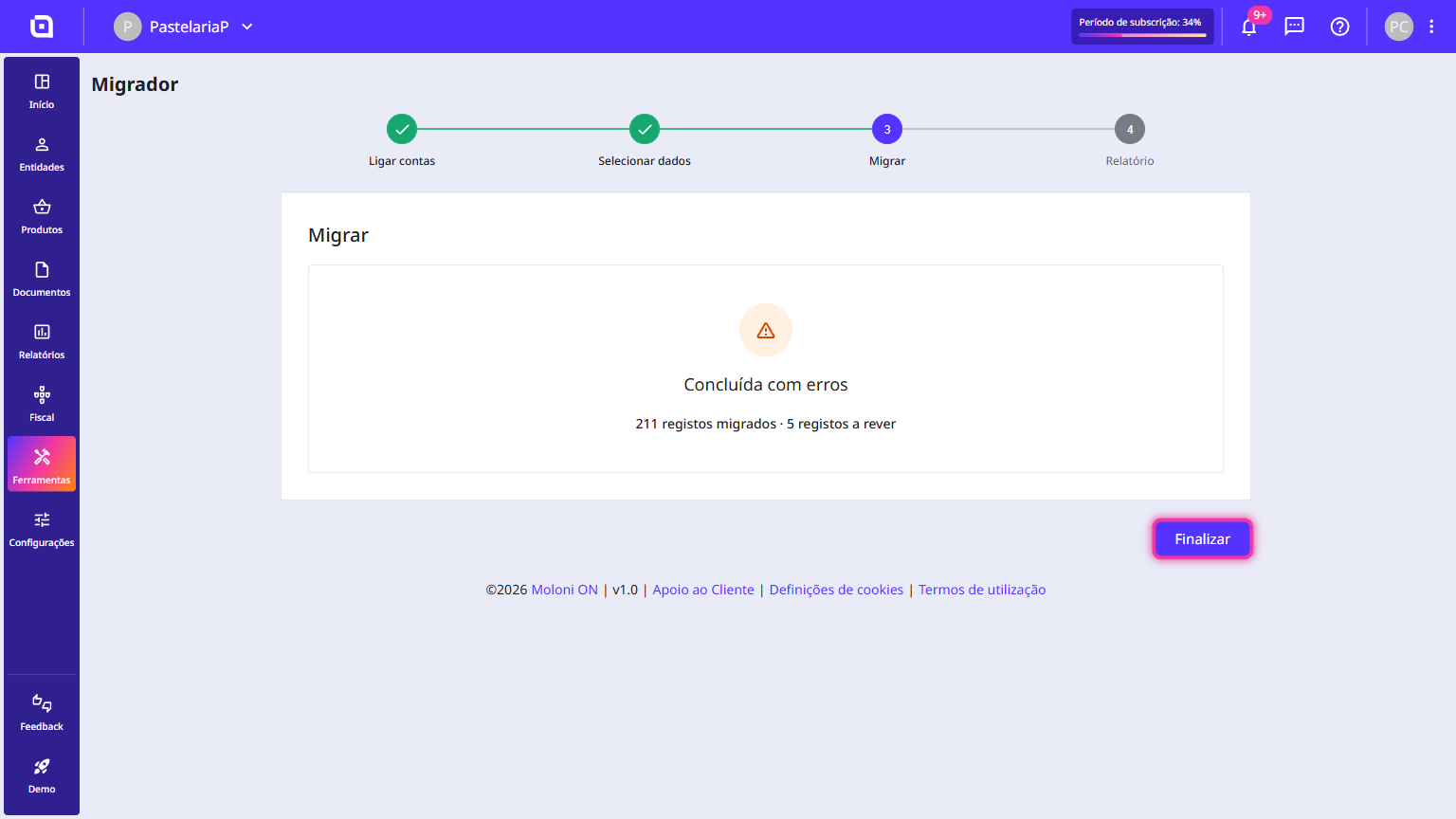
8. Clica no botão Finalizar para acederes ao relatório detalhado.
9. Consulta os detalhes dos dados migrados, avisos e erros.
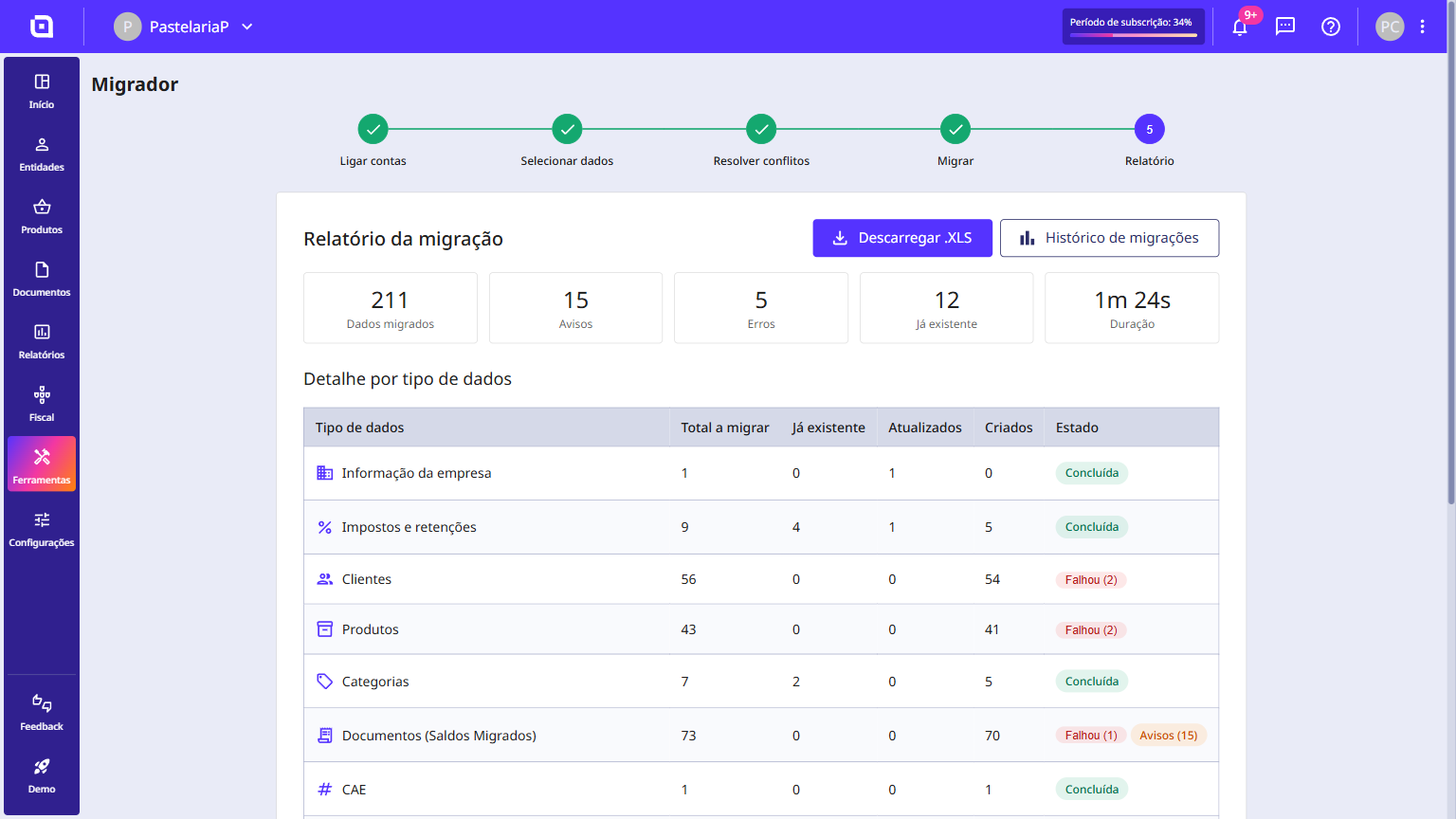
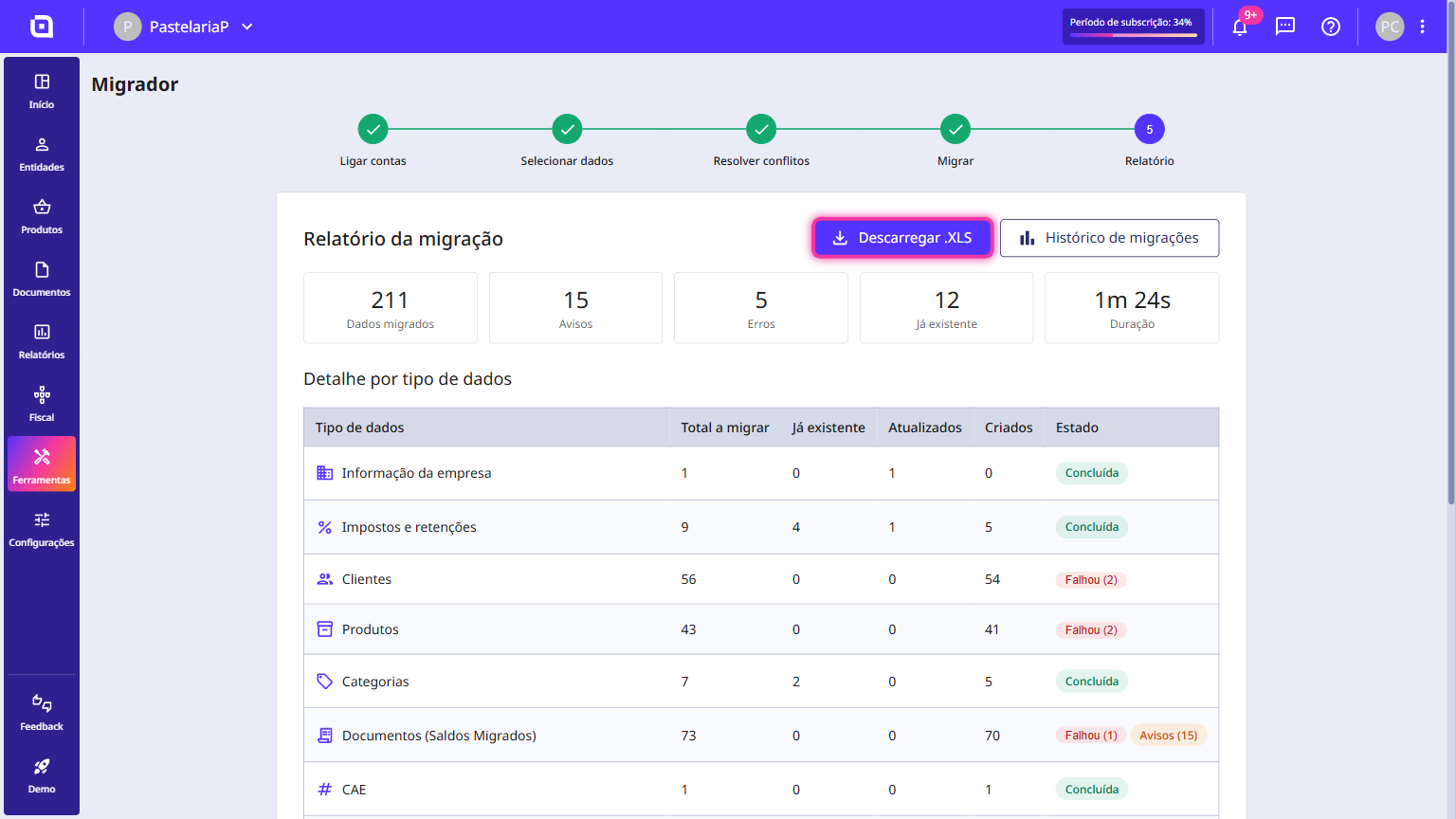
Podes descarregar o ficheiro em .xls para análise ou clicar em Histórico de migrações.
10. Sempre que voltares ao Migrador, podes consultar a tabela de Histórico de migrações ou clicar em Nova migração para começares outra.