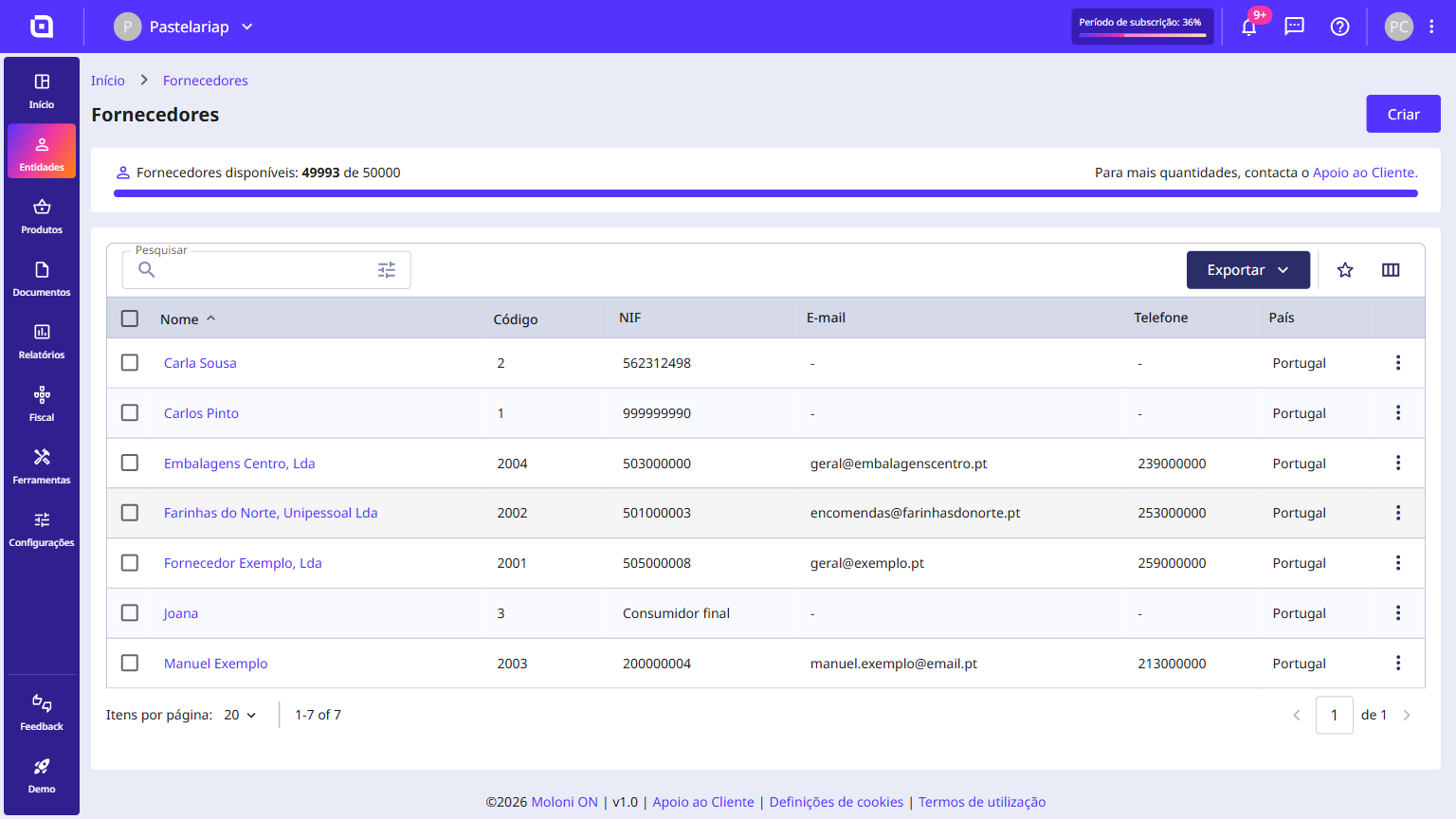
Como importar fornecedores a partir de um XLS ou CSV
No Moloni ON podes importar fornecedores a partir de um ficheiro XLS ou CSV, escolhendo que coluna do ficheiro corresponde a cada dado do fornecedor. É a forma mais rápida de trazeres todos os teus fornecedores para a conta, sem os criares um a um.
Prepara o ficheiro com uma linha de cabeçalho e uma linha por fornecedor. Se deres às colunas o mesmo nome que os campos do Moloni ON - Código, Nome, NIF ou Morada - o Moloni ON associa algumas delas sozinho e ficas só com as restantes para confirmar.
Segue os passos:
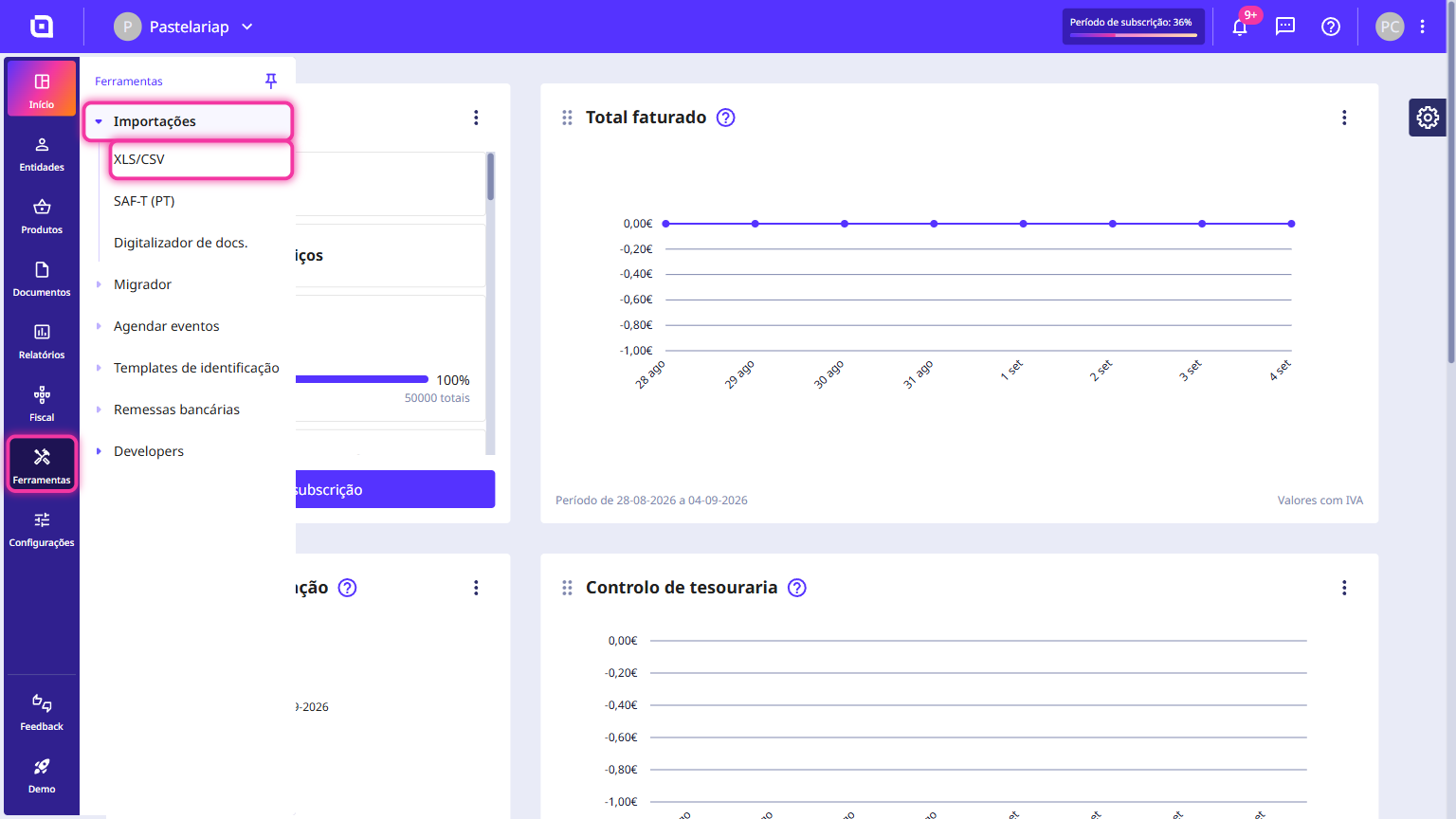
1. Na Área de Cliente, no menu lateral esquerdo, acede a Ferramentas, clica em Importações e escolhe XLS/CSV.
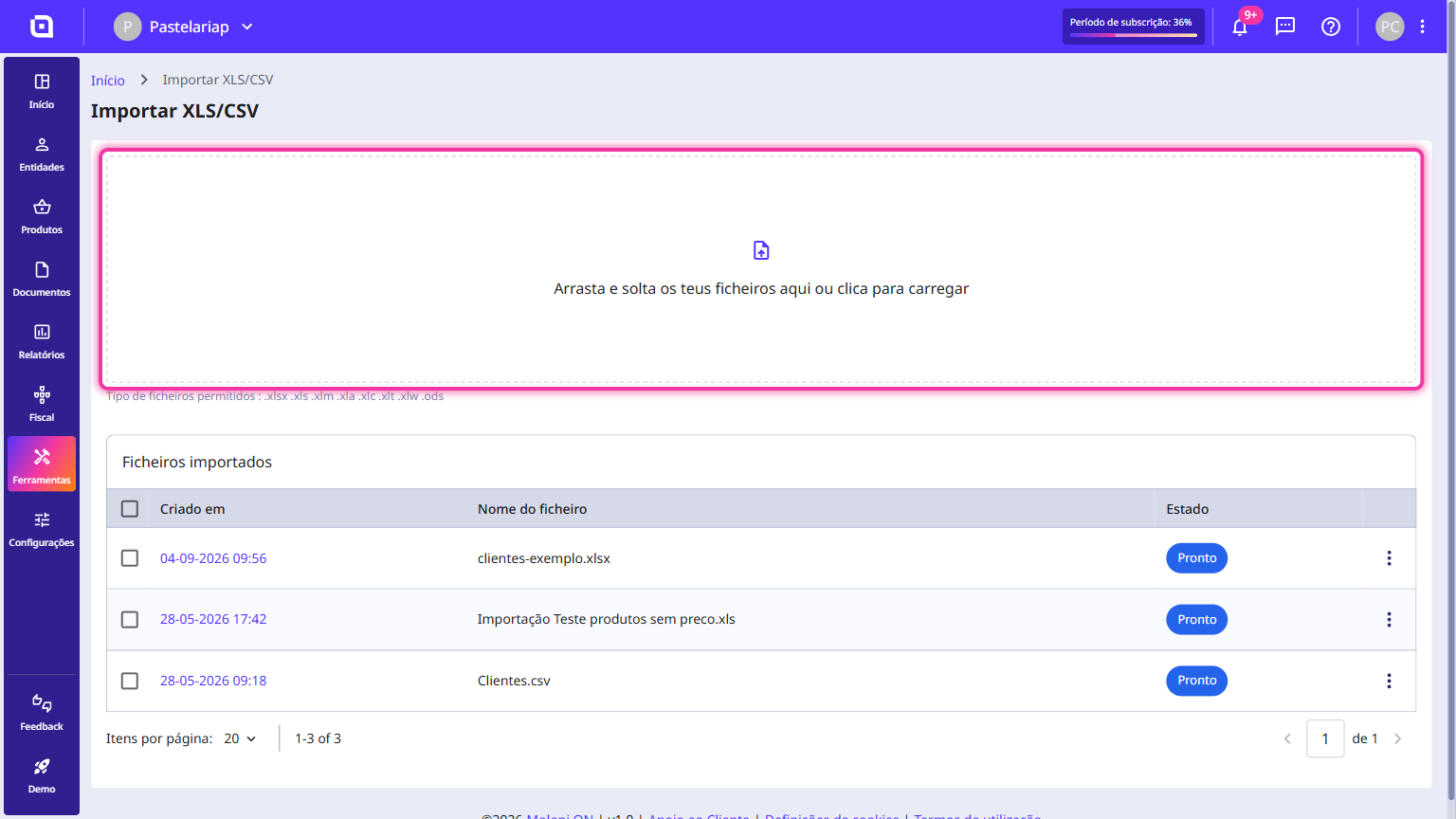
2. Arrasta o ficheiro para a área de carregamento, no centro da página, ou clica nessa área para o escolheres no computador.
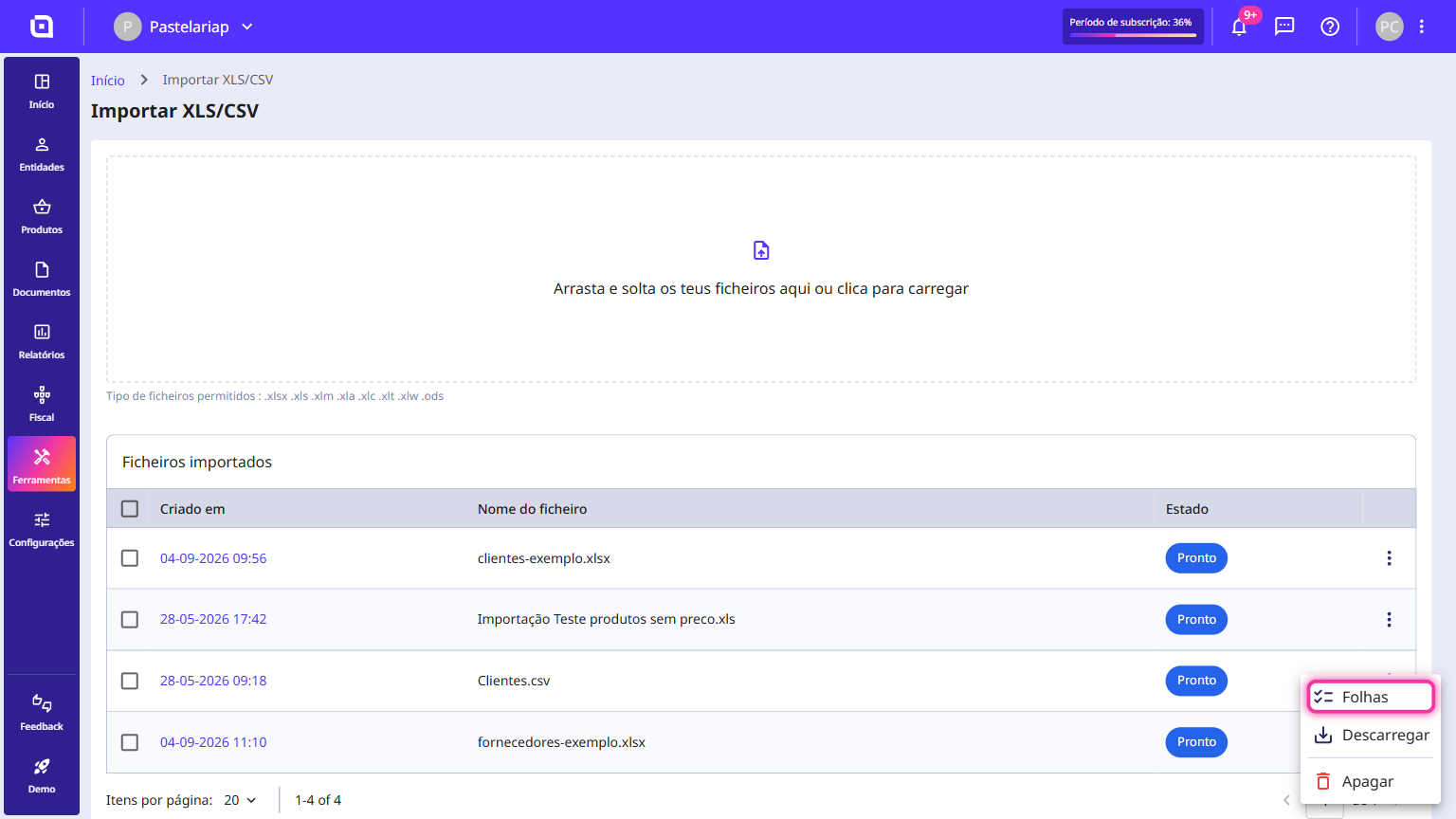
3. O Moloni ON avisa-te quando o ficheiro fica Pronto. Clica no menu de três pontos da linha do ficheiro e seleciona Folhas.
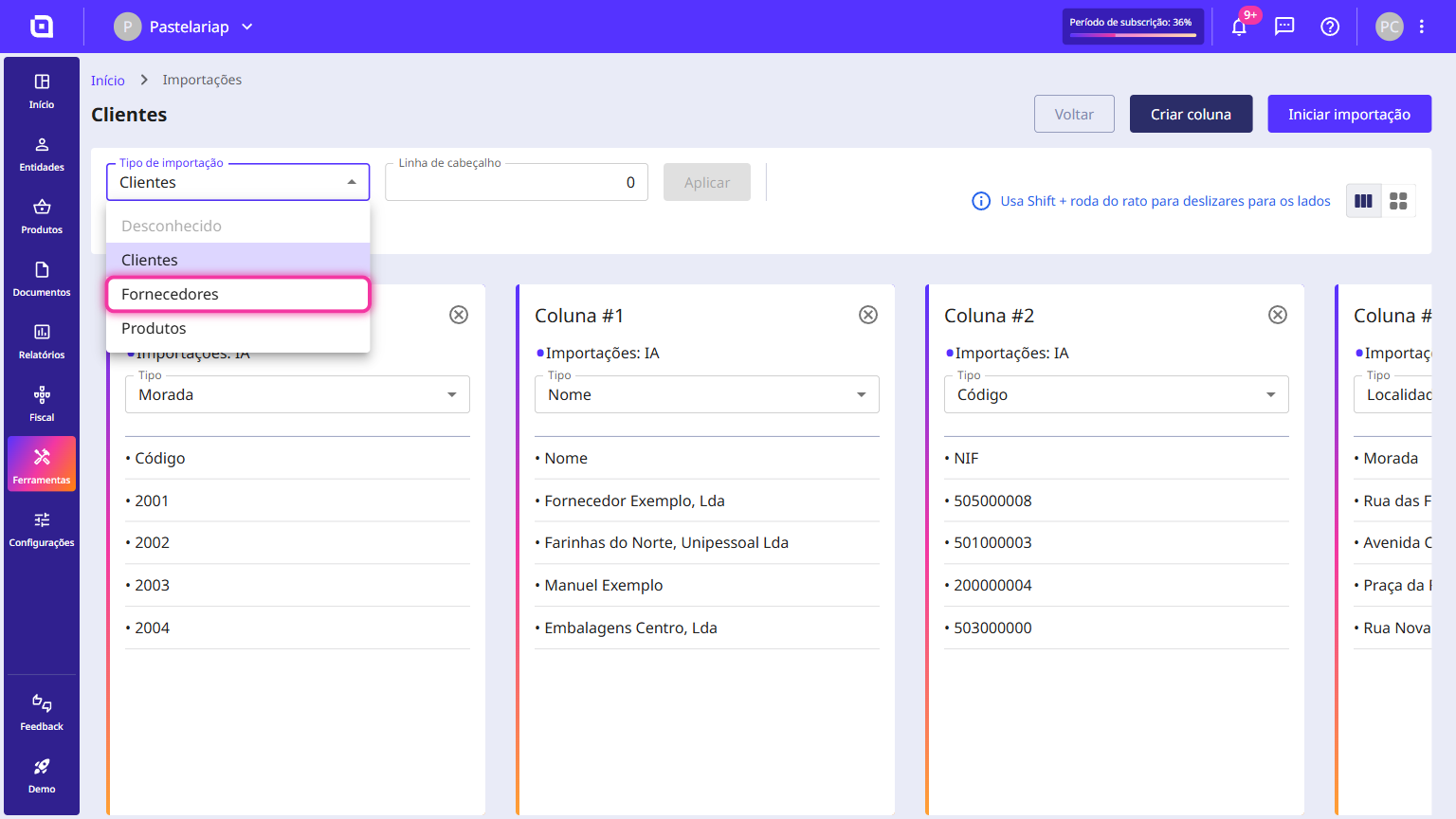
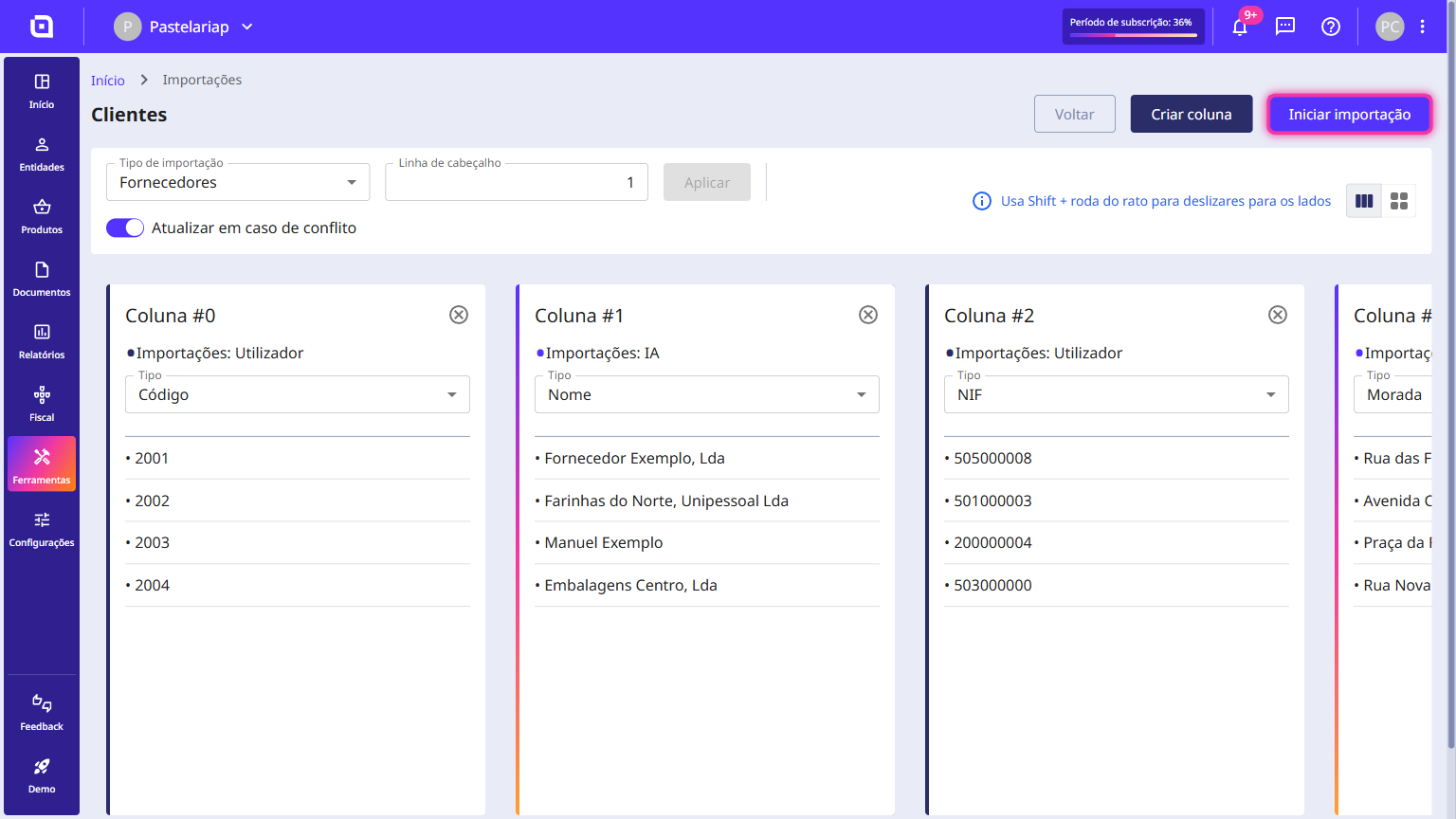
4. Começa a organizar: no Tipo de importação seleciona Fornecedores.
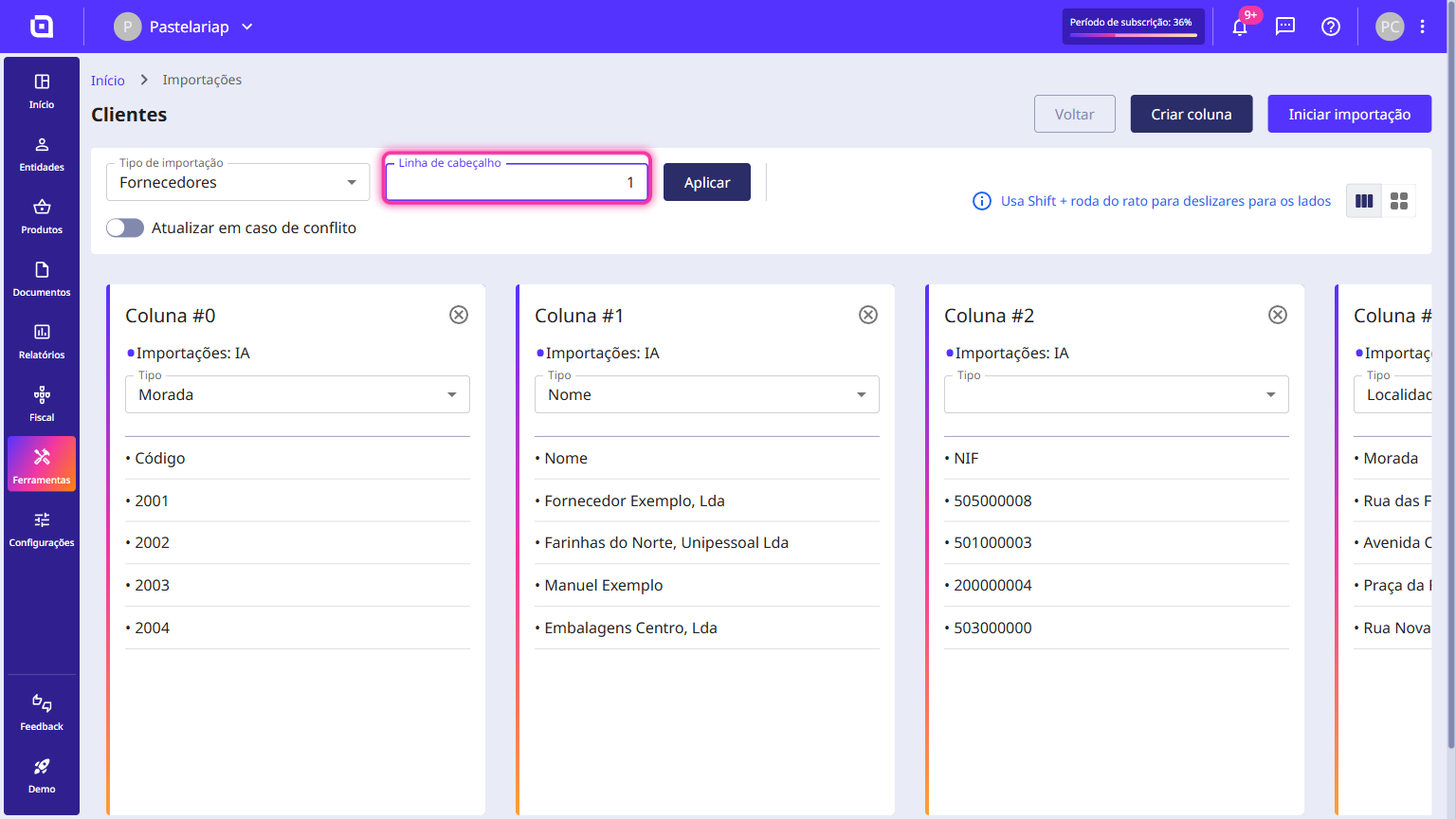
5. Na Linha de cabeçalho indica a linha que tem os nomes das colunas e clica no botão Aplicar.
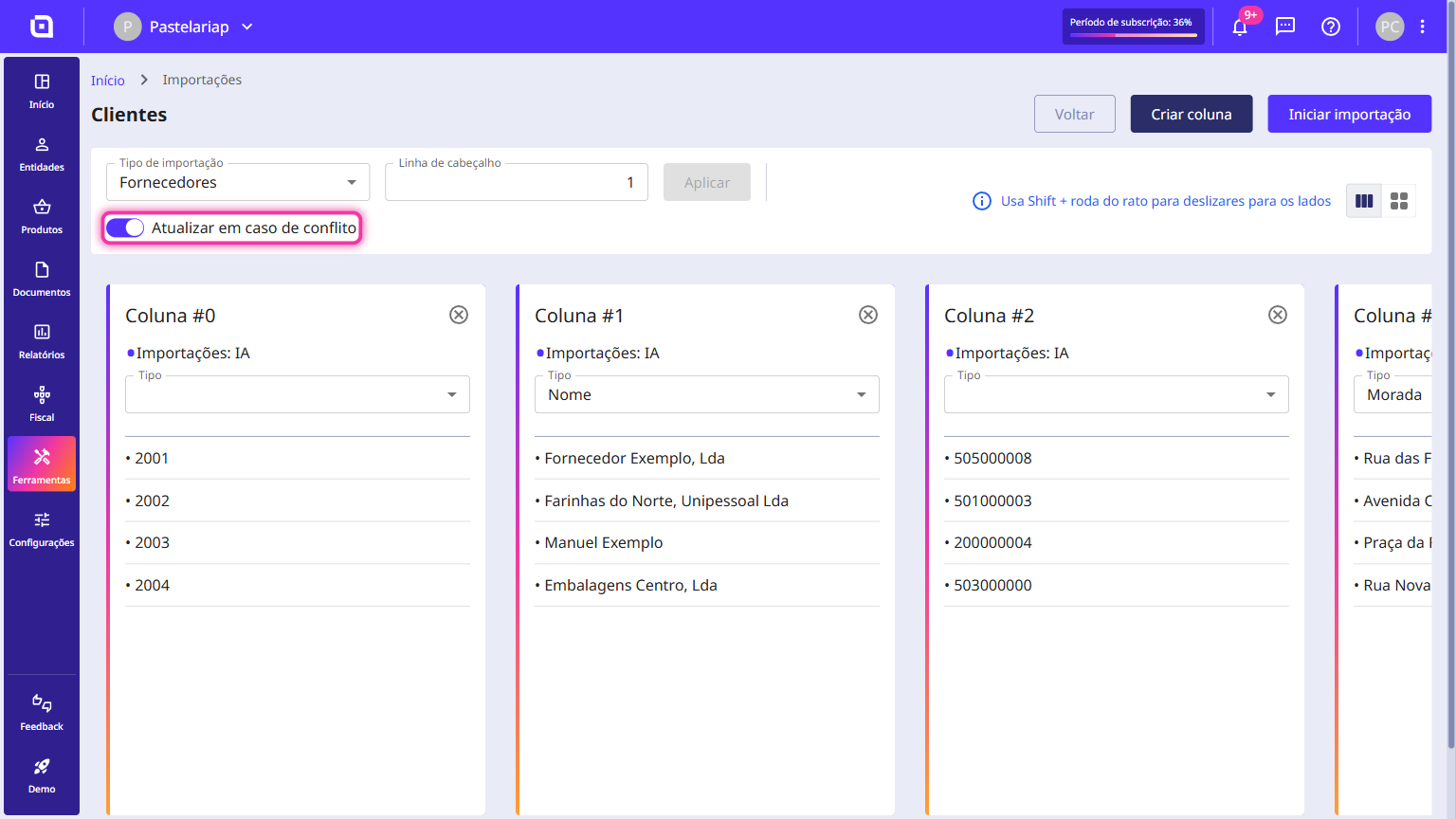
6. Caso pretendas atualizar a informação existente, ativa a opção Atualizar em caso de conflito.
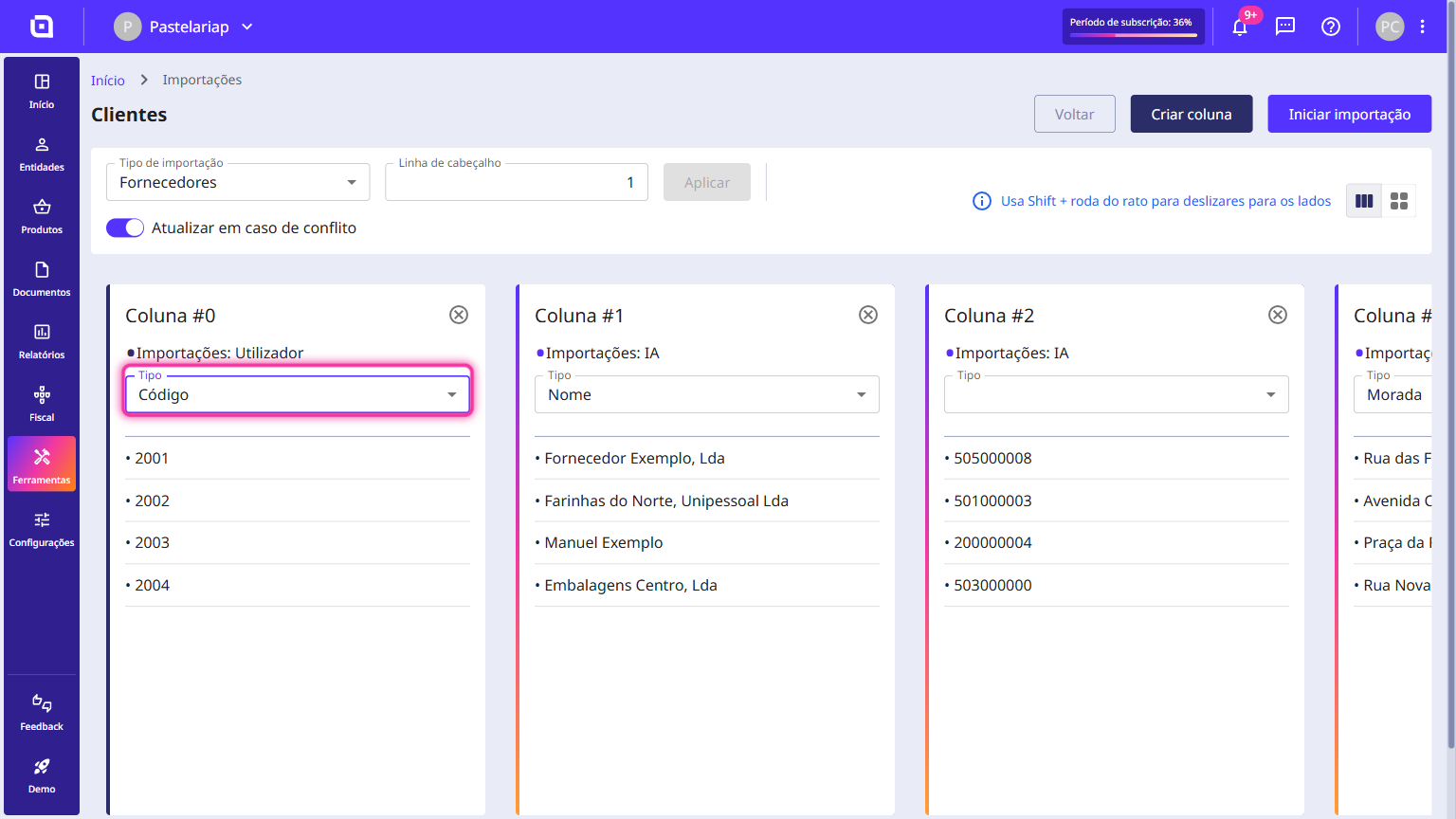
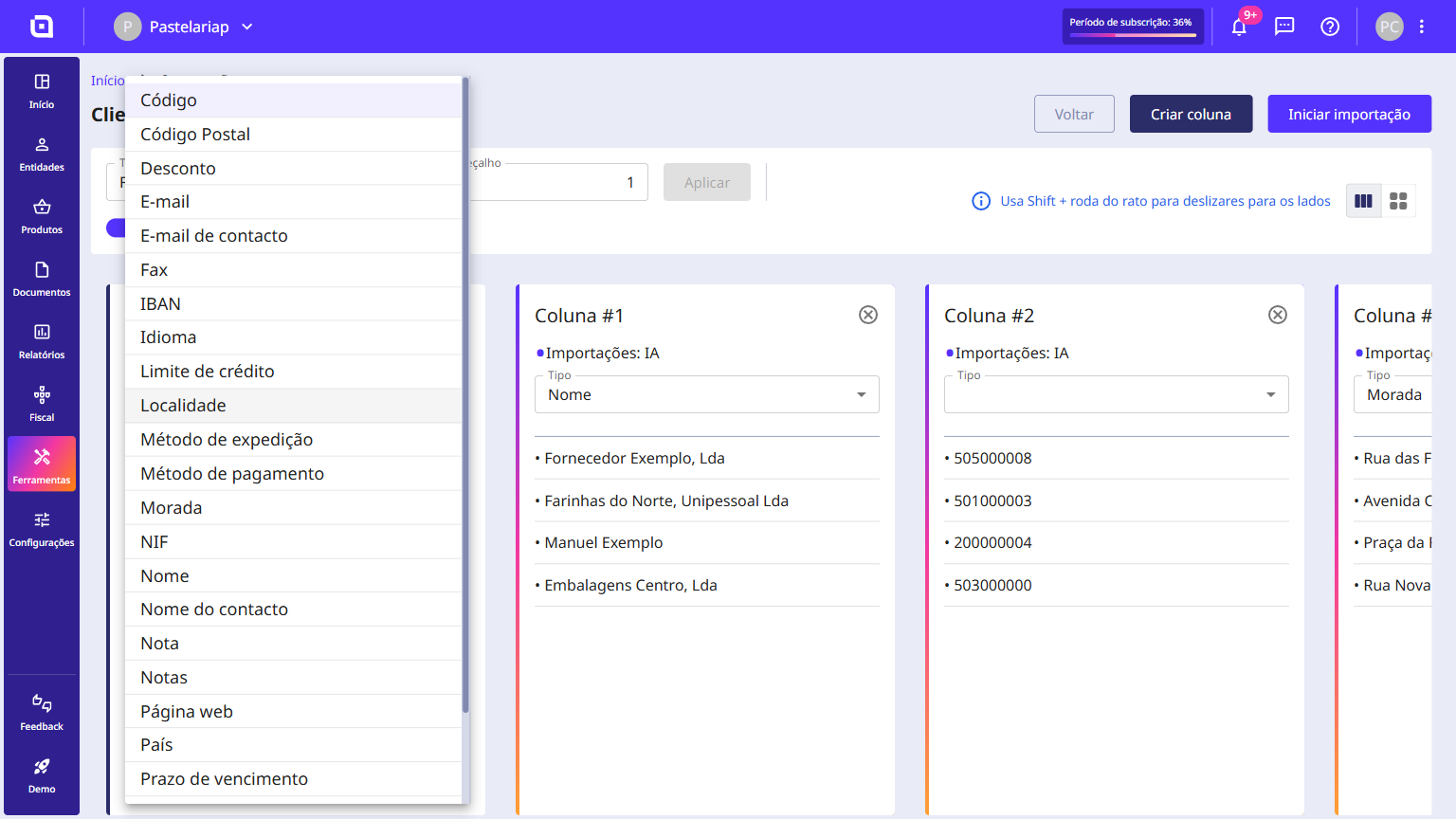
7. Em cada coluna, no campo Tipo, seleciona a opção pretendida. O Moloni ON sugere um tipo para algumas colunas a partir do cabeçalho do ficheiro, por isso percorre todas as colunas e confirma o que está escolhido.
8. A lista mostra todos os dados que podes importar para um fornecedor - do Código e do NIF ao IBAN, ao Método de pagamento ou ao Prazo de vencimento.
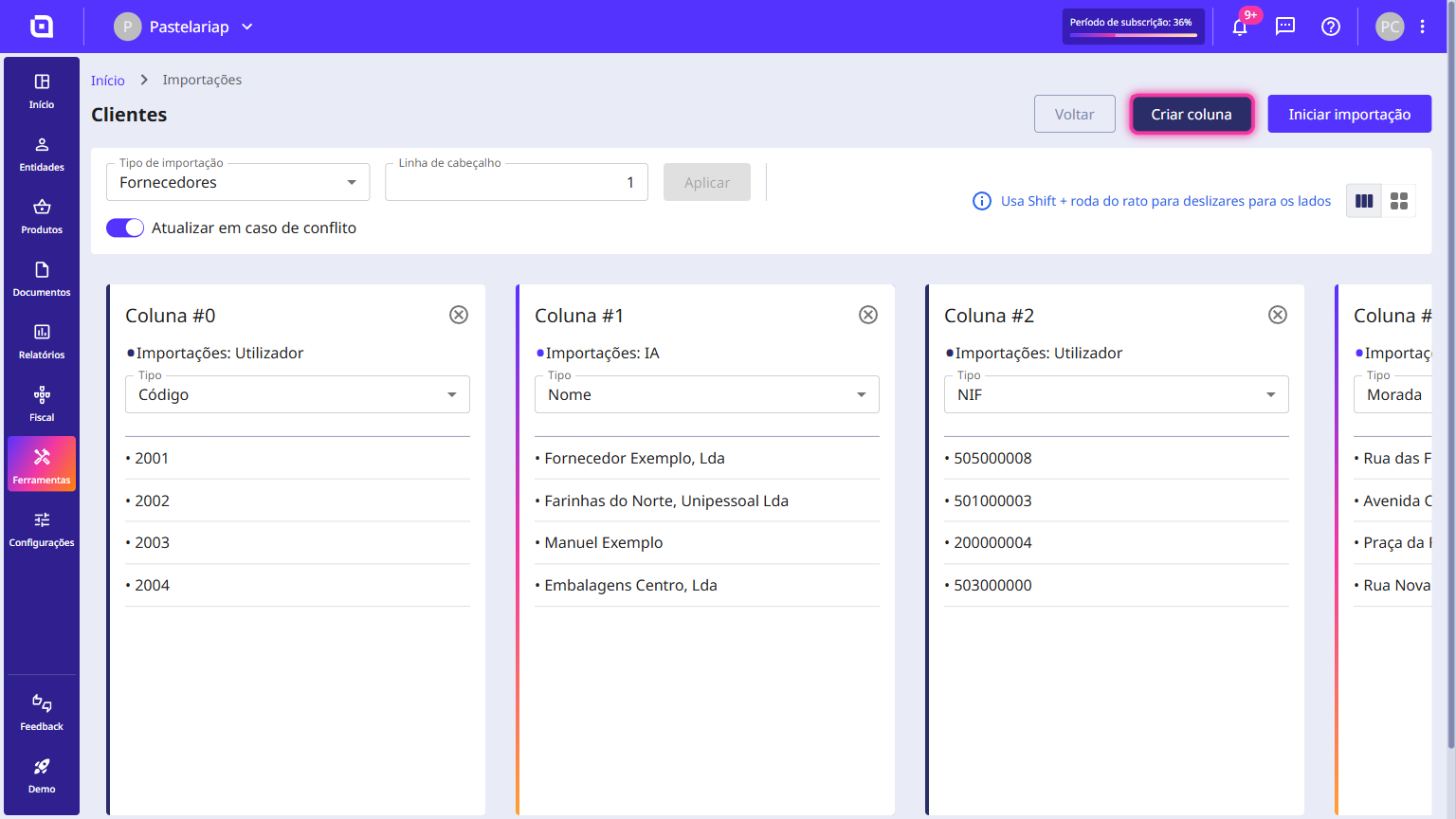
9. Podes adicionar colunas novas, clicando no botão Criar coluna.
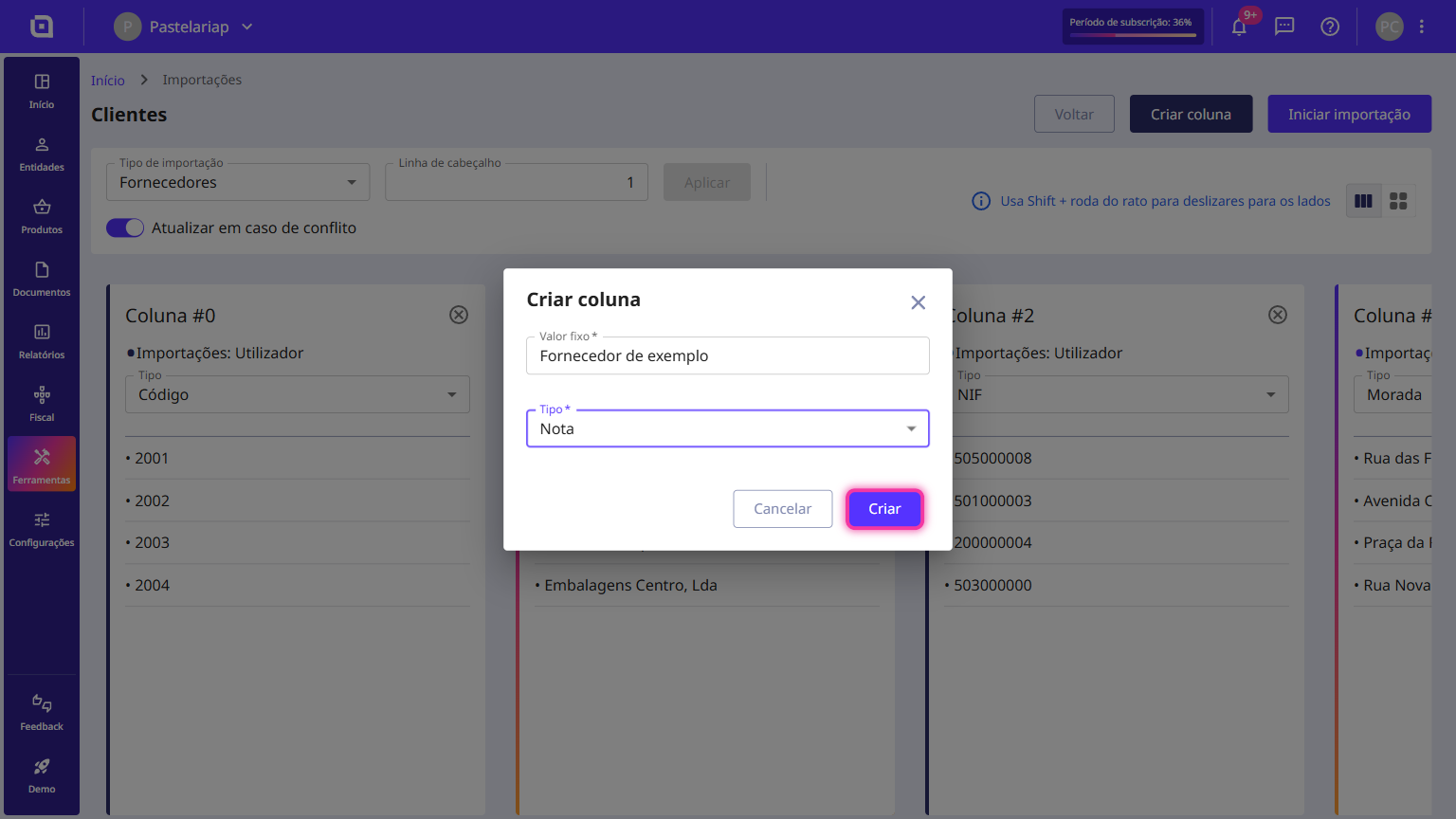
10. No campo Valor fixo insere o texto que queres aplicar a todas as linhas, escolhe o Tipo e clica no botão Criar.
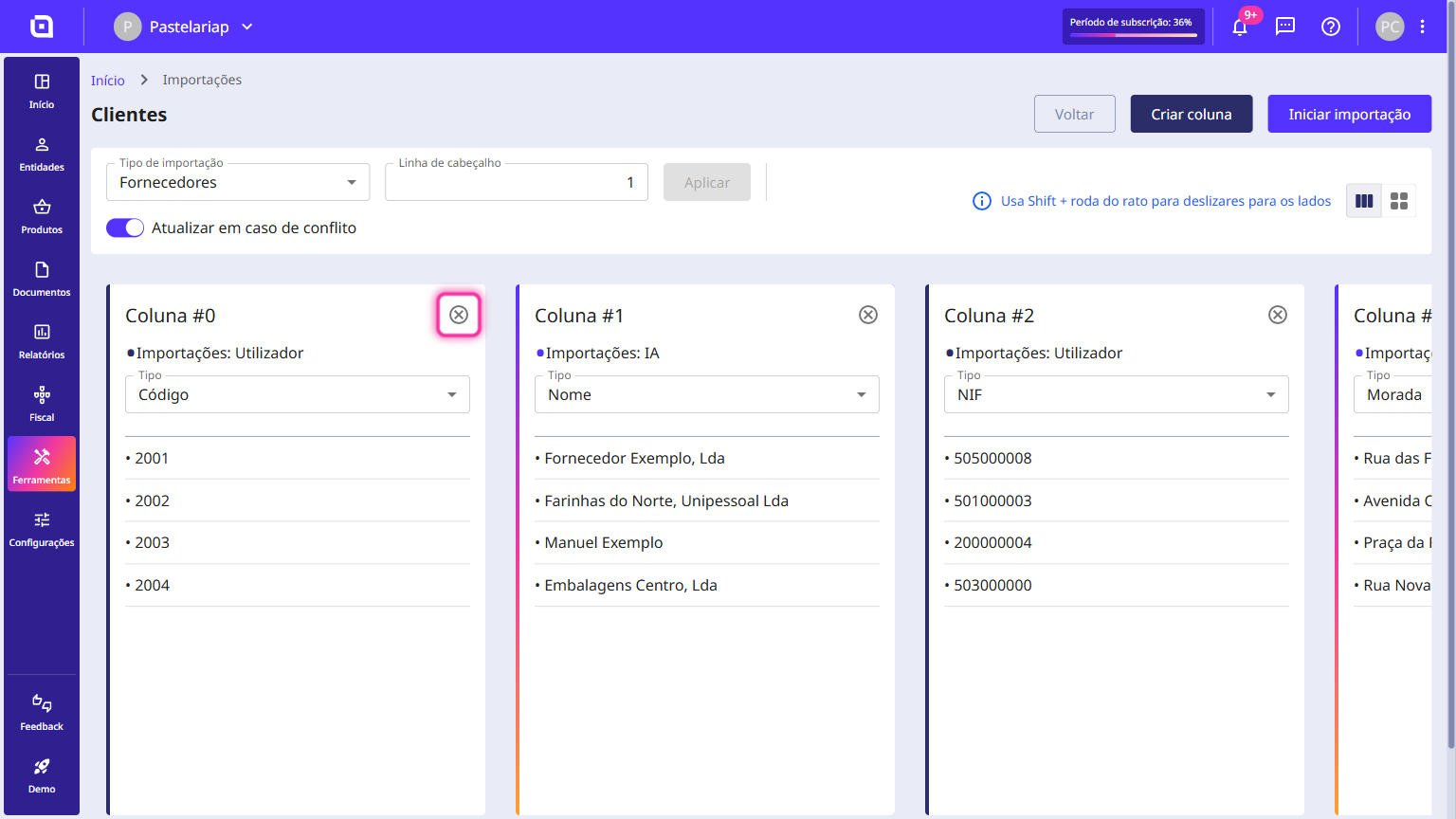
11. Podes ainda eliminar as colunas que não pretendes importar, no ícone de fechar do cartão da coluna.
12. Com a informação organizada, clica no botão Iniciar importação para que os fornecedores sejam importados.
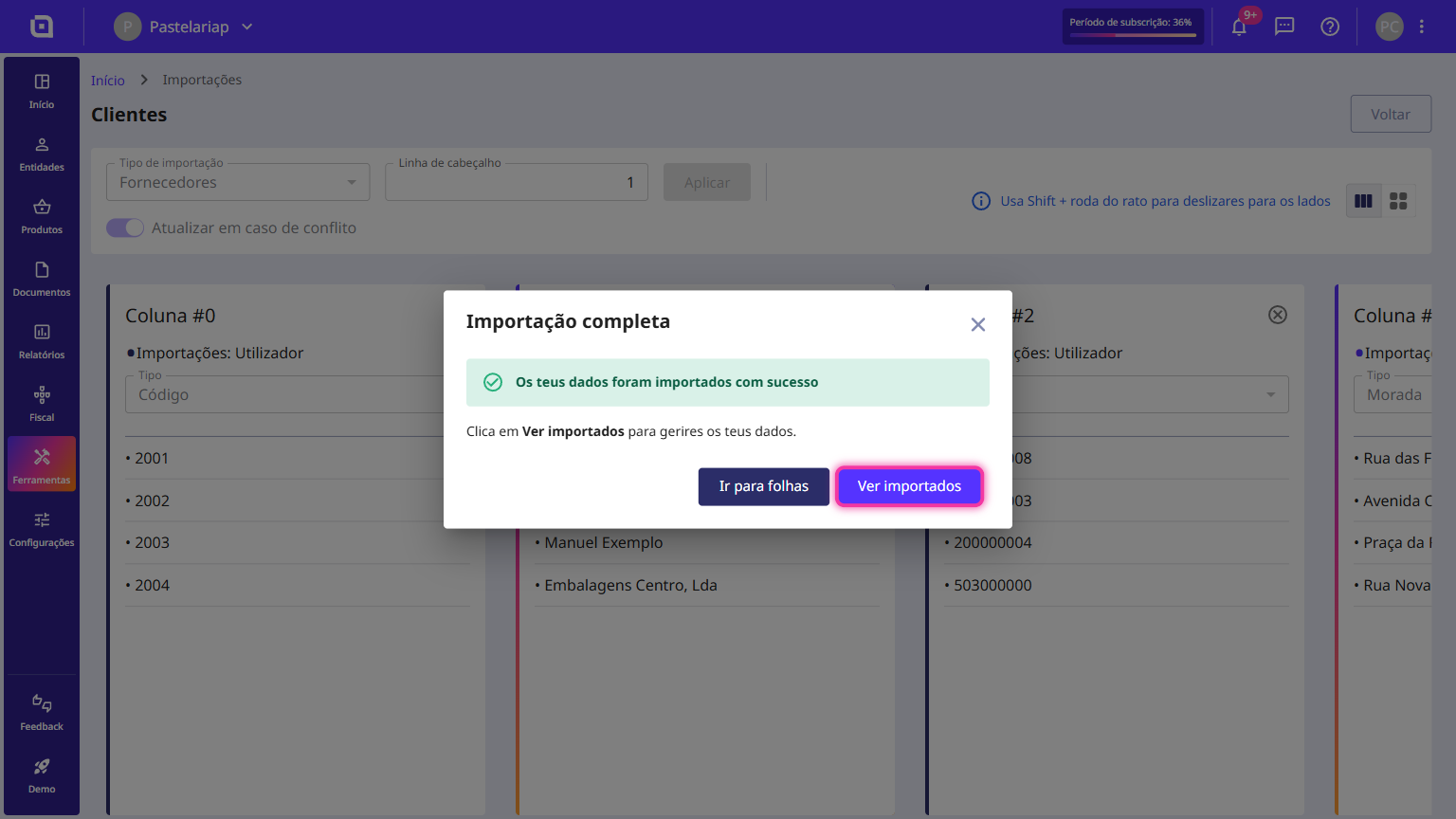
13. Quando a importação termina, clica no botão Ver importados.
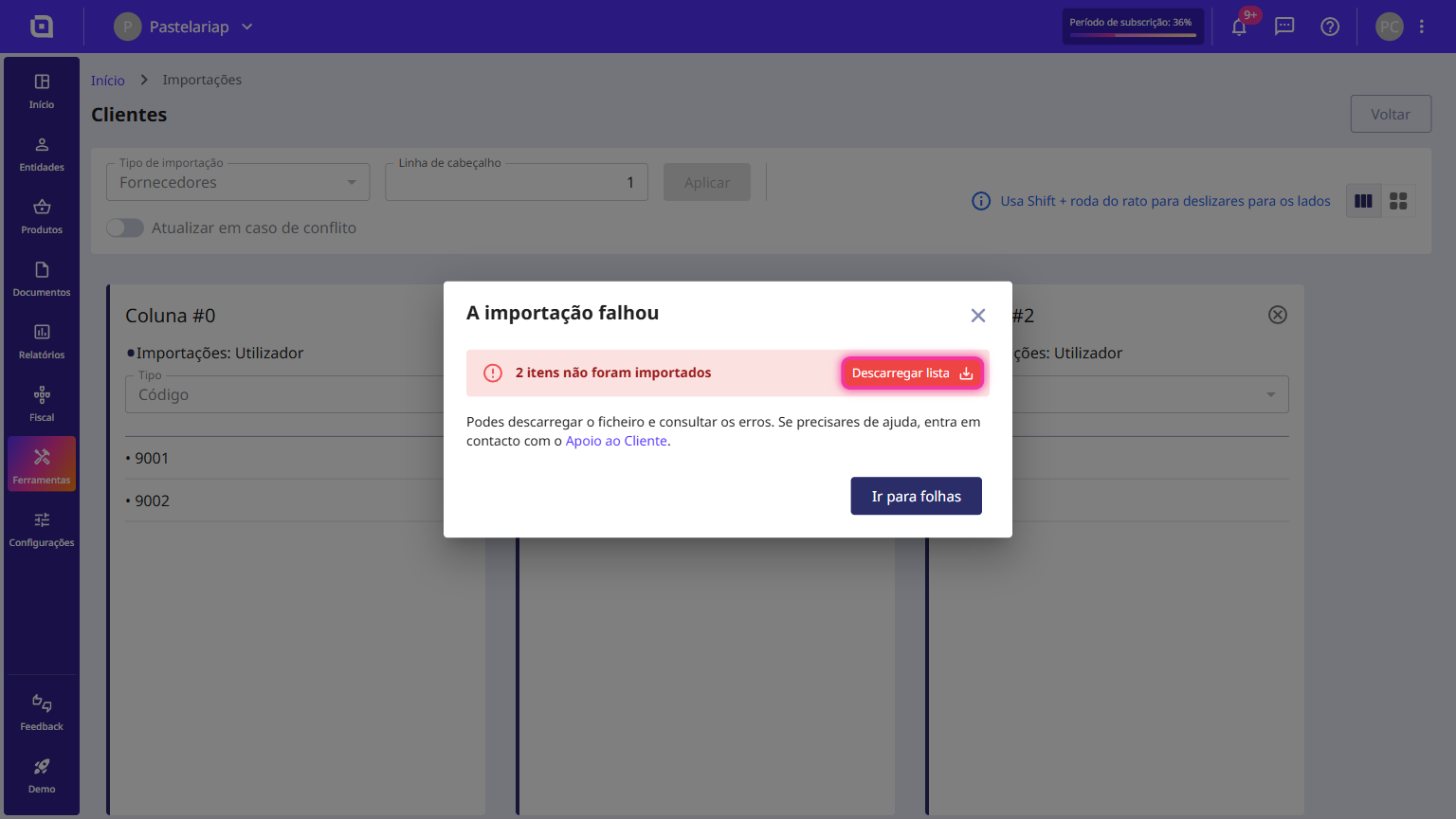
14. Caso a importação apresente erros e/ou alertas, clica no botão Descarregar lista para os consultares. O ficheiro traz as linhas que ficaram de fora e o motivo de cada uma.
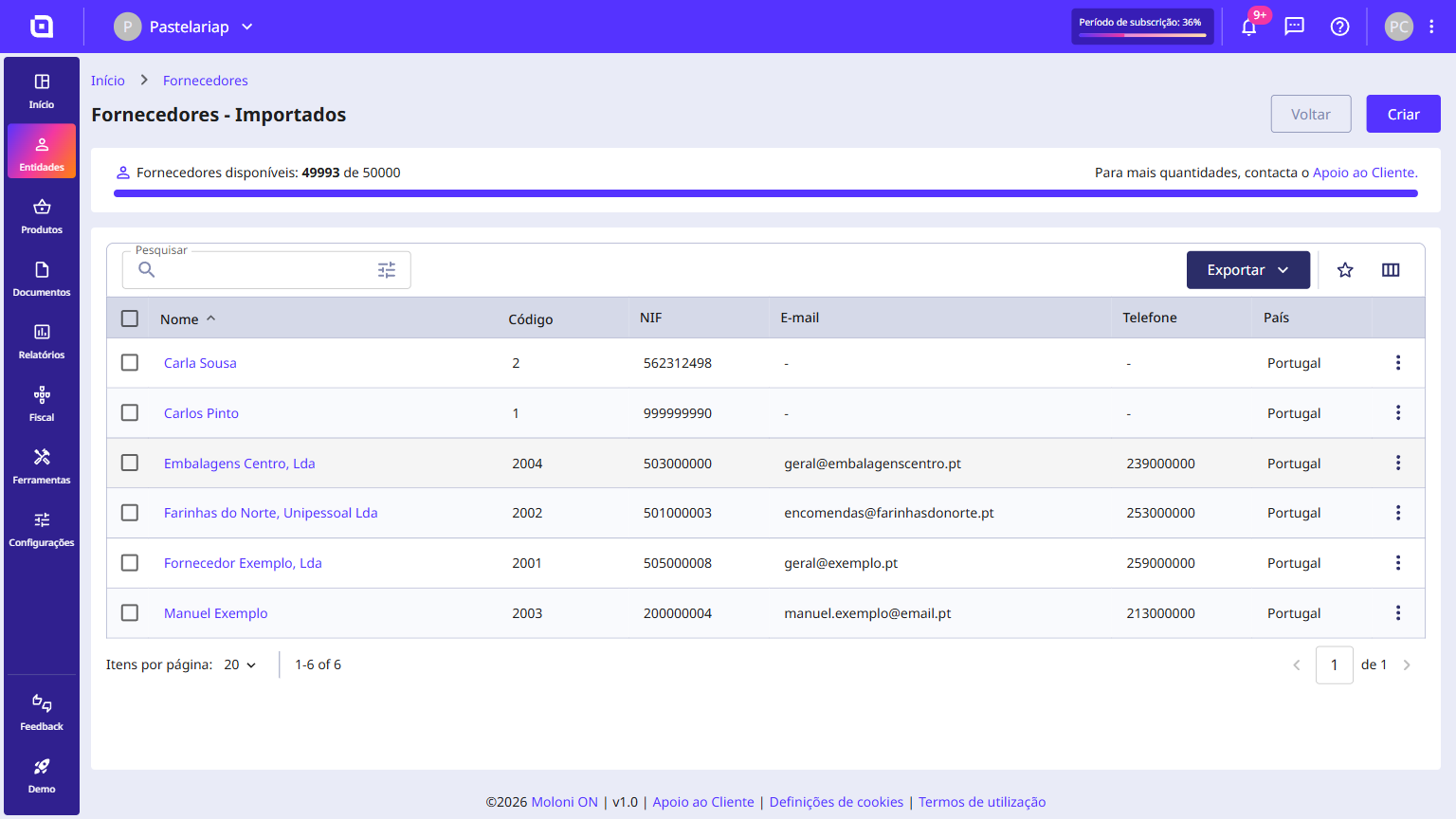
15. A lista Fornecedores - Importados mostra tudo o que entrou nesta e nas importações anteriores.
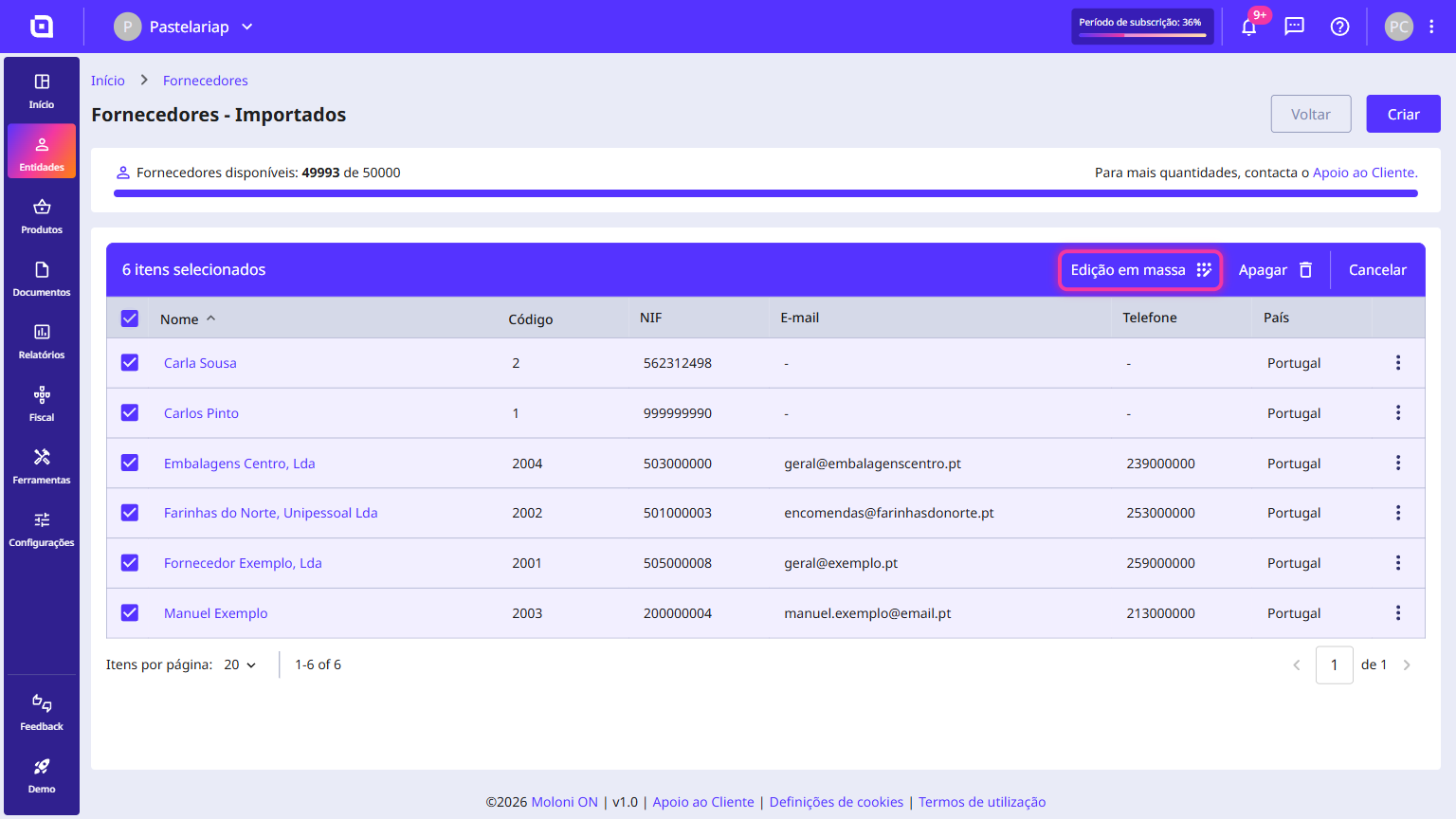
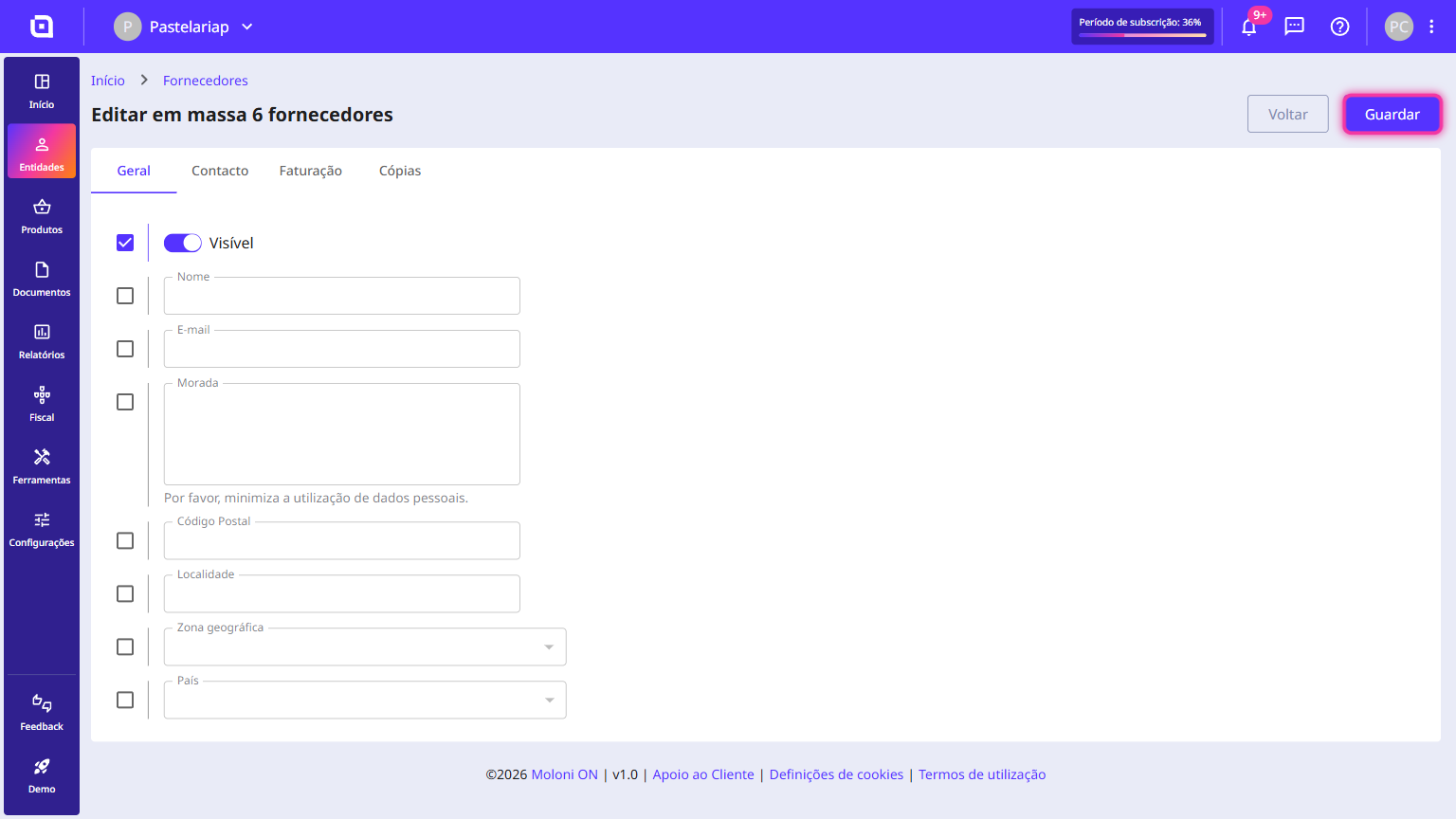
16. Seleciona todos os fornecedores importados e clica em Edição em massa. Esta funcionalidade permite atualizar vários dados em simultâneo.
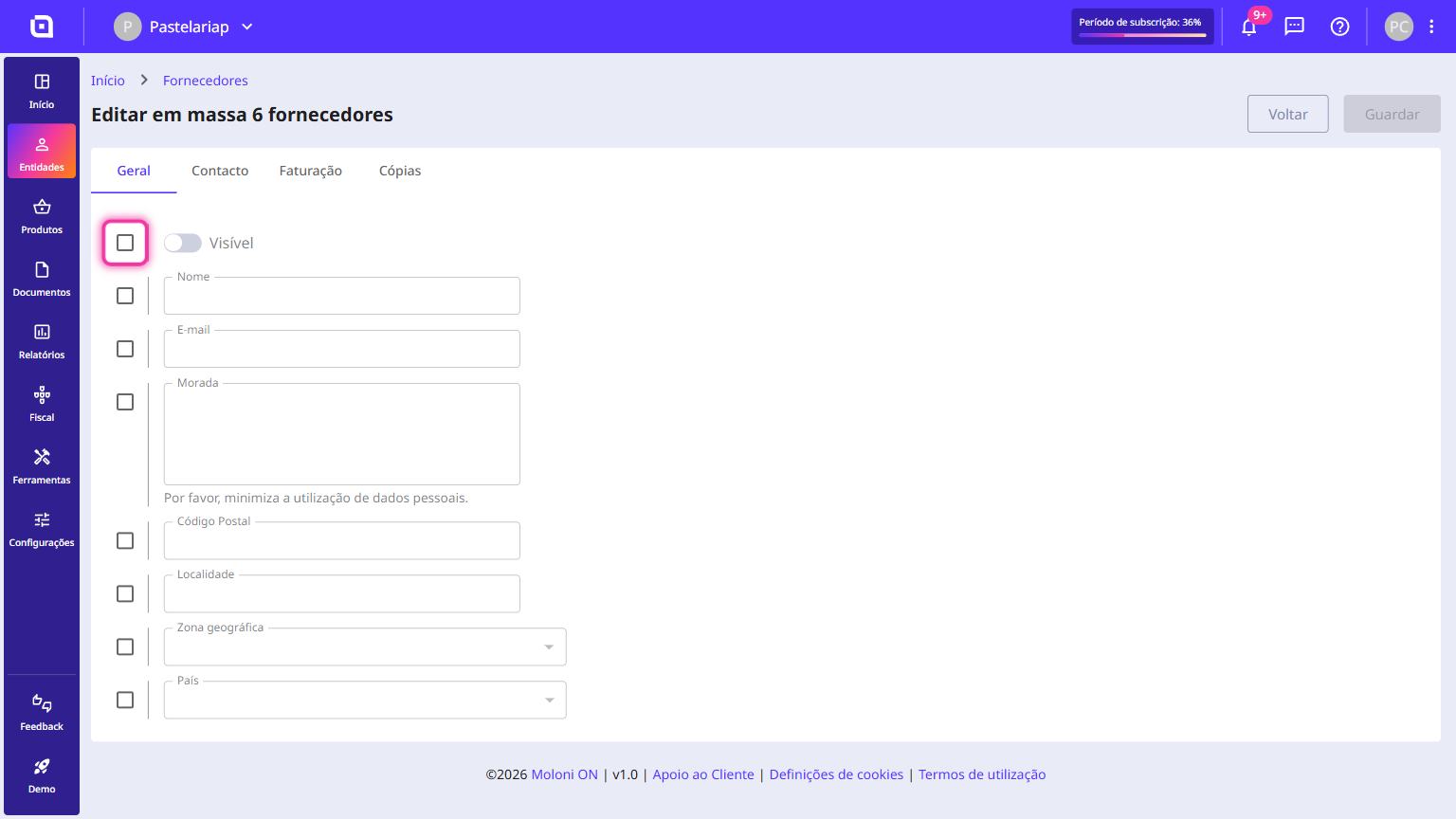
17. Ativa a caixa de verificação da opção Visível.
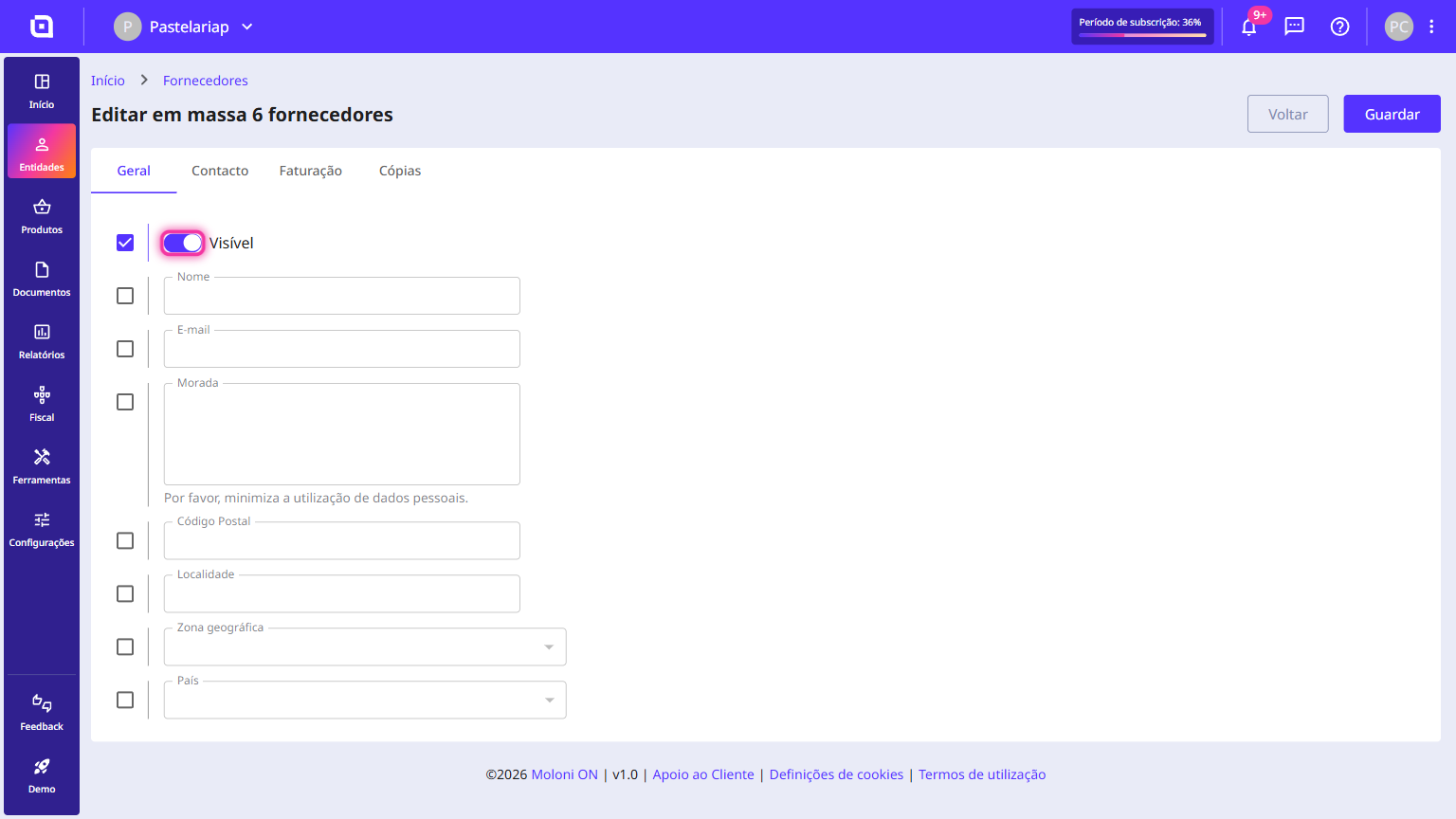
18. Ativa a opção Visível para que os fornecedores apareçam na listagem.
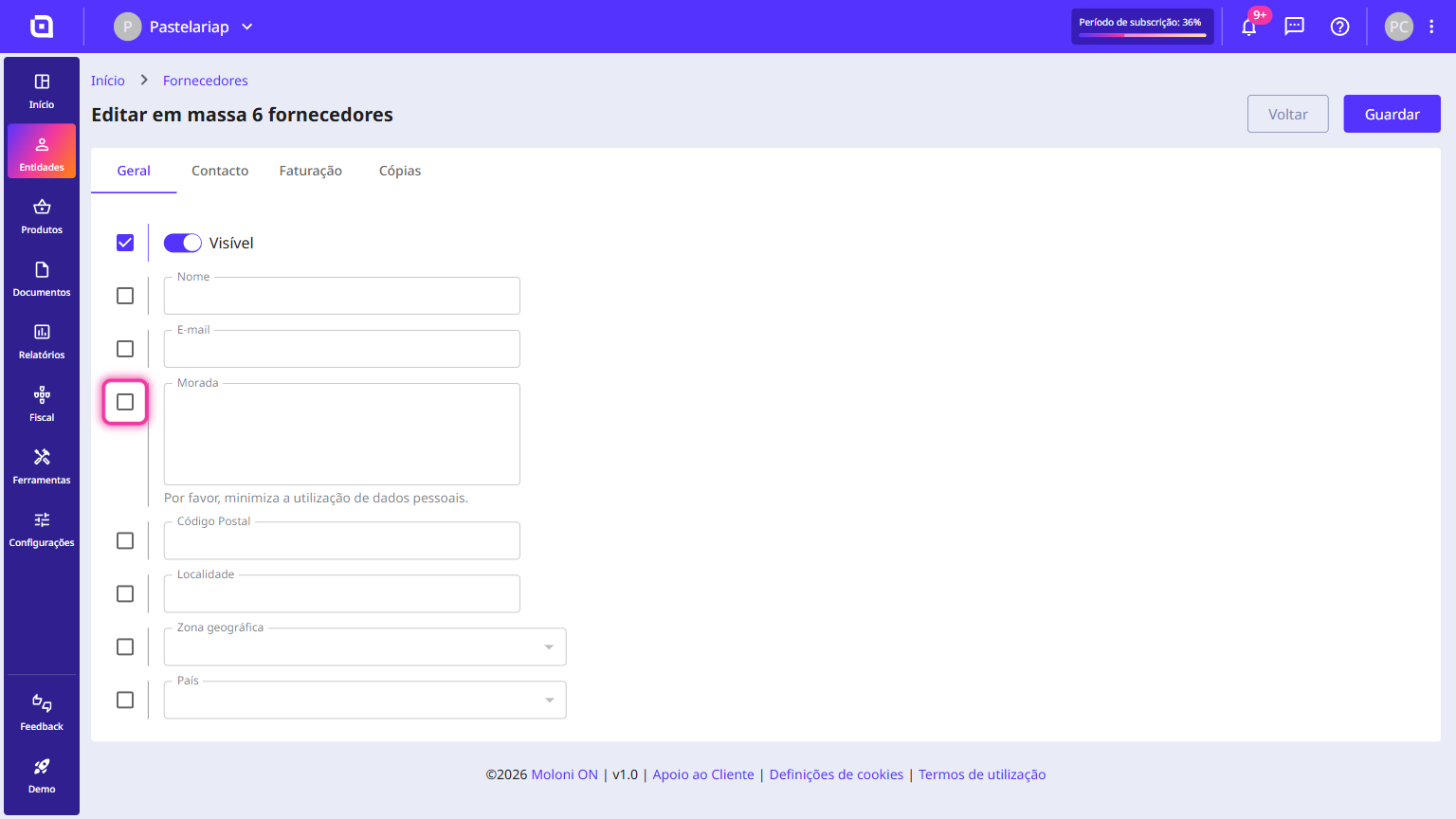
19. Para atualizares outros dados em simultâneo (ex.: Morada), ativa as respetivas caixas de verificação à esquerda de cada campo e preenche com a informação pretendida.
20. Confirma e clica em Guardar.
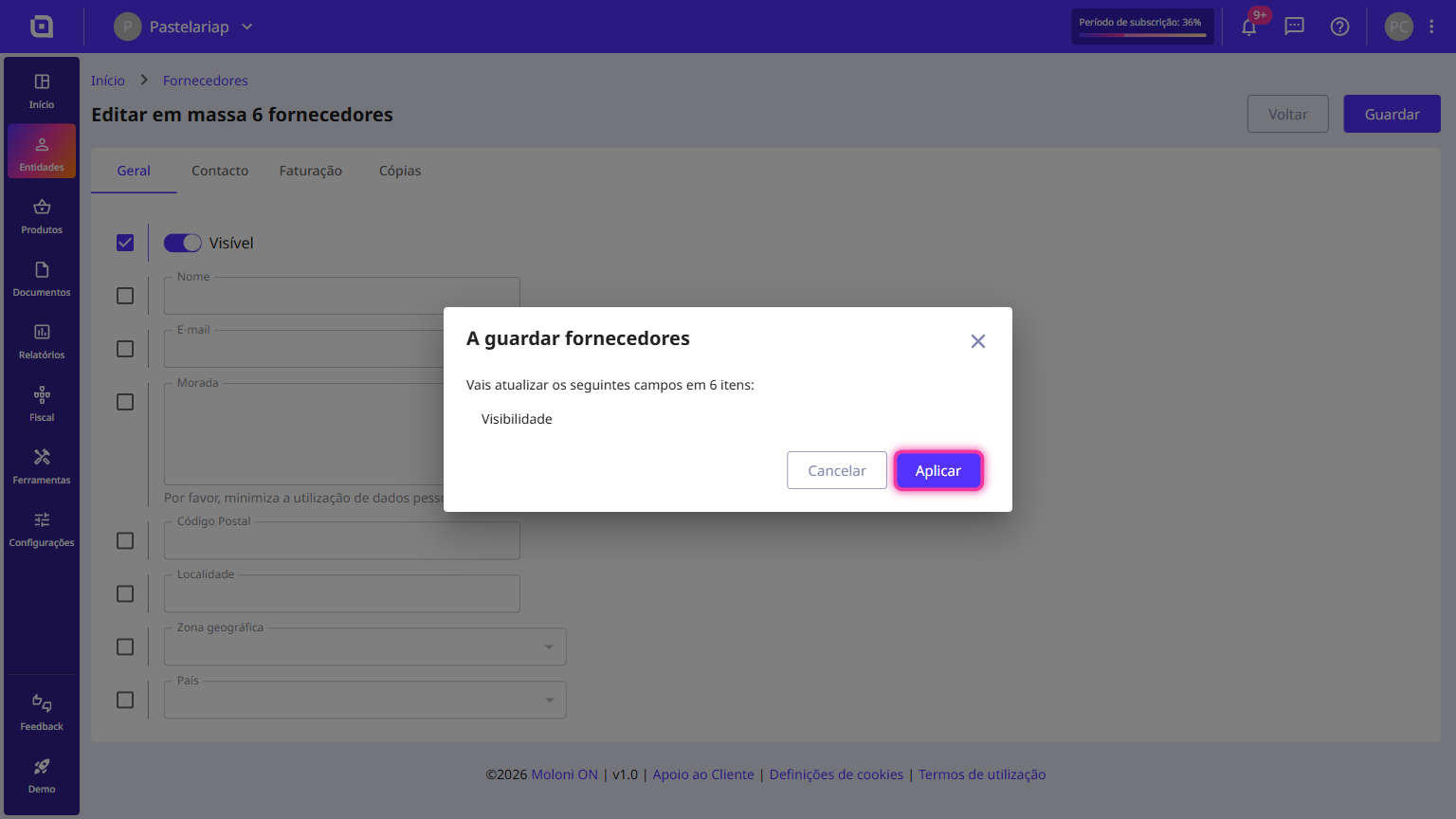
21. O Moloni ON mostra-te os campos que vão ser alterados e em quantos fornecedores. Clica no botão Aplicar.
22. No fim do processamento, clica no botão Finalizar.
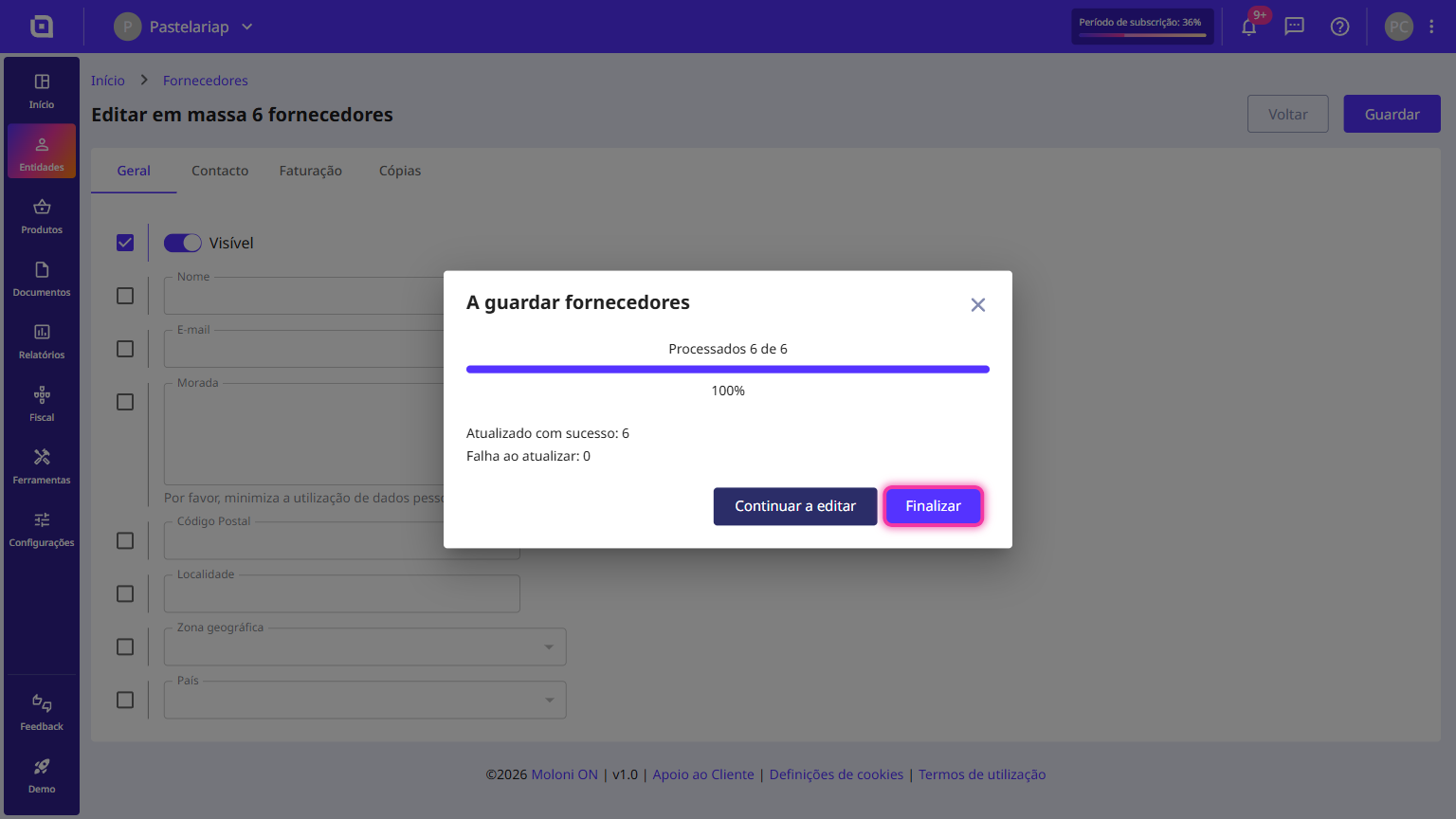
Importação concluída! Os teus fornecedores estão atualizados e prontos para serem utilizados nos teus documentos.