Como importar documentos de fornecedor no Moloni ON
O que é a digitalização automática de documentos e para que serve?
A digitalização automática de documentos é uma tecnologia de leitura inteligente integrada no Moloni ON que te permite digitalizar e extrair automaticamente os dados textuais e financeiros de documentos físicos ou digitais, como PDF e imagens de faturas de fornecedores.
Esta ferramenta serve para automatizares e acelerares o processo de introdução de despesas no teu software de faturação, eliminando a necessidade de preencheres manualmente valores, datas, NIF ou linhas de produtos. Ao carregares um documento, a inteligência artificial lê a informação e preenche os campos por ti. Através desta integração, o teu negócio ganha eficiência, reduz erros humanos no registo contabilístico e manténs um arquivo digital organizado e associado diretamente às tuas faturas de fornecedor em tempo real.
Segue os passos:
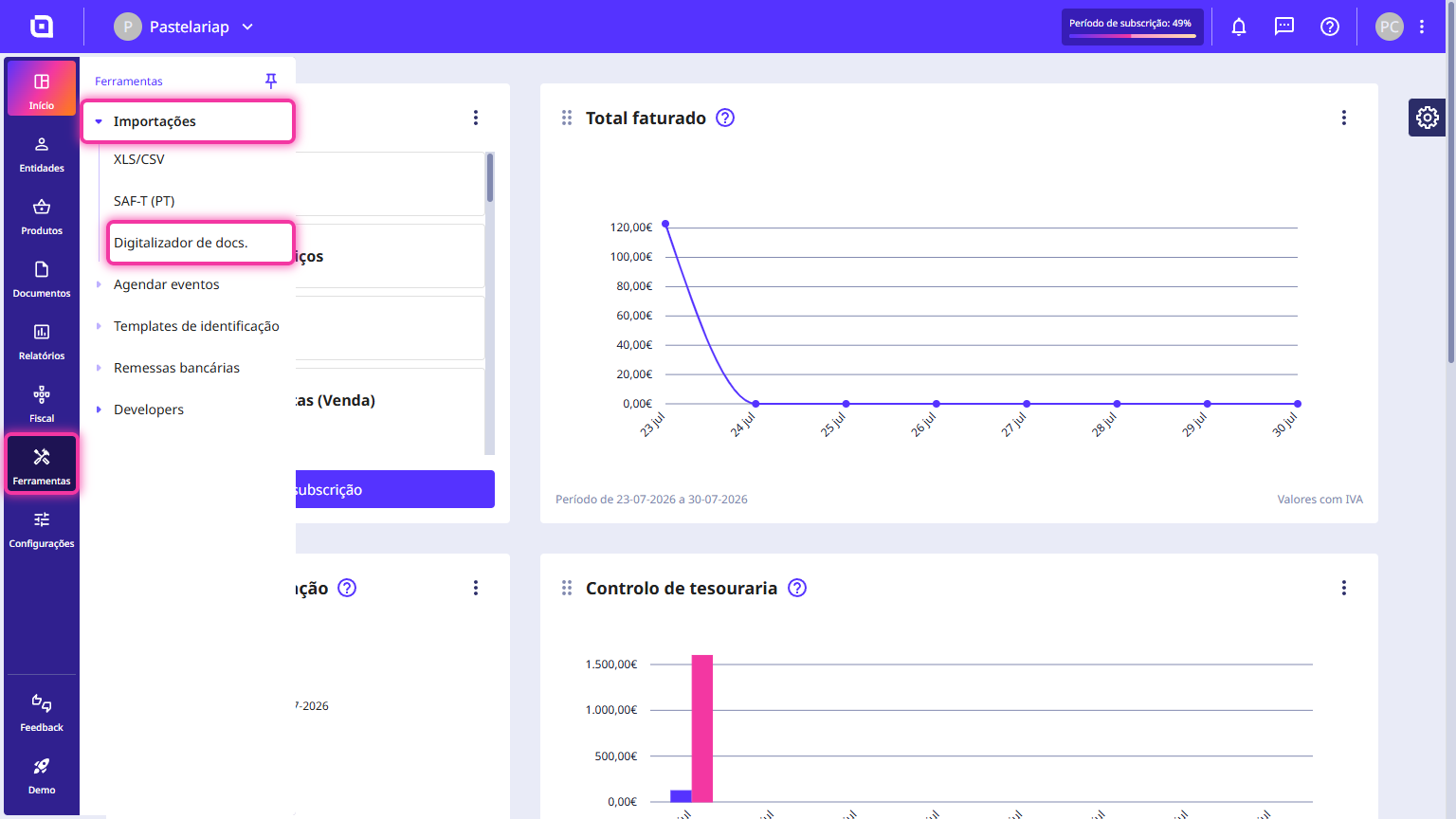
1. Acede ao menu esquerdo do Moloni ON, clica em Ferramentas, expande a secção de Importações e seleciona Digitalizador de docs. (ou, se já estiveres na página de Faturas de Fornecedor, clica diretamente no botão Digitalizar documentos no canto superior direito).
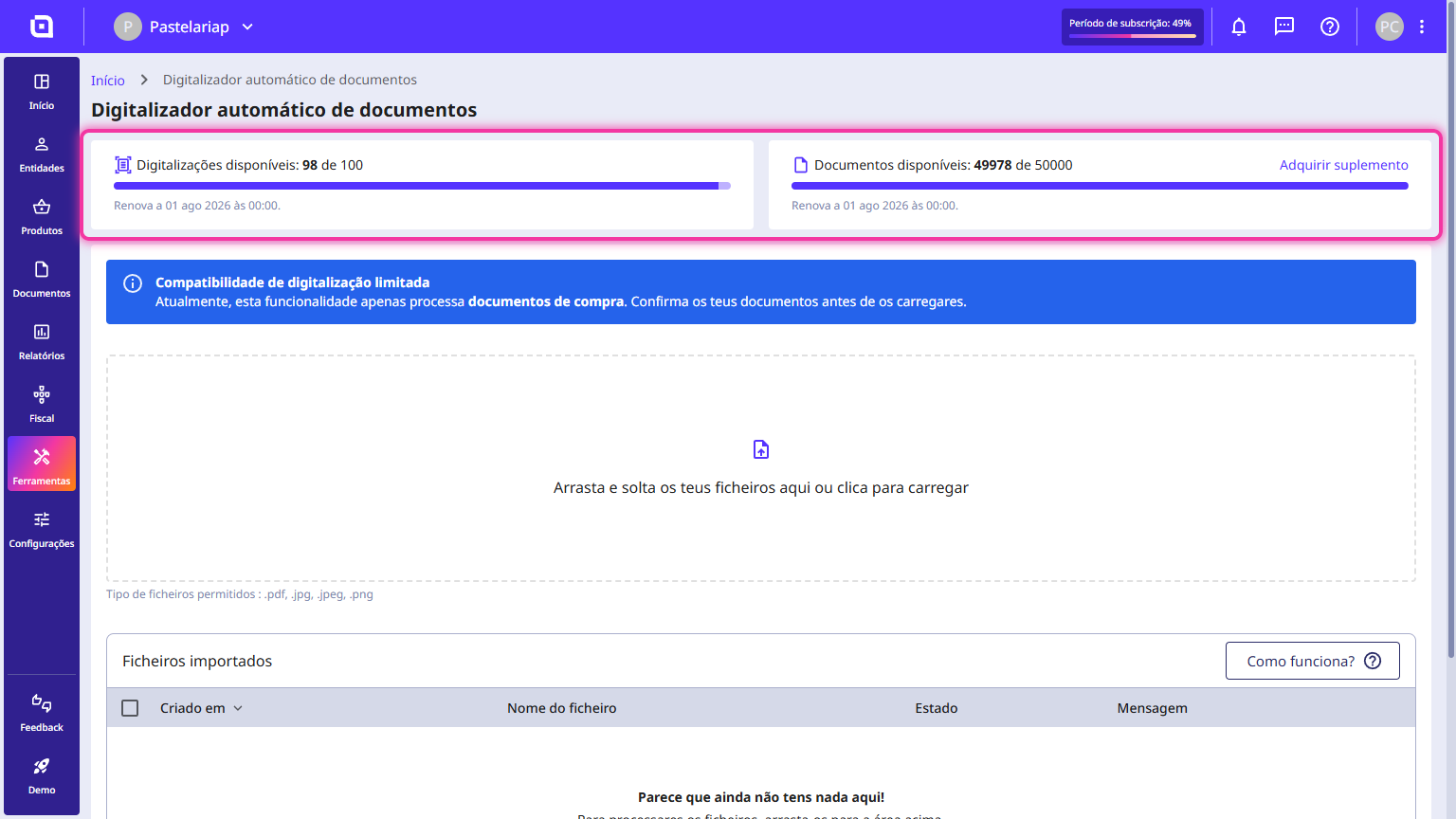
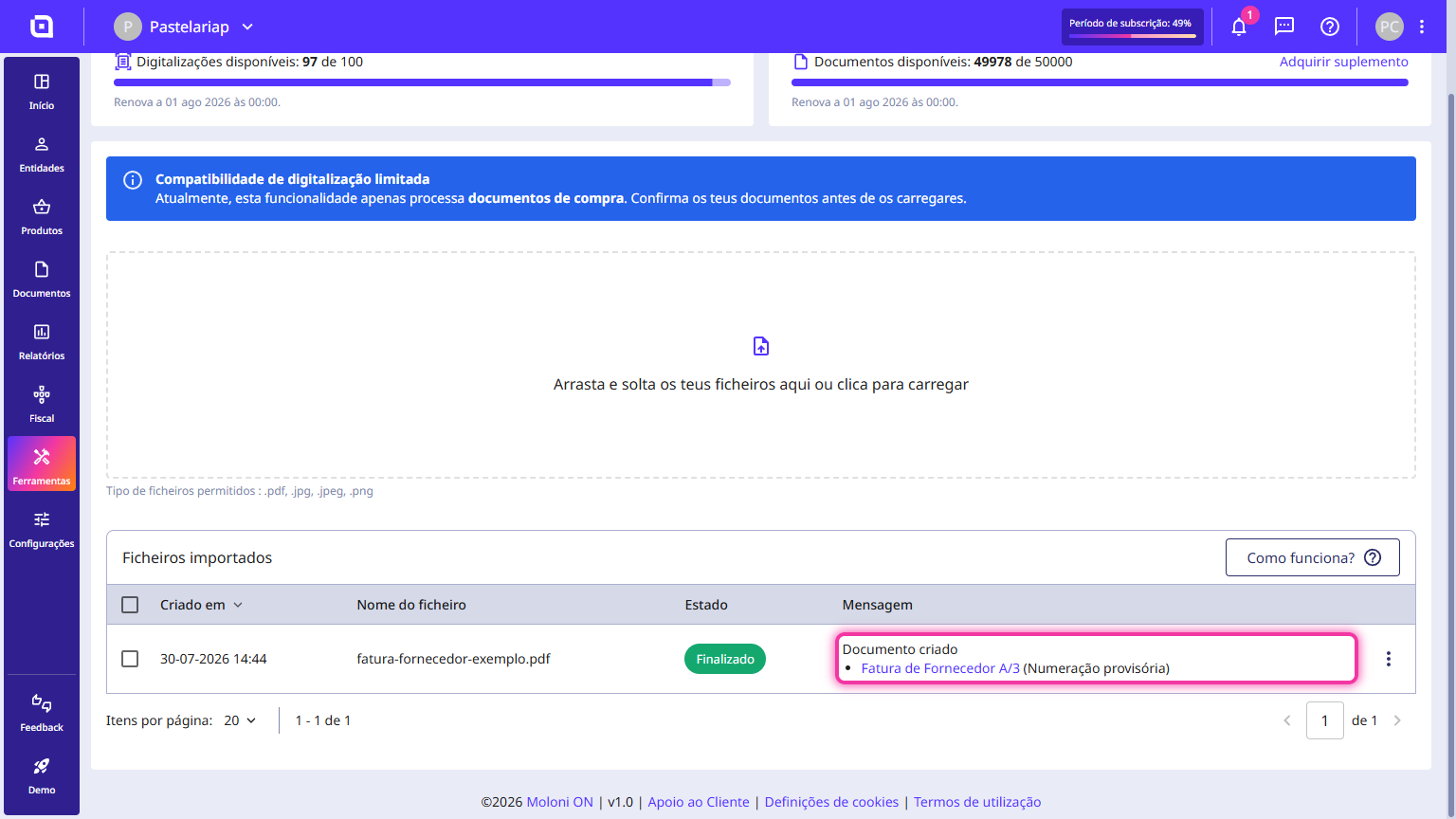
2. Analisa o teu saldo de Digitalizações disponíveis e Documentos disponíveis no topo da página para garantires que tens créditos para a operação.
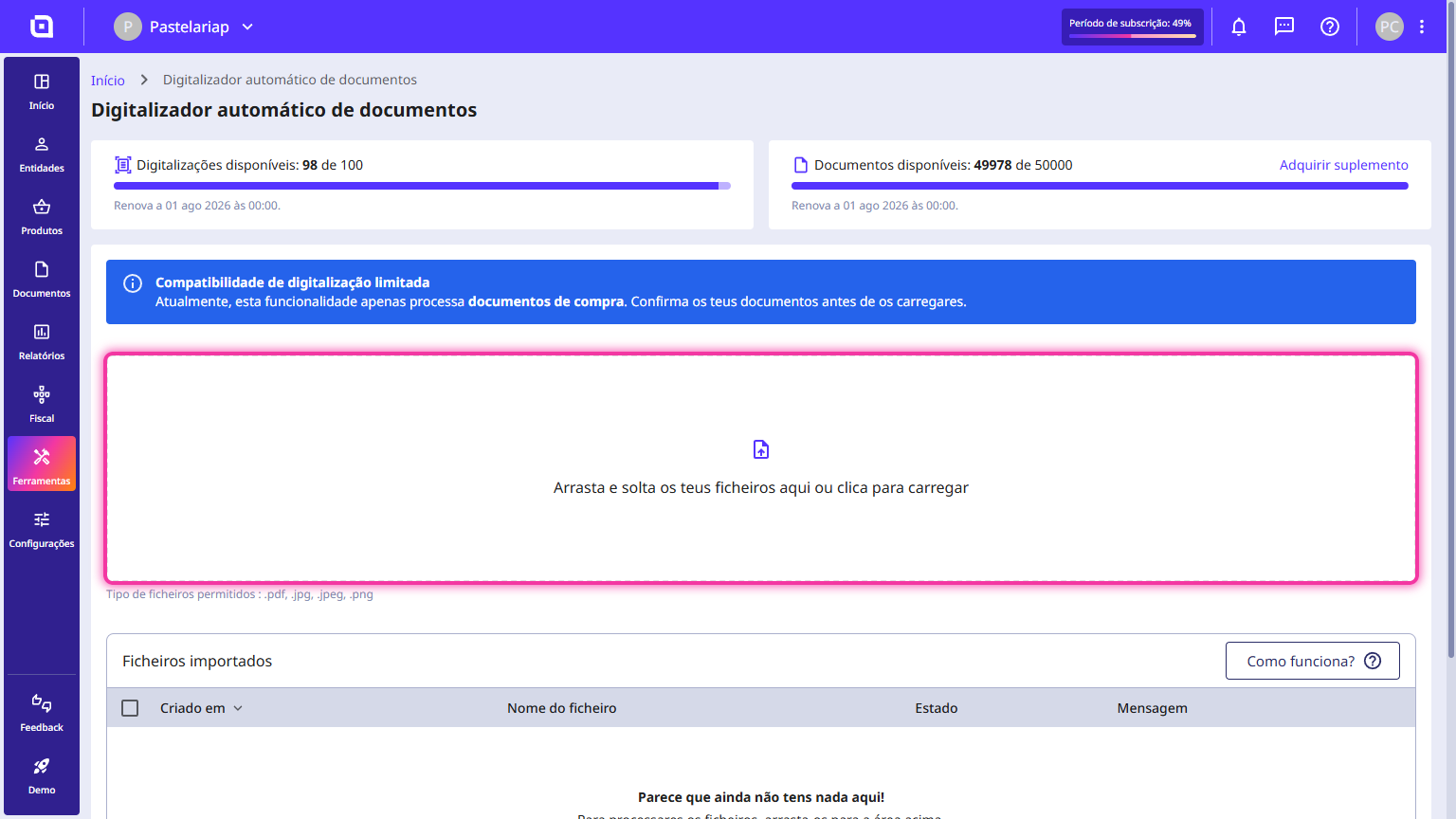
3. Arrasta e solta os teus ficheiros (formatos suportados: .pdf, .jpg, .jpeg, .png) para o campo pontilhado central ou clica na área de carregamento para selecionares os documentos do teu computador.
4. Aguarda que o sistema processe o ficheiro. Dependendo do resultado da digitalização, a linha do documento apresentará uma destas opções:
- Se o processamento for bem-sucedido: Surgirá a indicação Documento criado: seguida do link com o nome do documento. Clica diretamente nesse link para abrires o rascunho e validares os dados.
- Se o processamento falhar: O estado mudará para Erro e surgirá uma mensagem informativa sobre a falha. Clica nos três pontos ao lado do ficheiro onde terás duas opções:
- Tentar novamente: Submete o ficheiro a uma nova digitalização (esta ação consumirá 1 digitalização do teu saldo).
- Criar documento: Gera o documento em estado rascunho, sem gastar mais créditos.
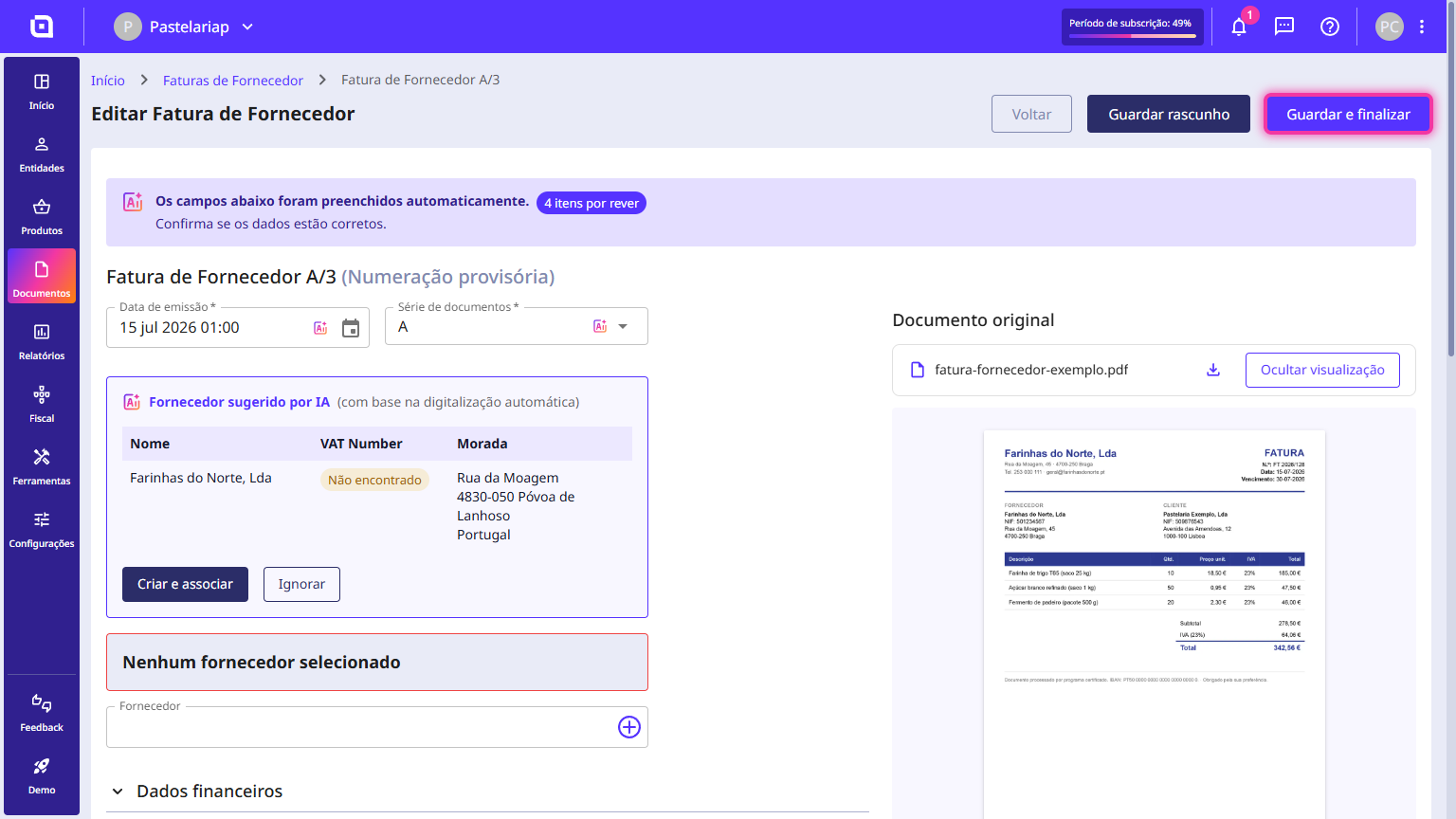
5. Valida os dados sugeridos pela IA no lado esquerdo do ecrã, comparando-os com a imagem do documento original apresentada no lado direito.
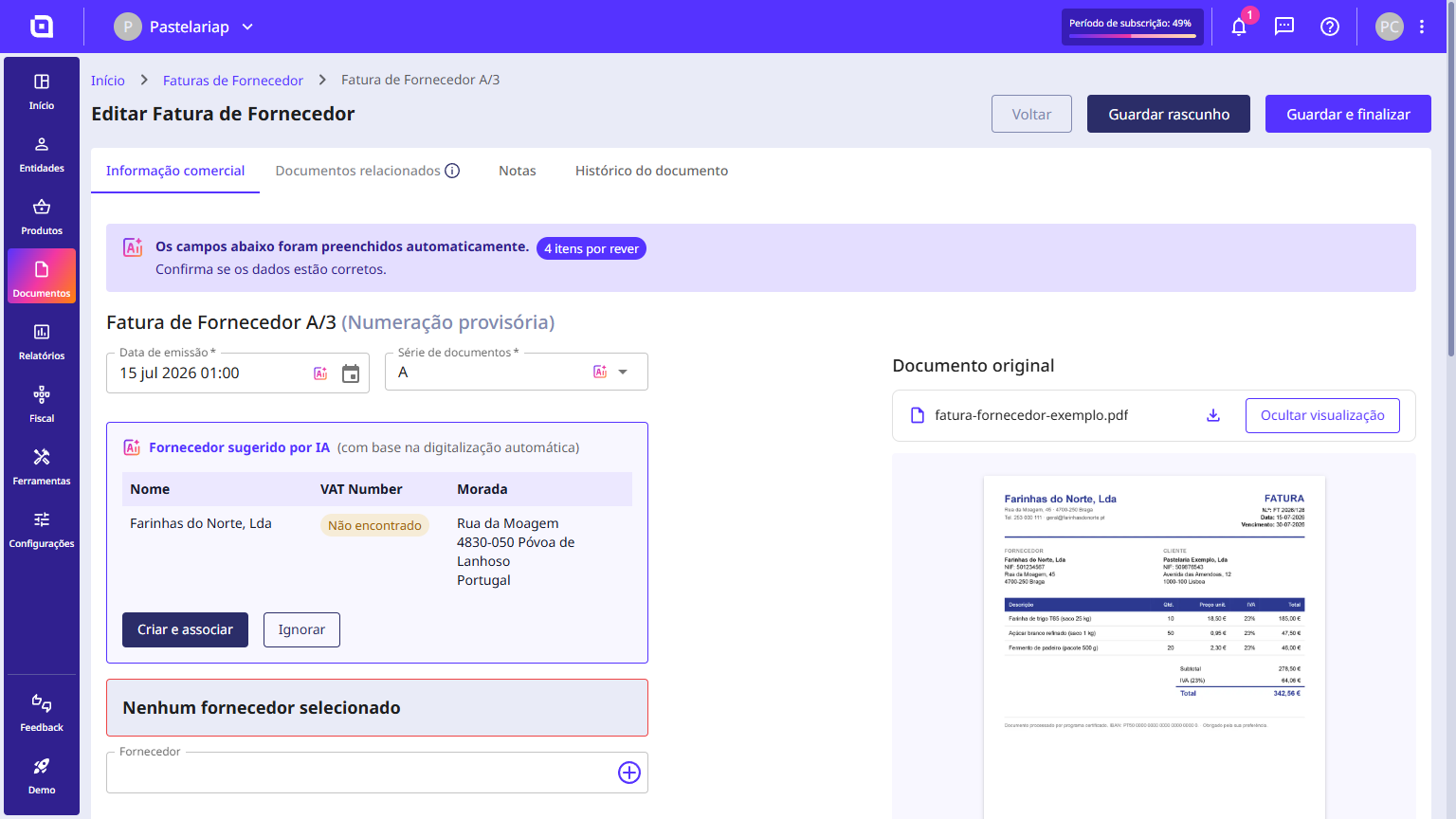
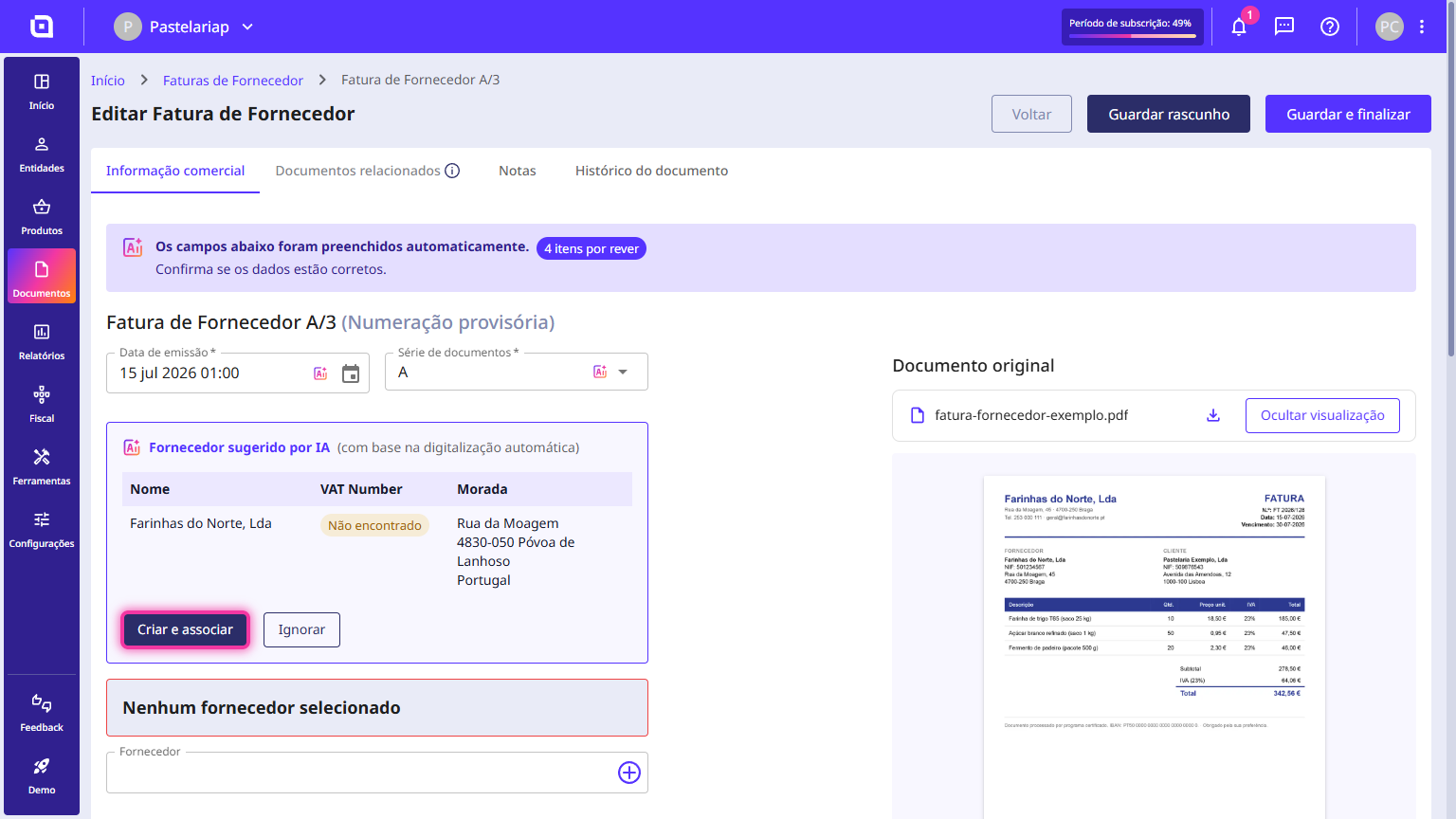
6. Relativamente ao Fornecedor, o sistema identifica e faz a ligação automática se este já existir na tua conta. Caso seja um fornecedor novo, clica em Criar e associar e preenche os dados em falta na janela Criar novo fornecedor (como Código, NIF e Nome) antes de clicar em Criar.
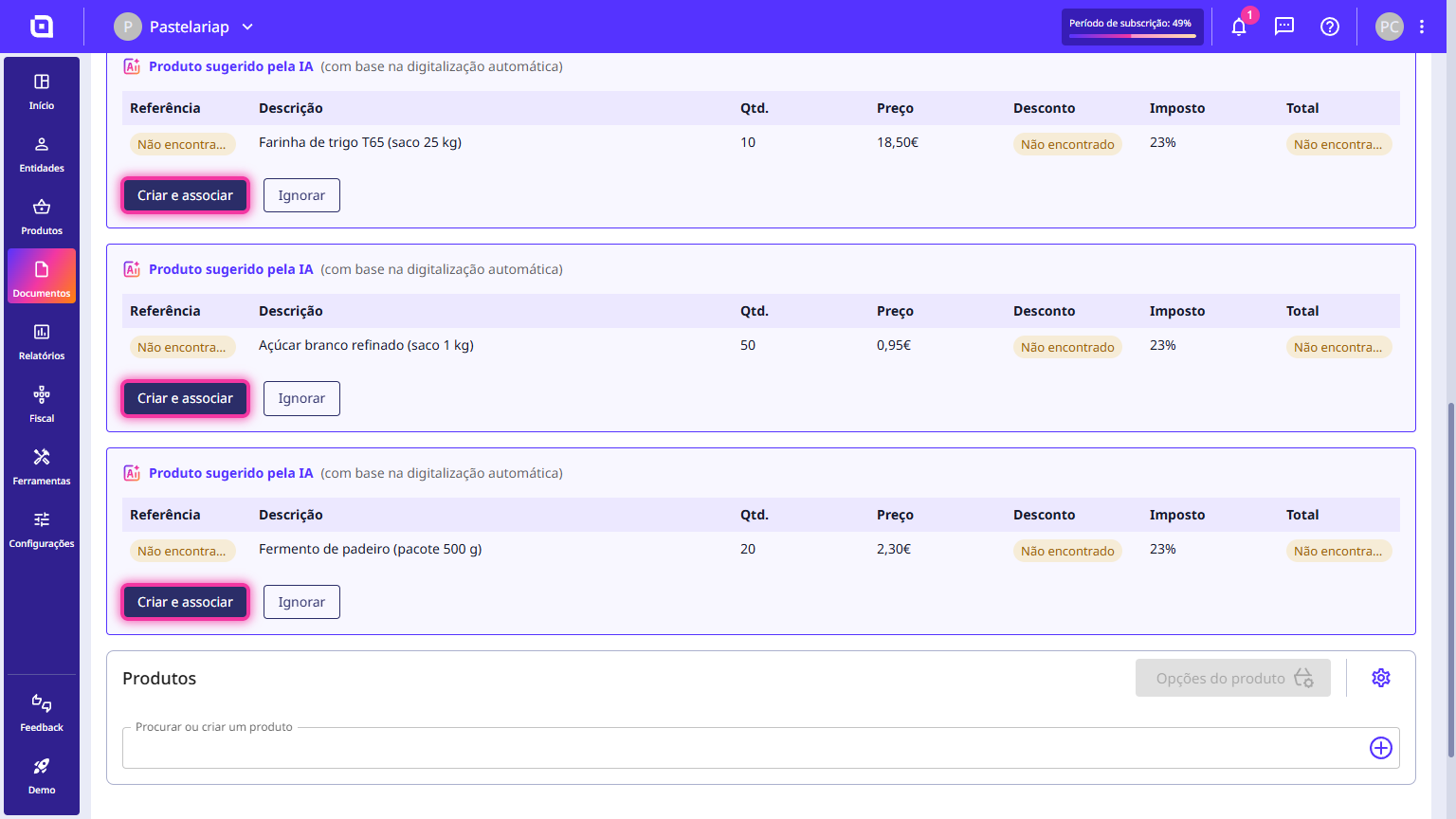
7. Revê as linhas de produtos e impostos na parte inferior da página. Se os produtos já existirem no teu catálogo, o sistema associa-os automaticamente. Caso contrário, para novos produtos sugeridos pela IA, clica em Criar e associar em cada um deles.
8. Clica no botão Guardar e finalizar (no canto superior ou inferior direito) para fechares o documento com a numeração definitiva ou em Guardar rascunho caso pretendas terminar a revisão mais tarde.