Como importar dados a partir de um SAF-T (PT)
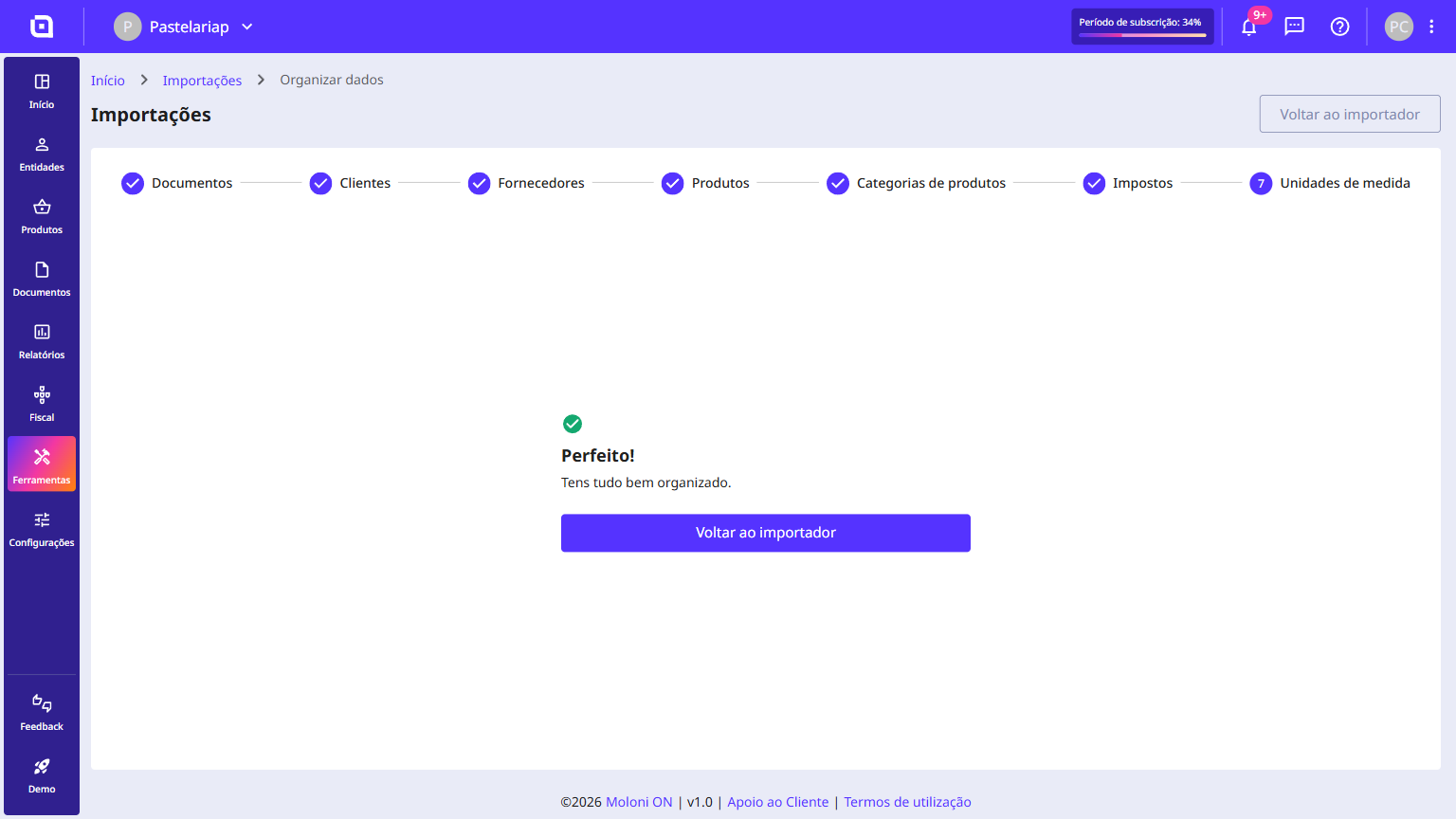
No Moloni ON podes importar os teus dados a partir de um ficheiro SAF-T (PT). Carregas o ficheiro na Área de Cliente, escolhes o que queres trazer - documentos, entidades, produtos, categorias, impostos e unidades de medida - e o Moloni ON trata da importação. No fim, organizas os dados importados num assistente de sete passos.
O que podes importar?
- Clientes e Fornecedores;
- Produtos, Categorias e Unidades de Medida;
- Impostos;
- Documentos: Faturas, Faturas Simplificadas, Faturas-Recibo, Notas de Crédito/Débito, Notas de Encomenda, Orçamentos e Recibos.
O processo de importação tem 3 fases:
- Análise e seleção - Validamos o teu ficheiro SAF-T (PT) e apresentamos-te os dados presentes no ficheiro;
- Importação - Importamos para a tua empresa;
- Organização - Organiza os dados importados.
Análise e seleção de dados
Segue os passos:
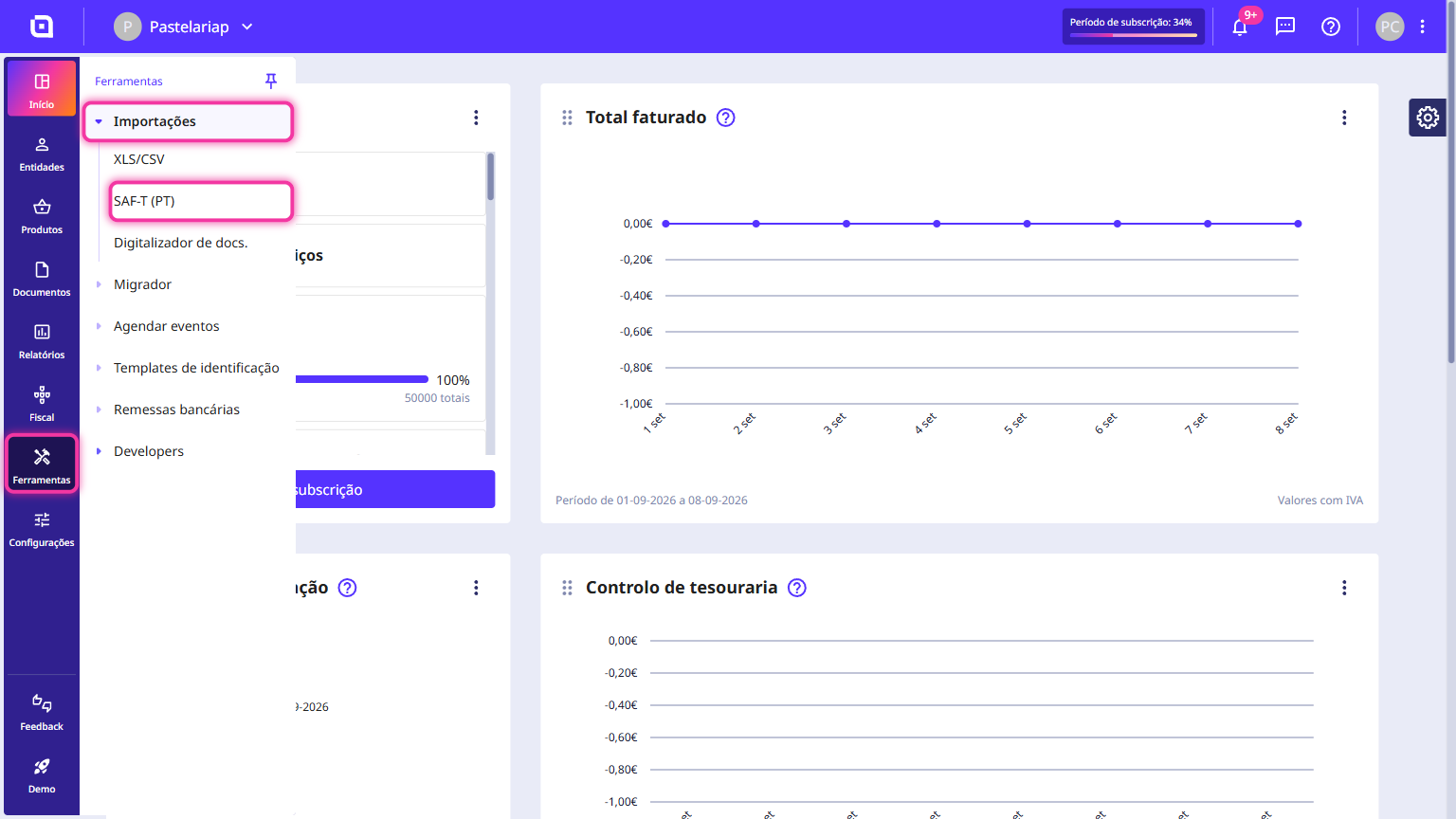
1. Na Área de Cliente, acede ao menu Ferramentas, seleciona Importações e clica em SAF-T (PT).
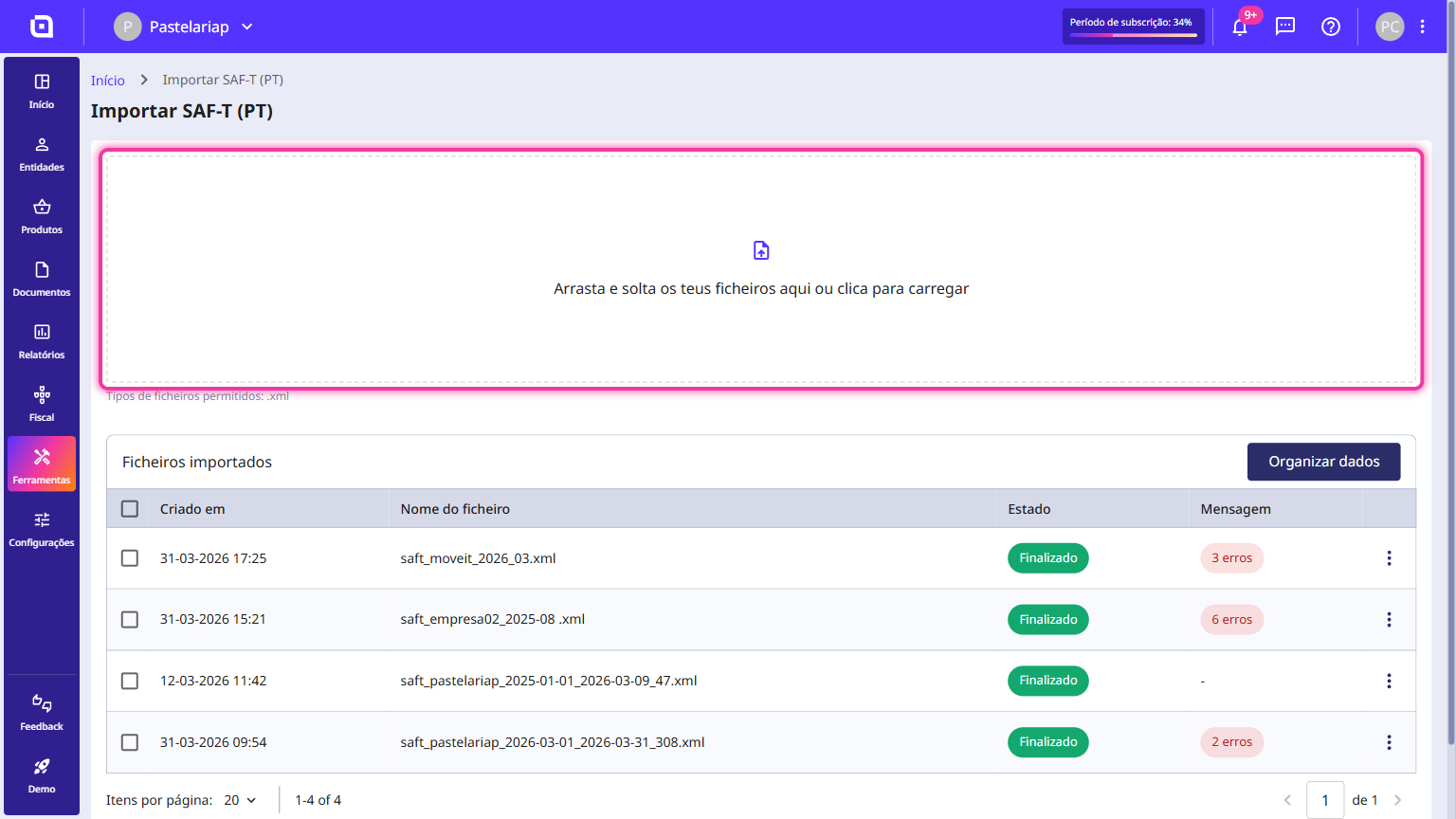
2. Arrasta o ficheiro pretendido para a área das importações, situada no centro da página. Também podes clicar nessa área para escolher o ficheiro no teu computador. Só são aceites ficheiros .xml.
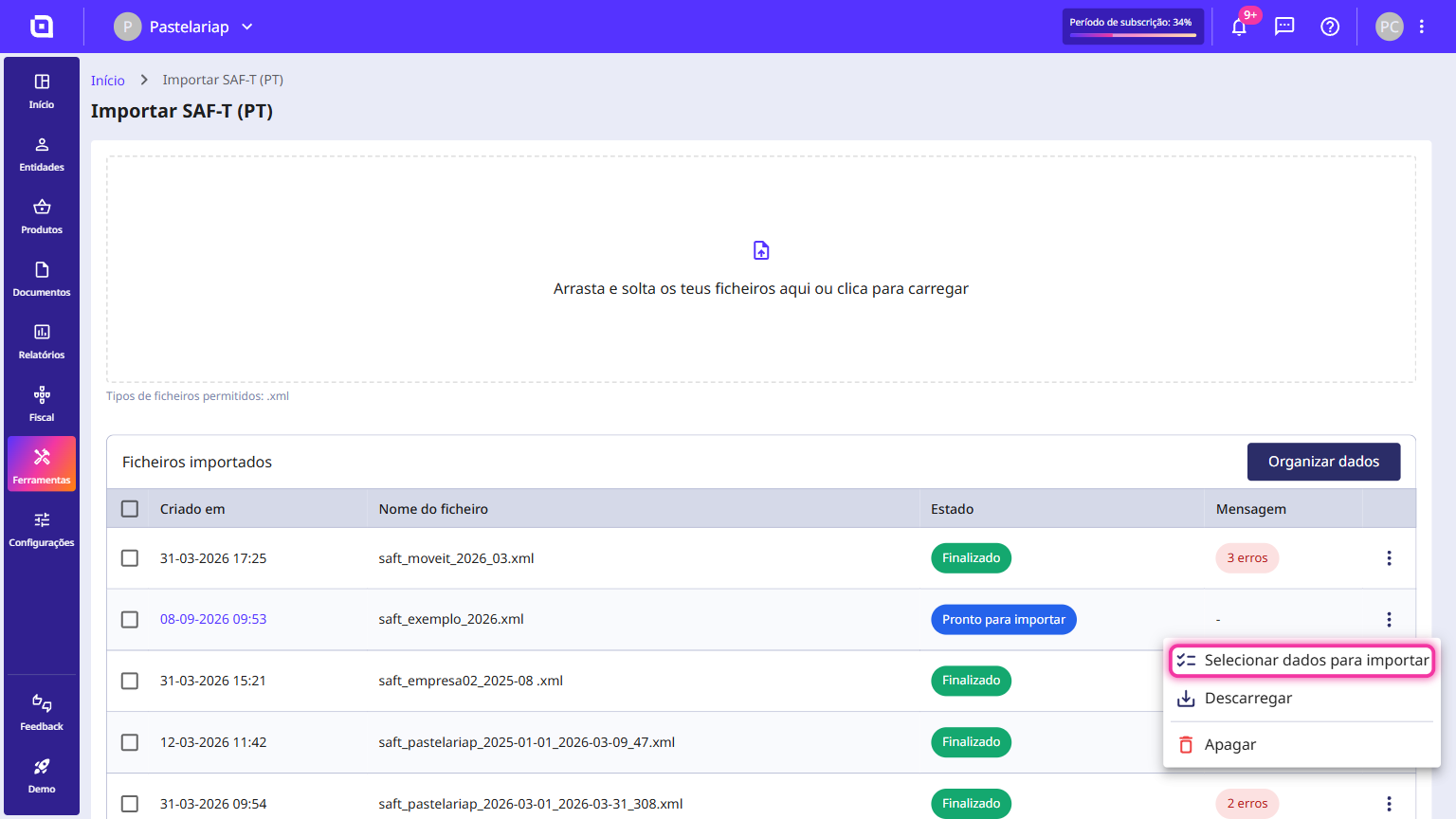
3. Quando o ficheiro estiver pronto, o estado passa a Pronto para importar e o Moloni ON envia-te uma notificação. Clica no menu de 3 pontos e clica na opção Selecionar dados para importar.
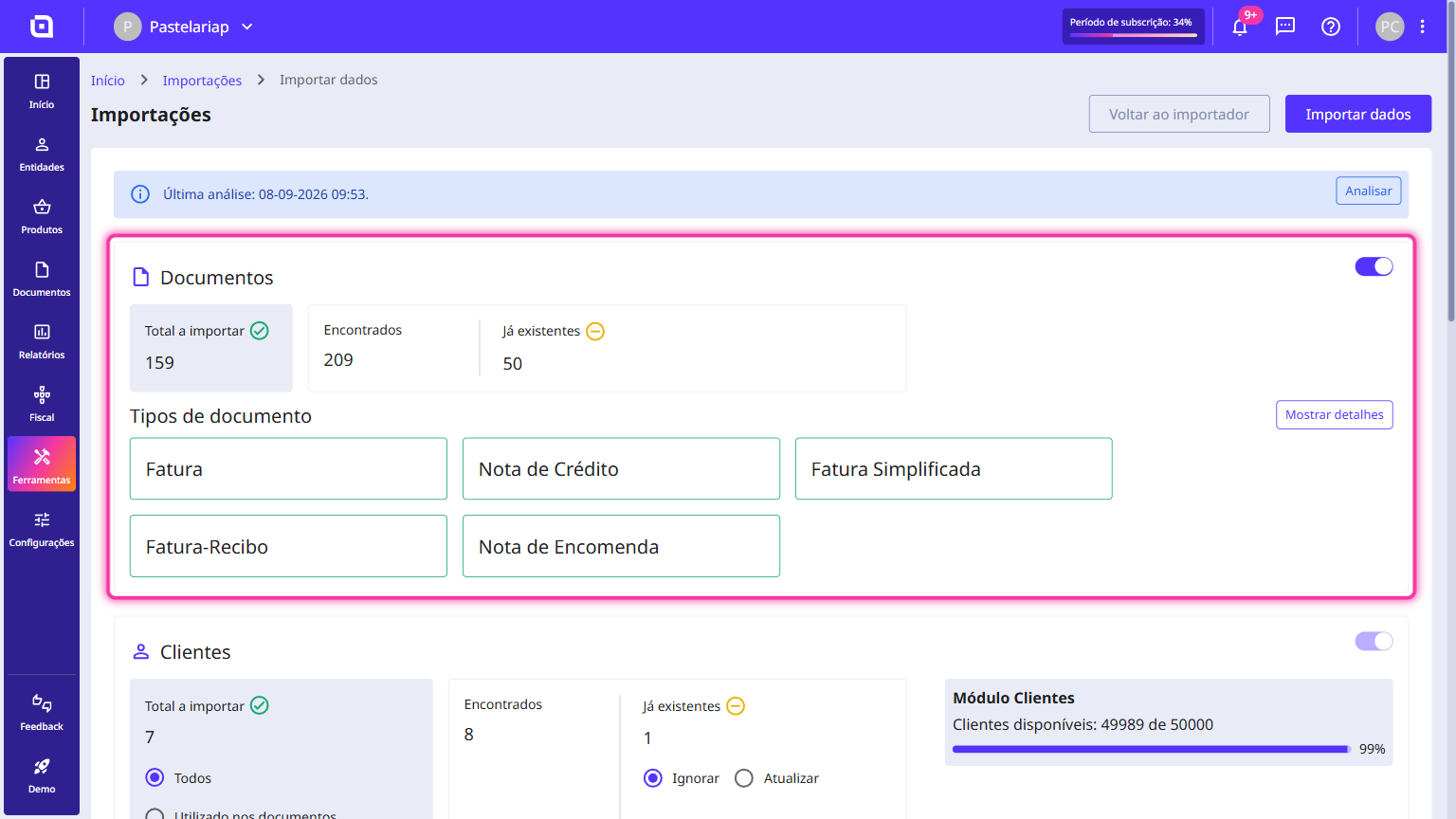
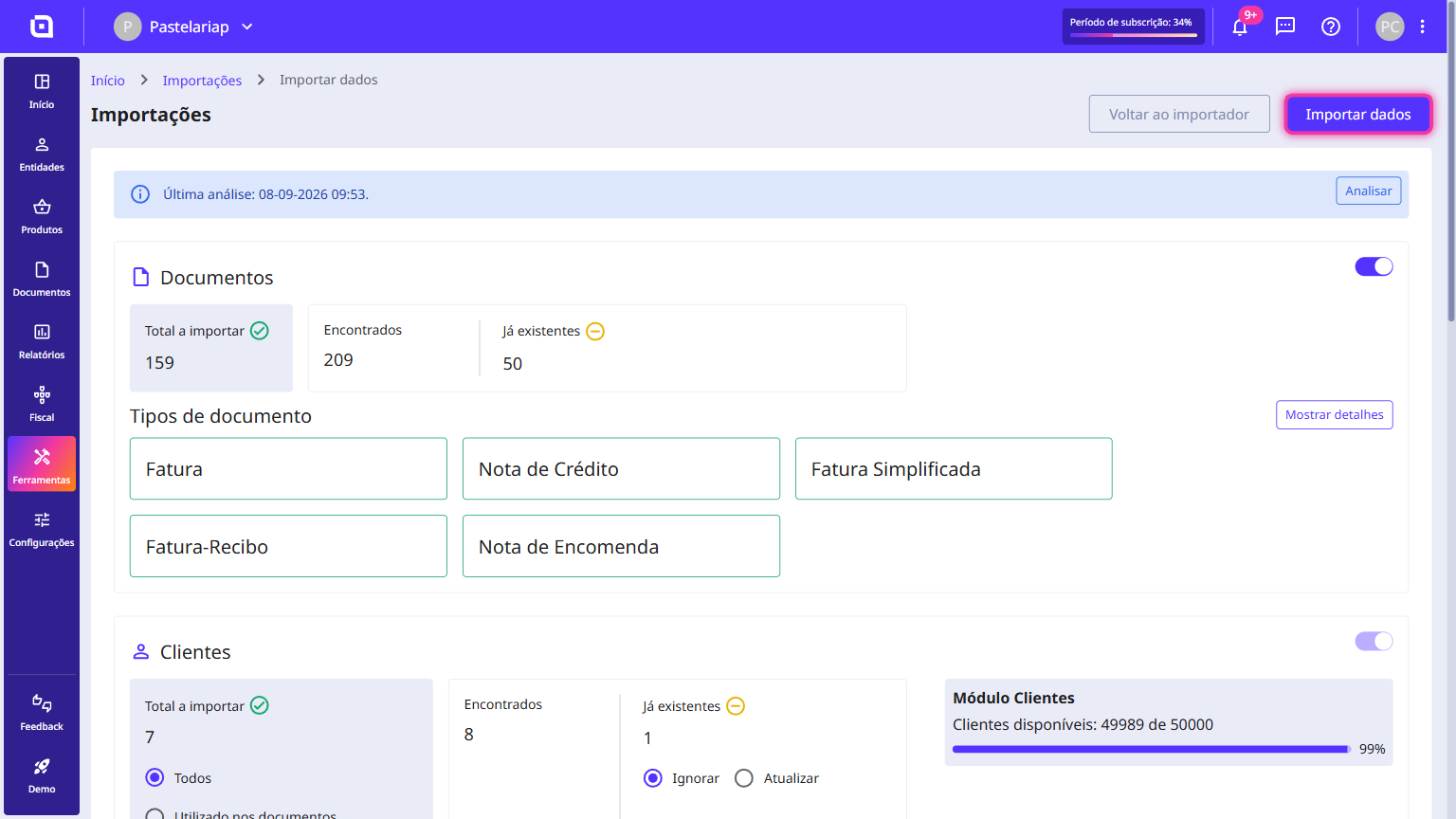
4. Surge uma listagem com todos os dados que estão no teu SAF-T (PT). Na secção Documentos, consegues ver o que é novo ou o que já existe, tudo organizado por tipo de documento.
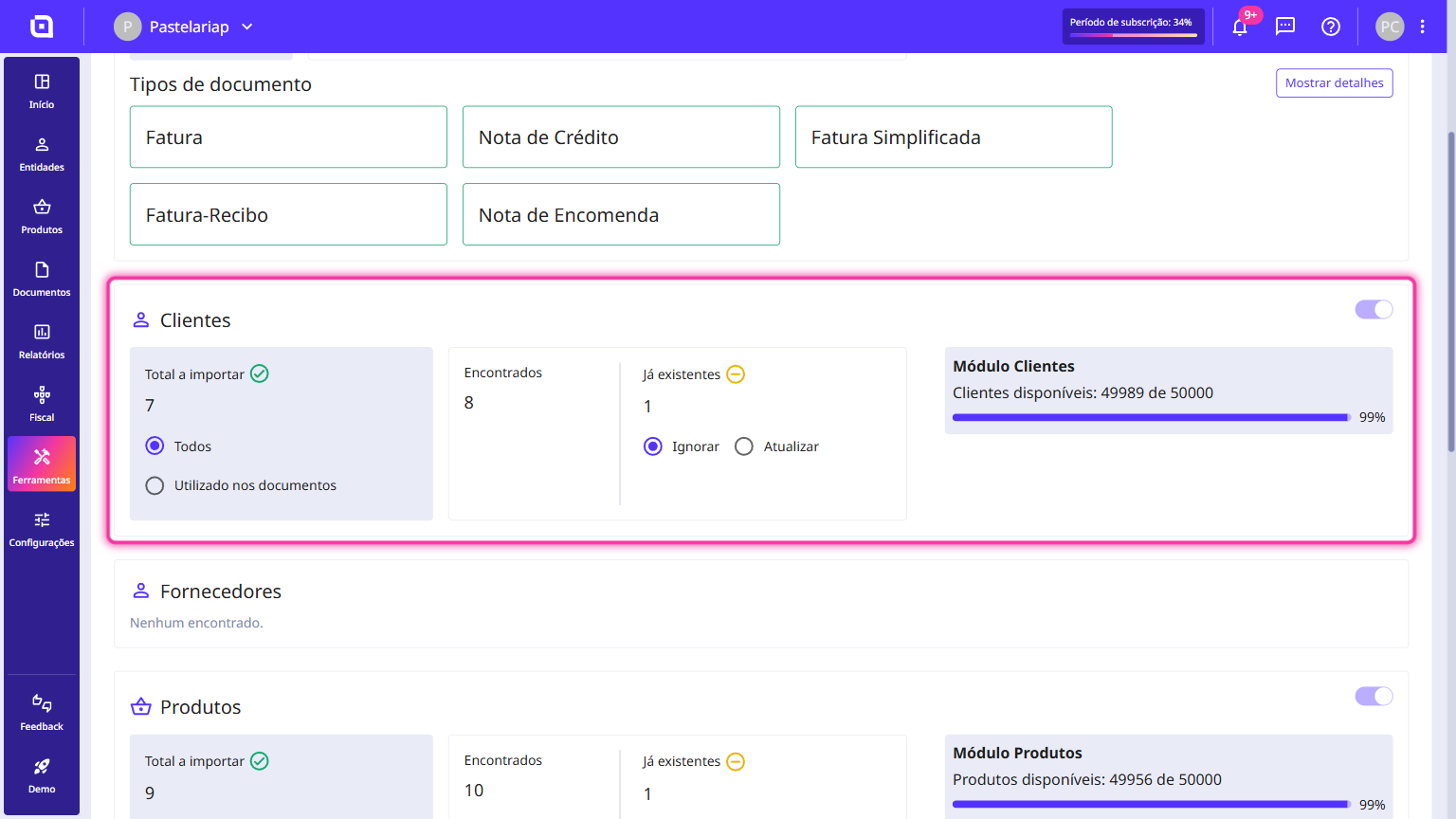
5. Na secção Clientes consegues ver os clientes do ficheiro, organizados como novos ou já existentes. Para os que já existem, escolhe entre Ignorar e Atualizar.
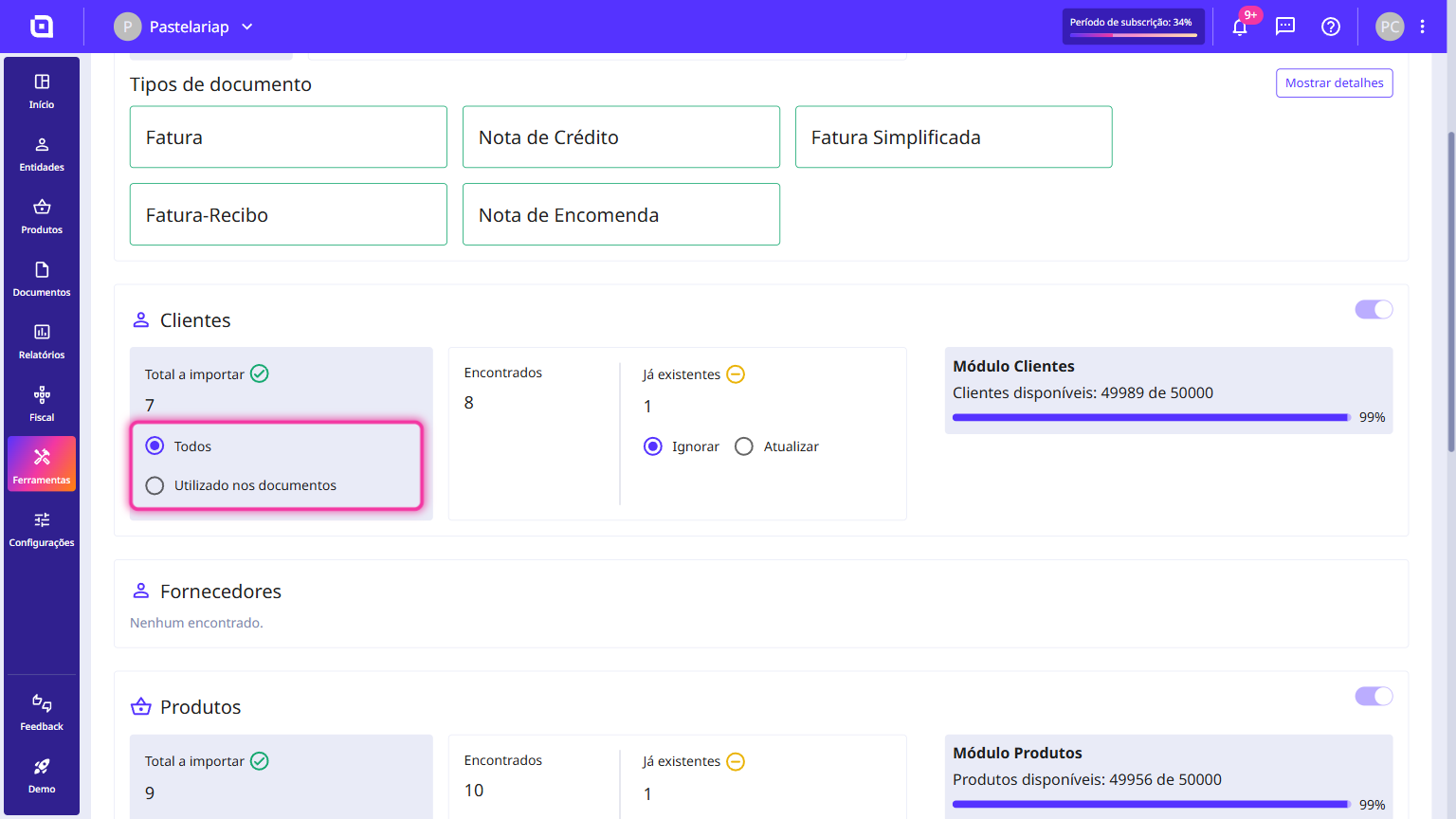
6. Ainda nos clientes, seleciona se pretendes importar Todos os clientes ou apenas os que estão Utilizado nos documentos.
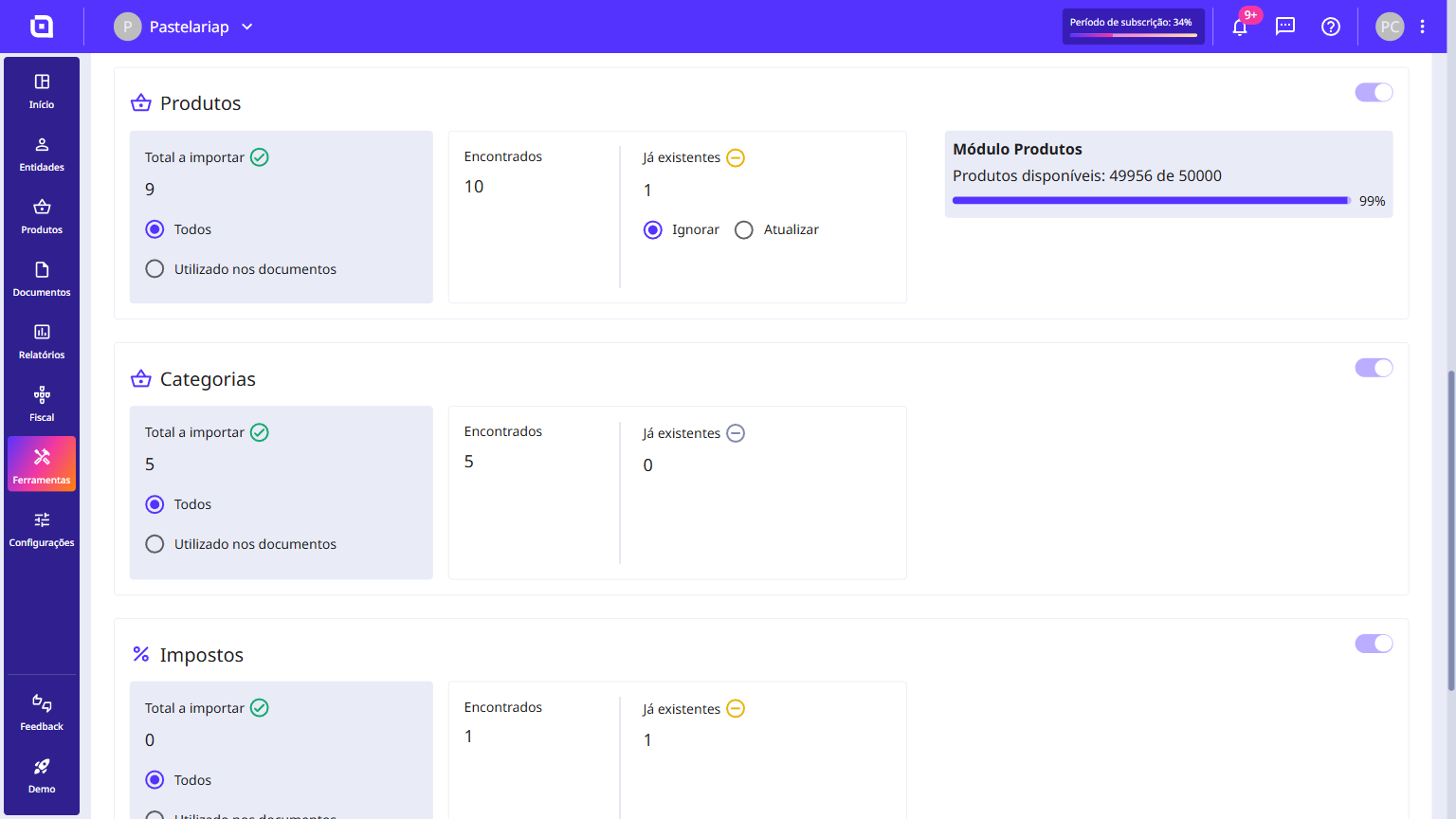
7. As restantes secções organizam-se da mesma forma. Verifica cada uma e seleciona as opções pretendidas. Se não quiseres importar uma secção, desliga o interruptor no canto superior direito dessa secção.
8. Depois de confirmares tudo, no canto superior direito, clica no botão Importar dados para que a importação seja efetuada.
Importação de dados
Agora é só aguardar a importação dos dados para a tua empresa. O Moloni ON envia-te uma notificação assim que a importação terminar.
Organização de dados
Depois da importação terminar, deves organizar os teus dados.
Segue os passos:
1. Surge uma mensagem com o número de itens importados e eventuais erros e/ou alertas. Para continuares, clica no botão Organizar dados.
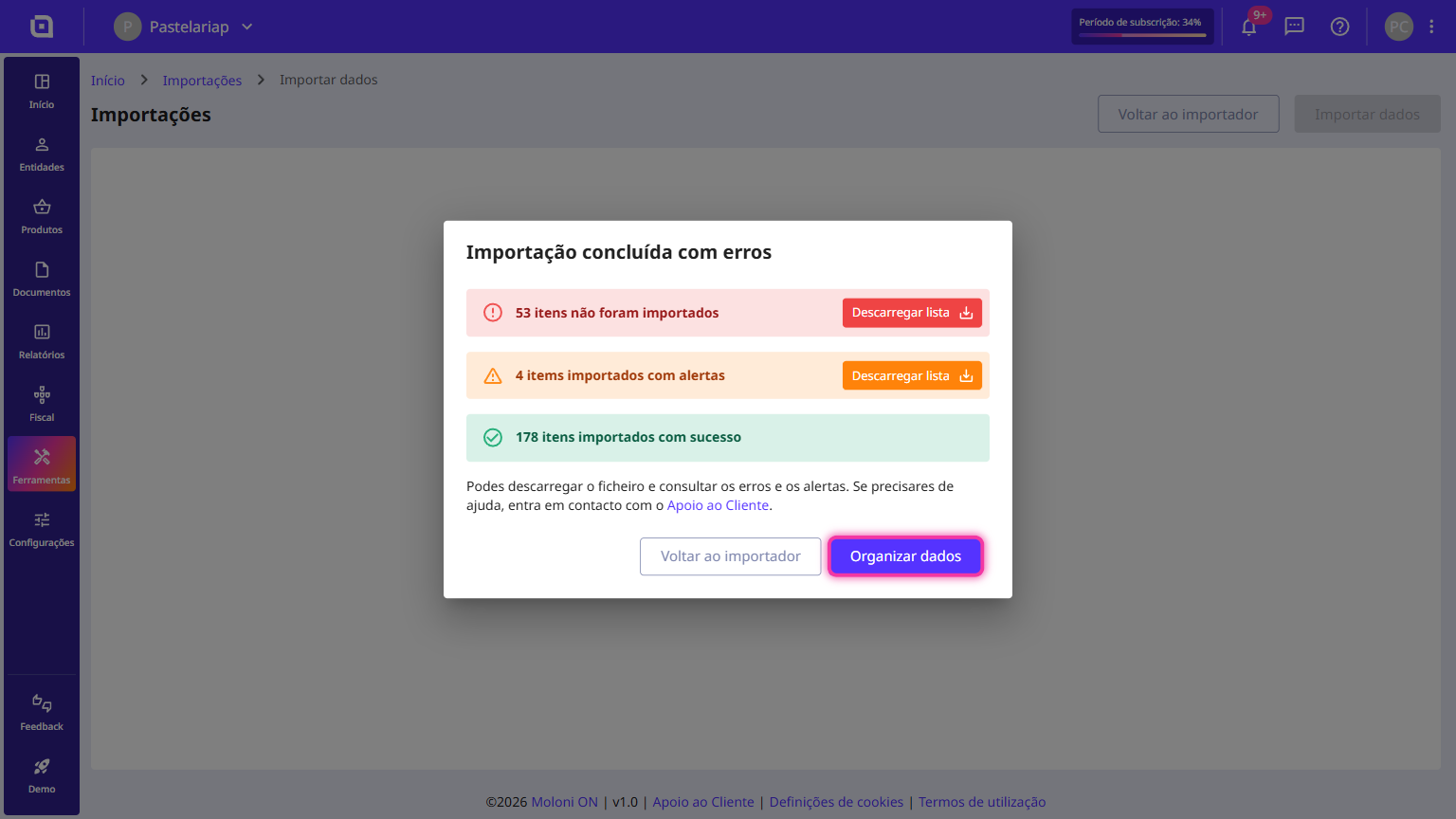
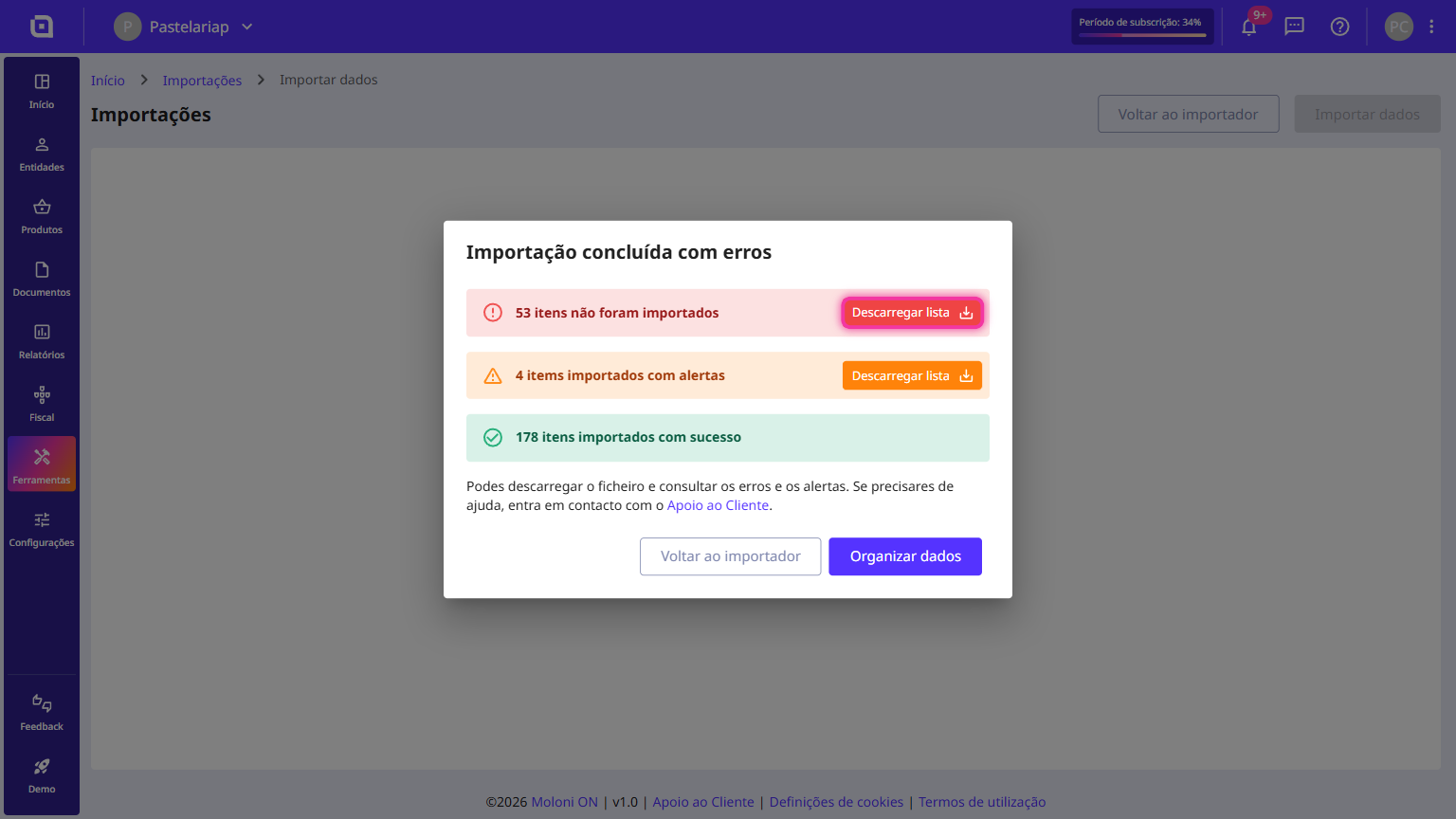
Se pretenderes consultar a lista dos erros/alertas, clica em Descarregar lista.
2. Documentos: na coluna Série de doc., seleciona a série a associar a cada documento.
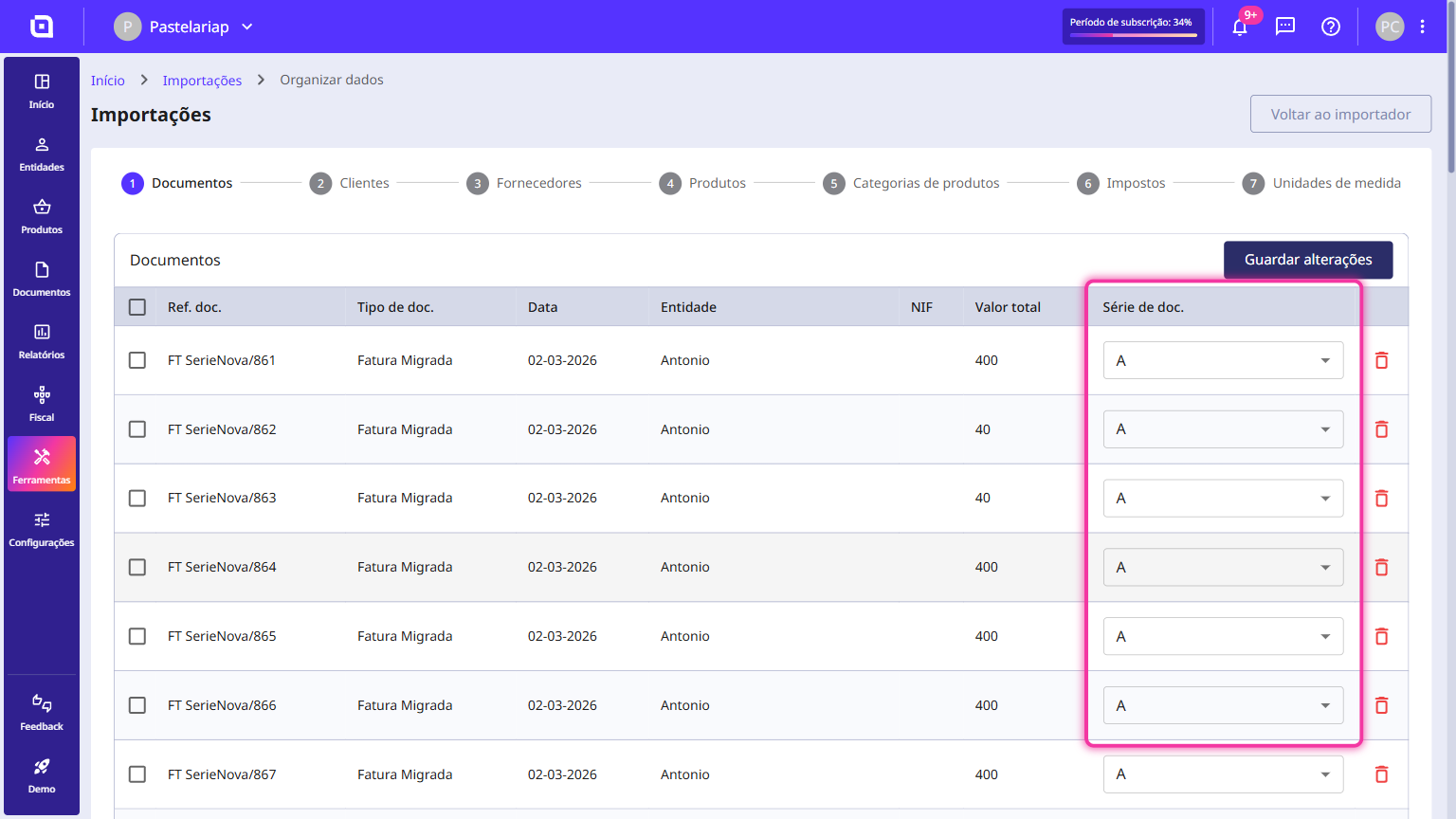
A série de documentos deve ser criada previamente. Podes ter uma série de documentos apenas para uso nos saldos migrados, não precisas de a comunicar à AT.
Se precisares, seleciona as linhas que pretendes remover e clica no botão Apagar.
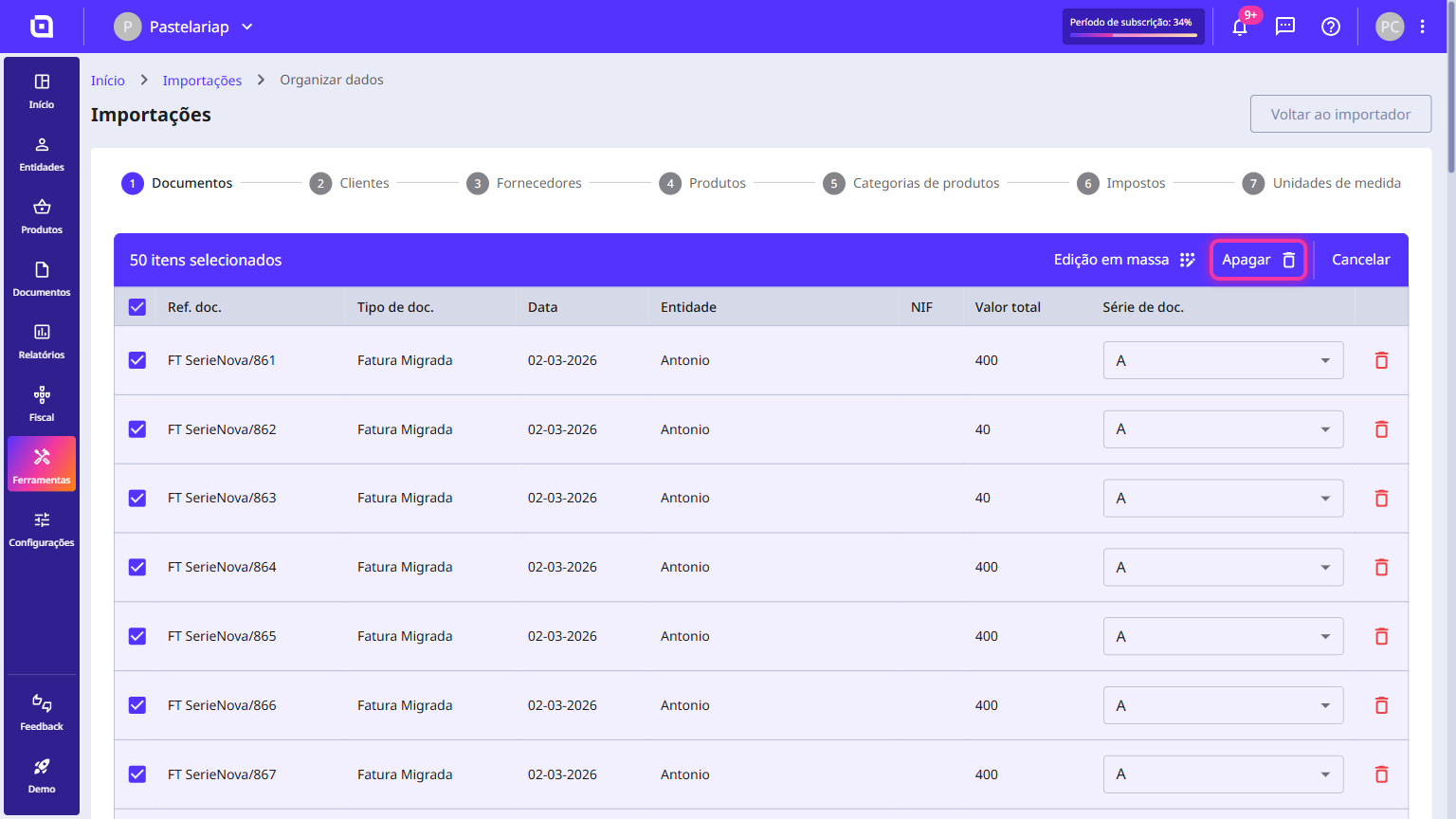
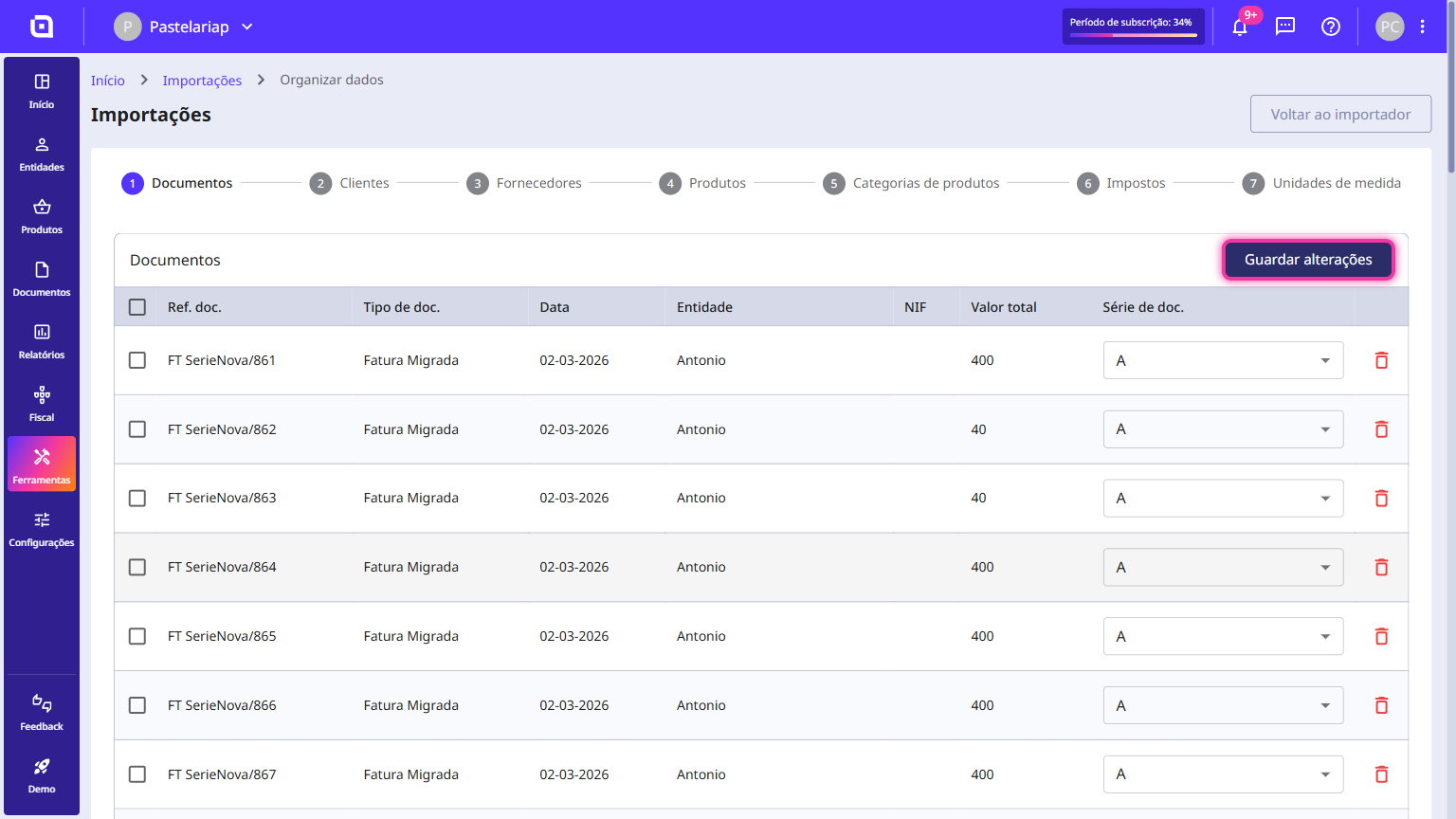
Clica no botão Guardar alterações.
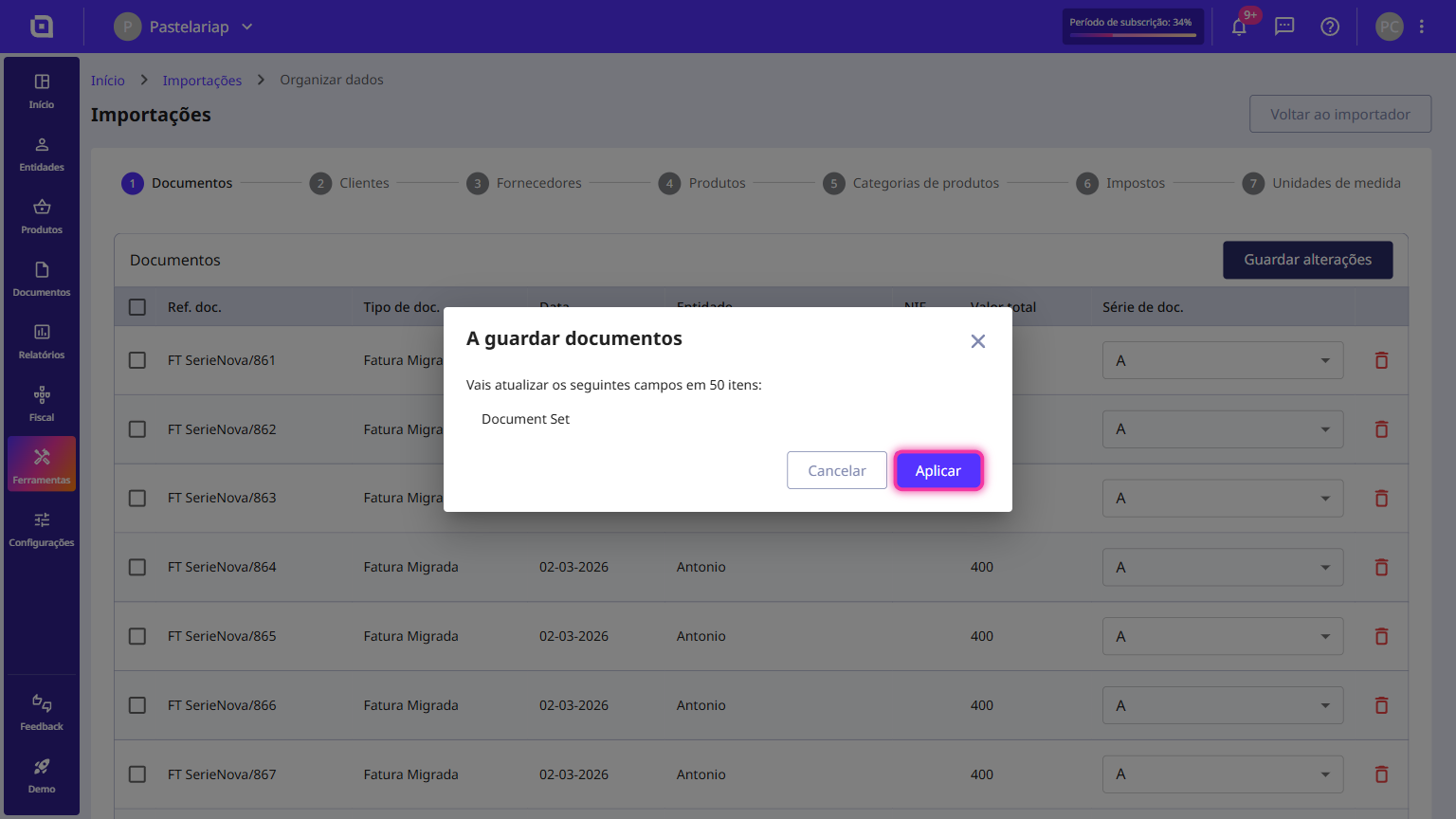
Confirma os campos que vão ser atualizados e clica em Aplicar.
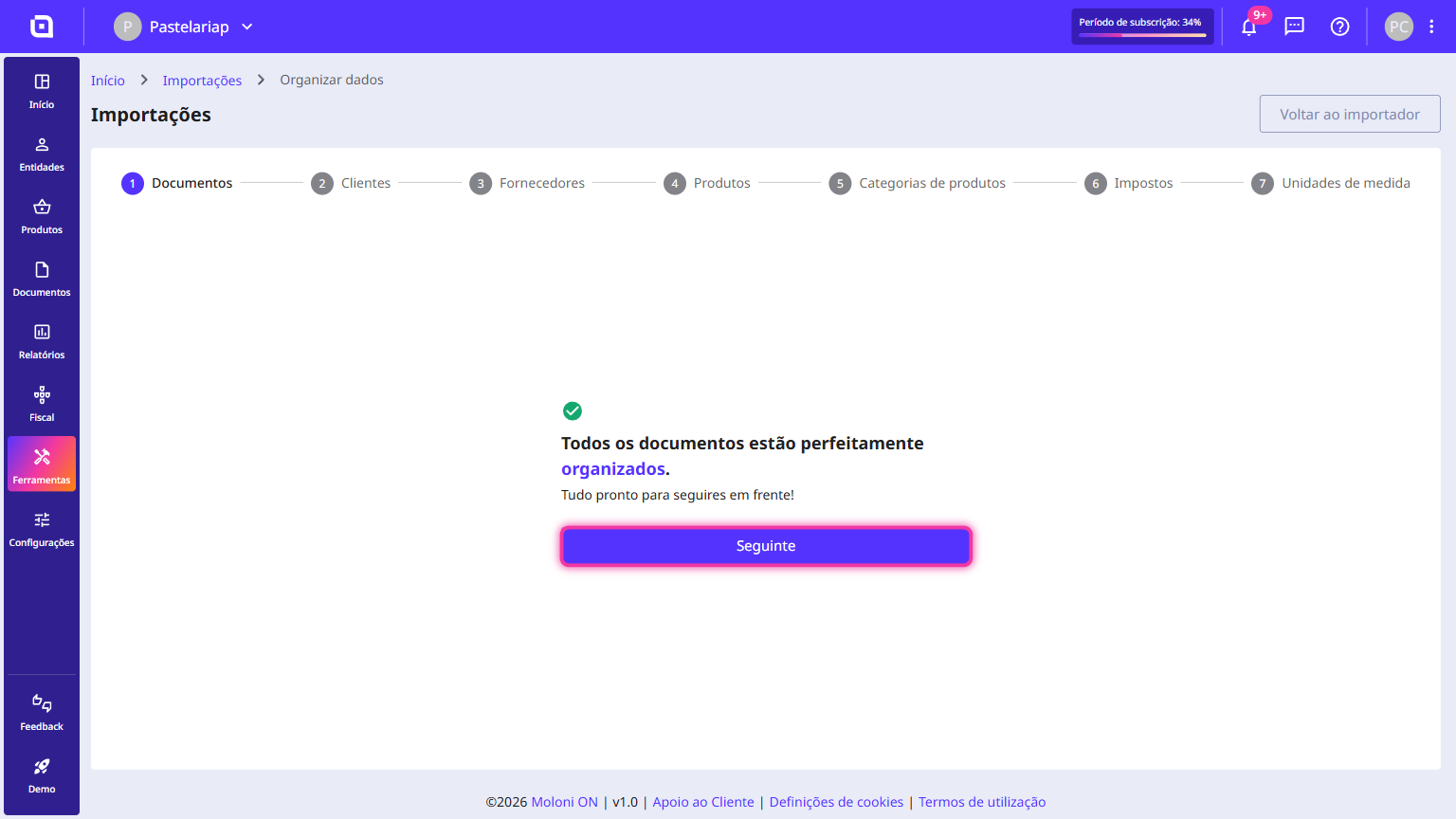
Quando todos os documentos estiverem organizados, clica em Seguinte.
3. Clientes e Fornecedores: nas colunas País e Idioma seleciona as opções correspondentes.
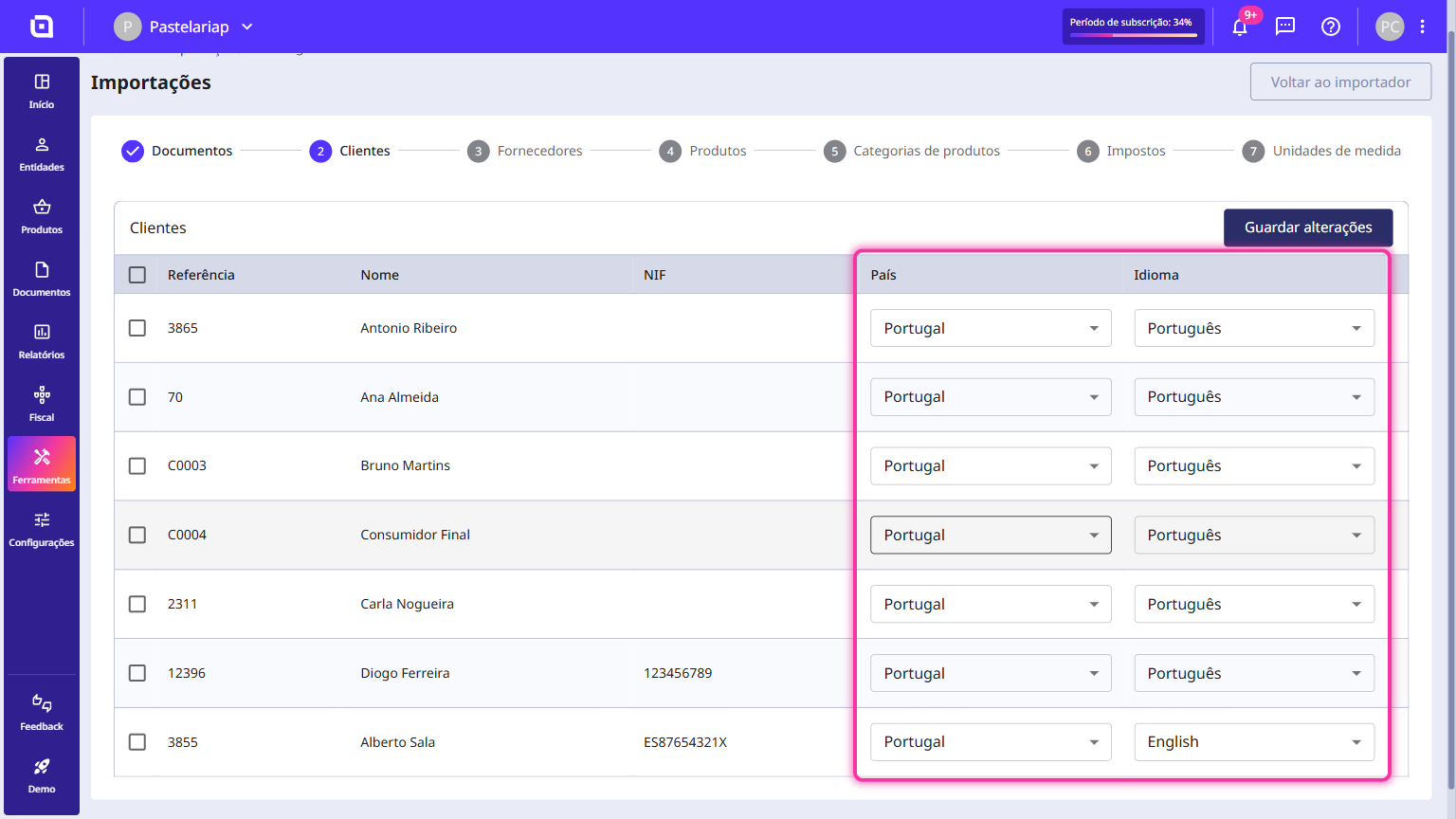
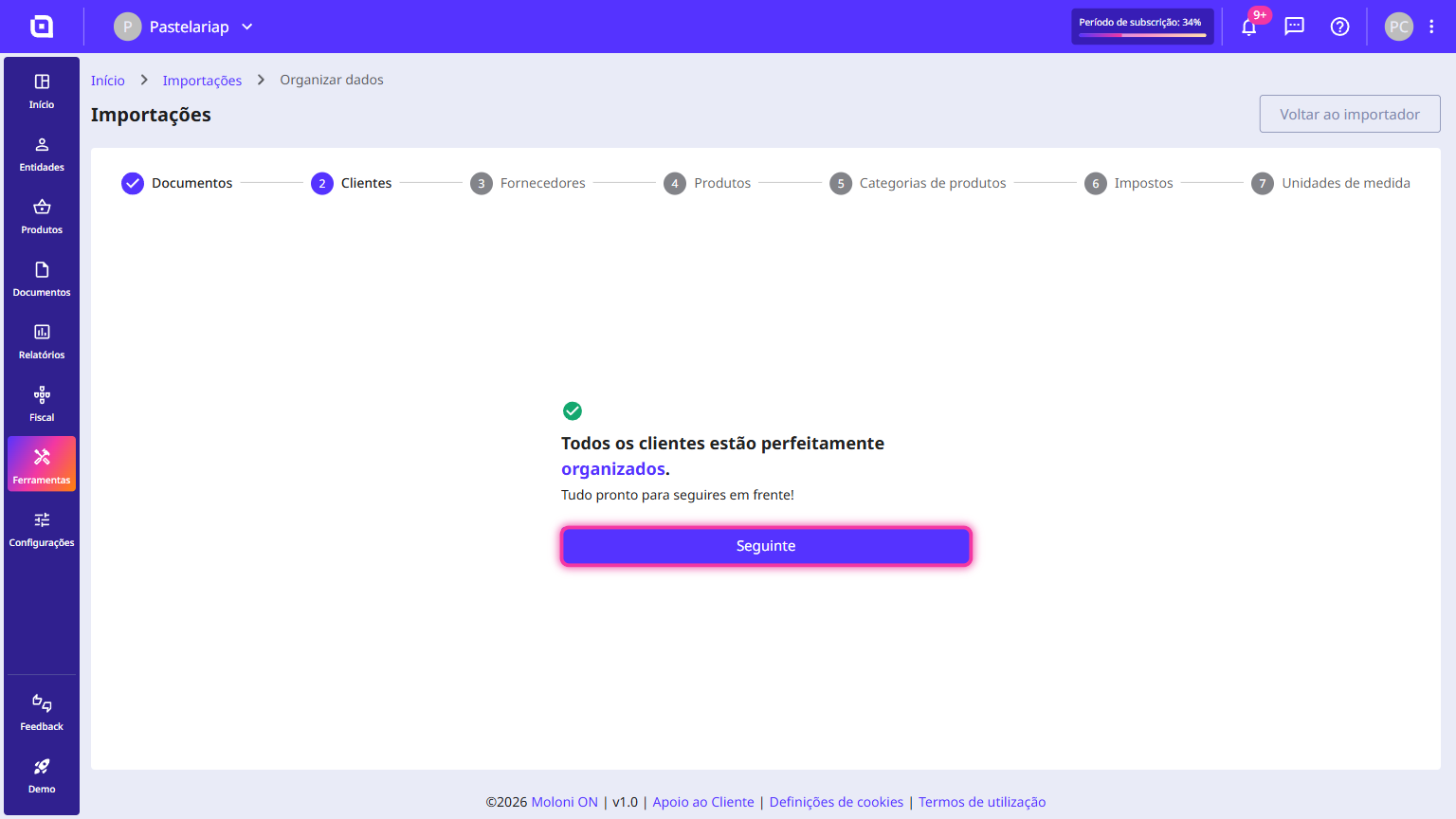
Clica no botão Guardar alterações, confirma em Aplicar e, no fim, clica em Seguinte.
4. Produtos: nas colunas Preço, Unidade e Categoria seleciona as opções correspondentes.
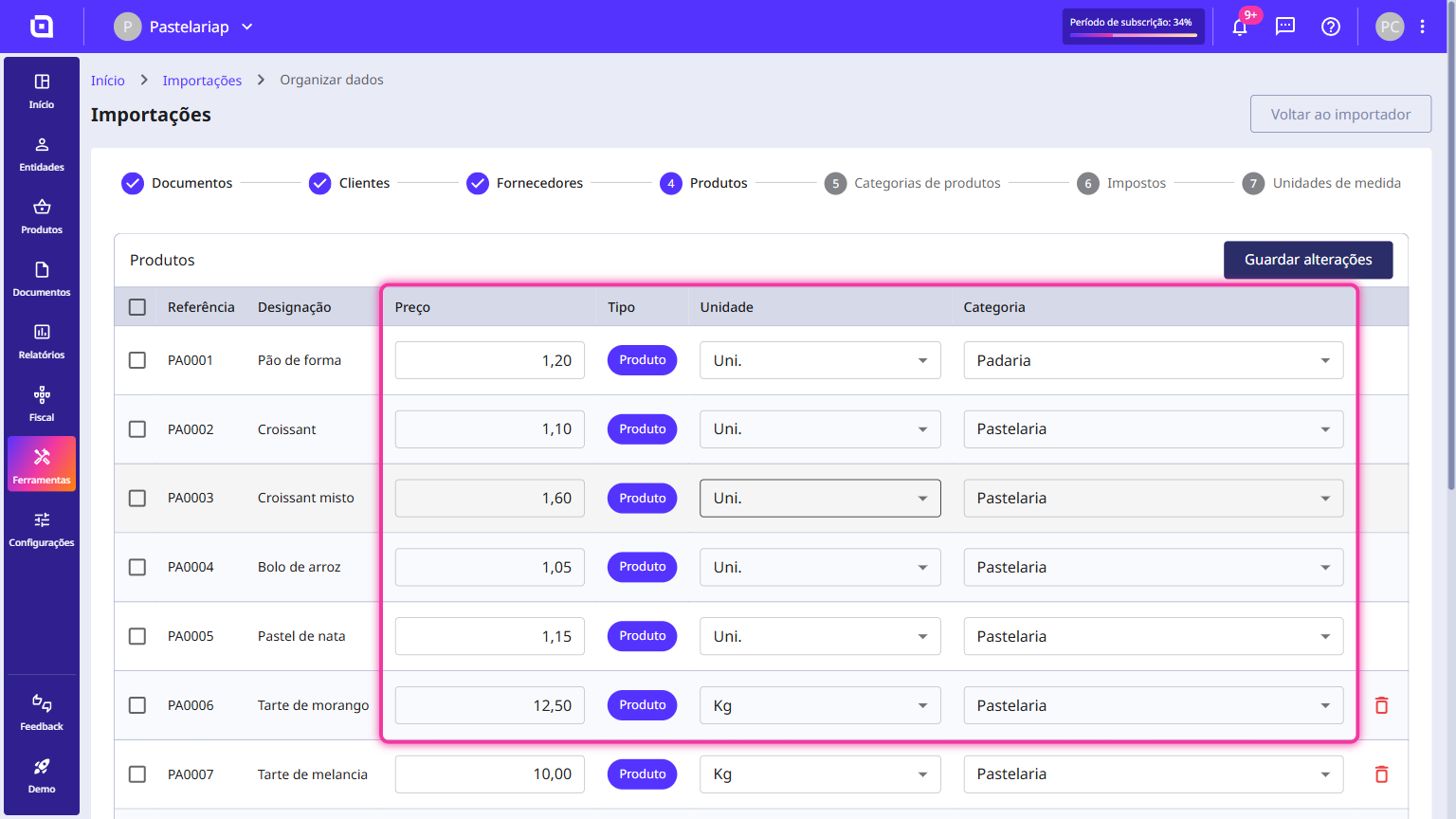
Clica no botão Guardar alterações, confirma em Aplicar e avança em Seguinte.
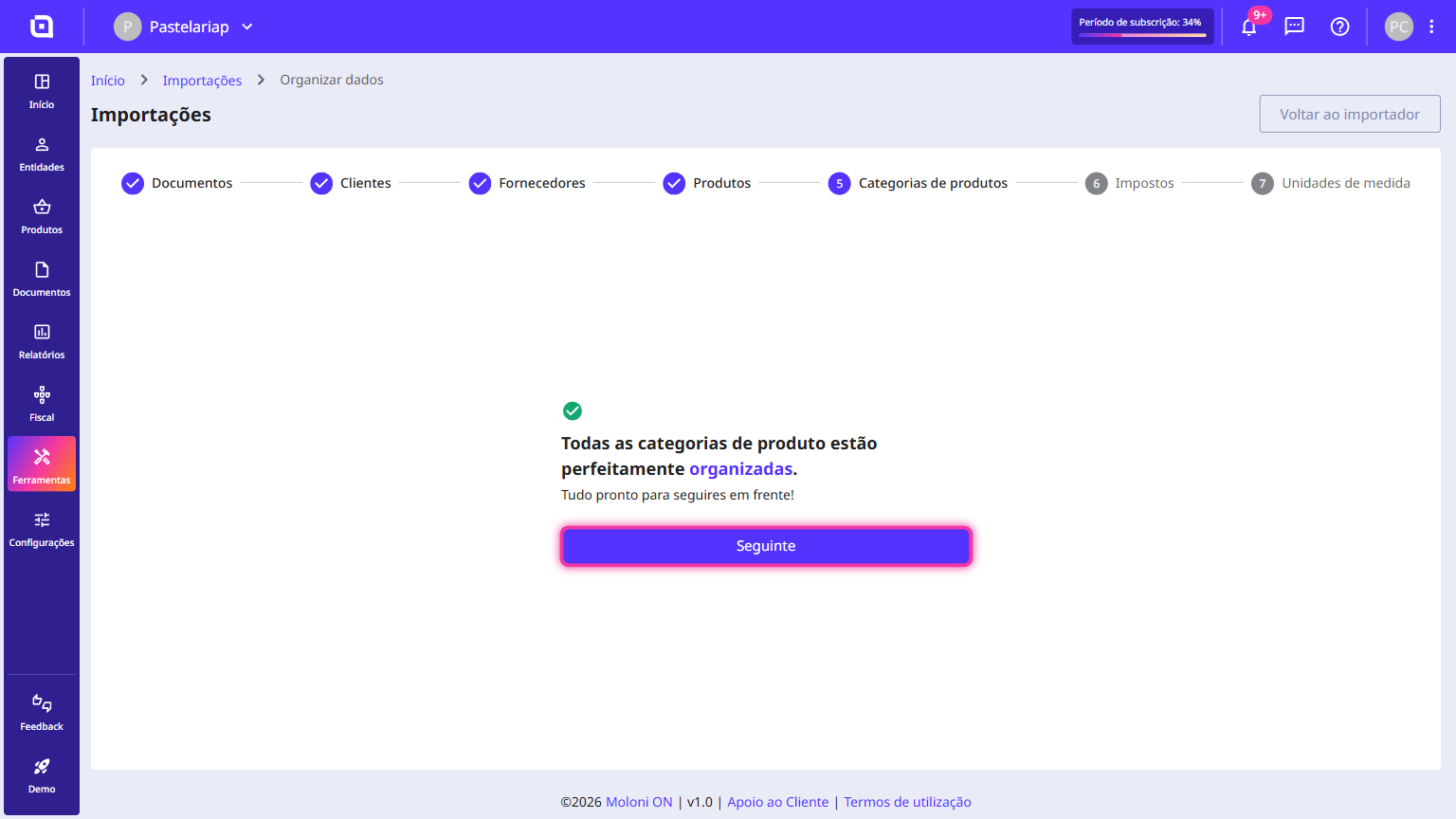
5. Categorias de produtos: na coluna Categoria principal seleciona a opção correspondente.
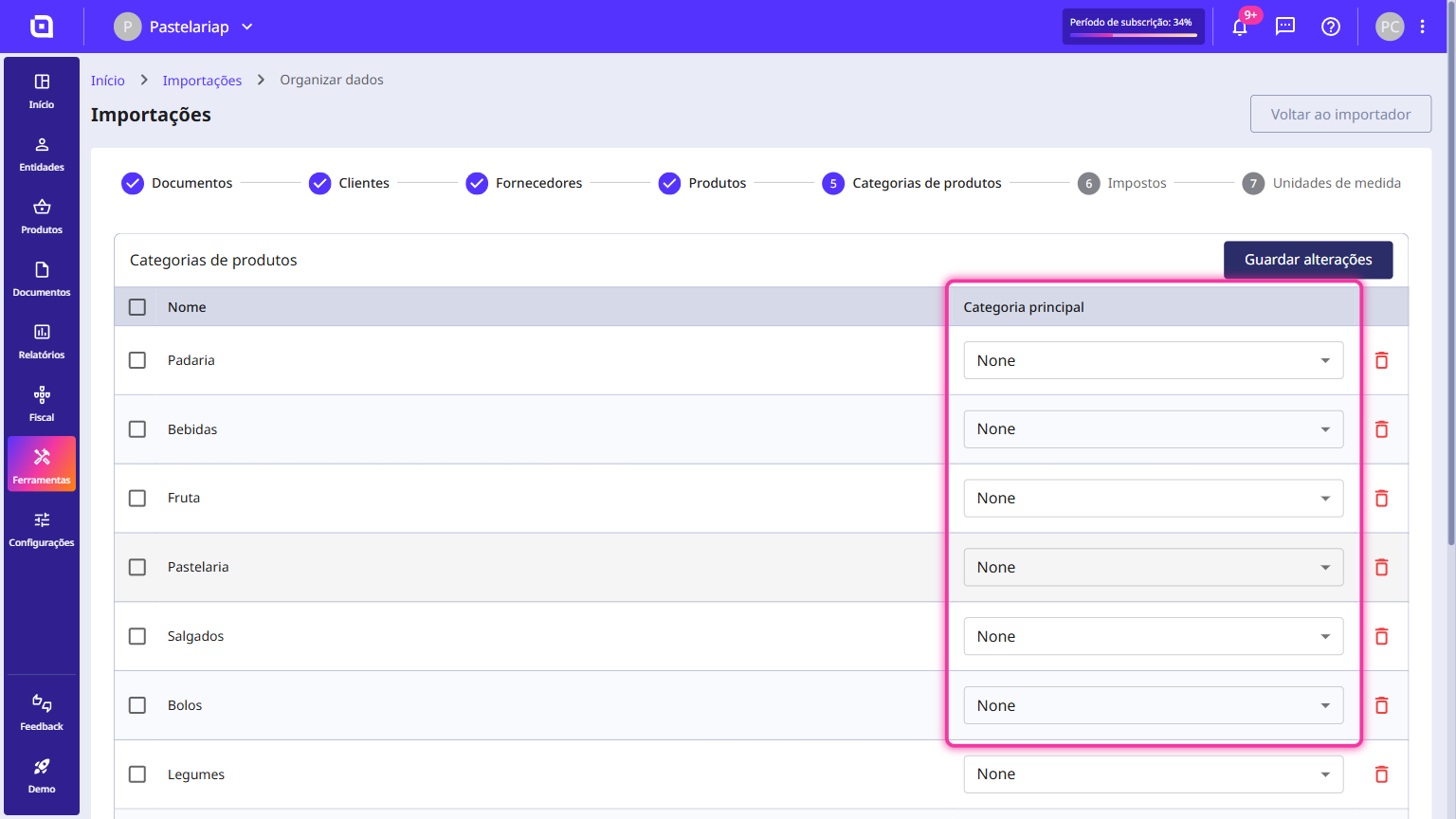
Assim podes definir relações hierárquicas entre categorias, definindo uma categoria principal para as categorias importadas.
Clica no botão Guardar alterações, confirma em Aplicar e, no fim, clica em Seguinte.
6. Impostos: na coluna Nome podes editar o nome do imposto.
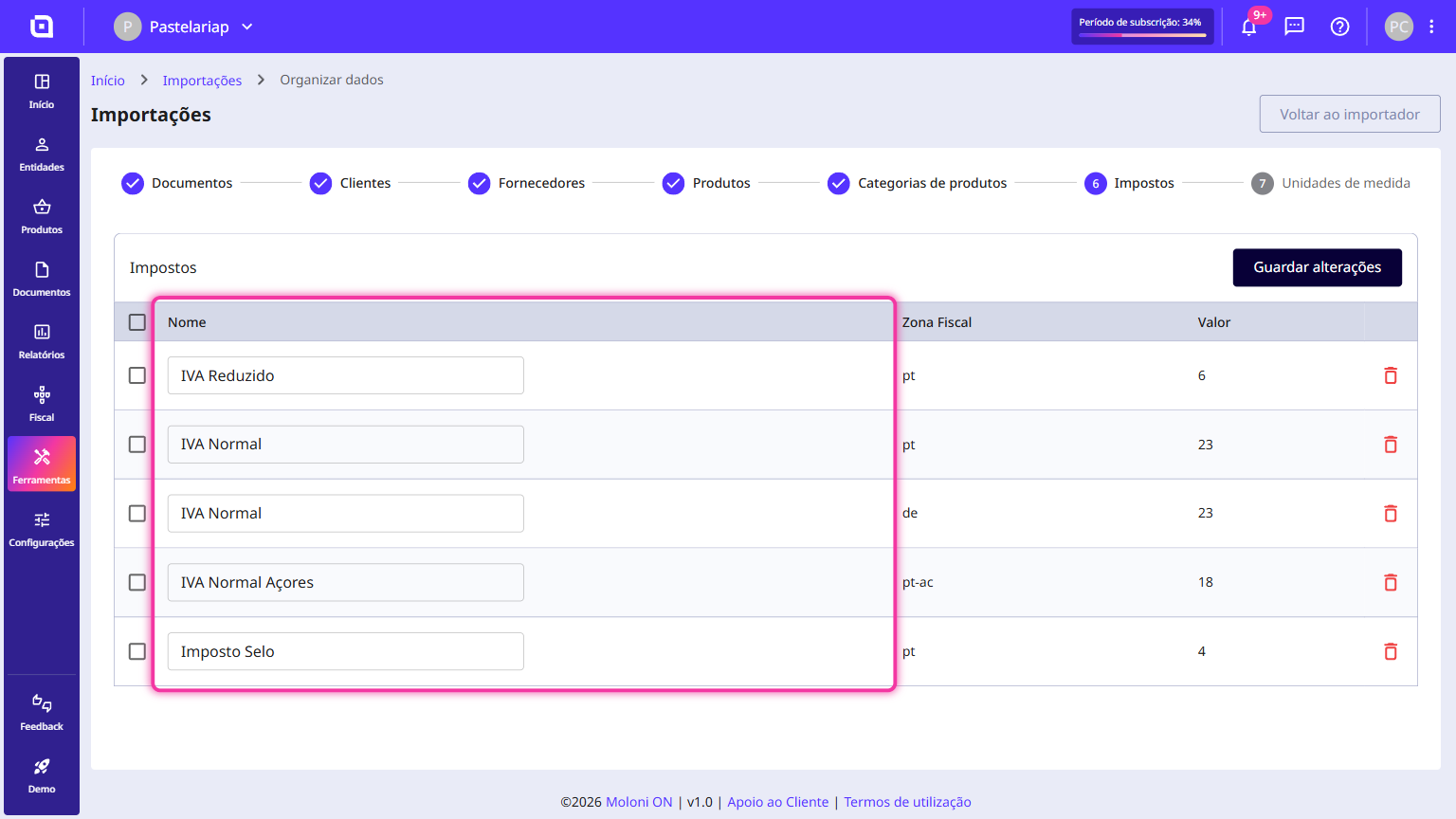
Clica no botão Guardar alterações, confirma em Aplicar e avança em Seguinte.
7. Unidades de medida: na coluna Código UNECERec20 seleciona o código correspondente.
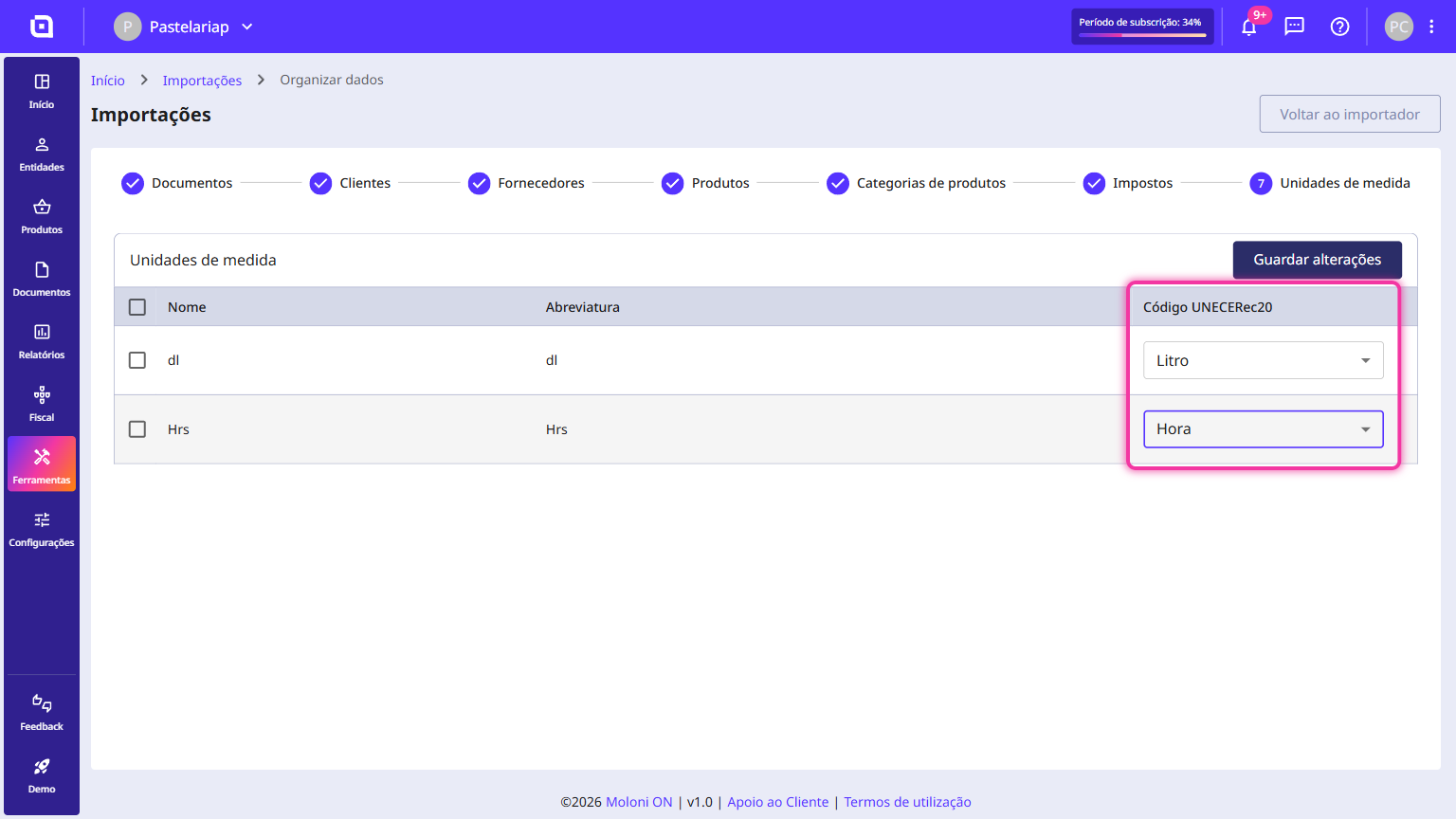
Clica no botão Guardar alterações e confirma em Aplicar.
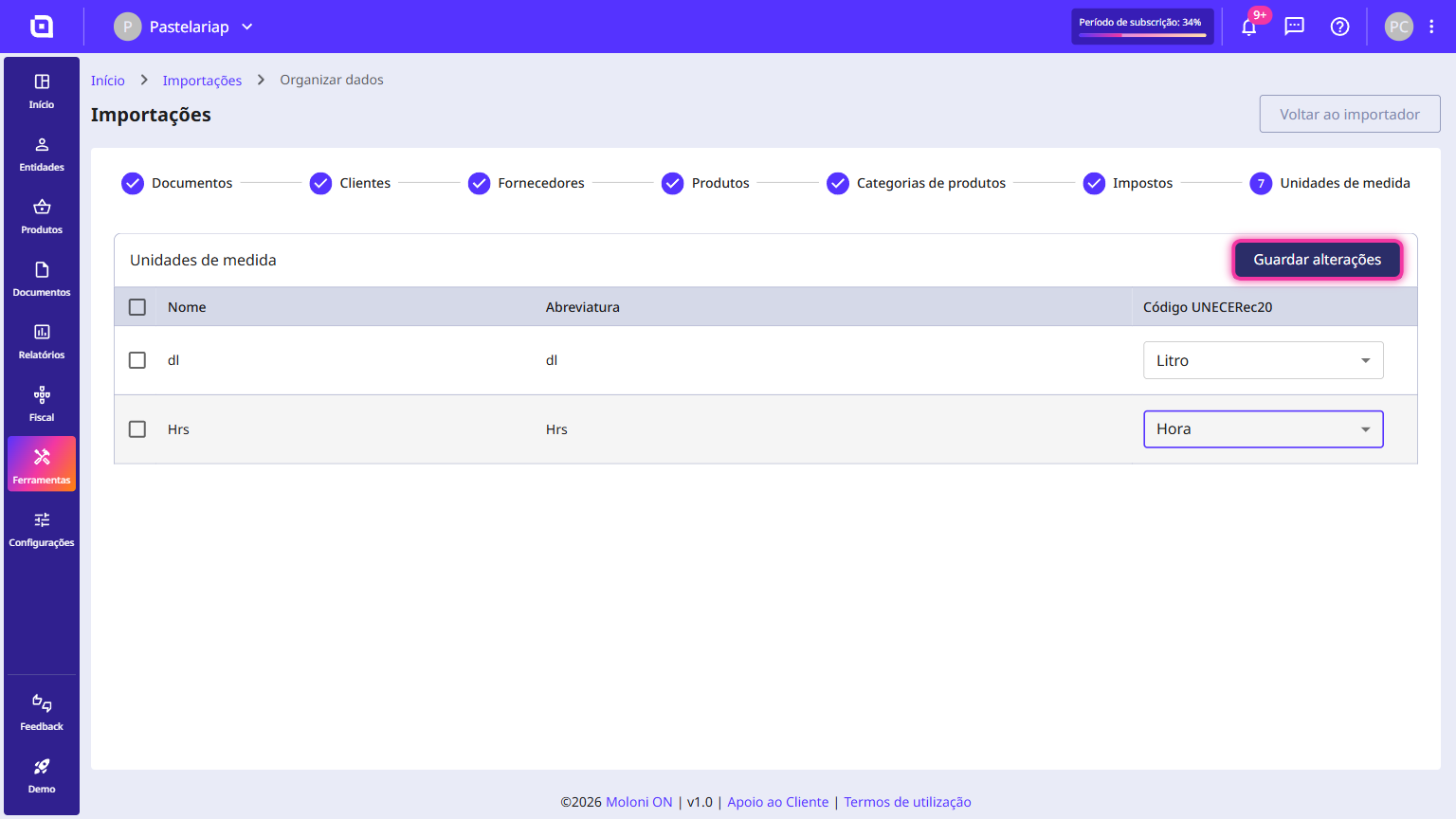
Quando todos os passos estiverem concluídos, o Moloni ON confirma que tens tudo bem organizado.