Como emitir uma nota de crédito pelo valor total do documento
No Moloni ON, a forma mais rápida de o fazer é através da conversão direta, que garante a associação imediata entre os documentos.
O que acontece depois? O saldo do teu cliente é atualizado automaticamente. Se a nota de crédito for total, a fatura deixa de aparecer como pendente. Se for parcial, o valor a pagar pelo cliente será reduzido conforme o ajuste introduzido.
O que é uma nota de crédito?
Uma nota de crédito serve para anular ou retificar, total ou parcialmente, uma fatura já emitida.
Existem duas formas de converteres uma fatura numa nota de crédito:
- Conciliação automática: converte a fatura diretamente para uma nota de crédito;
- Conciliação manual: cria uma nota de crédito e depois relaciona-a com a fatura.
Para este exemplo, vamos utilizar a Conciliação automática (mais rápida).
Segue os passos:
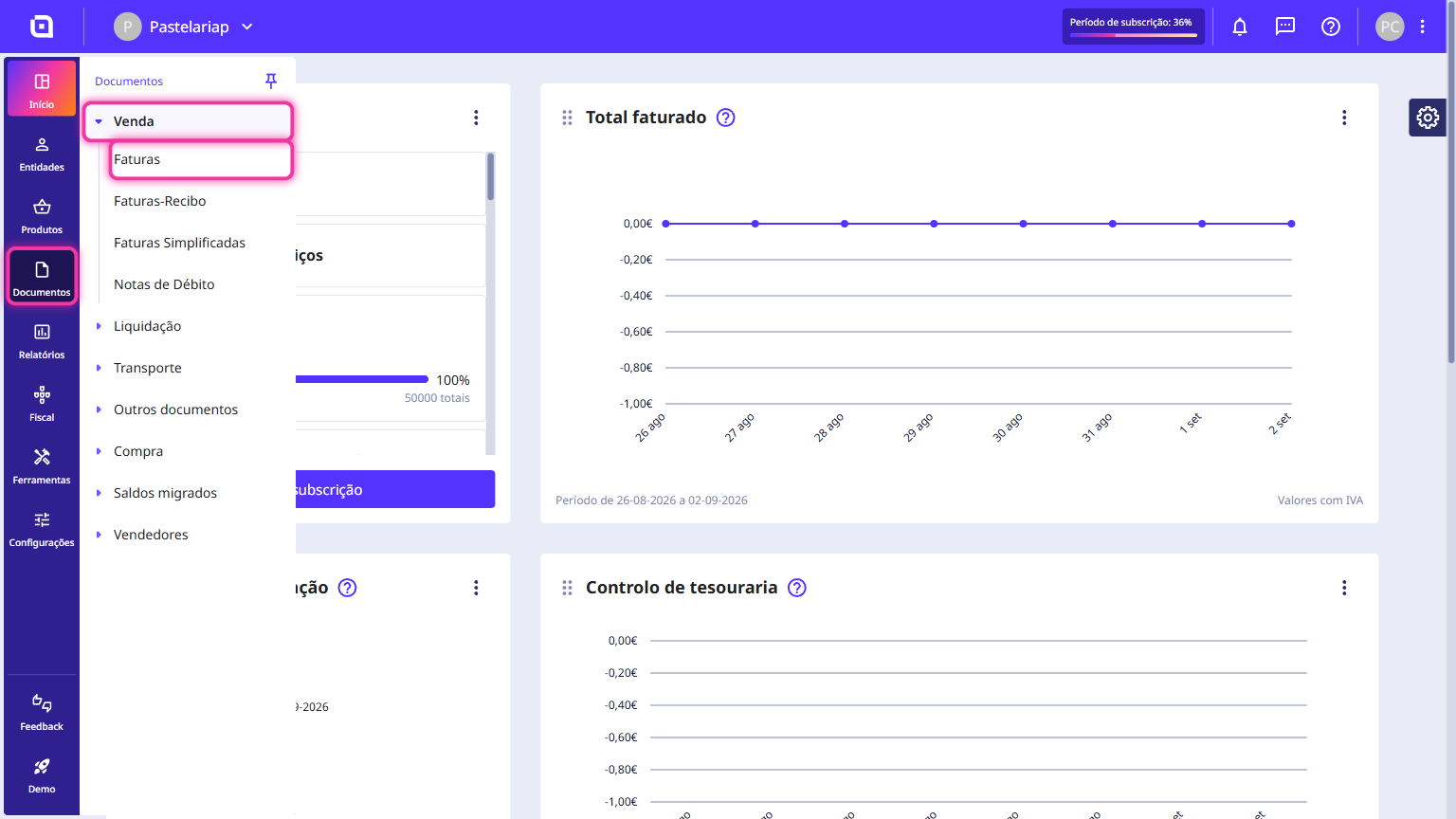
1. Na Área de Cliente, acede ao menu Documentos, seleciona Venda e clica em Faturas.
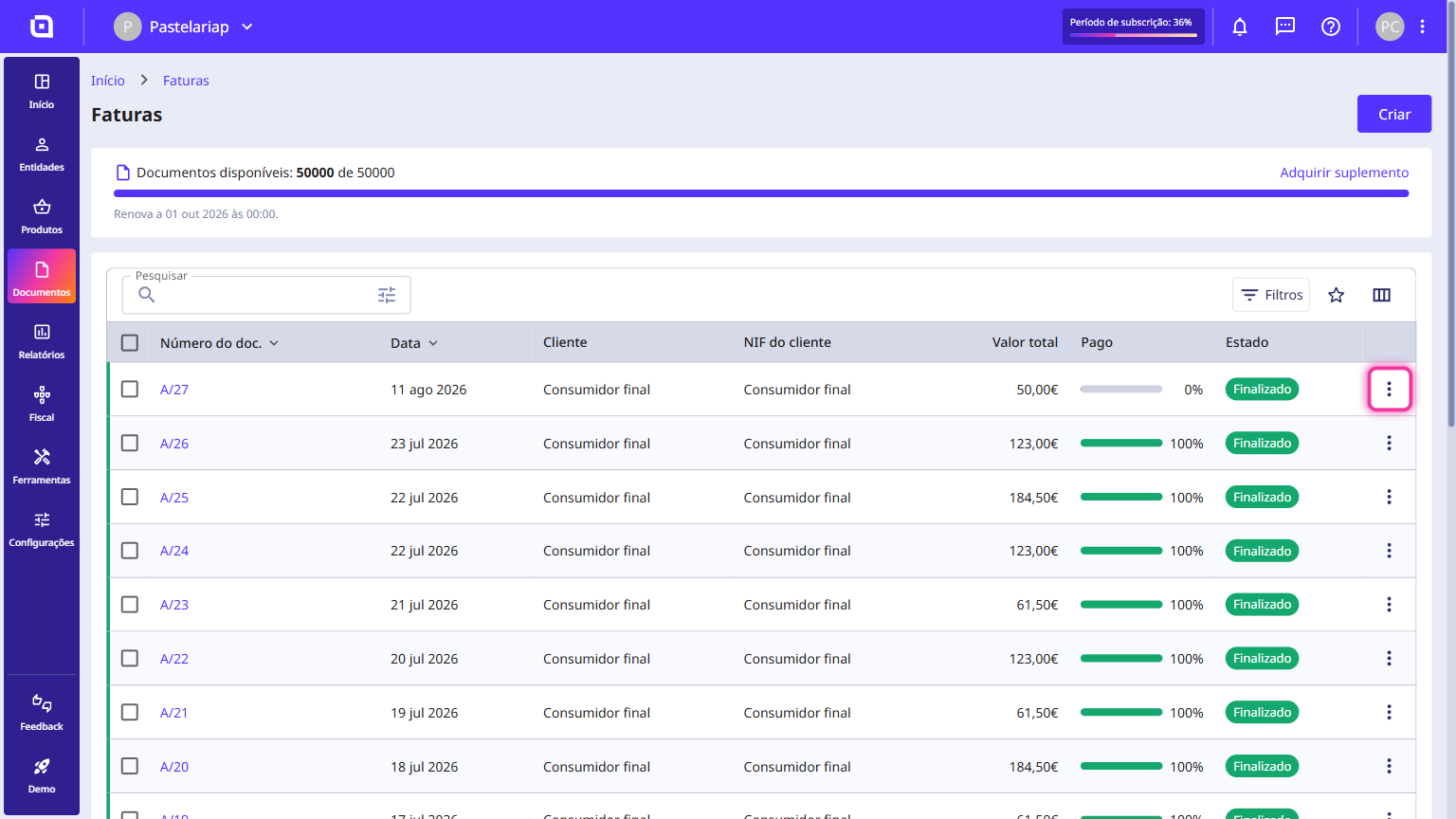
2. Seleciona o documento pretendido e clica no ícone de três pontos, no lado direito da linha.
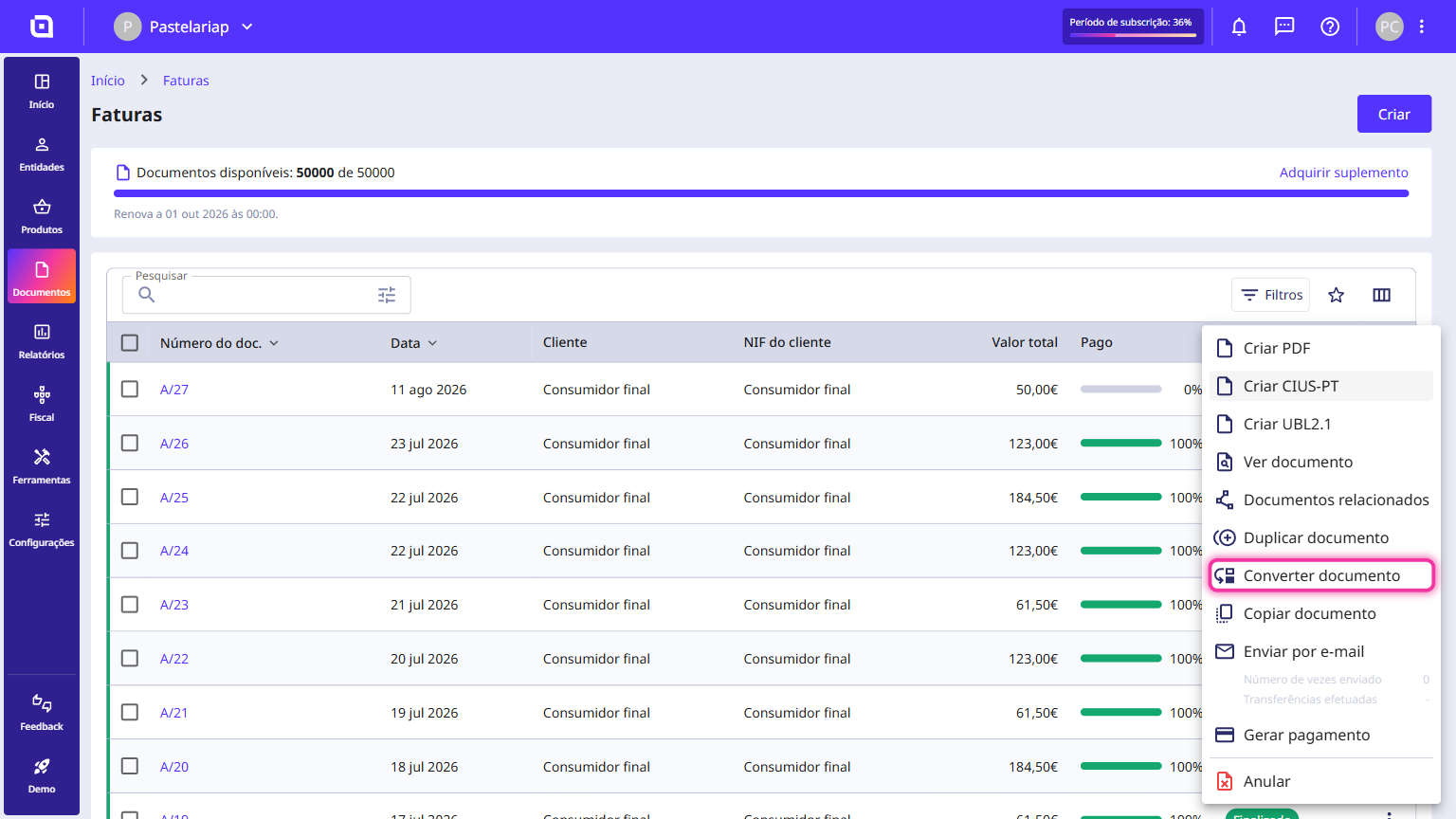
3. Clica em Converter documento.
4. Clica em Nota de Crédito.
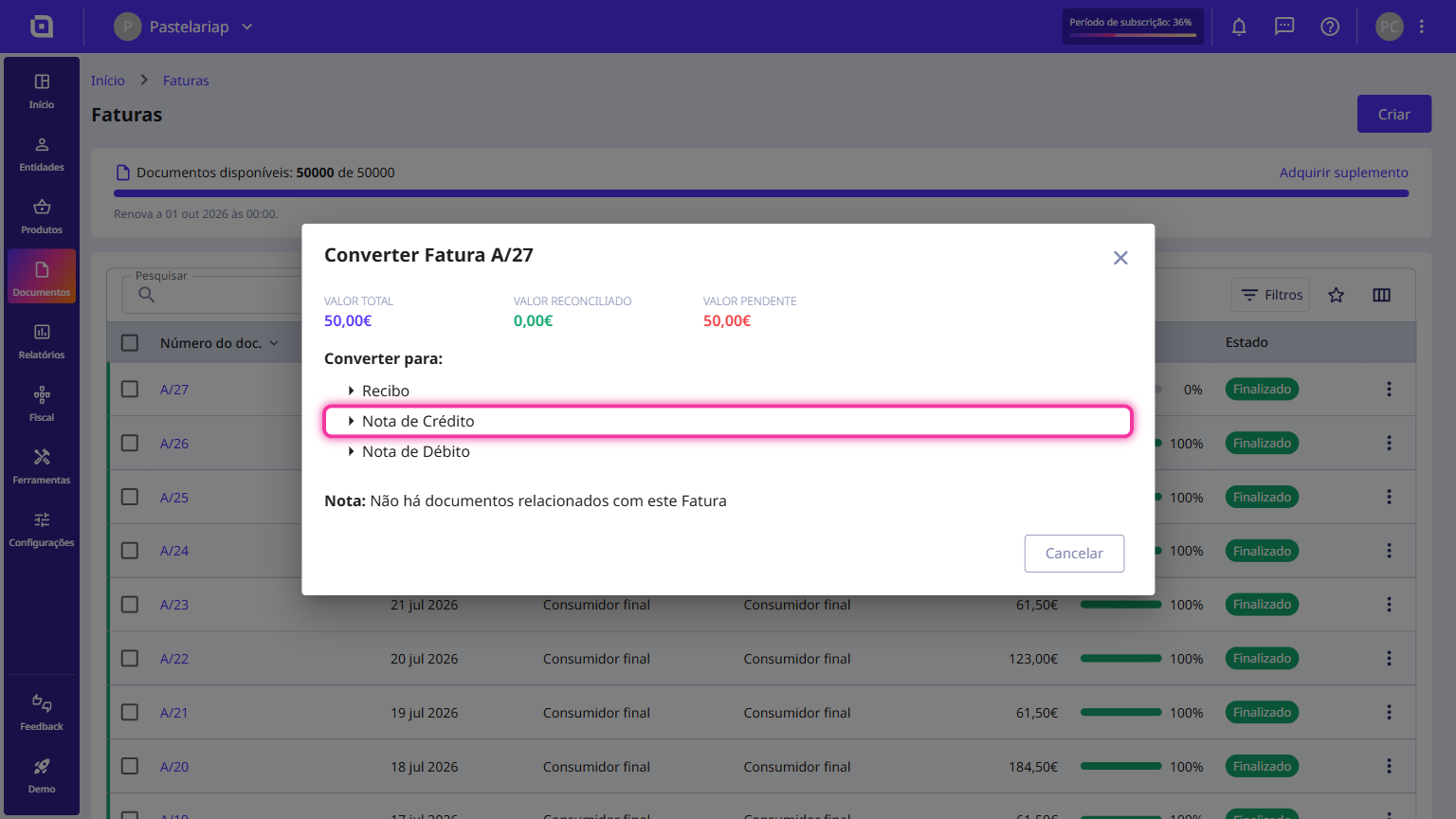
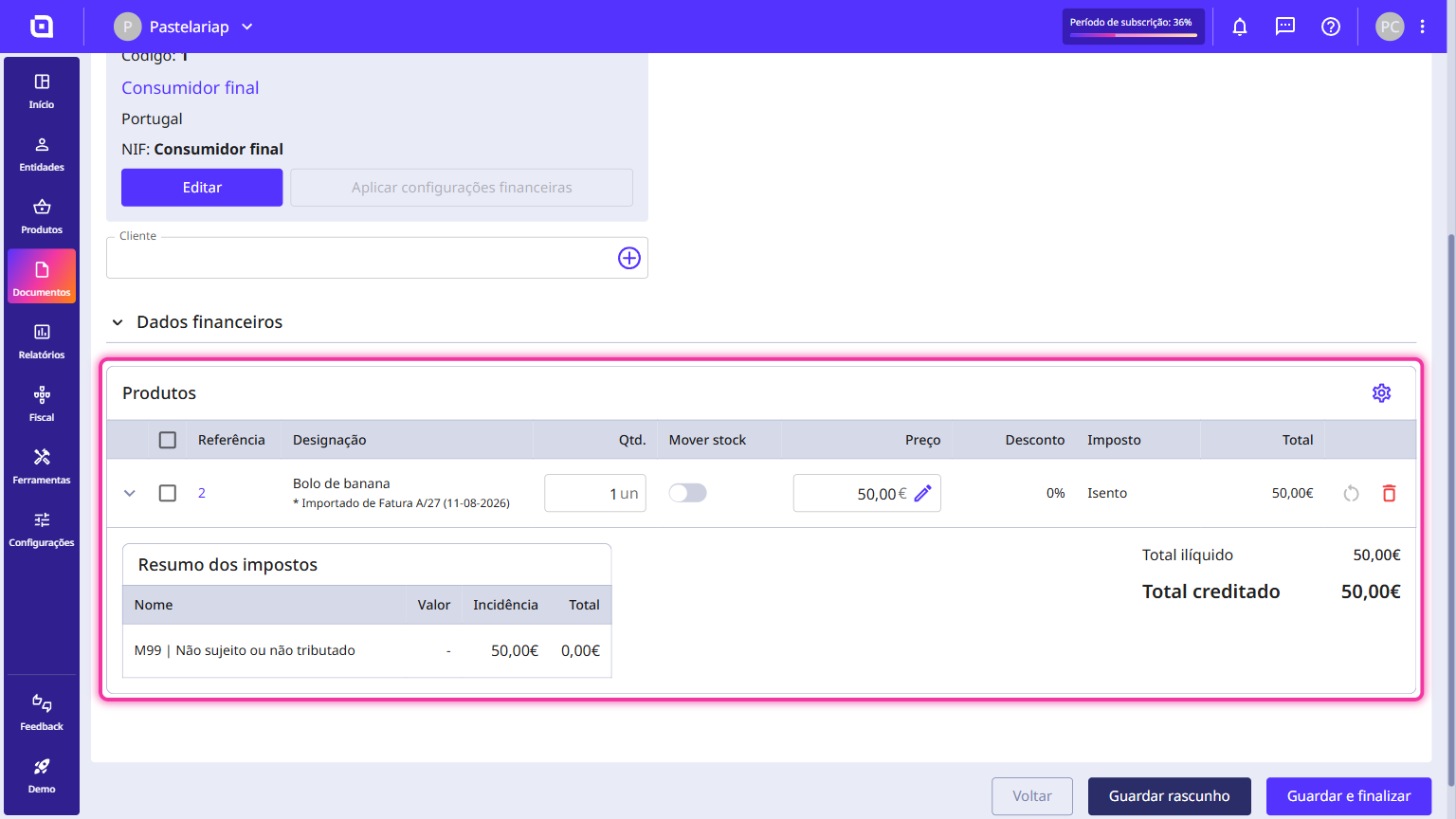
5. O Moloni ON cria automaticamente a nota de crédito já relacionada com essa fatura, pelo valor total do documento de origem.
6. Por último, clica em Guardar e finalizar.
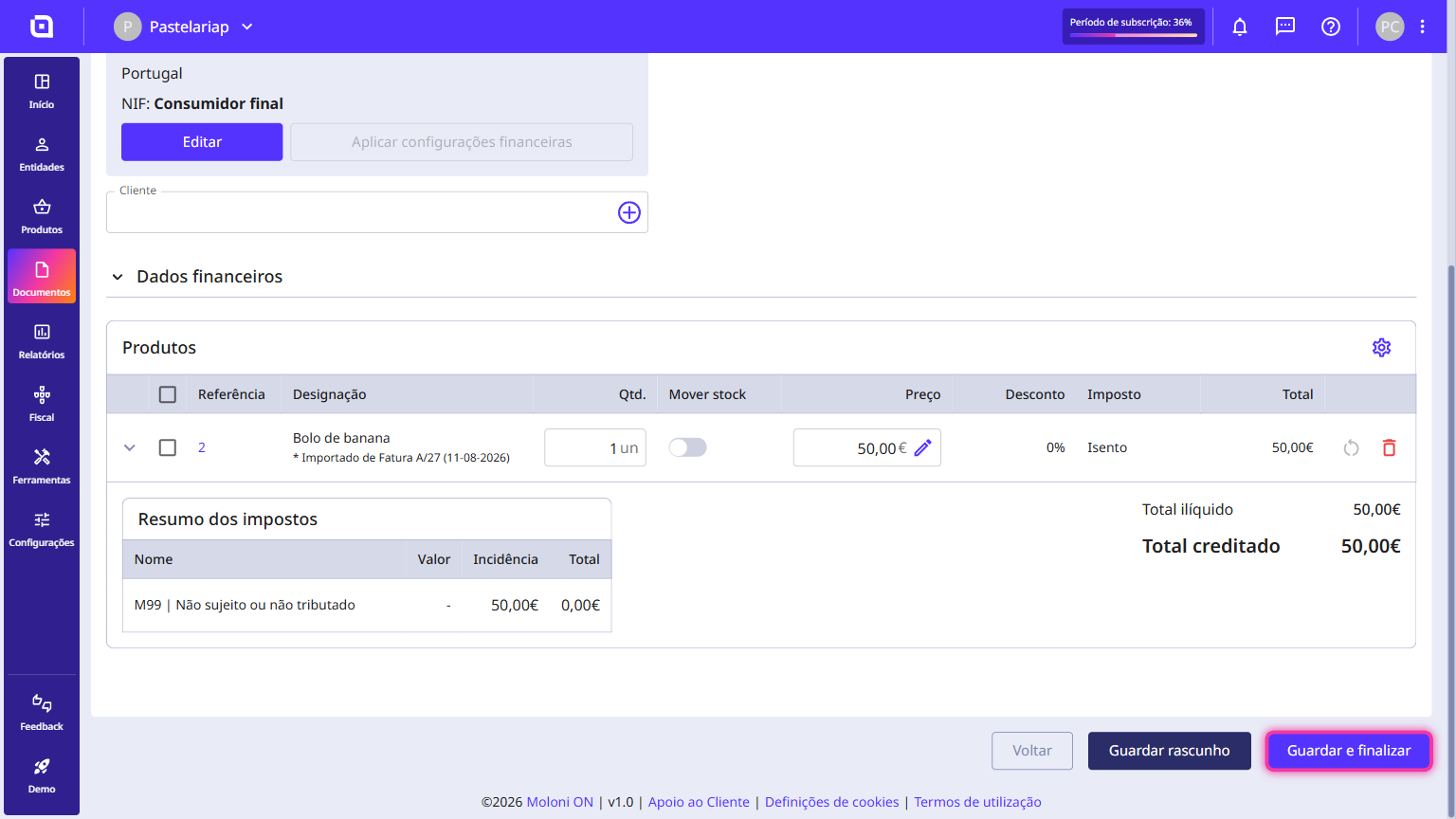
A nota de crédito foi criada com sucesso.