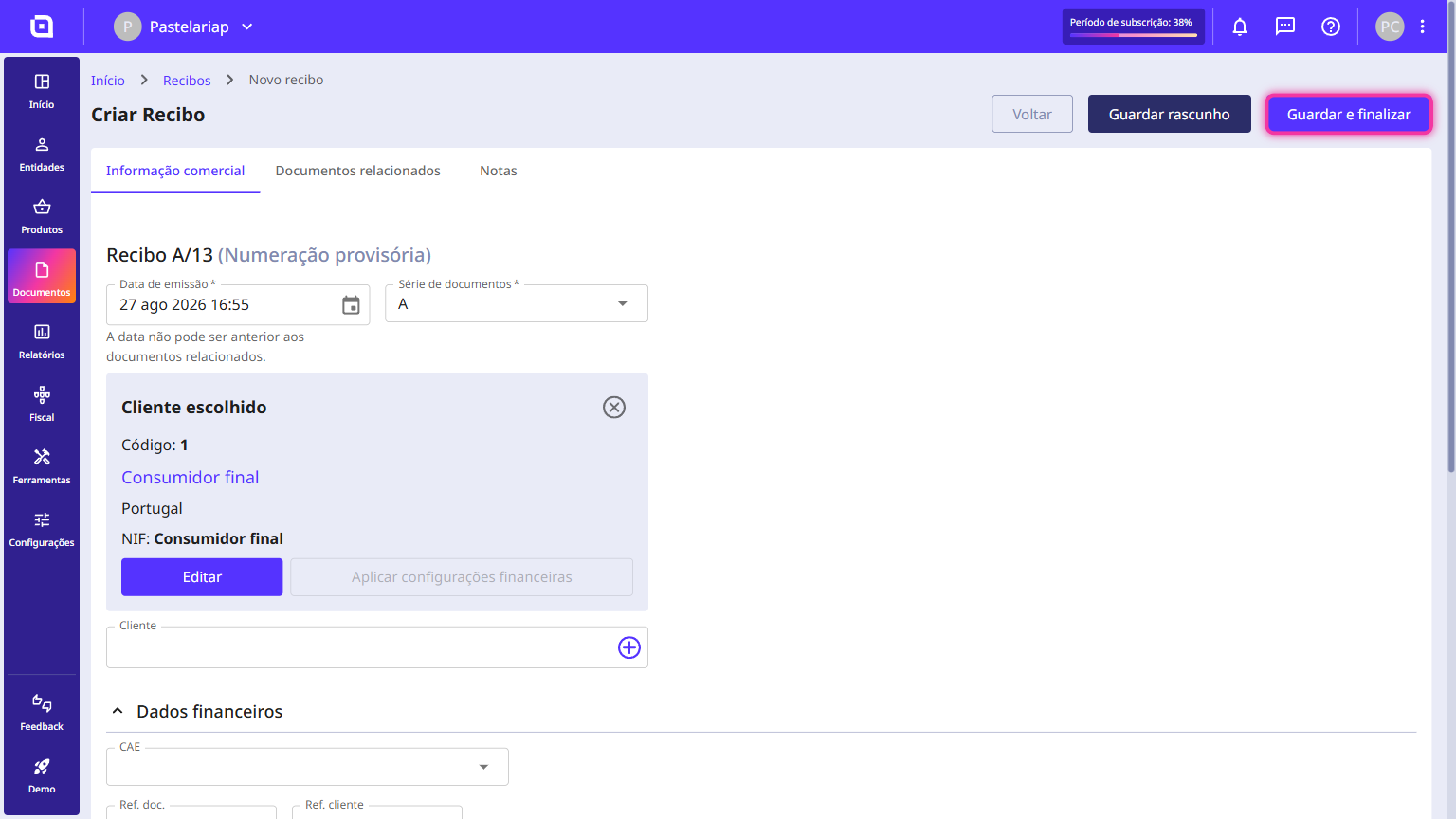
Como criar um recibo
O recibo é o documento que emites quando recebes o pagamento de uma fatura. Ao criá-lo, escolhes que faturas do cliente é que ele liquida e quanto abate em cada uma.
E se o pagamento for apenas parcial?Não há problema! O recibo será emitido apenas com o valor que indicaste e a fatura continuará na tua lista de pendentes, mas apenas com o valor que ficou em falta. Da próxima vez que criares um recibo para este cliente, o Moloni ON alerta que ainda existe um valor a liquidar.
Segue os passos:
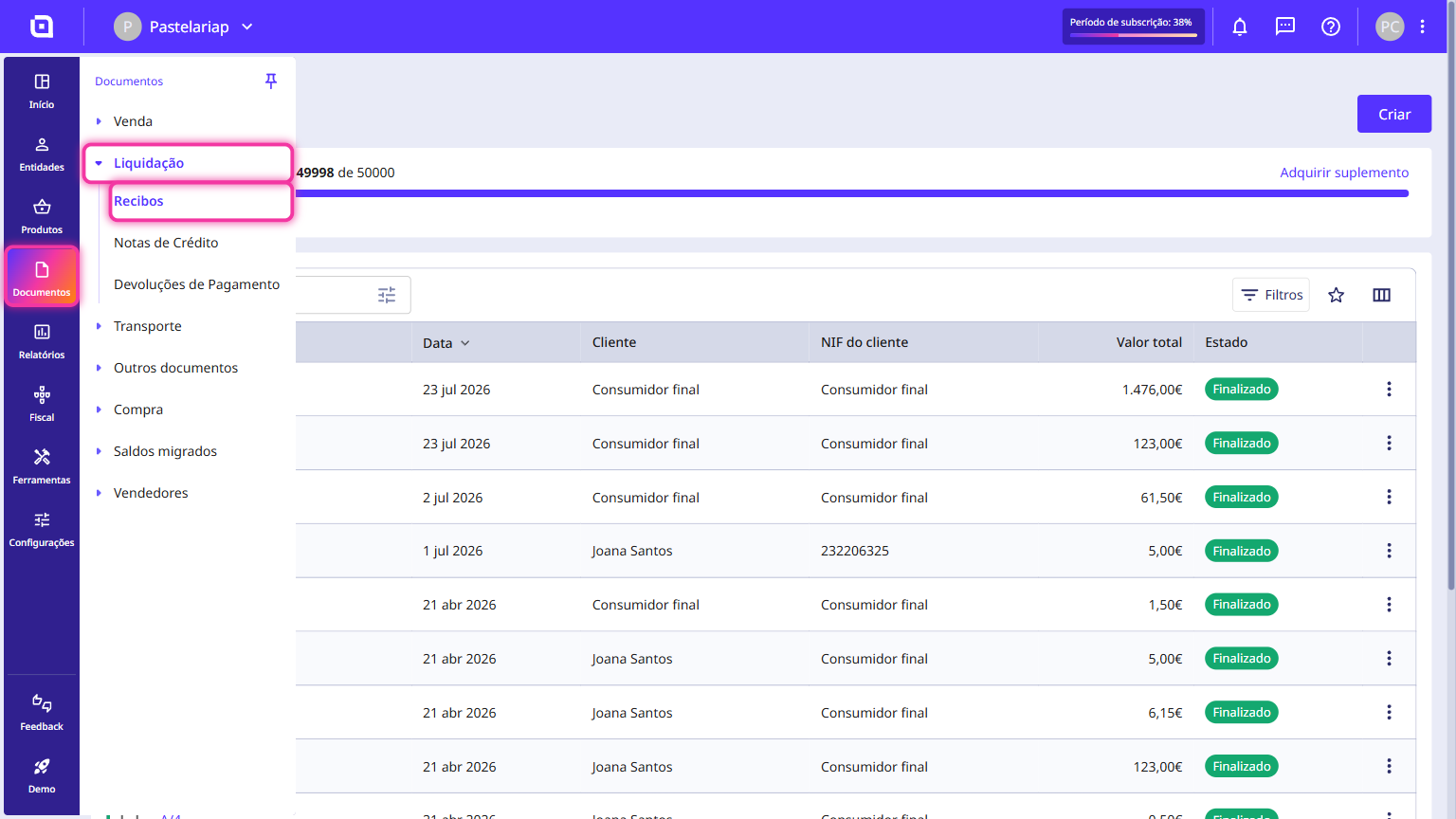
1. Na Área de Cliente, acede ao menu Documentos, seleciona Liquidação e clica em Recibos.
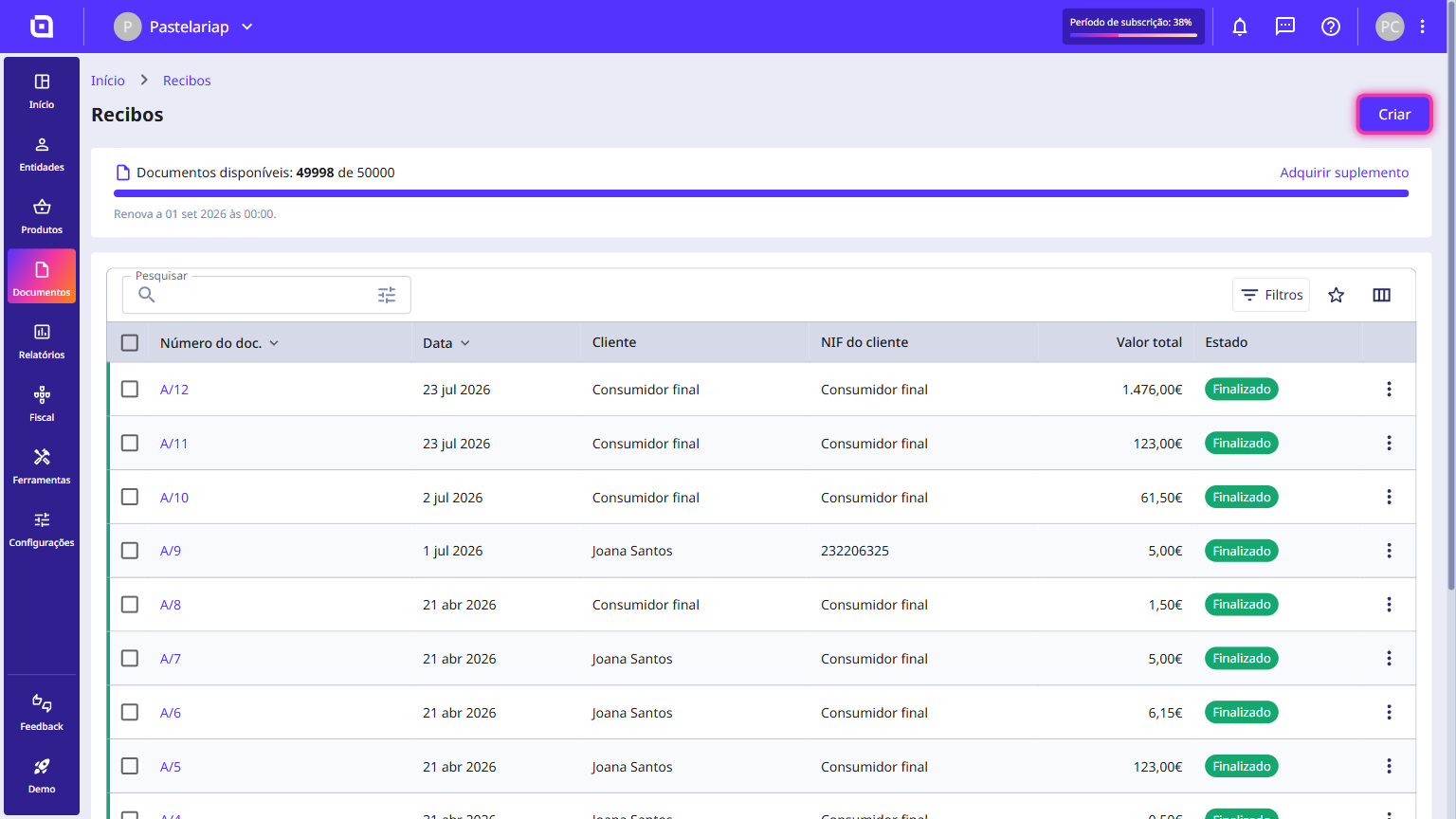
2. Clica no botão Criar.
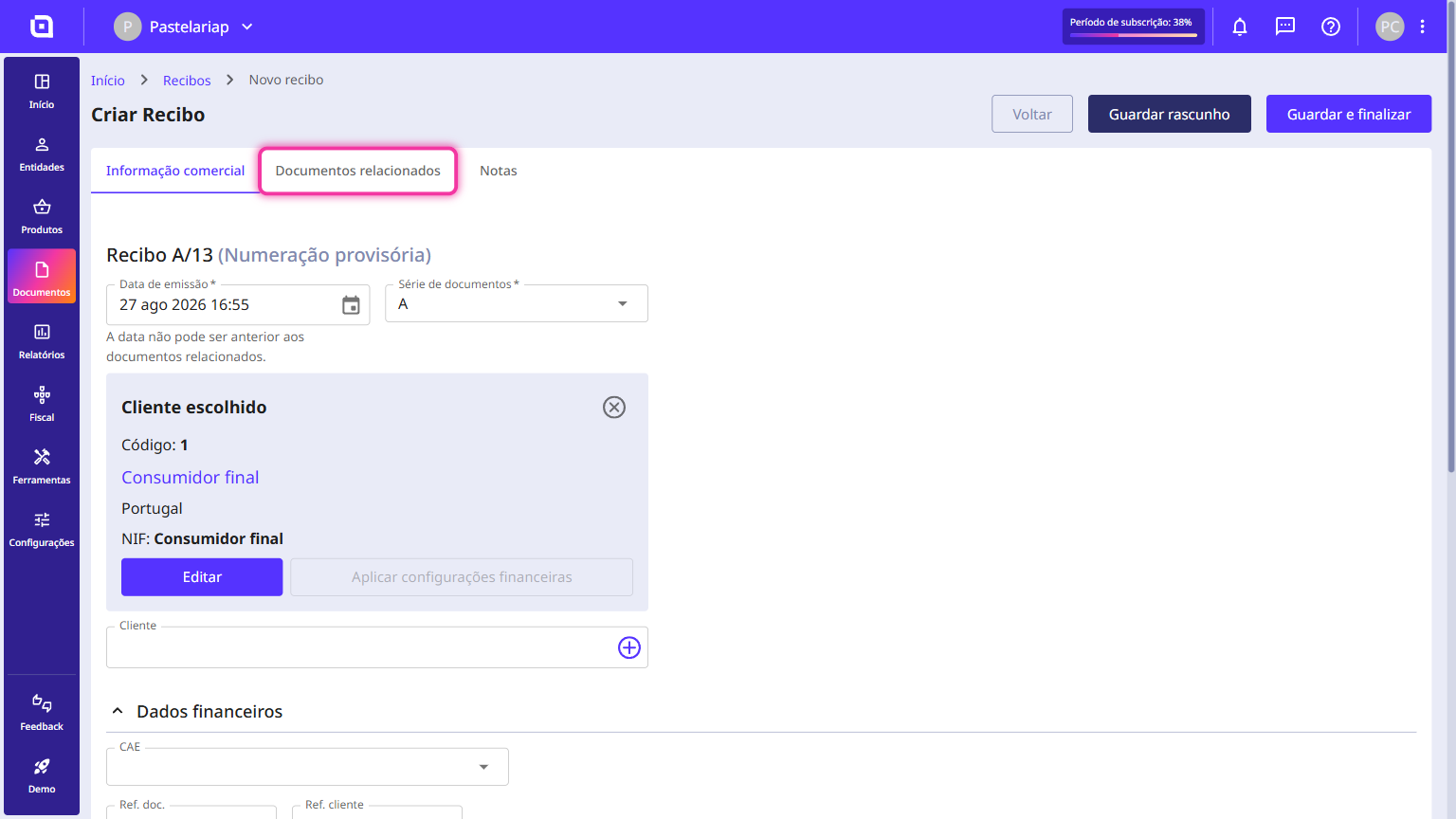
3. Seleciona o cliente pretendido, preenche os dados necessários e clica no separador Documentos relacionados.
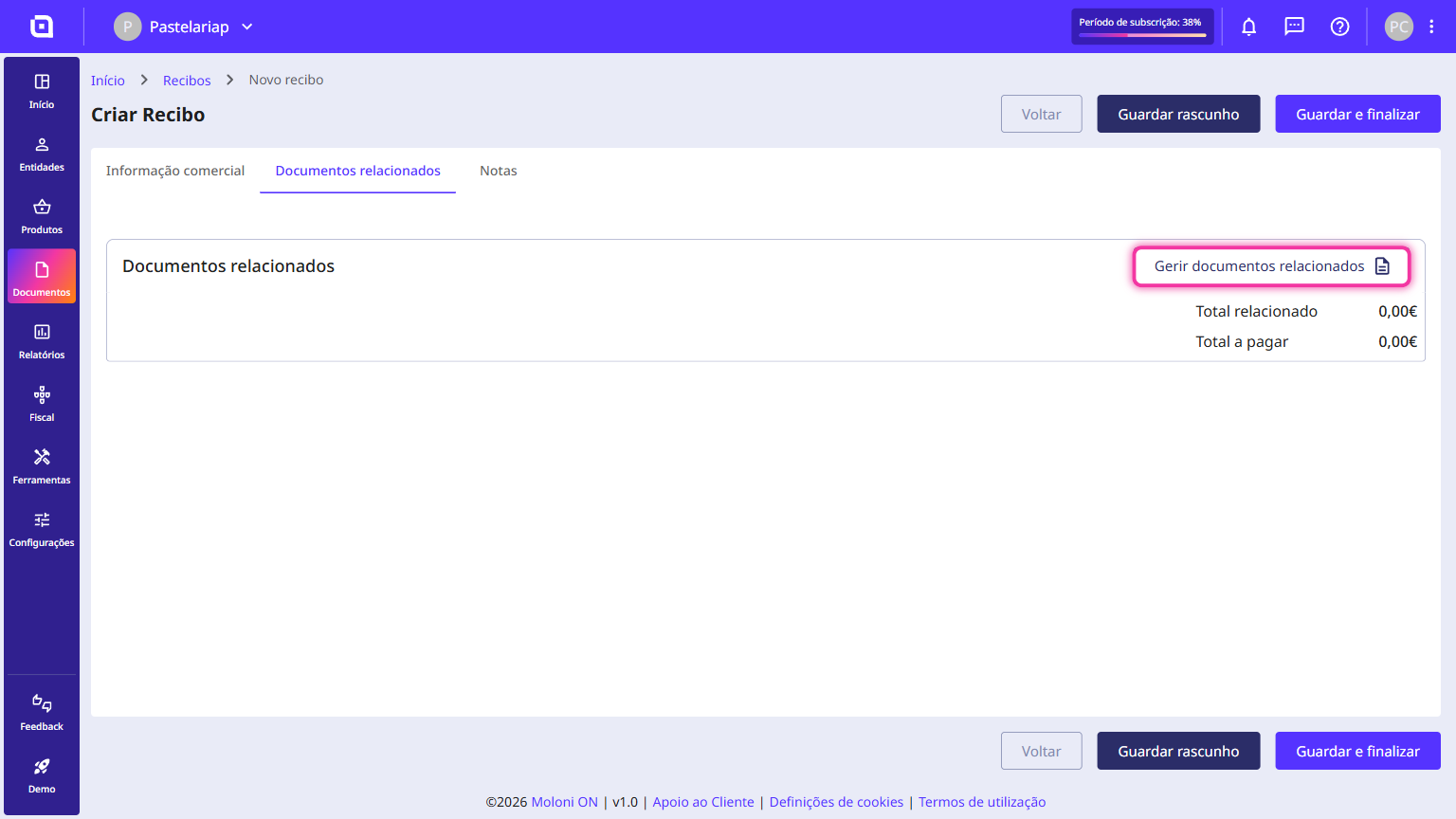
4. Clica em Gerir documentos relacionados.
5. Seleciona a fatura que queres incluir neste pagamento e clica em Aplicar.
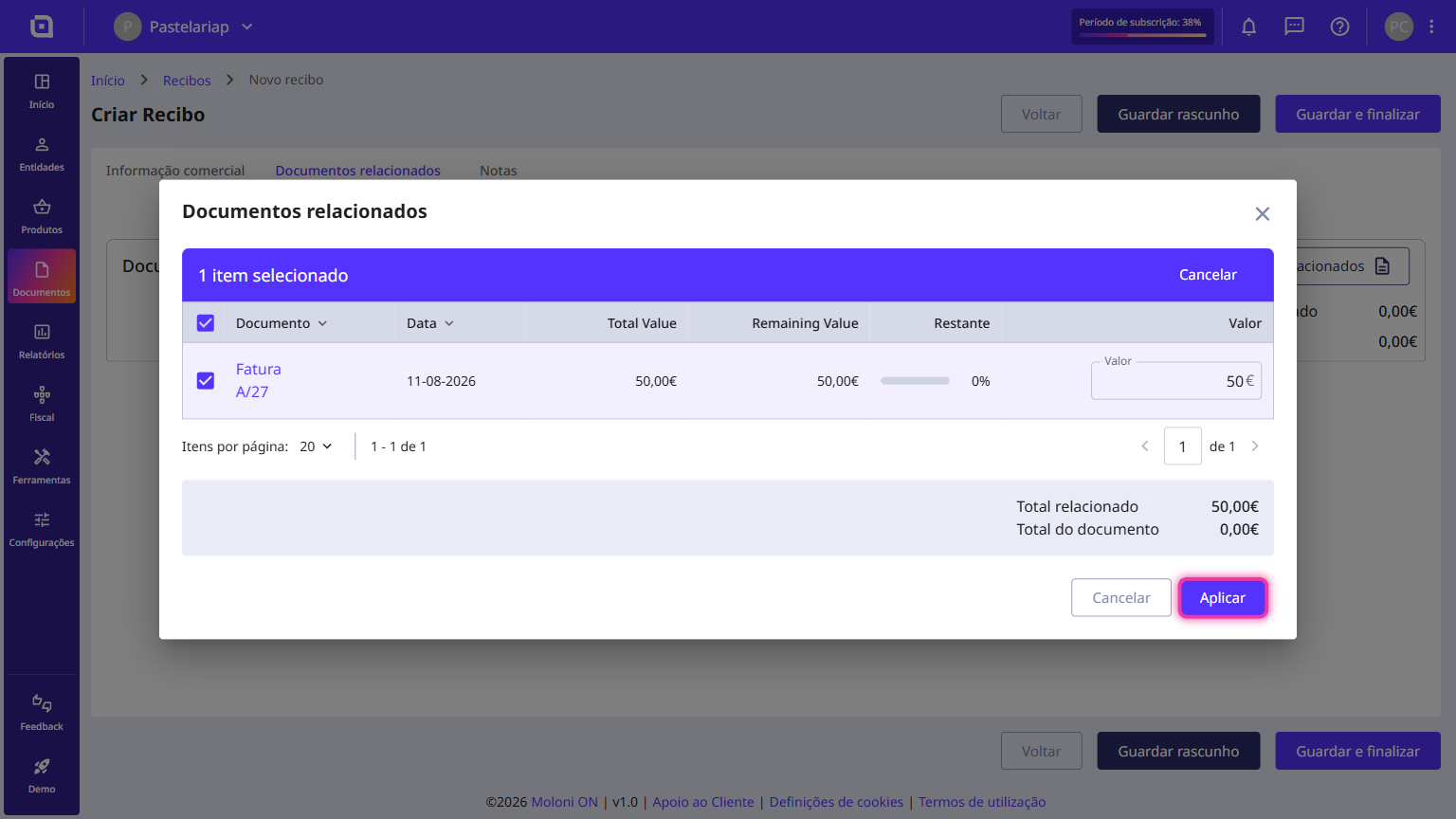
Se o valor a receber for diferente do total da fatura, ajusta o valor na coluna Valor antes de aplicares.
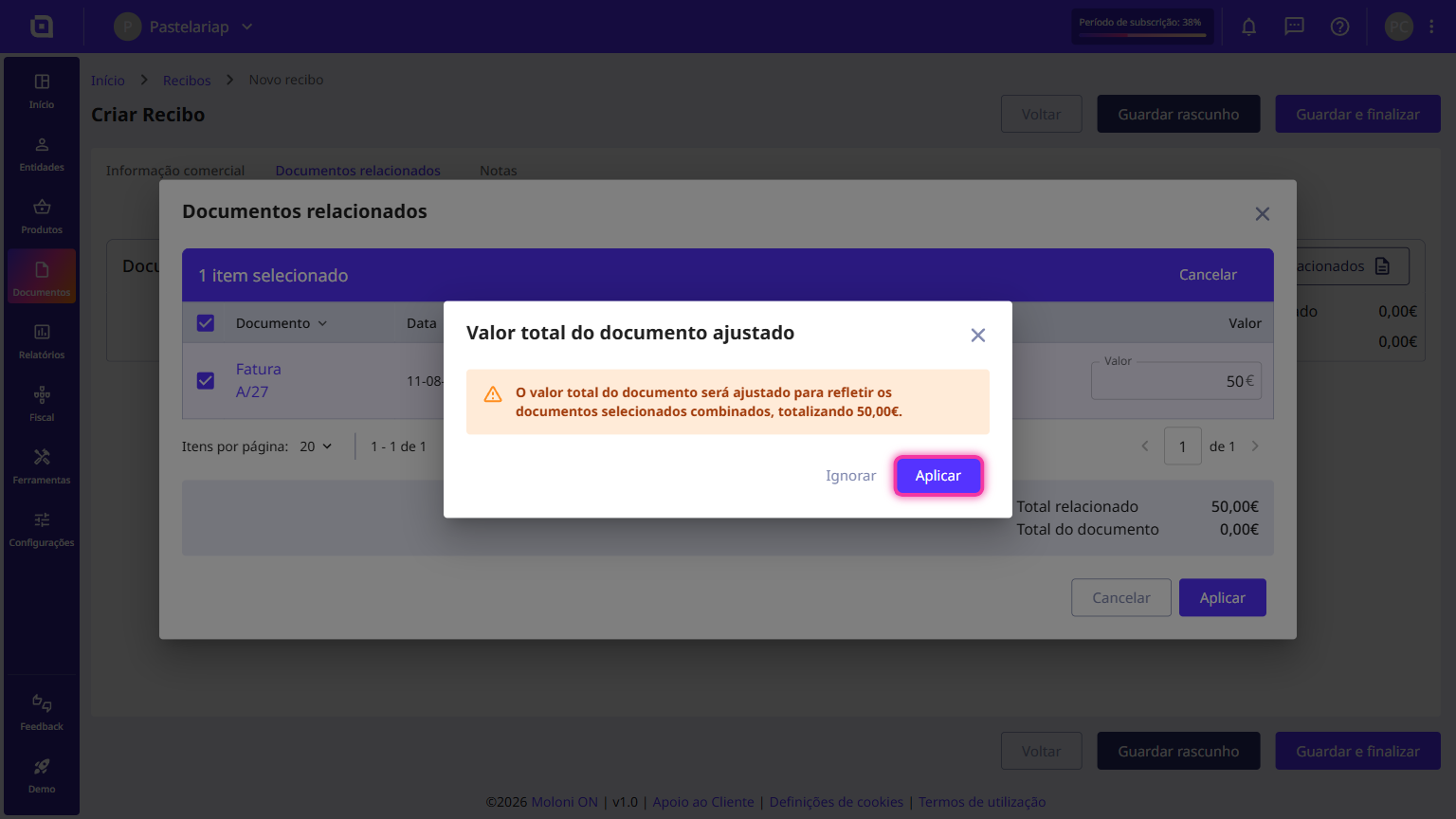
6. O Moloni ON avisa que vai ajustar o total do recibo ao valor selecionado. Confirma em Aplicar.
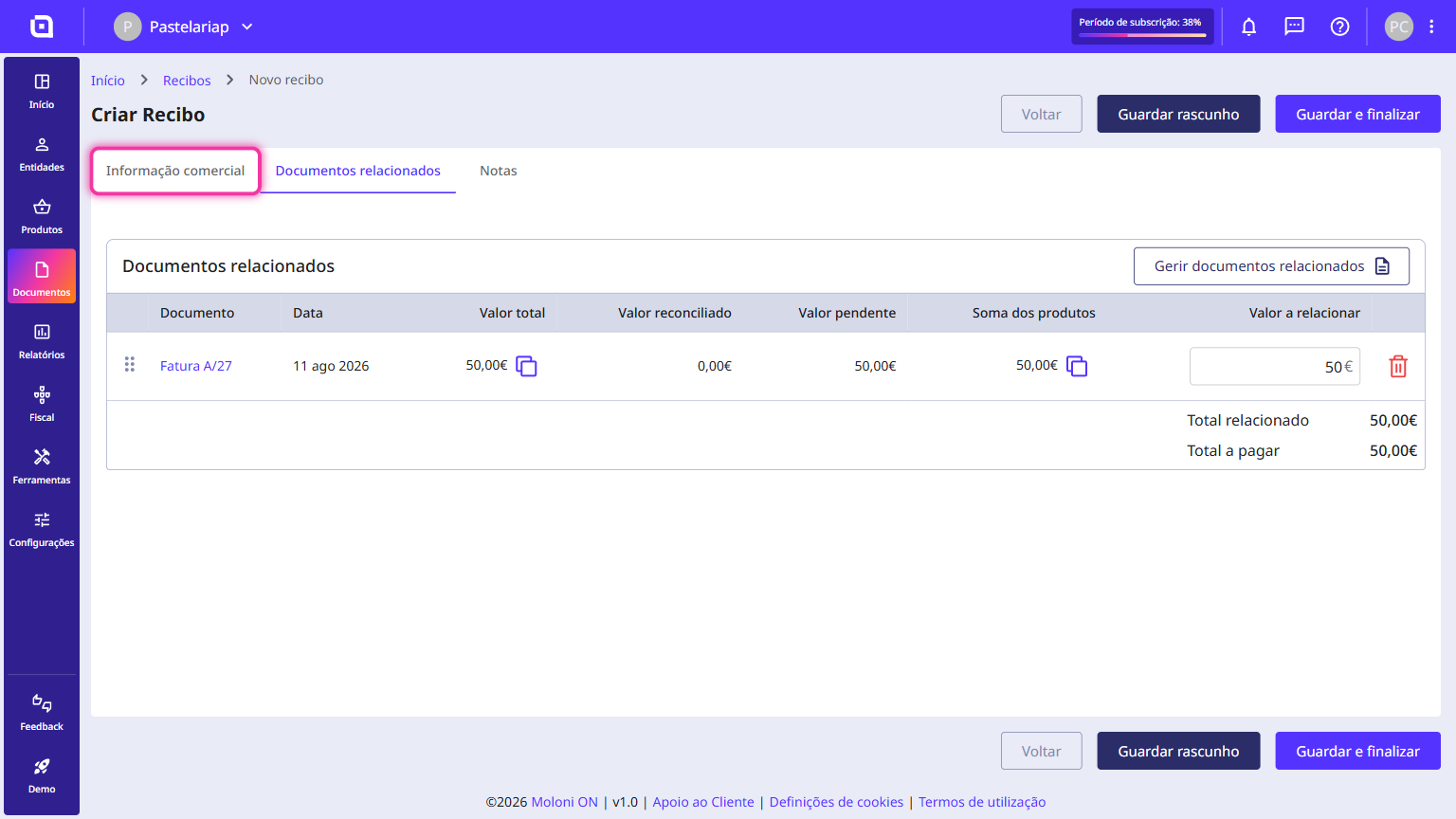
7. Volta ao separador Informação comercial.
8. Na secção Pagamentos, escolhe o método de pagamento. Se ainda não tiveres o que precisas, cria-o no botão Criar método de pagamento.
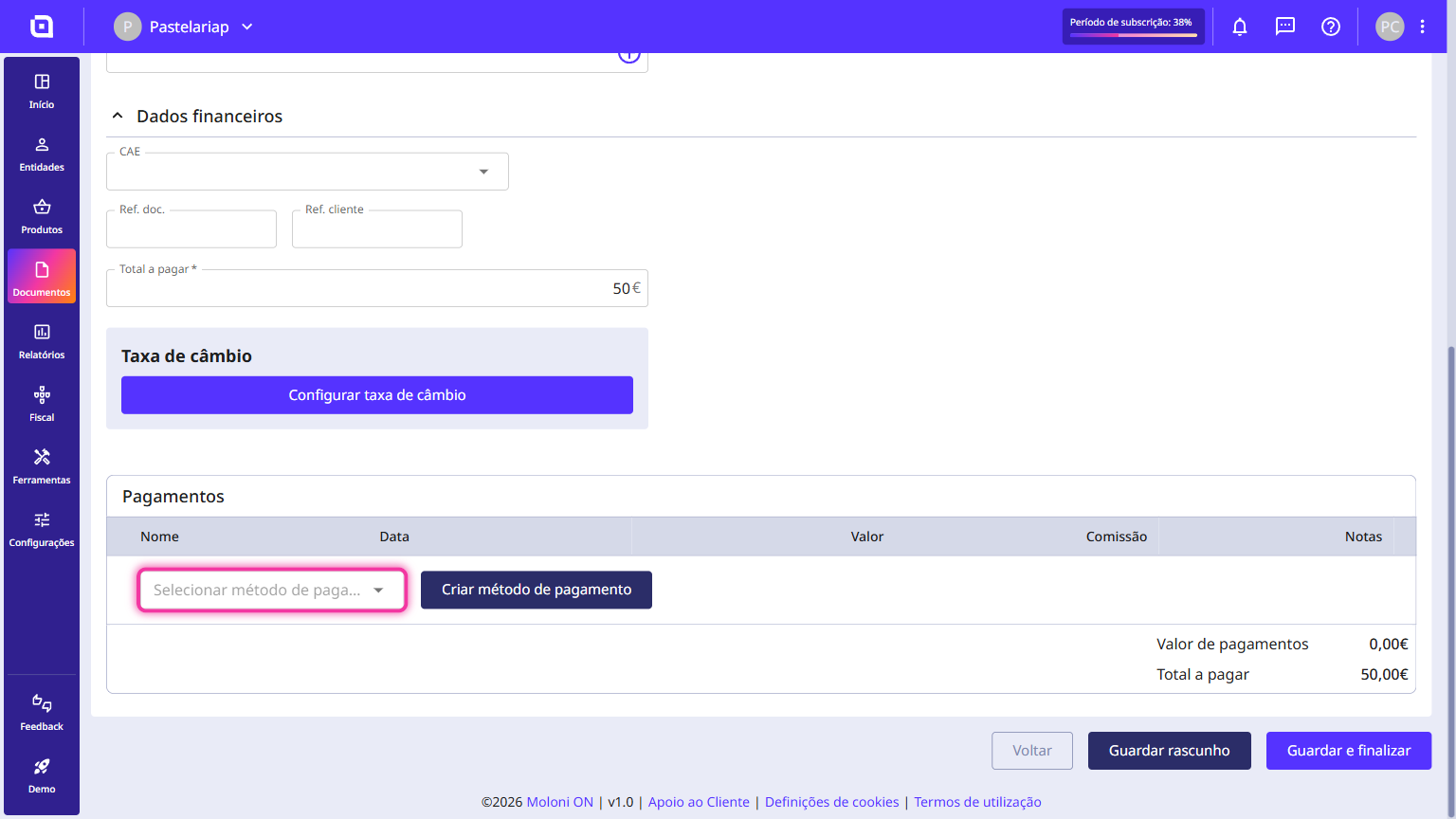
9. Por último, clica em Guardar e finalizar.