Como criar um orçamento
O que é um orçamento?
É um documento pré-contratual onde um fornecedor detalha preços, condições de pagamento e prazos para um cliente antes de a venda ser fechada.
Segue os passos:
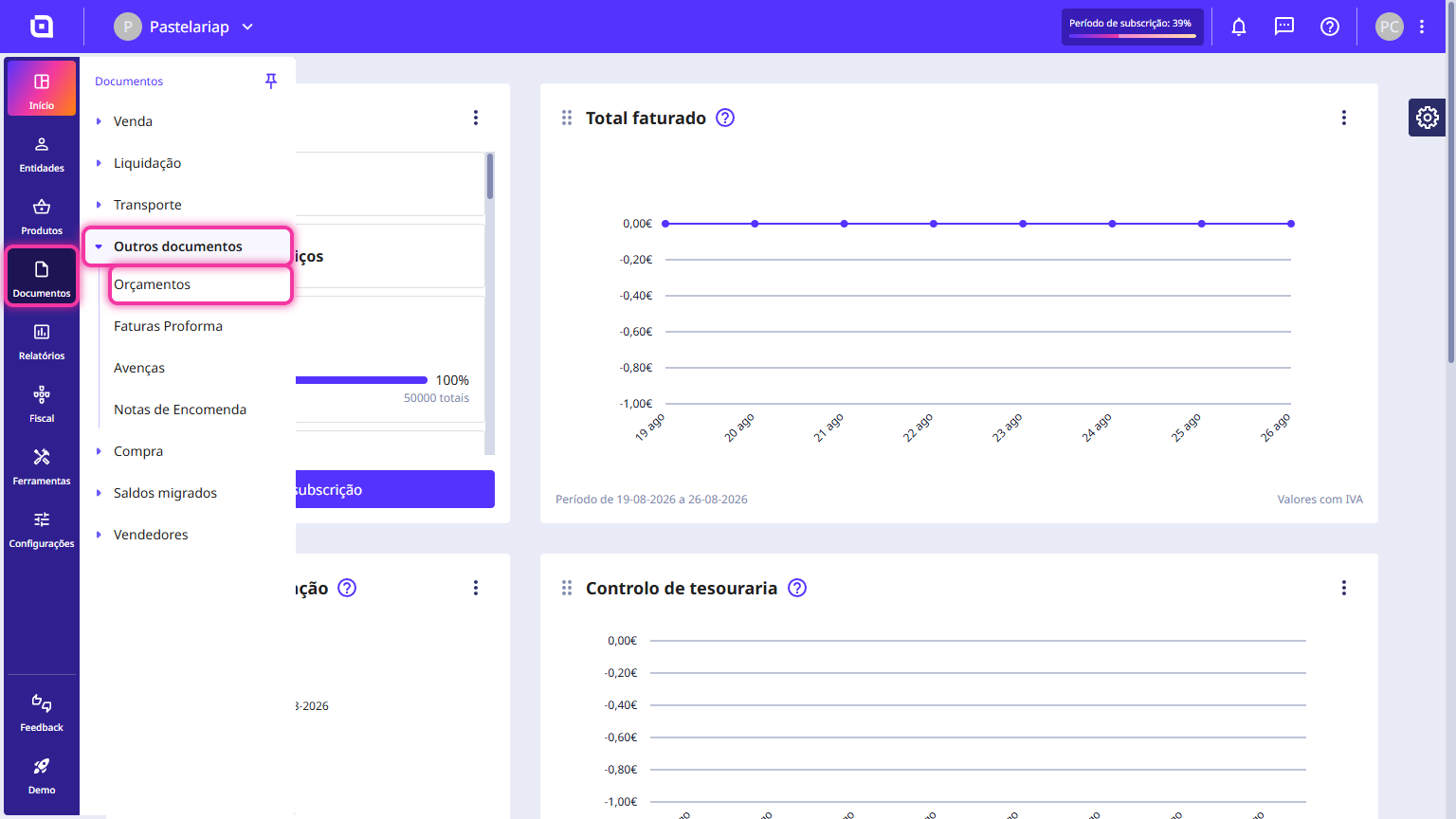
1. Na Área de Cliente, acede ao menu Documentos, clica em Outros documentos e seleciona Orçamentos.
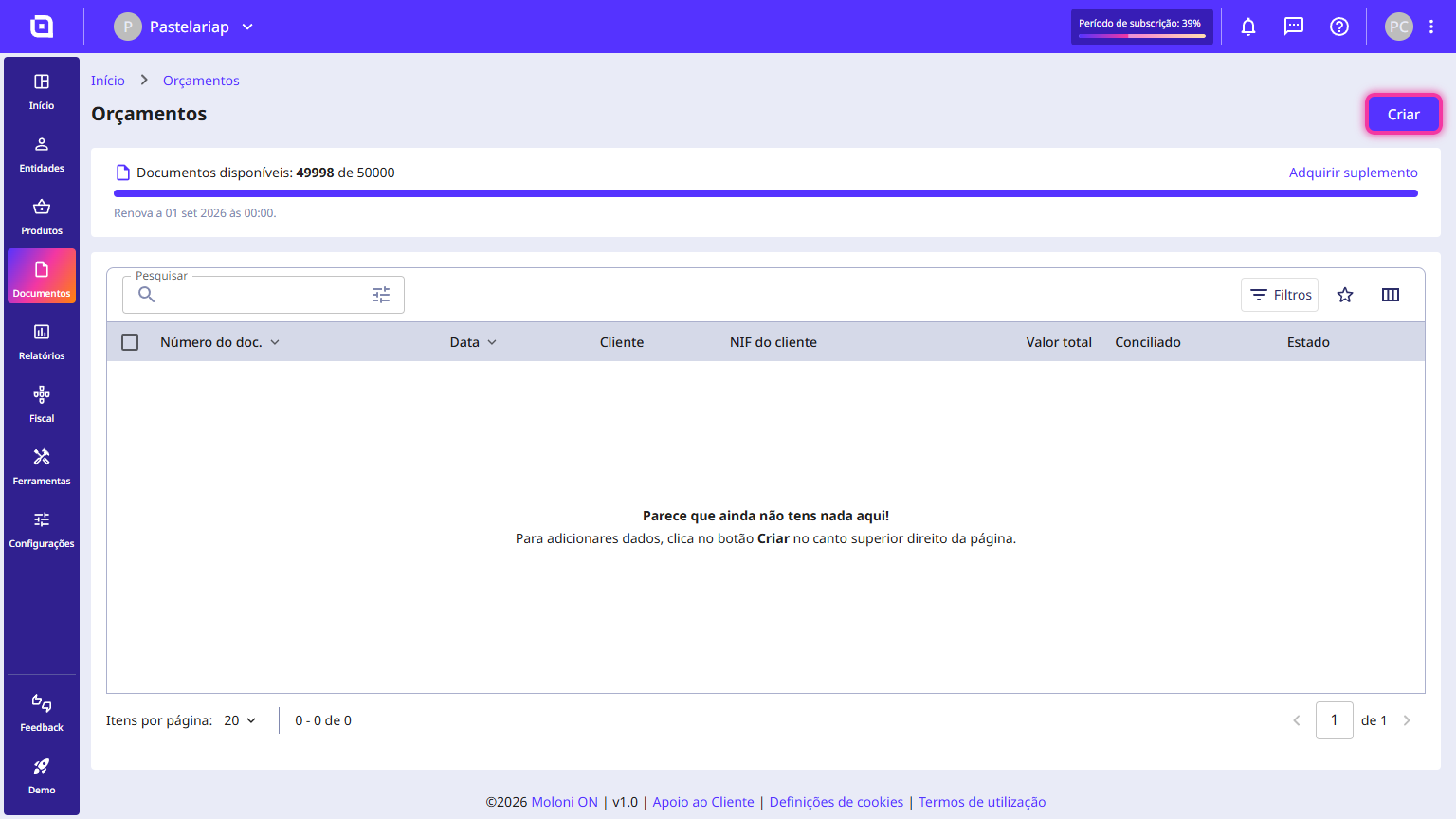
2. Clica no botão Criar.
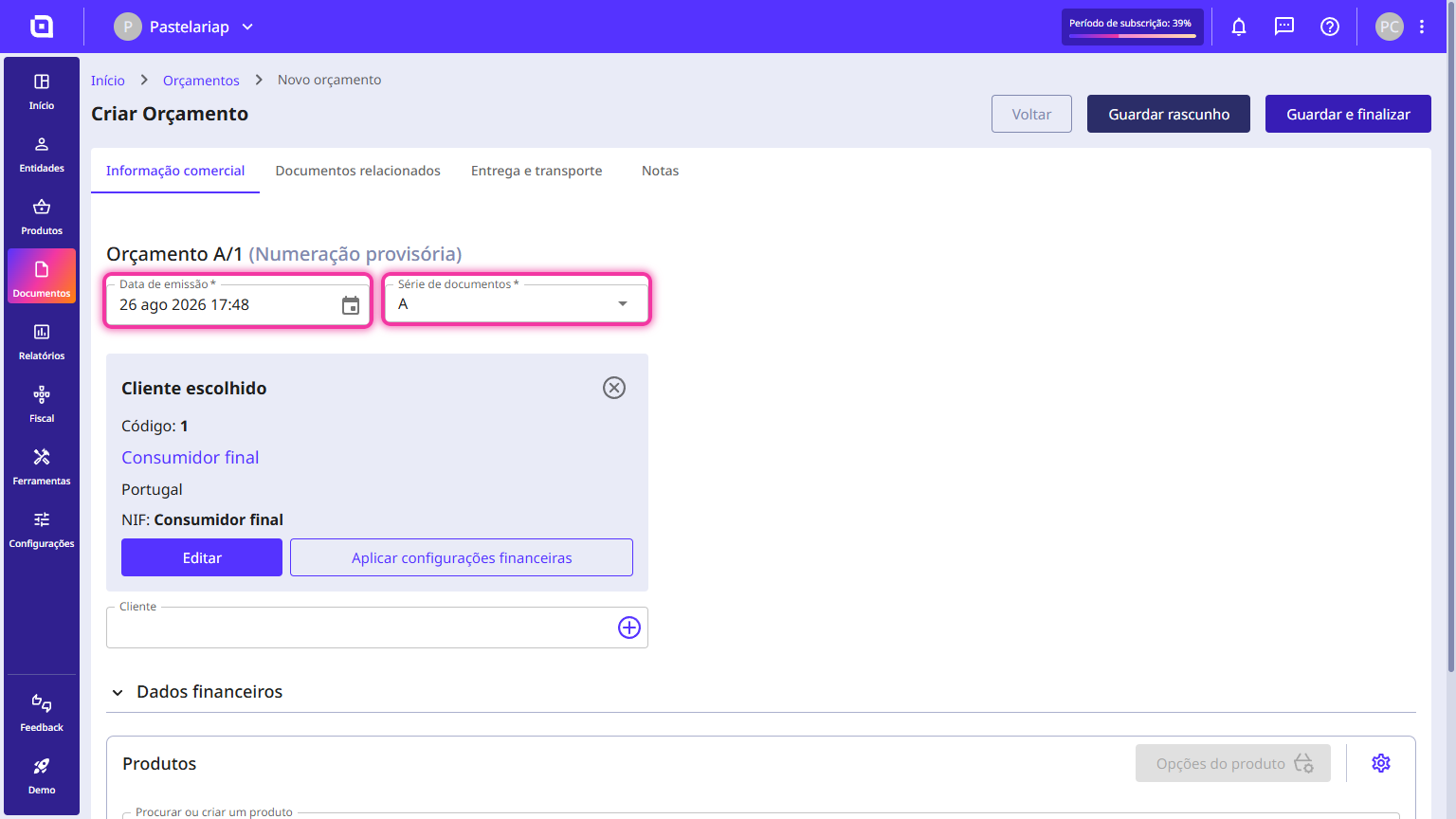
3. Seleciona a data de emissão e a série de documentos.
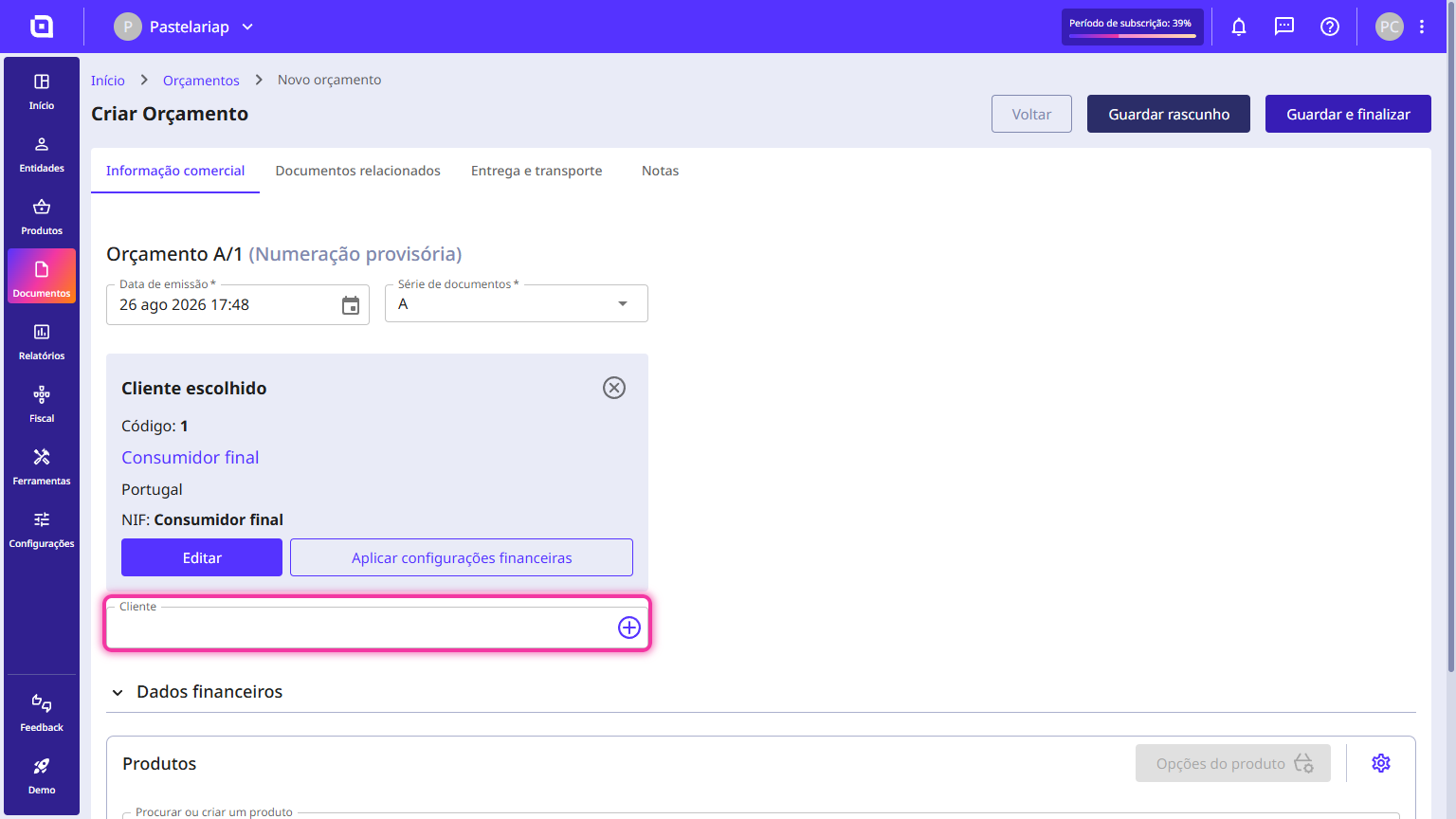
4. No campo Cliente, insere o cliente pretendido. Se o cliente ainda não existir na conta, cria-o no botão com o sinal +.
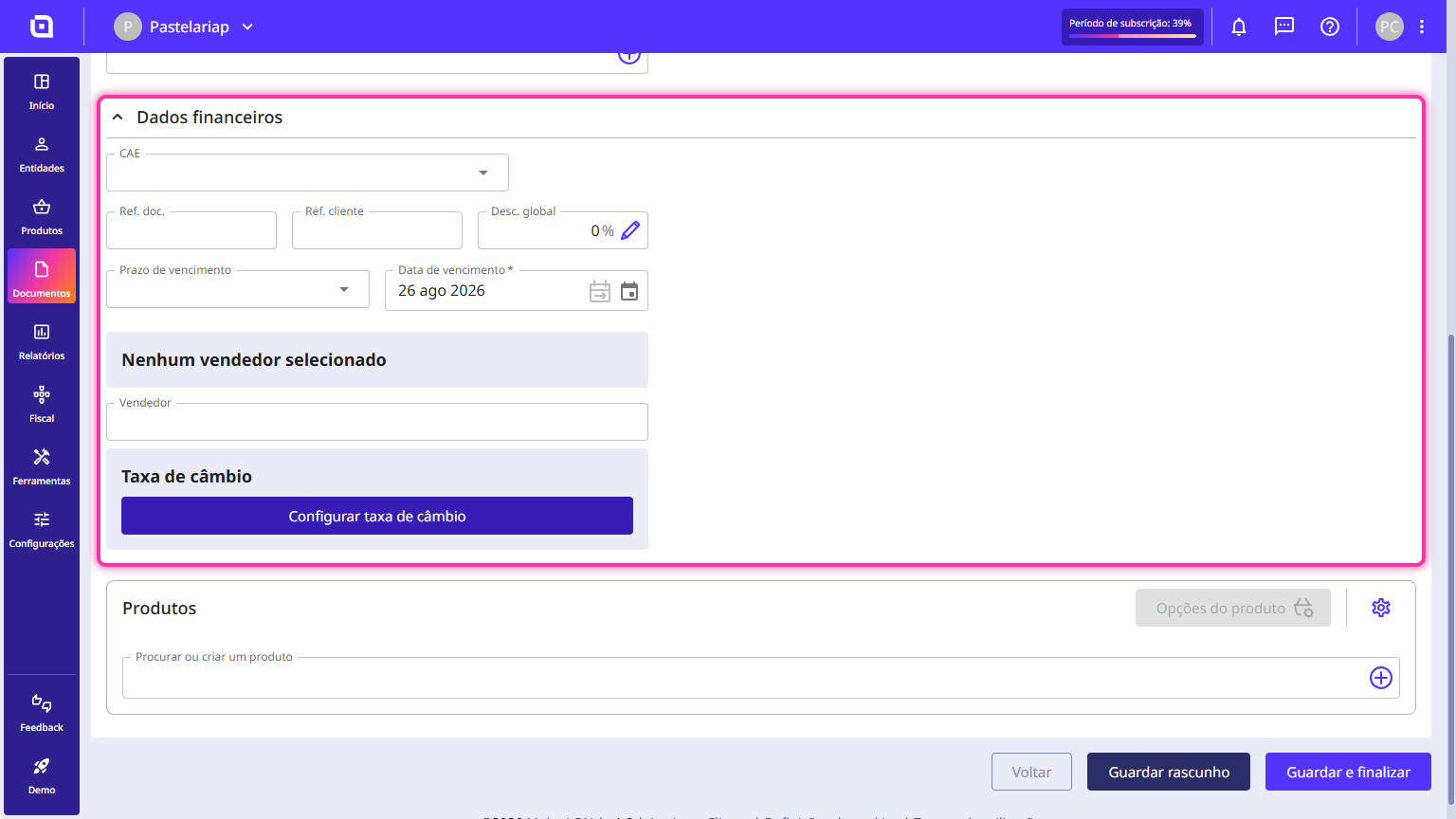
5. Na secção Dados financeiros podes adicionar informações ao teu orçamento, como a data de vencimento, o vendedor ou uma referência do cliente que tenhas de incluir no documento, entre outras opções.
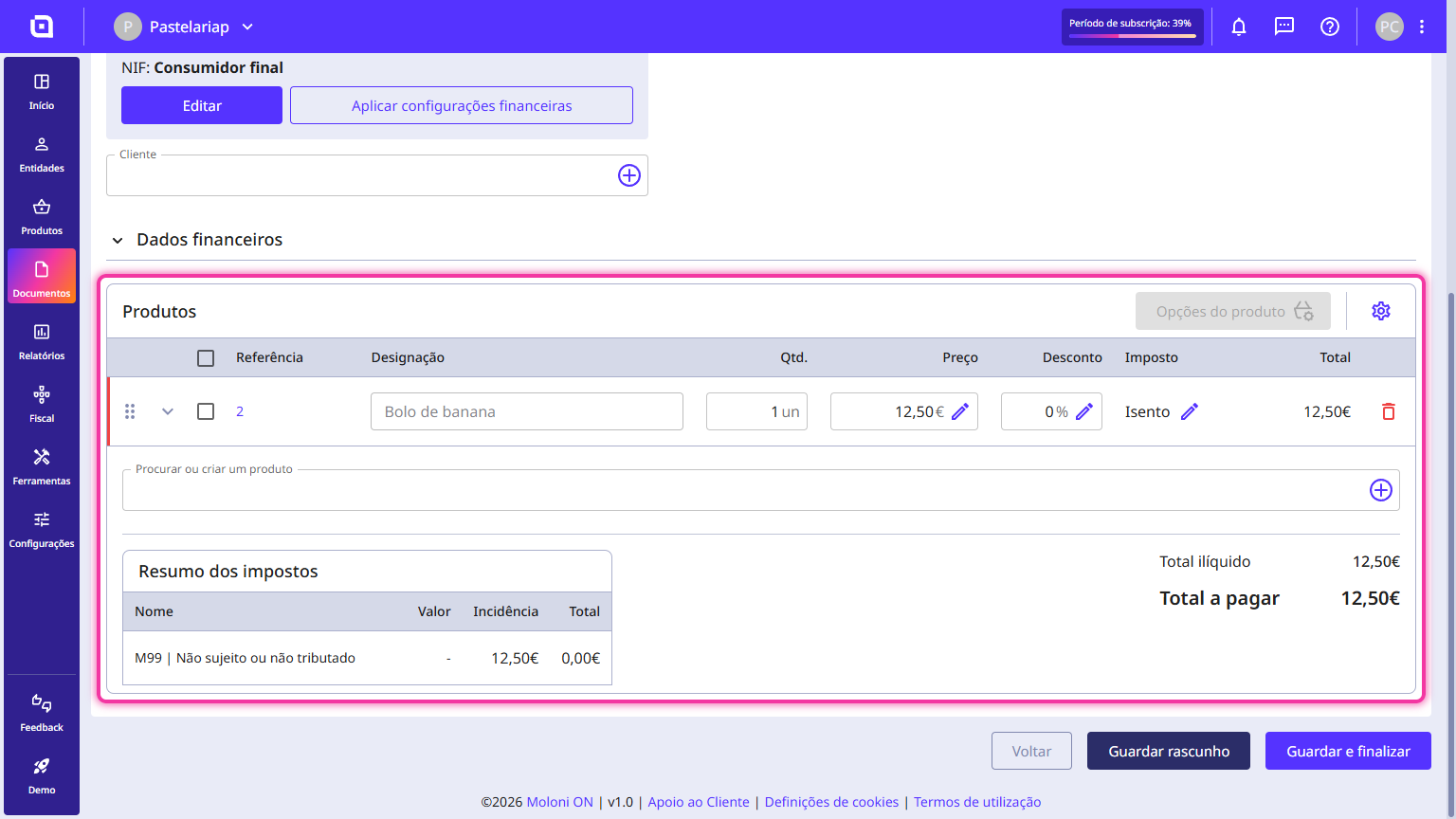
6. Na secção Produtos podes adicionar todos os produtos ou serviços para os quais precisas de emitir o orçamento. Podes pesquisar um produto que já exista na conta ou criar um novo.
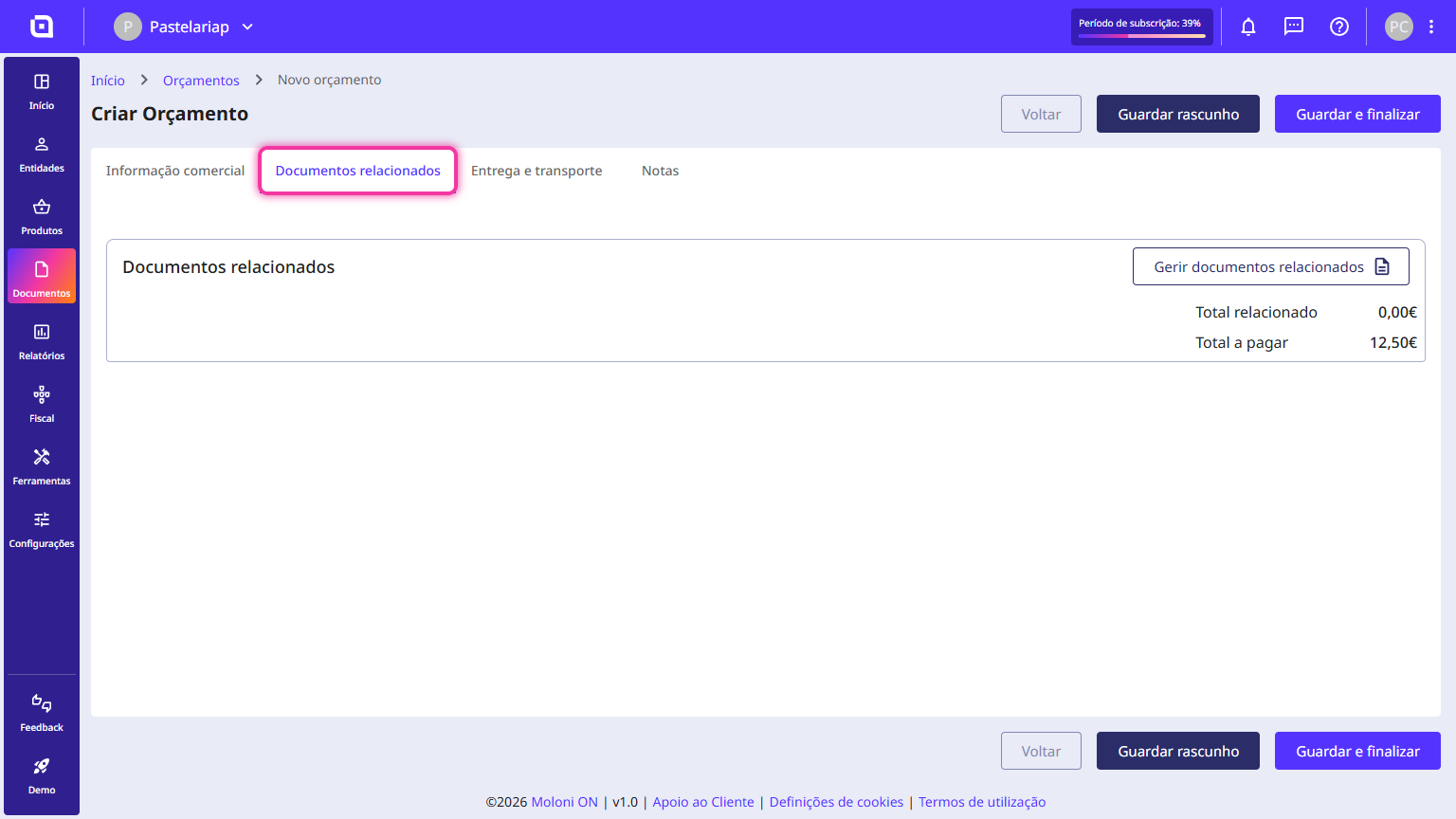
7. No separador Documentos relacionados, podes relacionar este orçamento com outros tipos de documentos.
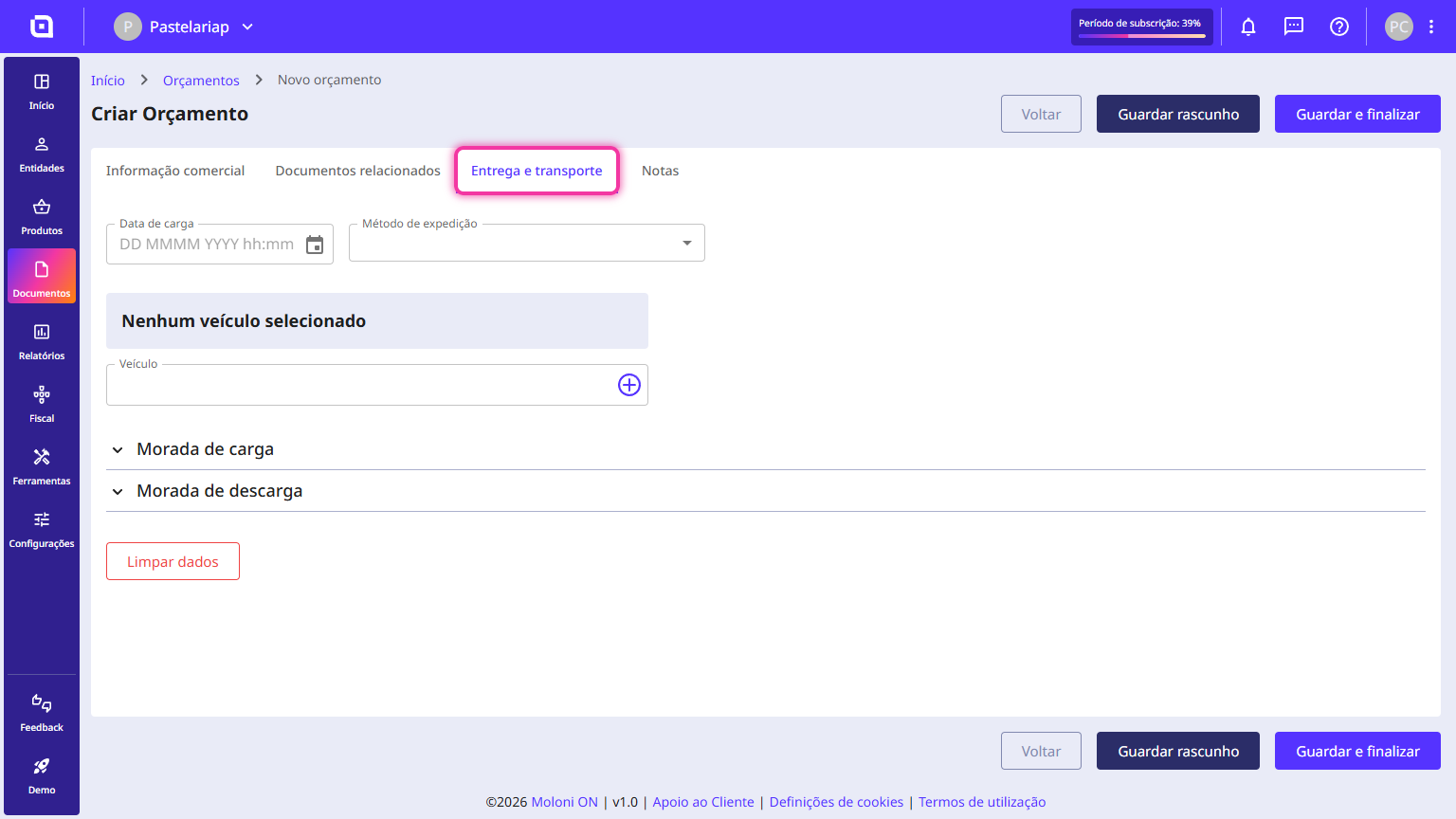
8. No separador Entrega e transporte, podes preencher dados logísticos como data e hora de carga, o método de expedição usado, a morada de carga e descarga, entre outras opções.
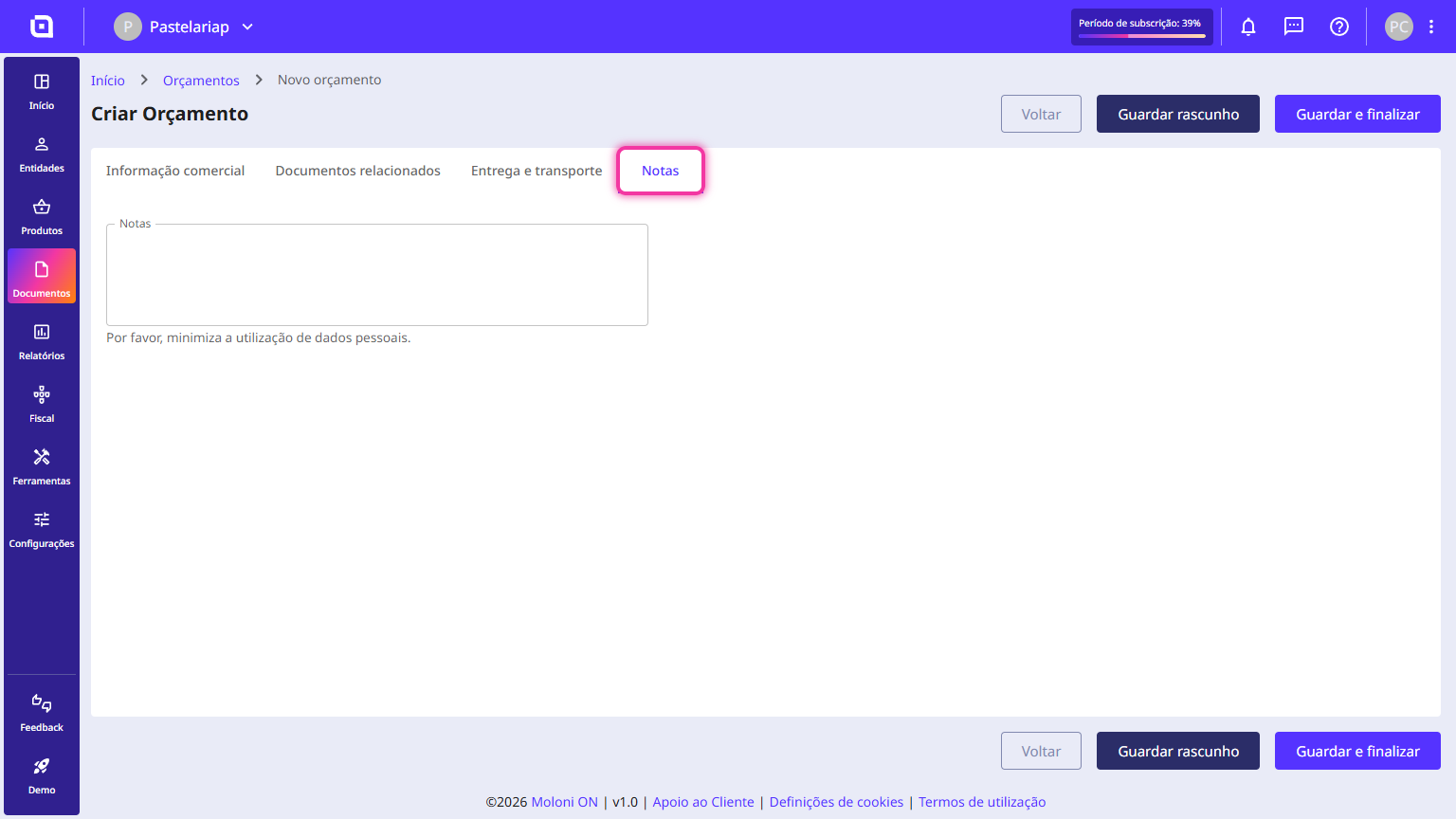
9. No separador Notas, podes acrescentar informações ou detalhes extra.
10. Confirma e clica no botão Guardar e finalizar.
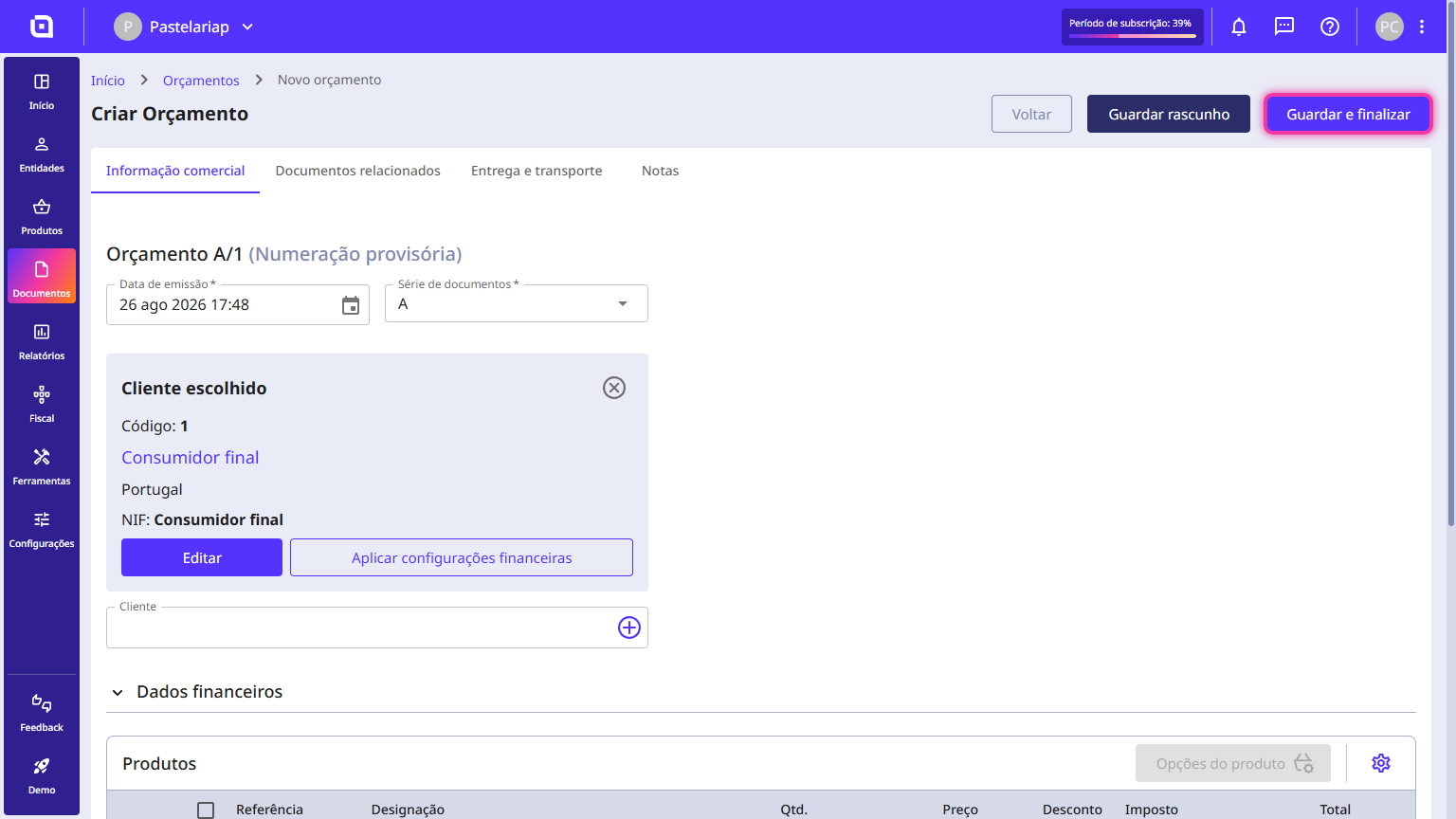
O orçamento foi criado e adicionado à listagem de orçamentos.