Como inserir unidades de medida
As unidades de medida definem como as quantidades aparecem nos teus documentos - por exemplo, unidades, horas, quilos ou litros. Cria-as em Configurações > Outras configurações > Unidades de medida e associa a cada uma o respetivo Código UNECERec20 - é esse código que te permite exportar os documentos segundo a norma CIUS-PT.
Segue os passos:
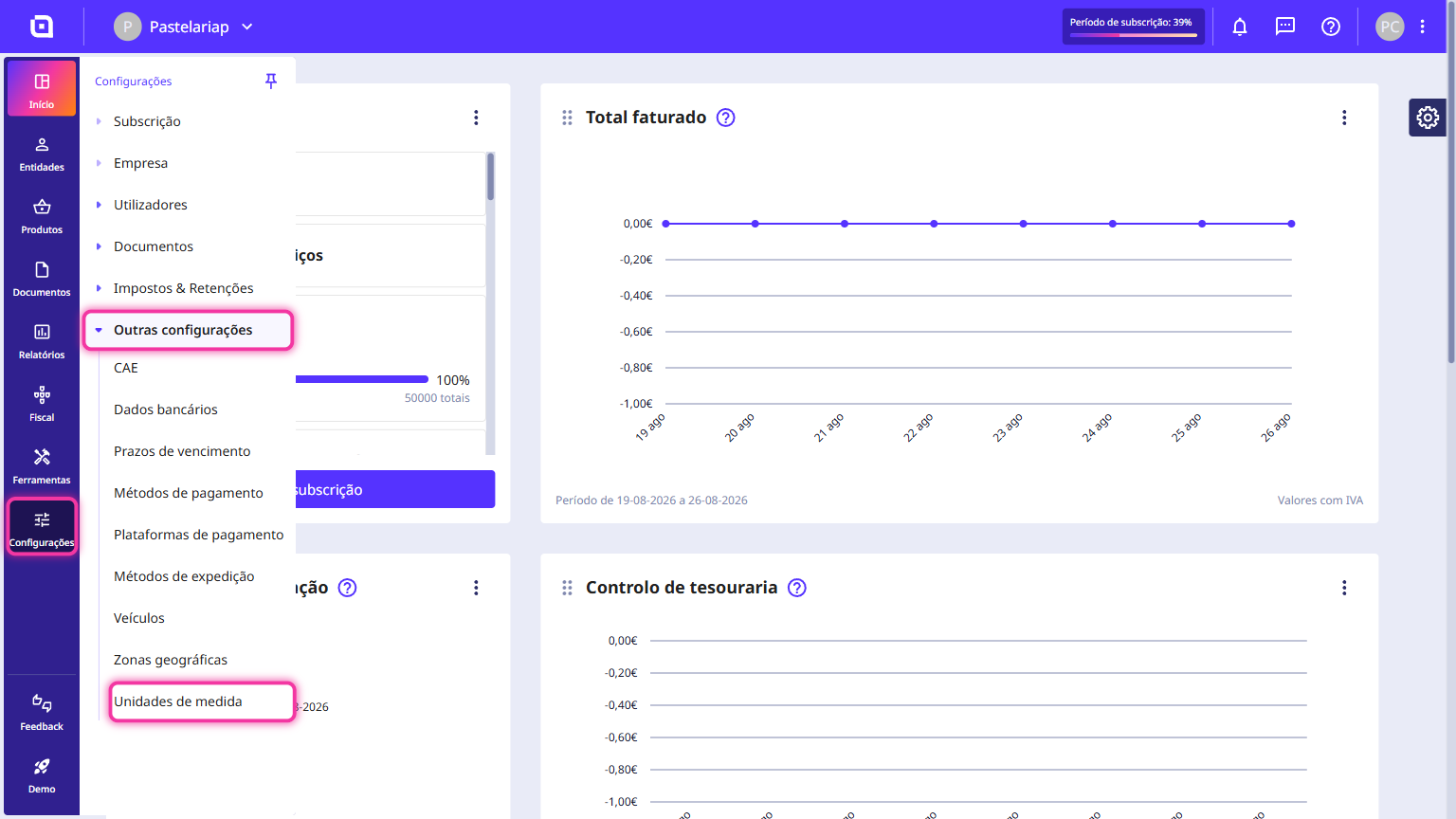
1. Na Área de Cliente, acede ao menu Configurações, seleciona Outras configurações e clica em Unidades de medida.
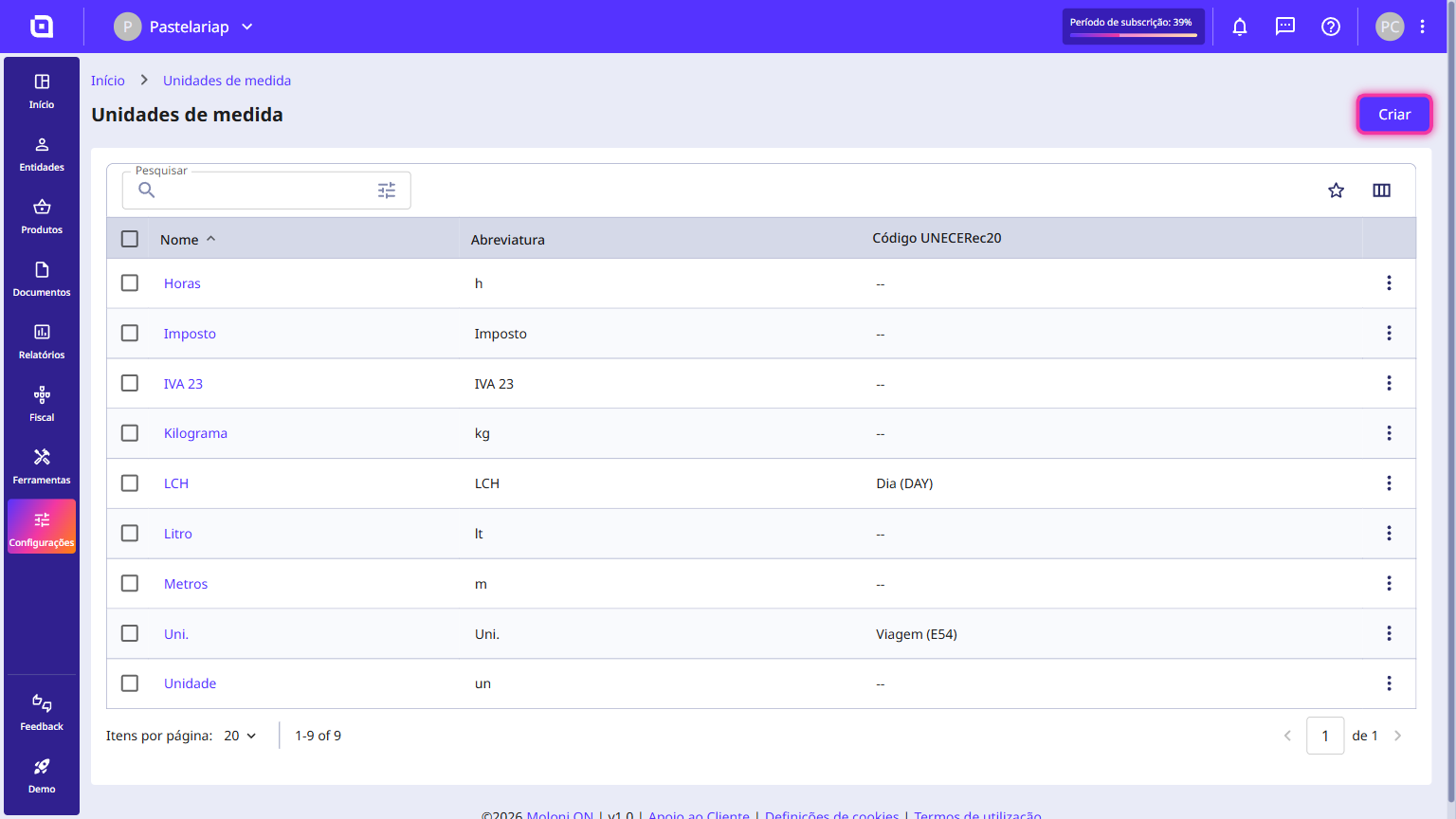
2. É apresentada uma listagem com as unidades de medida que se encontram adicionadas na tua conta. Para criares uma nova unidade de medida, clica em Criar.
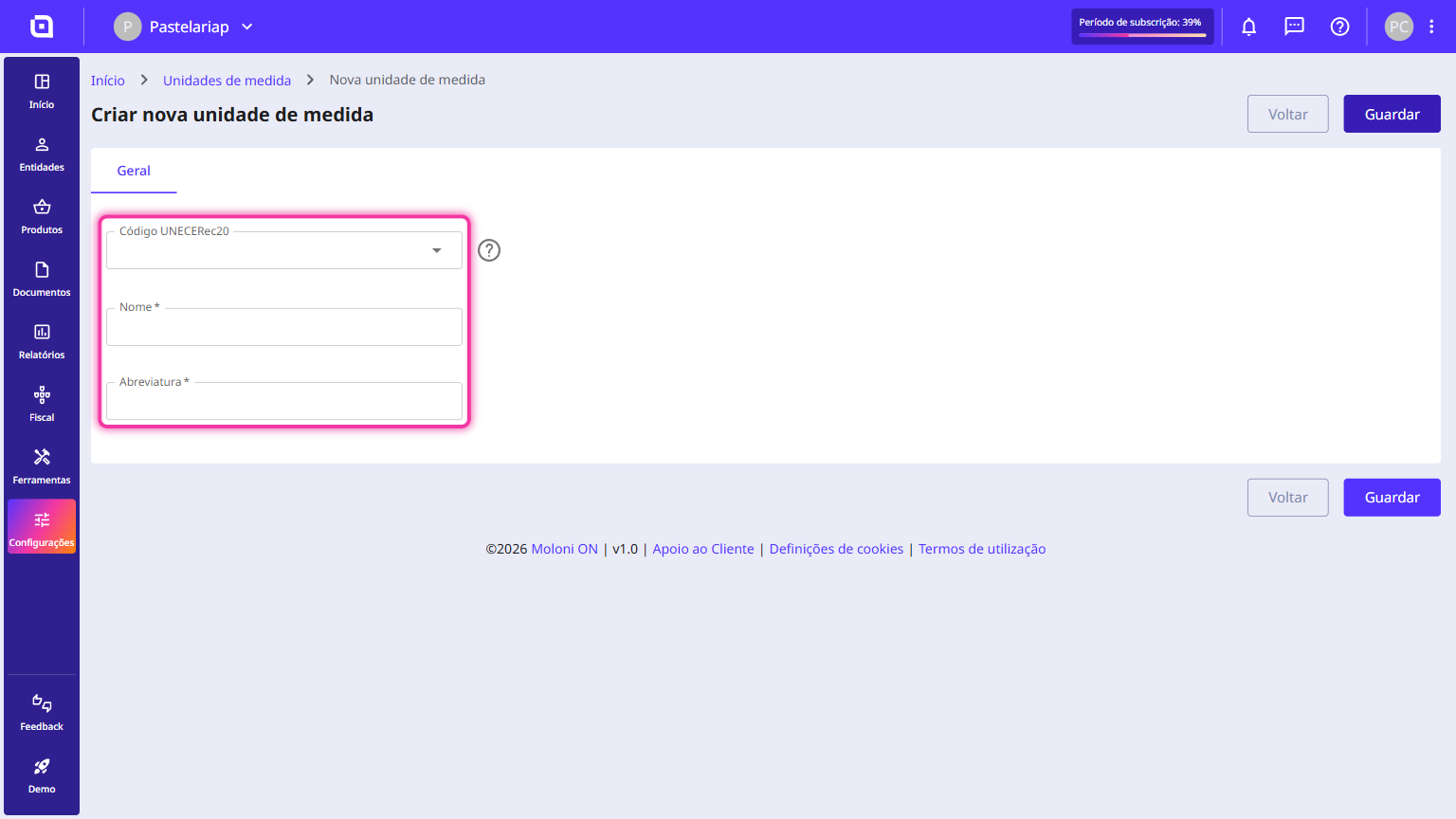
3. Neste formulário, preenche os seguintes campos:
- Código UNECERec20 - escreve o nome da unidade e escolhe o código correspondente na lista (por exemplo, Hora (LH) ou Quilograma (KGM)). Preenche este campo se pretendes exportar documentos segundo a norma CIUS-PT;
- Nome - o nome da unidade de medida por extenso (por exemplo, Horas ou Quilogramas);
- Abreviatura - a forma curta que aparece nos teus documentos (por exemplo, H ou Kg).
4. Clica em Guardar.
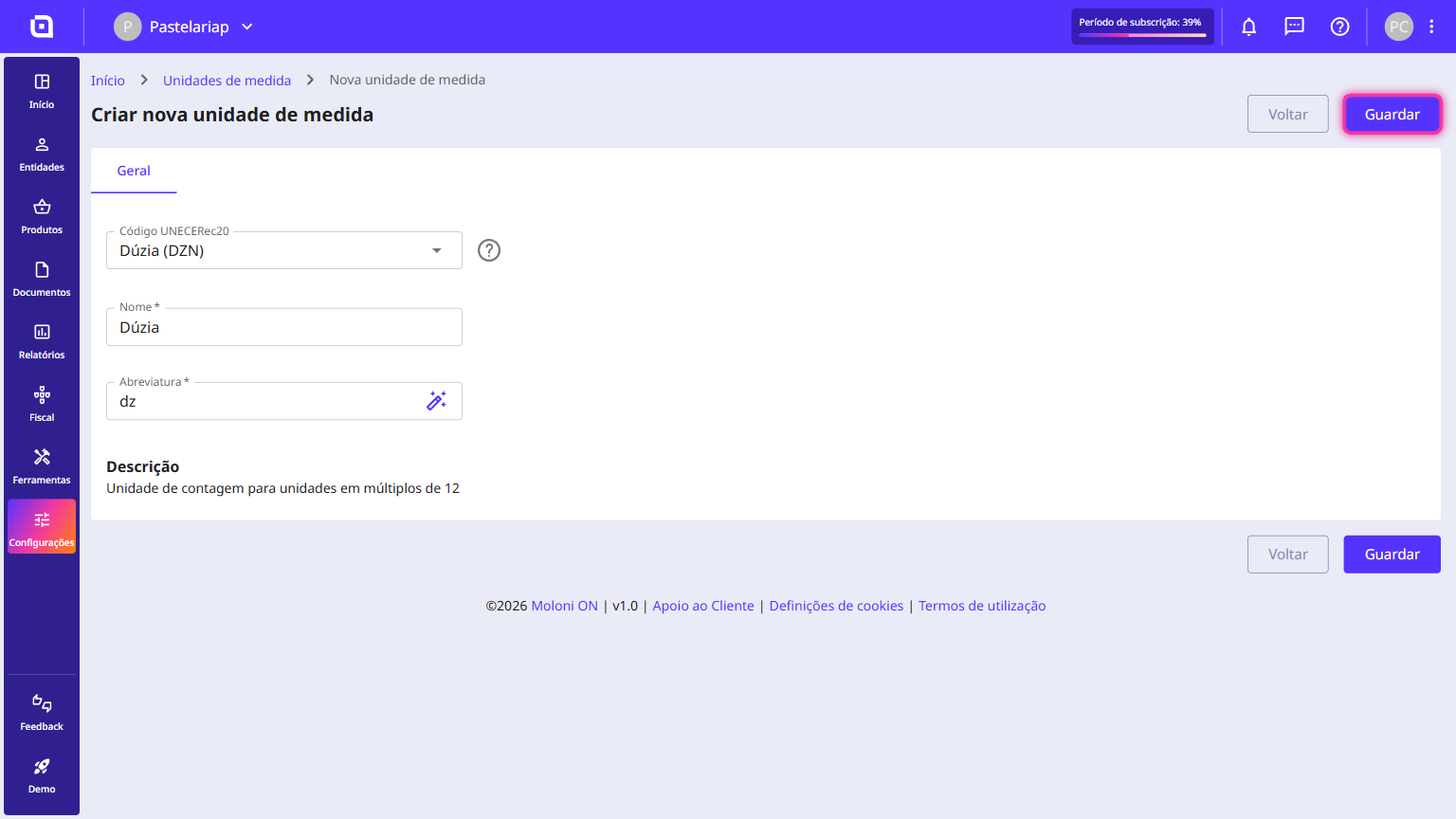
A partir de agora, ao criares ou editares um produto, já podes escolher a nova unidade no campo Unidade de medida.