Como criar uma zona geográfica
As zonas geográficas permitem-te organizar o teu mercado por regiões. Servem para segmentar os locais onde prestas serviços ou vendes produtos, agrupando-os de forma simples - por exemplo, Norte, Sul, Ilhas ou Espanha.
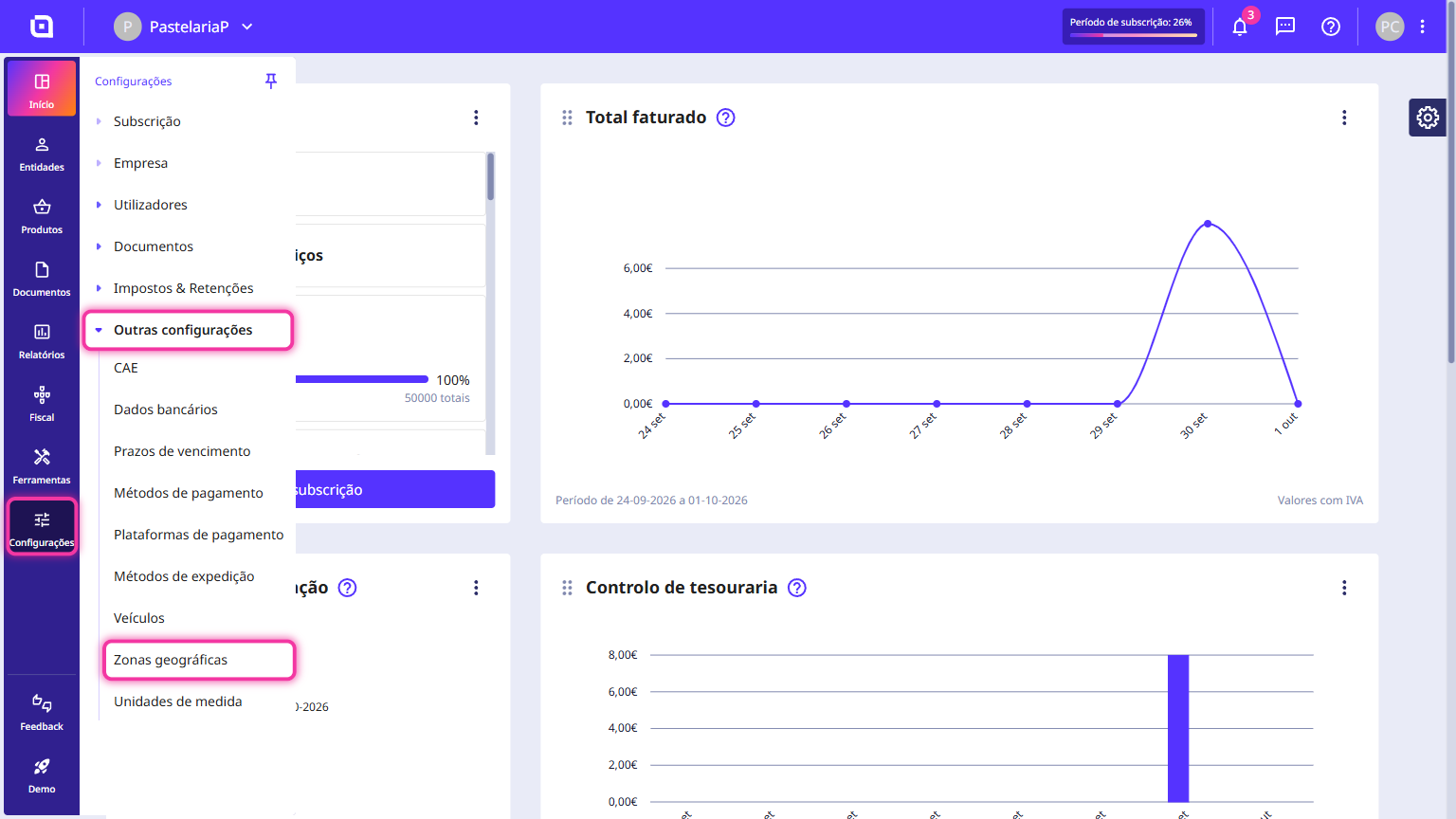
No Moloni ON, crias as zonas em Configurações > Outras configurações > Zonas geográficas e depois associas cada uma às fichas dos teus clientes e fornecedores. Assim, tens a tua carteira de clientes e fornecedores organizada por regiões.
Segue os passos:
1. Na Área de Cliente, acede ao menu Configurações, seleciona Outras configurações e clica em Zonas geográficas.
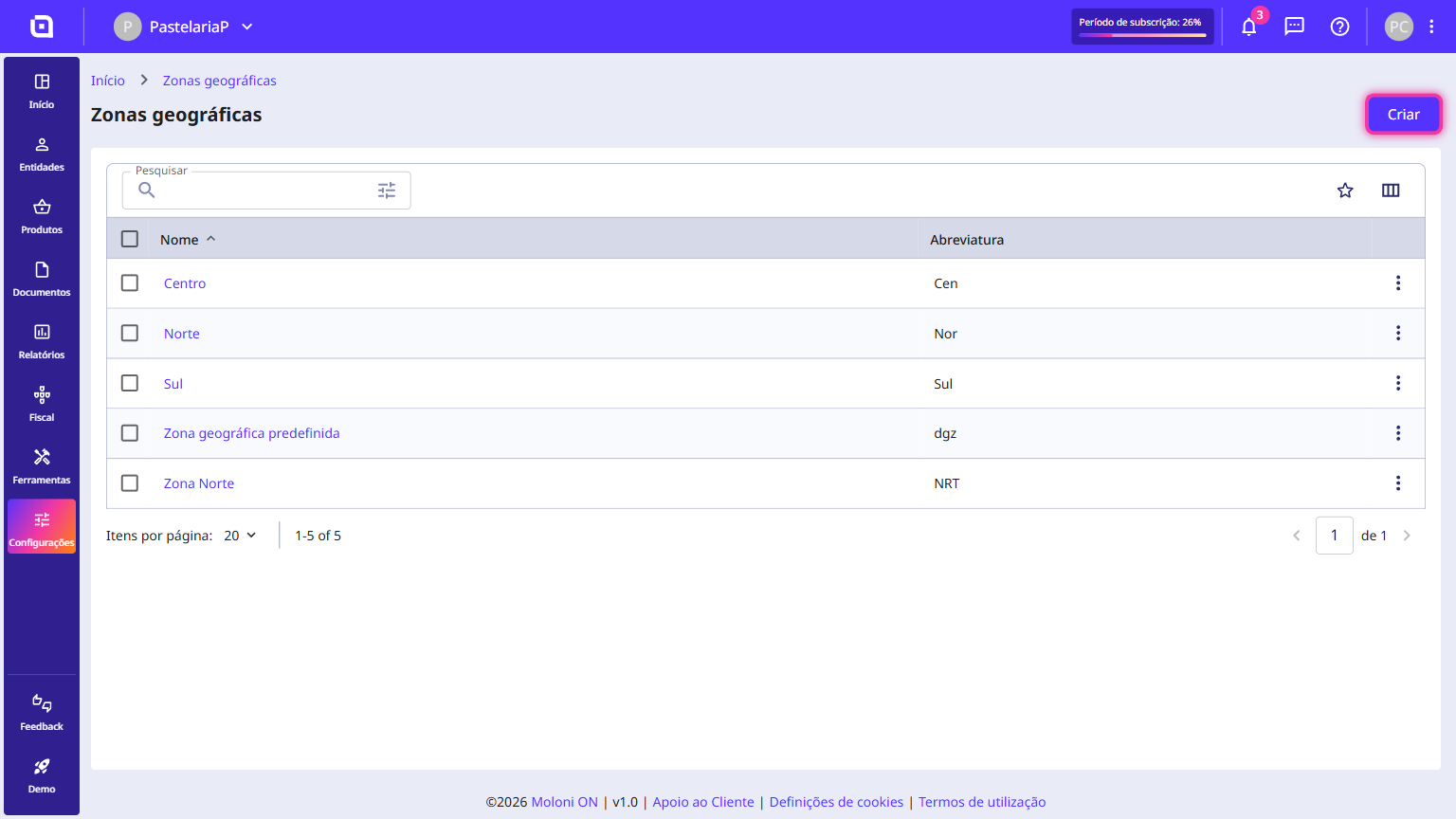
2. Clica no botão Criar.
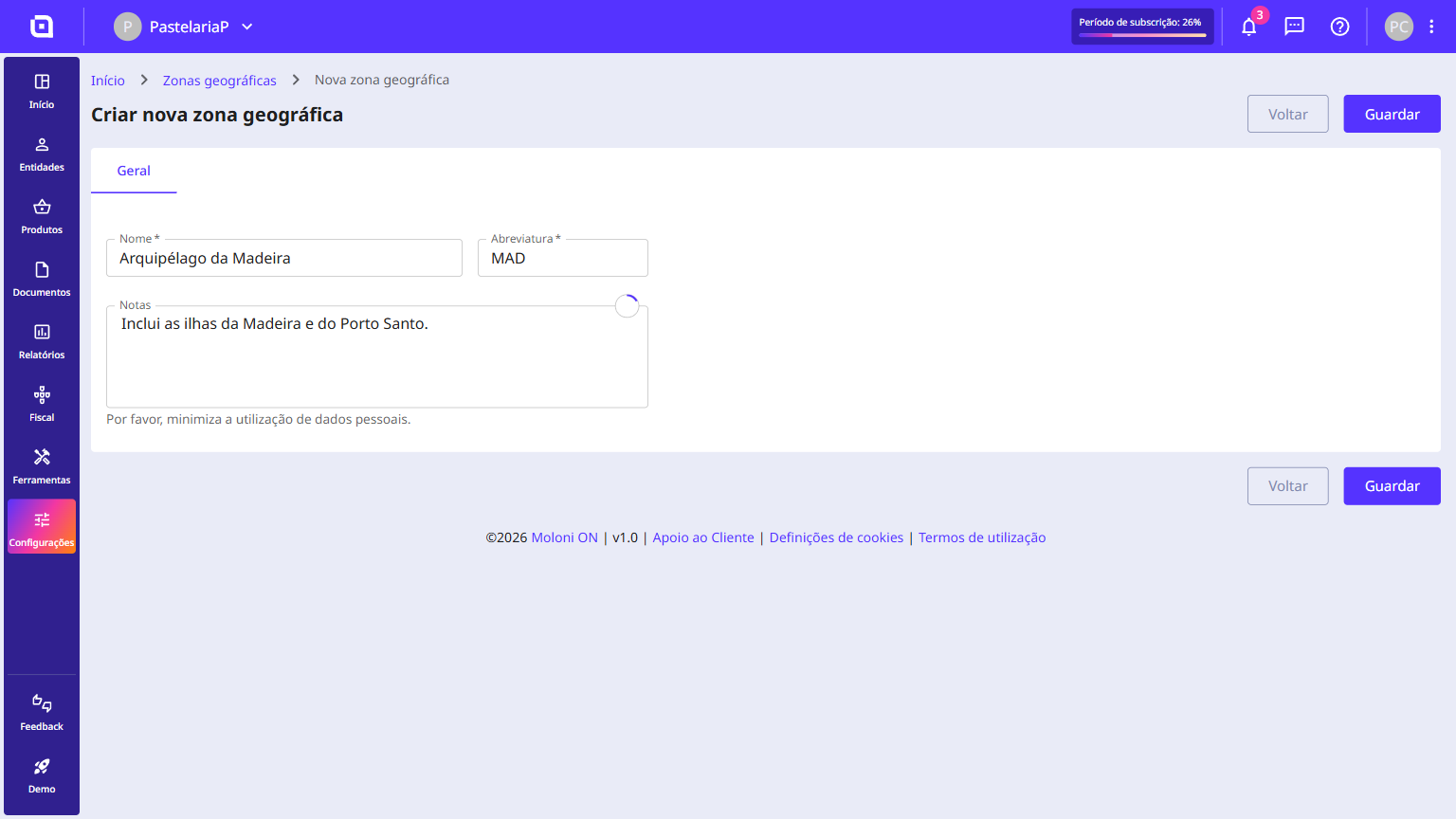
3. No separador Geral, preenche os dados da zona:
- Nome: o nome por extenso da região ou zona comercial - por exemplo, Arquipélago da Madeira ou Zona Norte.
- Abreviatura: um código curto ou sigla que identifica a zona - por exemplo, MAD ou ZN.
- Notas: um campo opcional para acrescentares observações internas ou detalhes sobre os locais que a zona abrange.
4. Clica no botão Guardar.
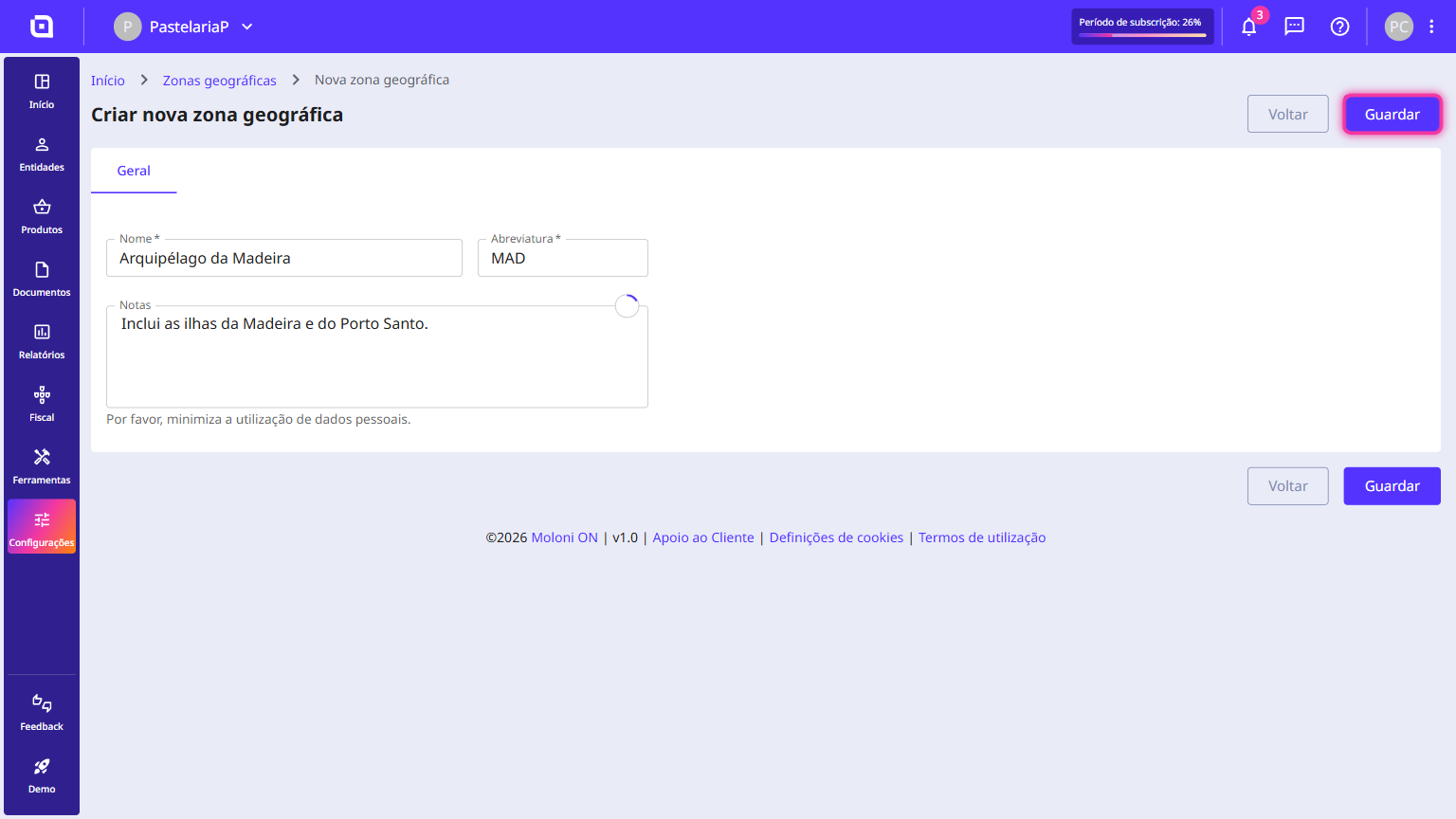
A zona geográfica foi criada com sucesso.
Como associar uma zona geográfica a um cliente
Ao associares uma zona geográfica à ficha de um cliente, segmentas a tua carteira de clientes por regiões. Isto ajuda-te a organizar as rotas de distribuição e a saber em que regiões estão os teus clientes.
Segue os passos:
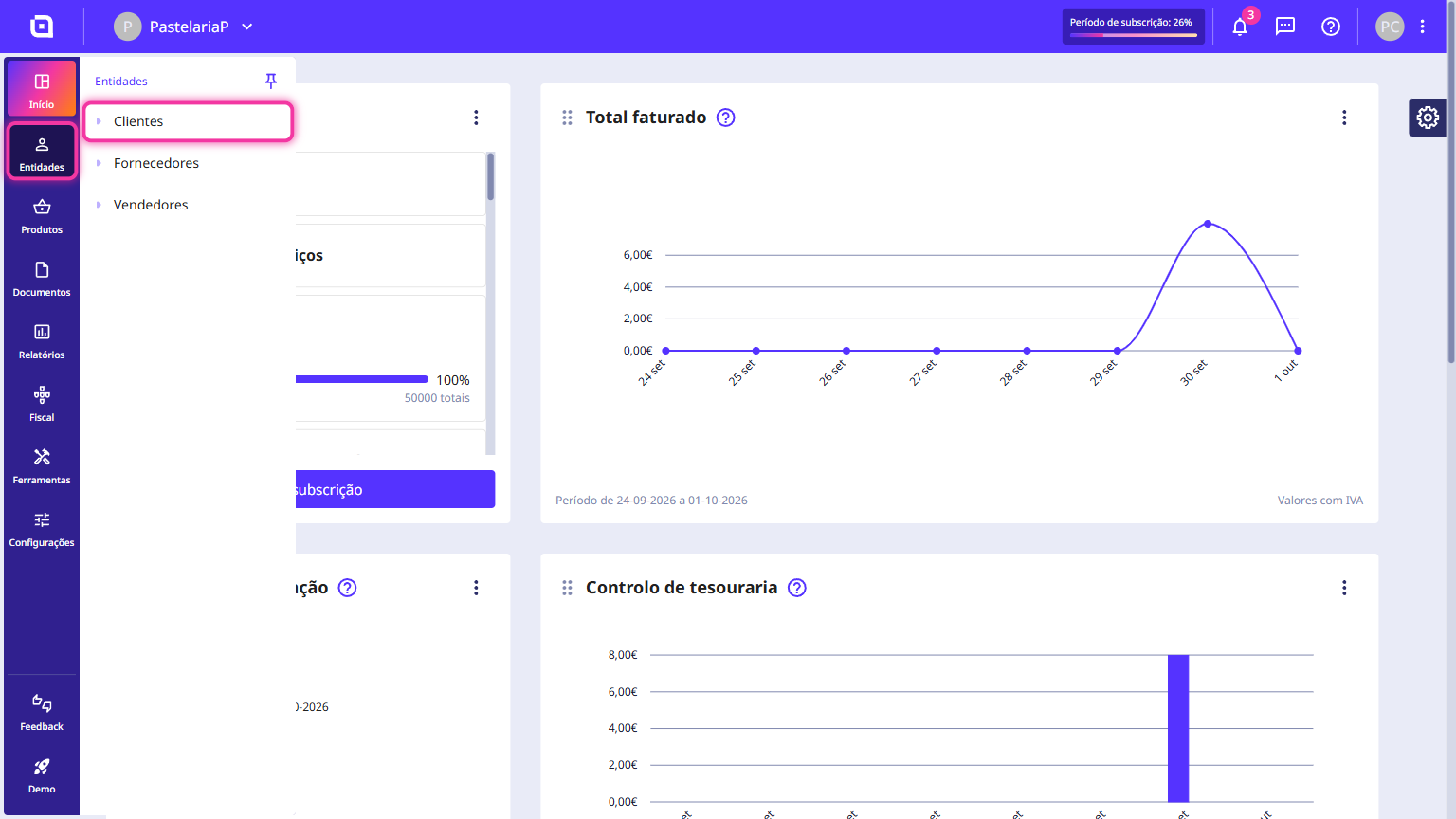
1. Na Área de Cliente, acede ao menu Entidades e clica em Clientes.
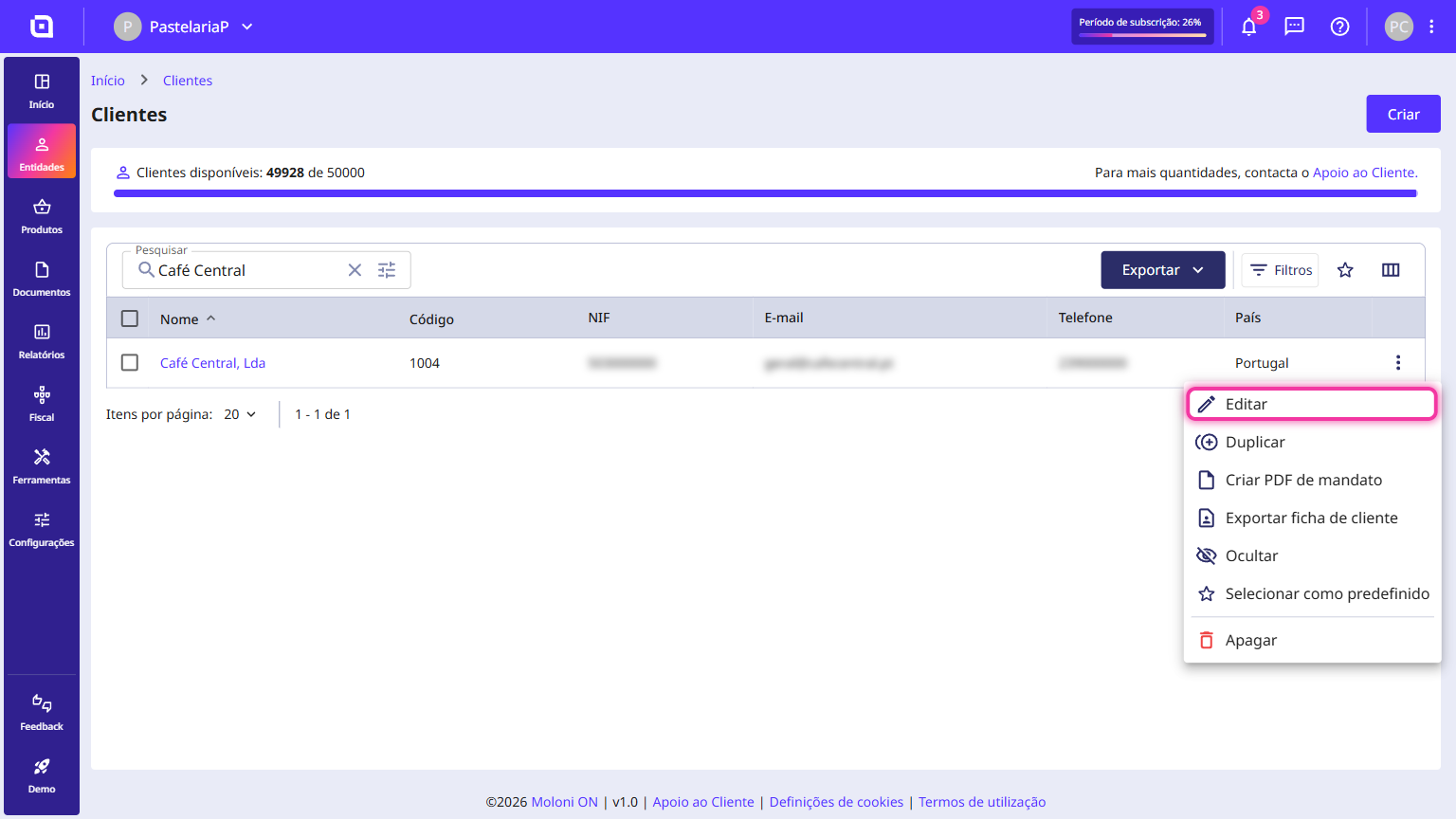
2. Pesquisa o cliente pretendido, clica nos três pontos ao fim da linha e escolhe Editar. Se quiseres registar um cliente novo, clica em Criar.
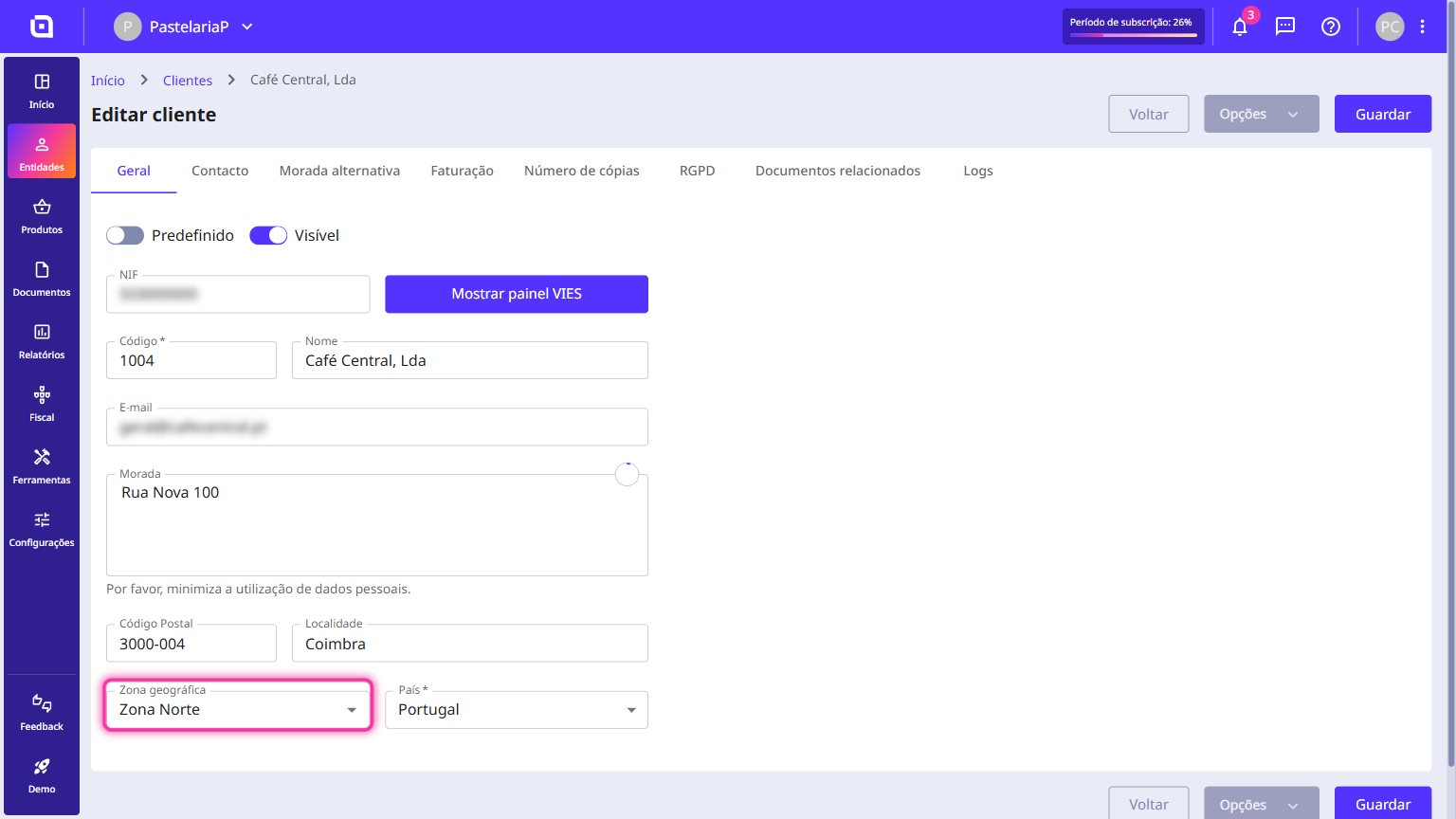
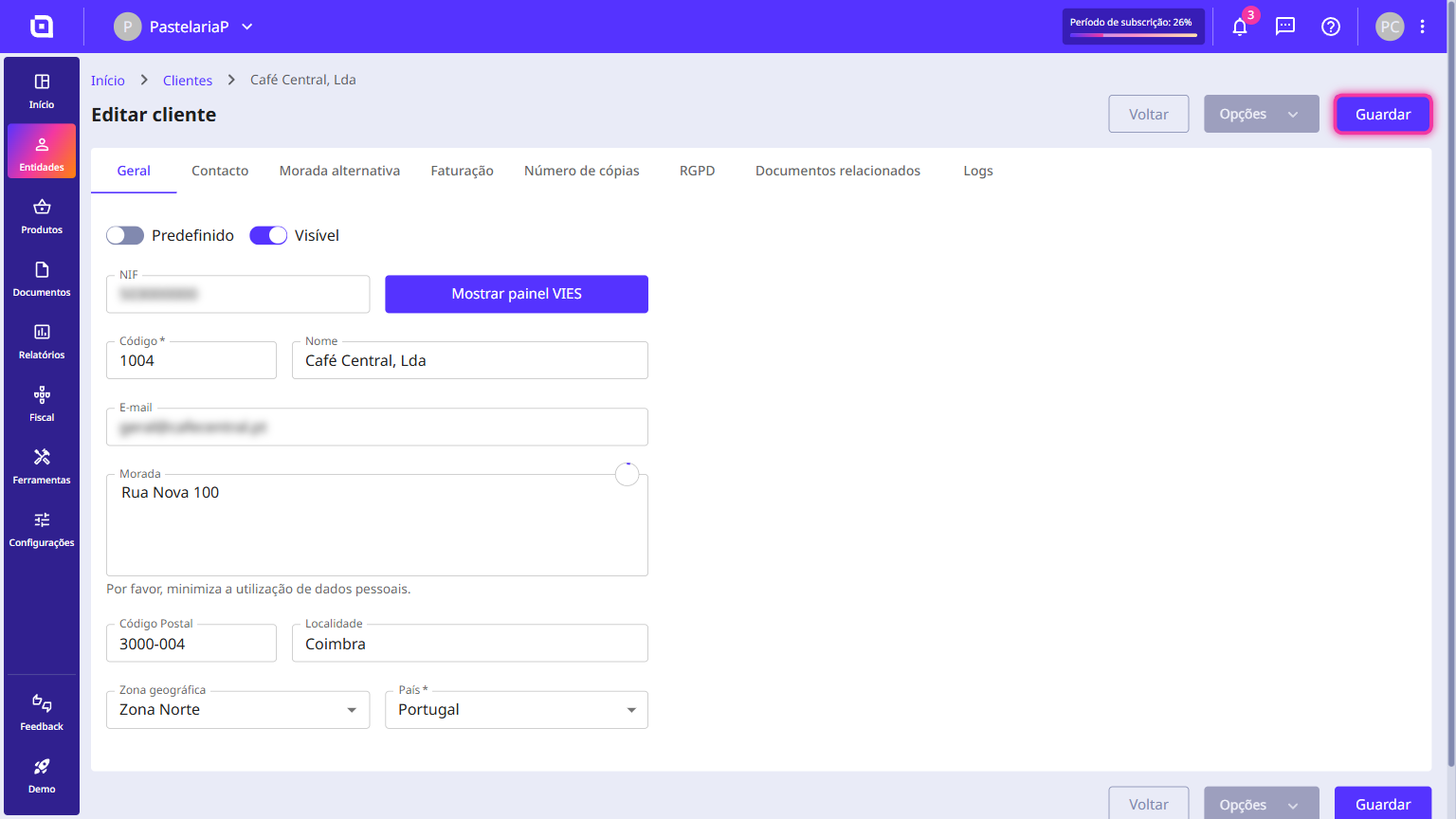
3. No separador Geral, no campo Zona geográfica - ao fundo da página, ao lado do campo País -, seleciona a zona pretendida.
4. Clica no botão Guardar para gravares as alterações na ficha do cliente.
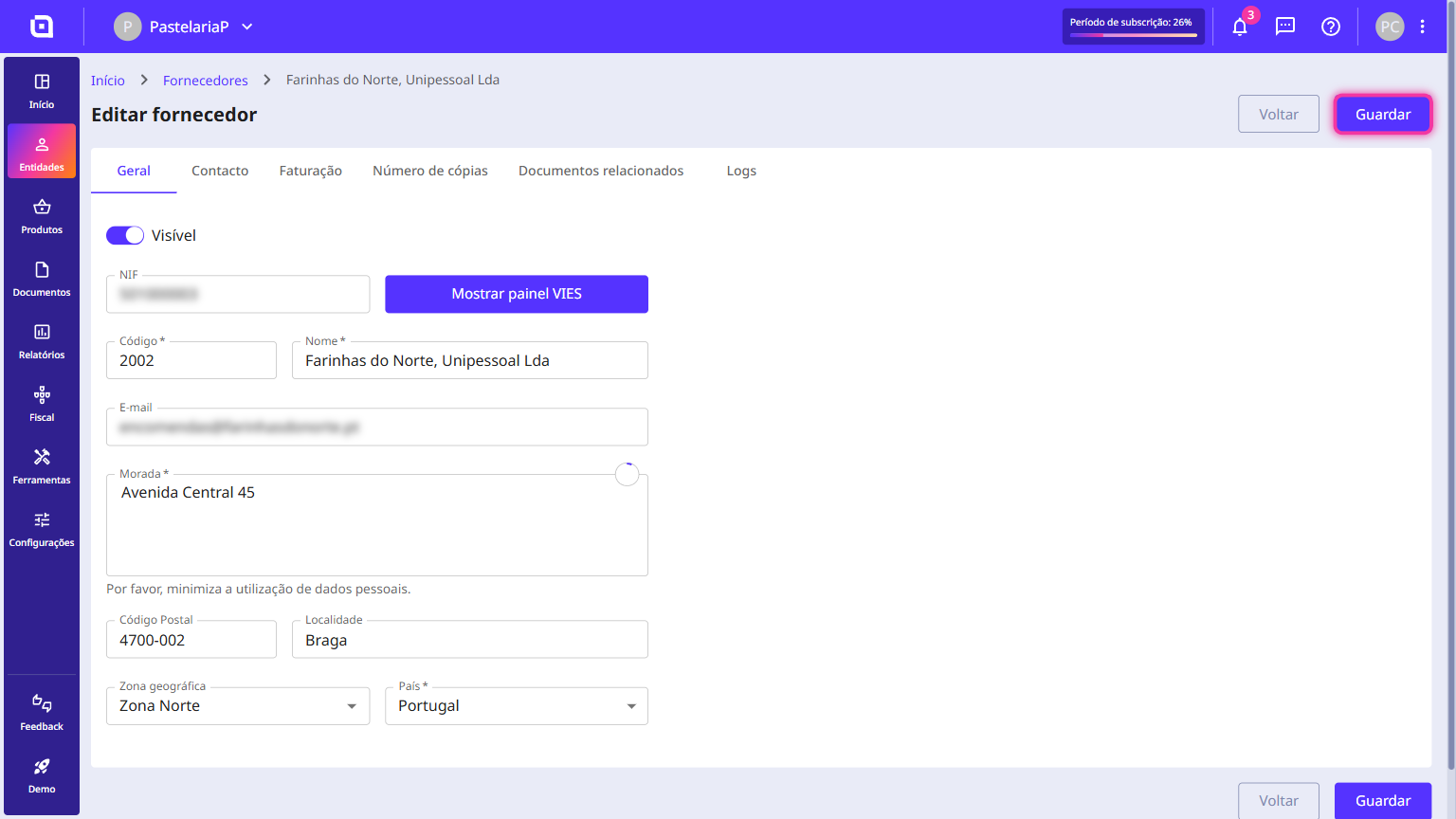
Como associar uma zona geográfica a um fornecedor
Ao associares uma zona geográfica à ficha de um fornecedor, organizas a tua rede de parceiros comerciais por regiões. Isto ajuda-te na gestão logística e a saber em que regiões estão os teus fornecedores.
Segue os passos:
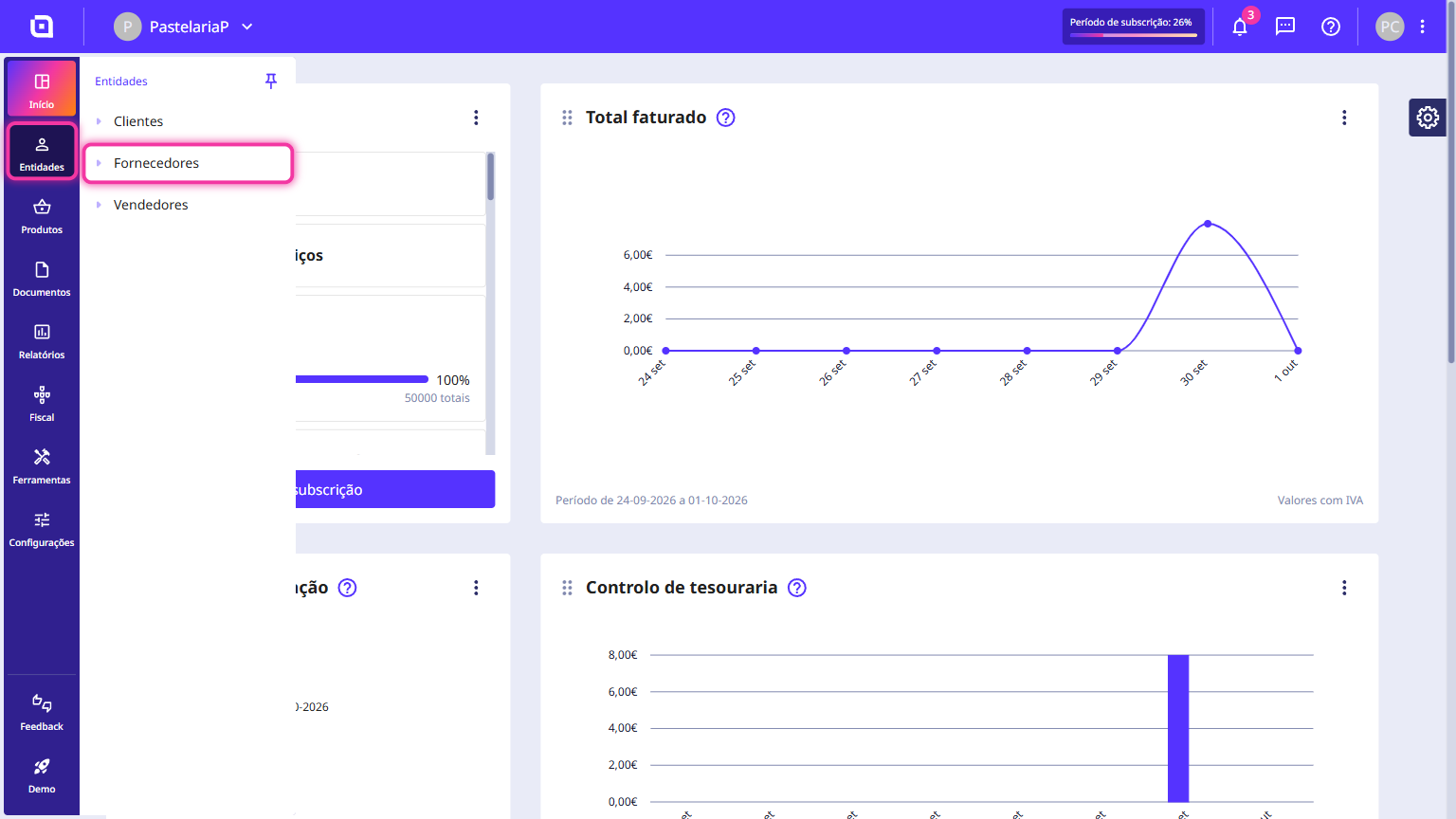
1. Na Área de Cliente, acede ao menu Entidades e clica em Fornecedores.
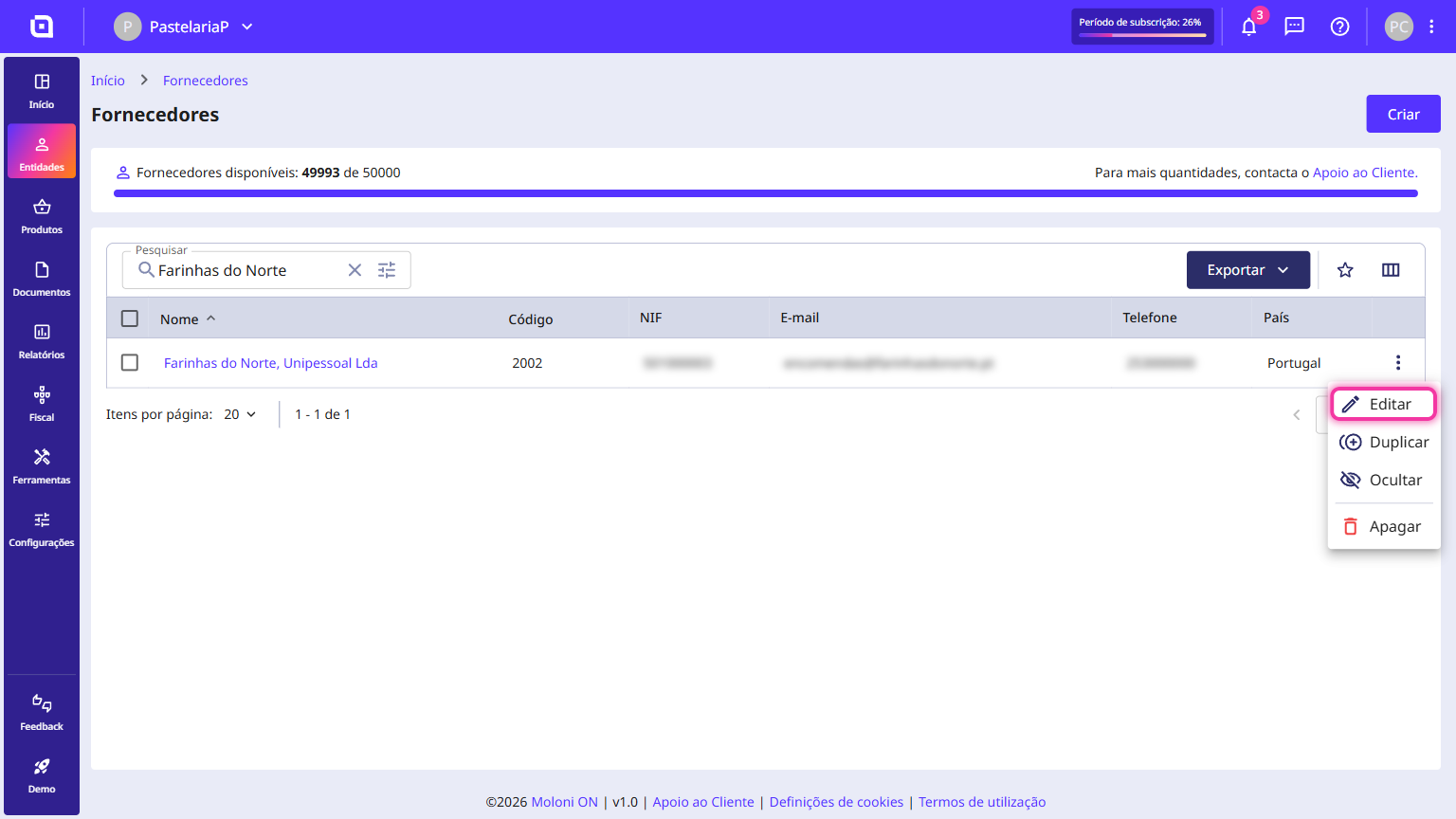
2. Pesquisa o fornecedor pretendido, clica nos três pontos ao fim da linha e escolhe Editar. Se quiseres registar um fornecedor novo, clica em Criar.
3. No separador Geral, no campo Zona geográfica - ao fundo da página, ao lado do campo País -, seleciona a zona pretendida.
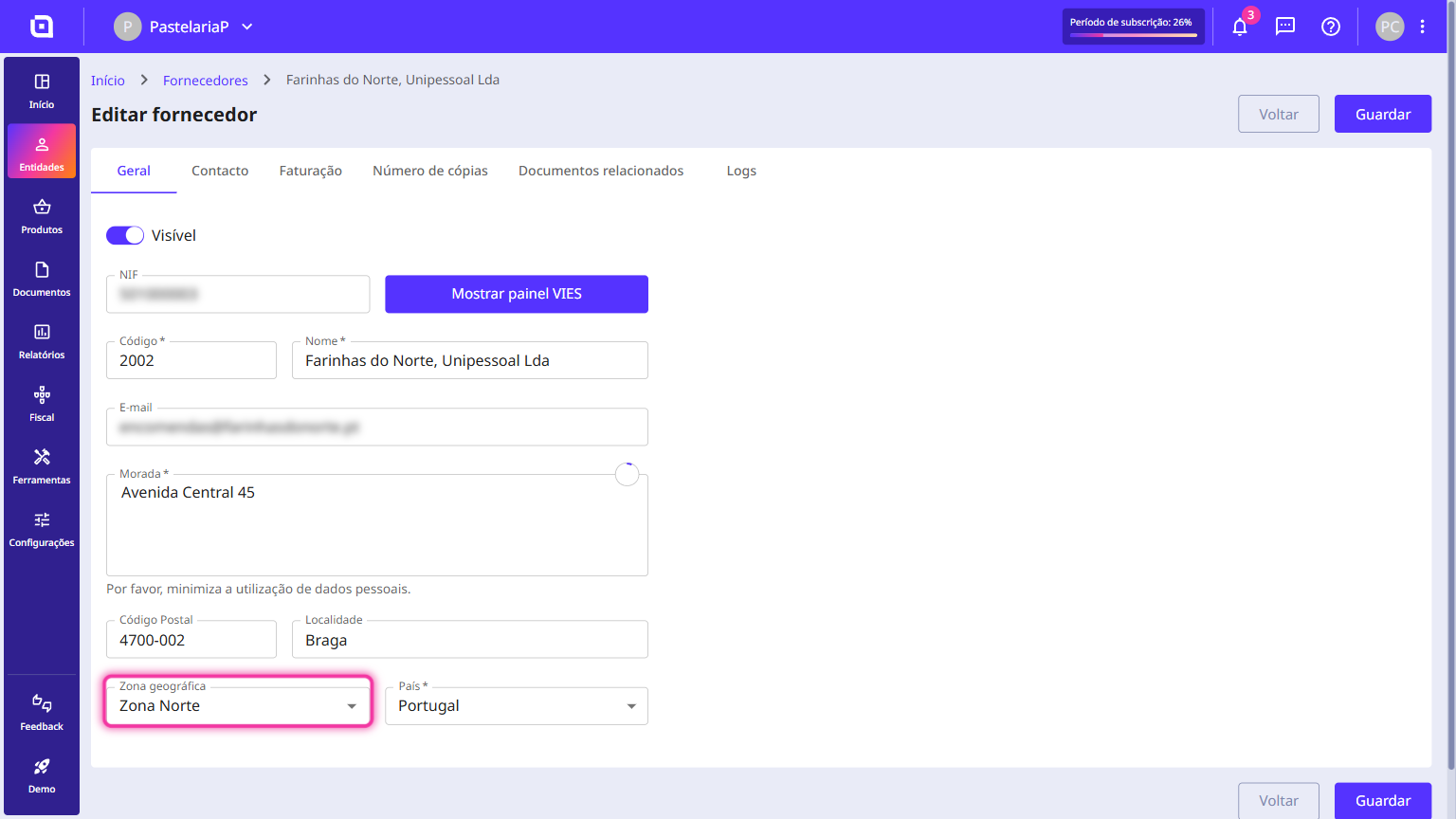
4. Clica no botão Guardar para gravares as alterações na ficha do fornecedor.