Como criar dados bancários
No Moloni ON, podes adicionar informações financeiras, como o IBAN, para que constem automaticamente nos teus documentos. Basta criares cada dado bancário em Configurações e associá-lo à tua empresa: a partir daí, essa informação passa a aparecer nas Faturas, Notas de Débito e restantes documentos que emitires, sem teres de a escrever de cada vez.
O que é e para que serve a configuração de dados bancários?
Esta funcionalidade serve para automatizar a partilha das tuas informações de pagamento com os teus clientes. Ao incluíres os teus dados bancários de forma fixa no rodapé ou corpo dos documentos emitidos (como Faturas ou Notas de Débito), simplificas o processo de liquidação, evitas falhas na transmissão manual dessas informações e aceleras o recebimento dos teus saldos.
Segue os passos:
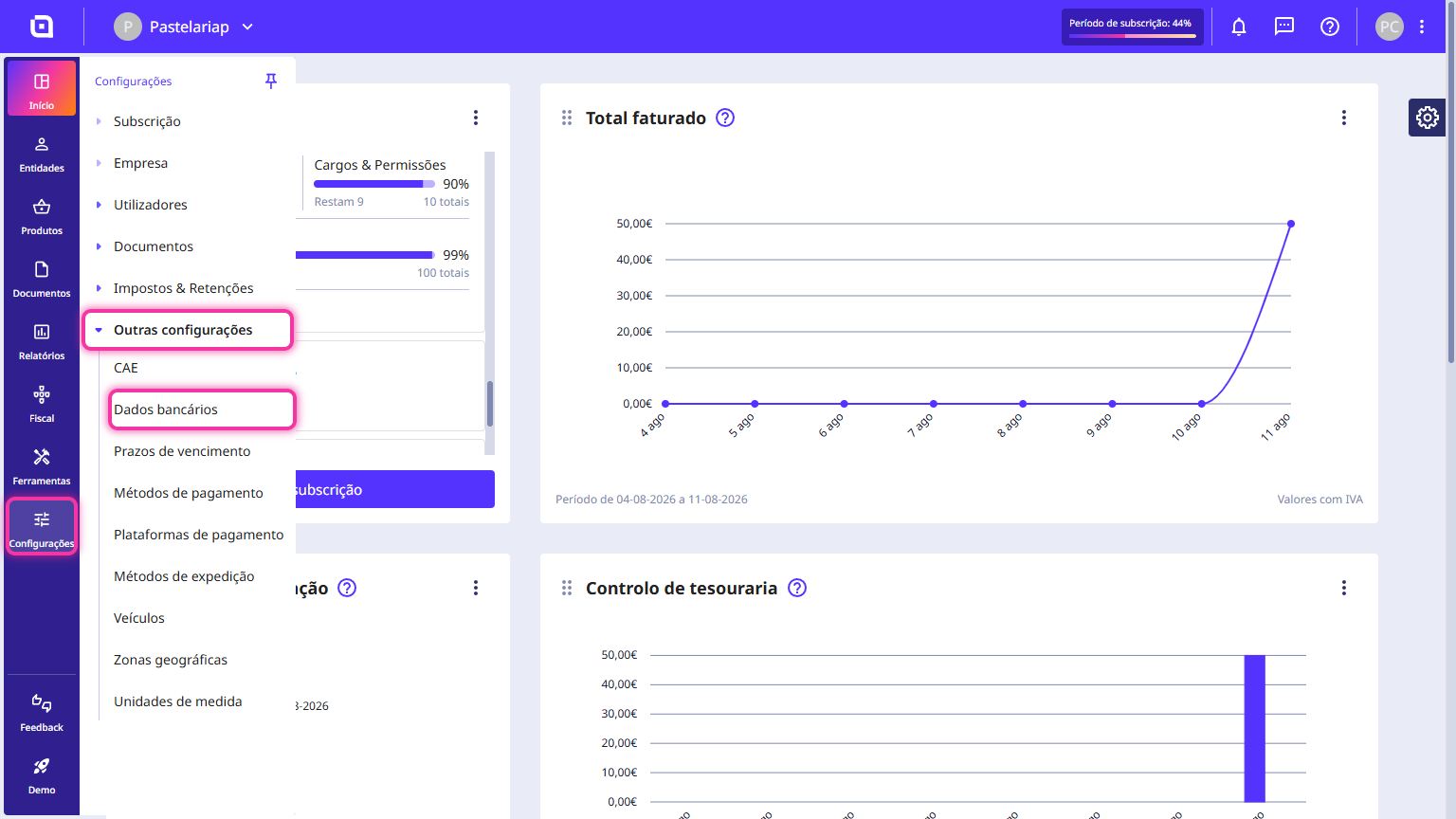
1. Na Área de Cliente, acede ao menu Configurações, seleciona Outras configurações e clica em Dados bancários.
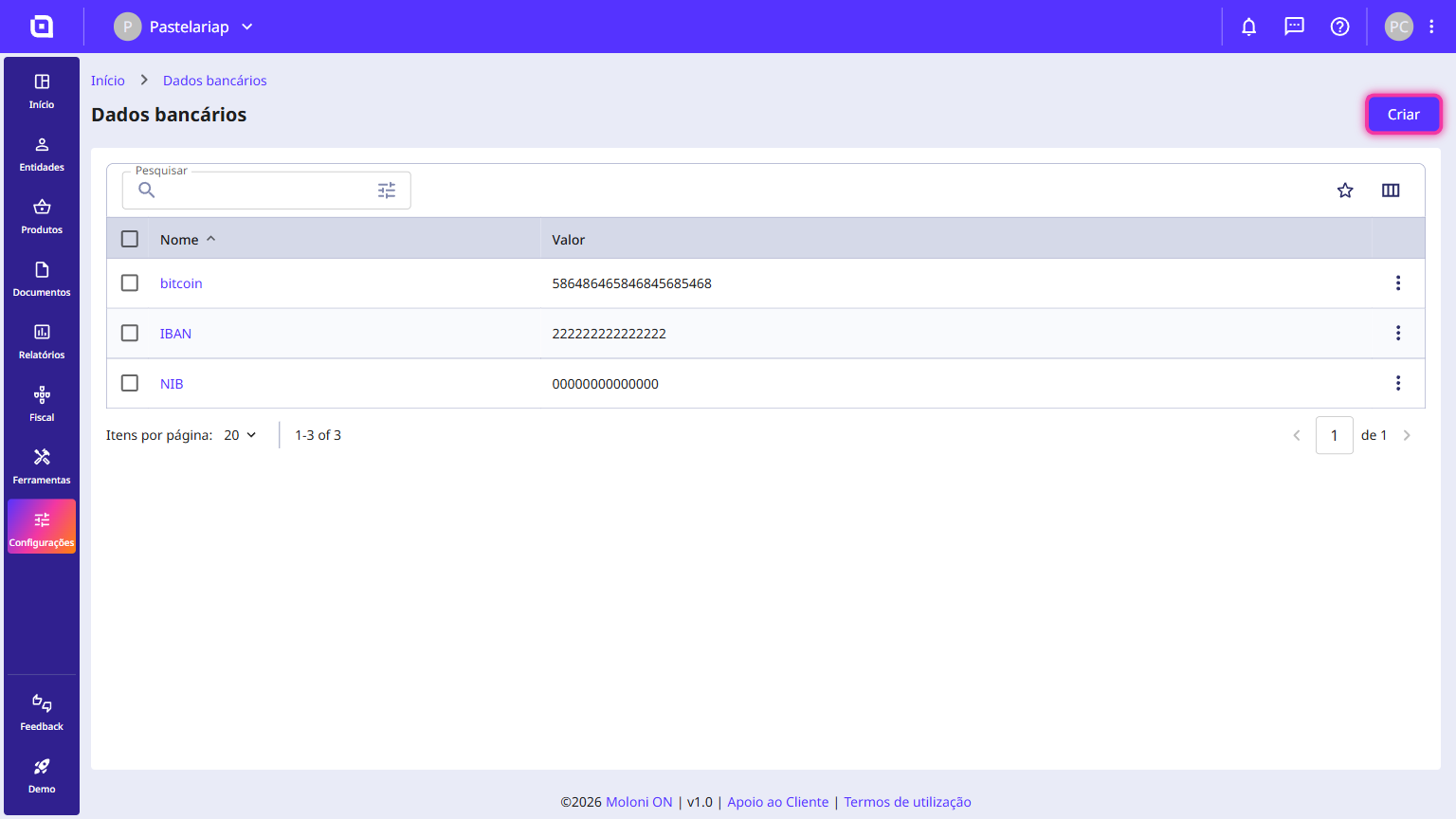
2. No canto superior direito, clica no botão Criar.
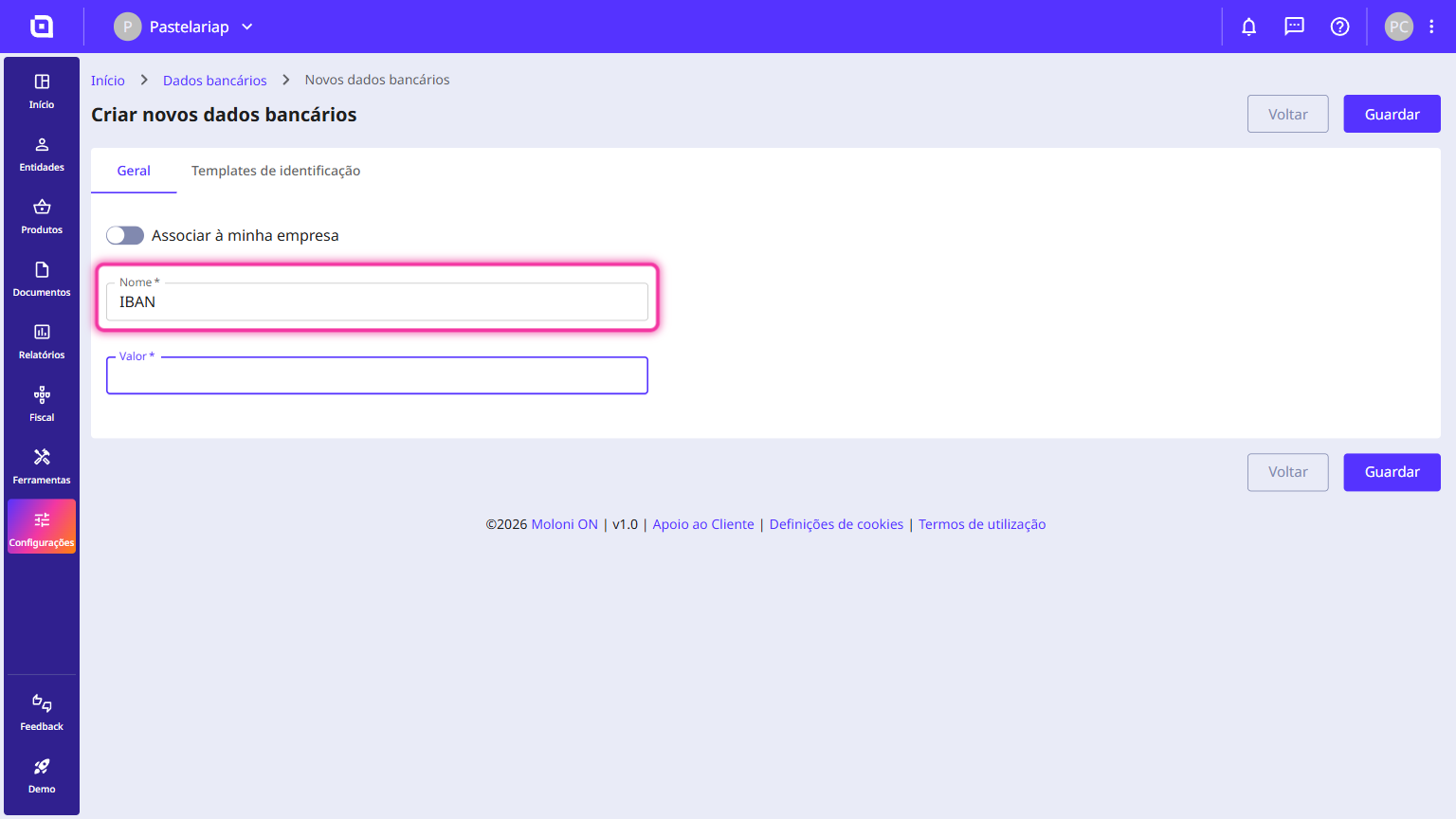
3. No campo Nome, insere a identificação do dado (ex: IBAN, SWIFT ou o nome do Banco, como Banco de Portugal).
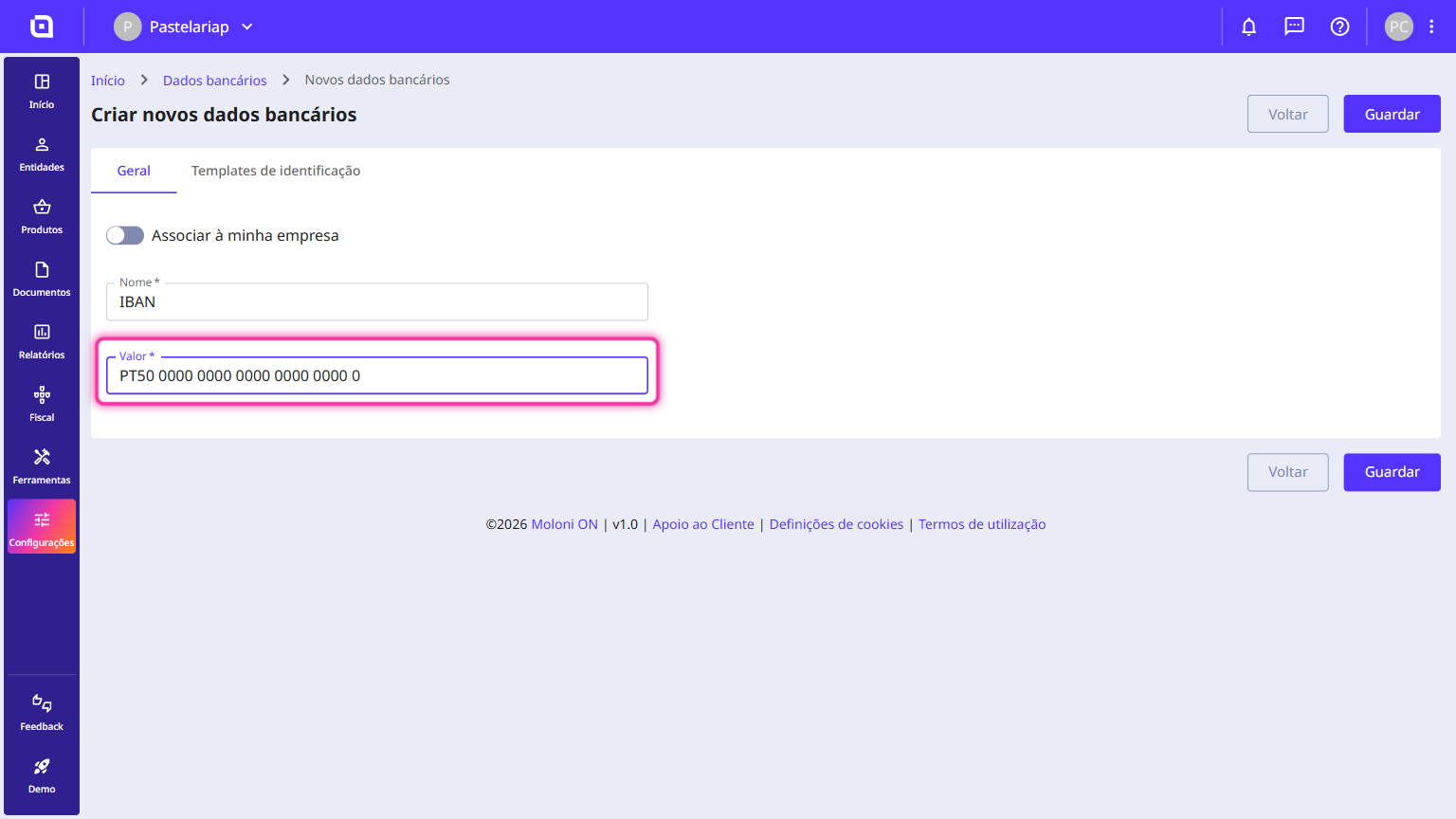
4. No campo Valor, insere o número ou código correspondente ao dado bancário (ex: PT50 0000 0000 0000 0000 0000 0).
5. Ativa a opção Associar à minha empresa para que estes dados bancários sejam associados à mesma e apareçam nos documentos emitidos.
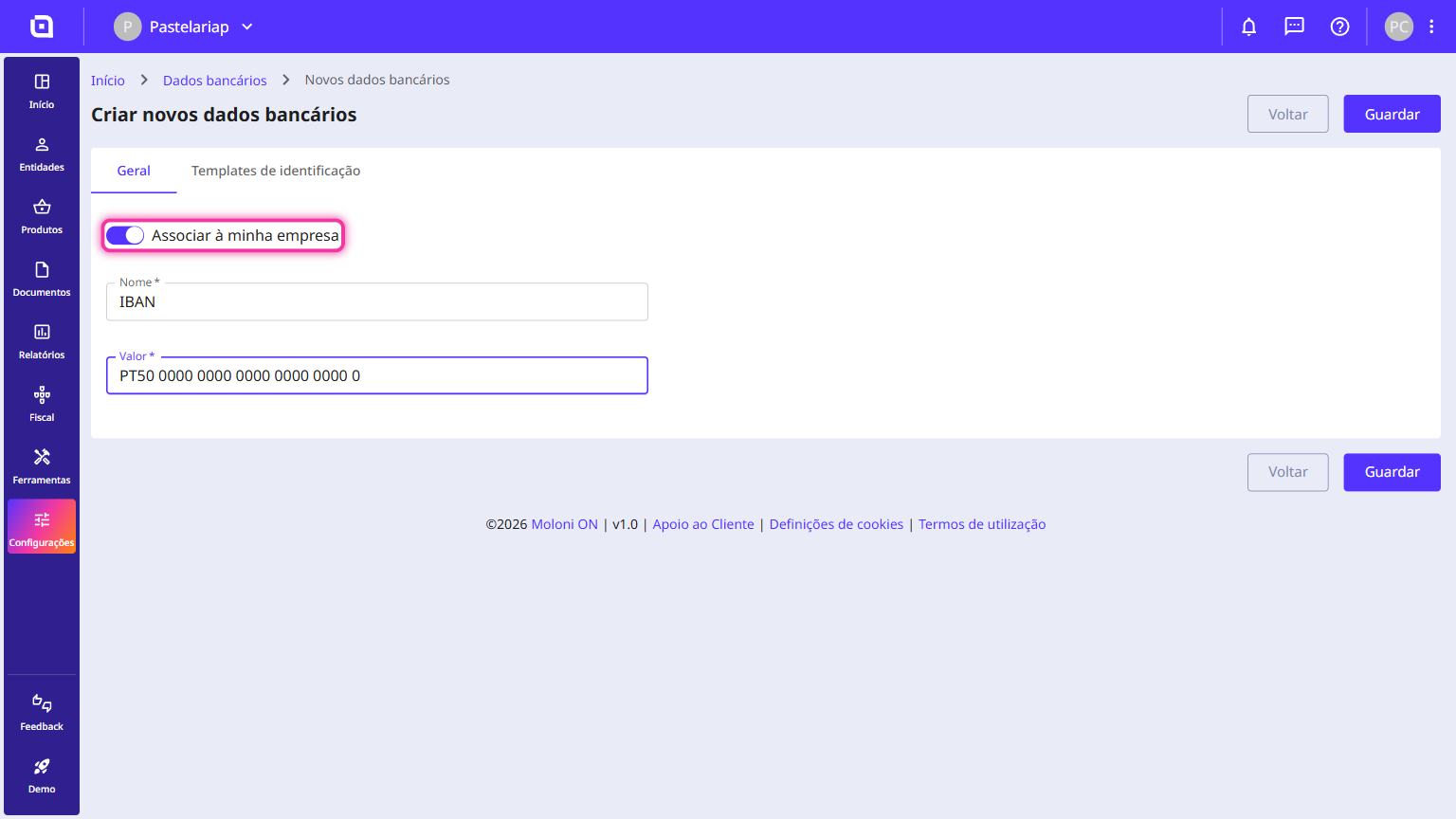
6. Clica no botão Guardar.
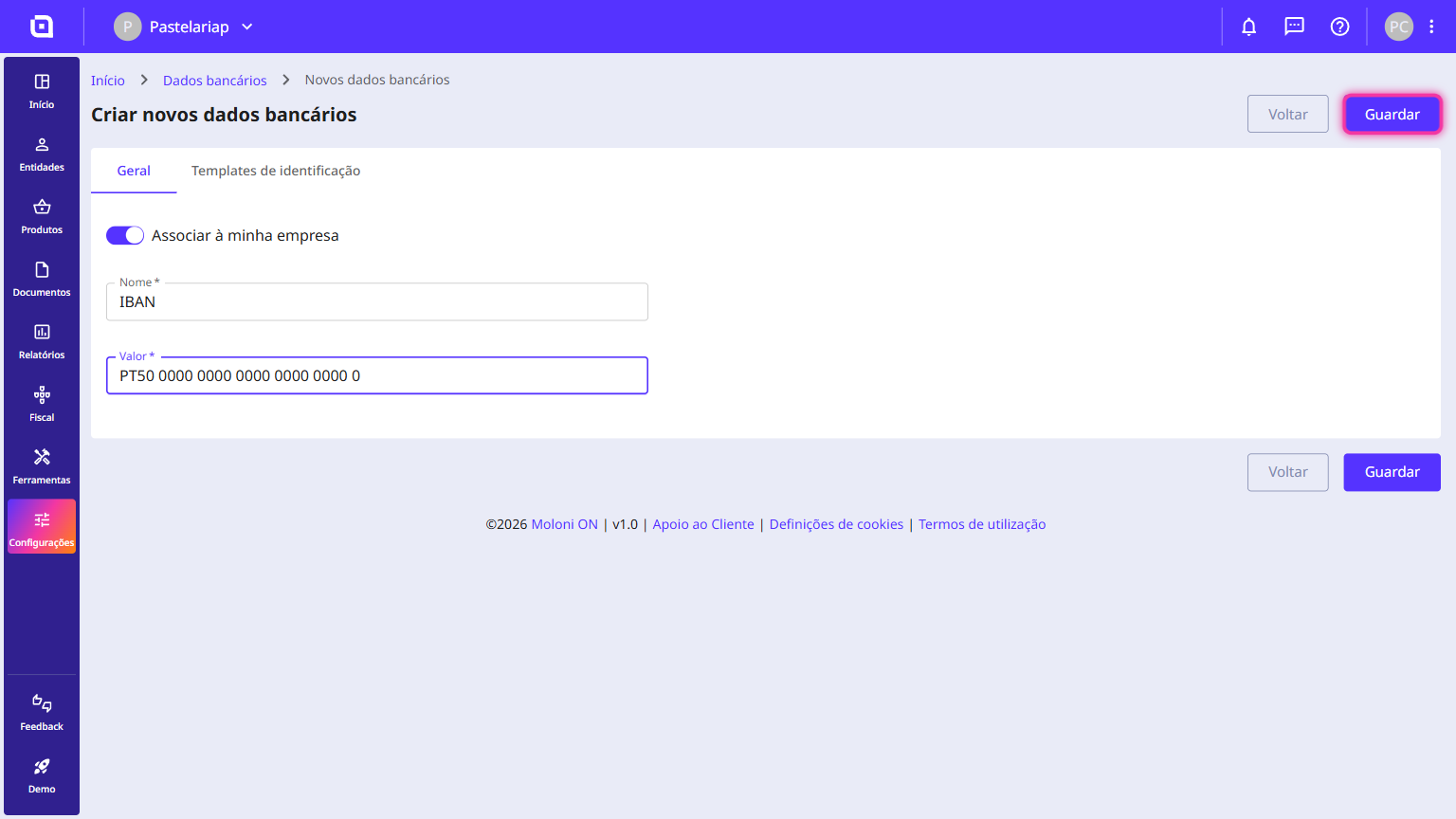
Os dados bancários foram associados à tua empresa e já aparecem nos documentos emitidos.
Como associar dados bancários a um template de identificação
Associar as tuas contas financeiras a um template de identificação permite-te personalizar que informações de pagamento aparecem em determinados conjuntos de documentos.
Esta funcionalidade serve para organizares e direcionares dados bancários específicos (como o IBAN) para templates customizados. Desta forma, podes optar por apresentar dados bancários diferentes dependendo do perfil do template que escolheres aplicar no momento da faturação, garantindo flexibilidade na gestão dos teus recebimentos.
Segue os passos:
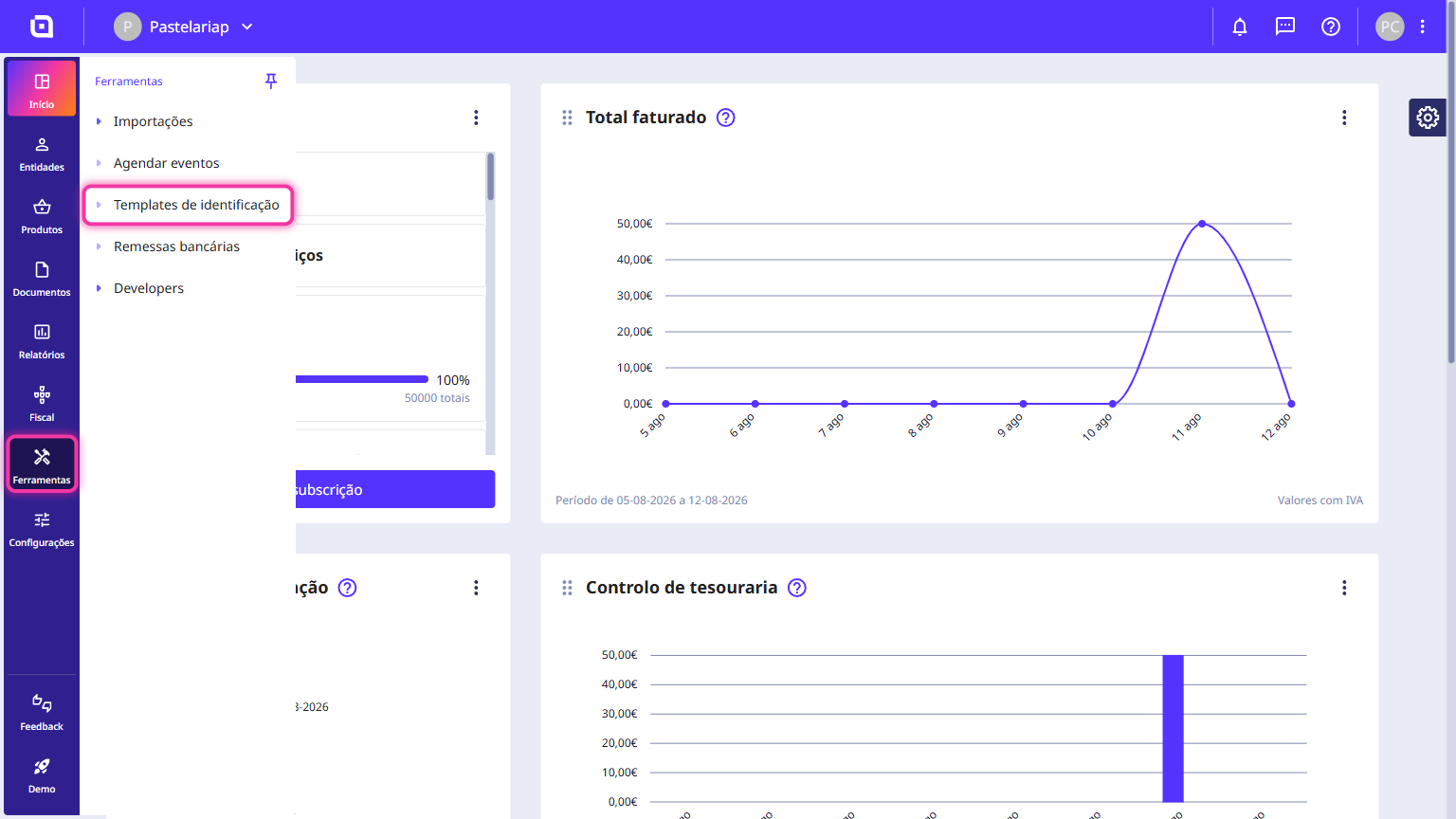
1. No menu lateral esquerdo, acede à secção Ferramentas e clica em Templates de identificação.
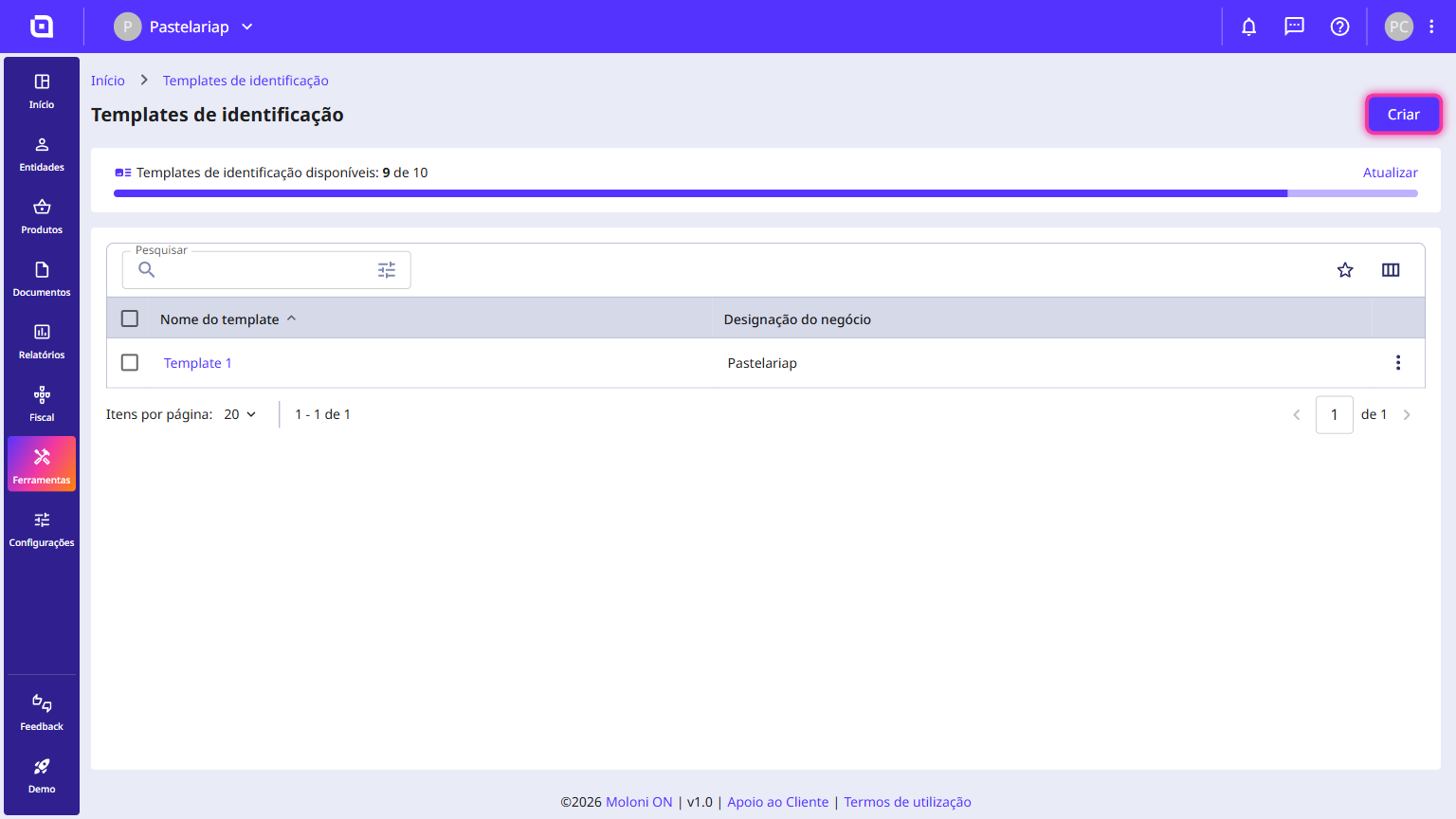
2. No ecrã principal, podes optar por clicar no botão Criar (para configurar um novo template) ou selecionar um template já existente na listagem para abrir o formulário de edição.
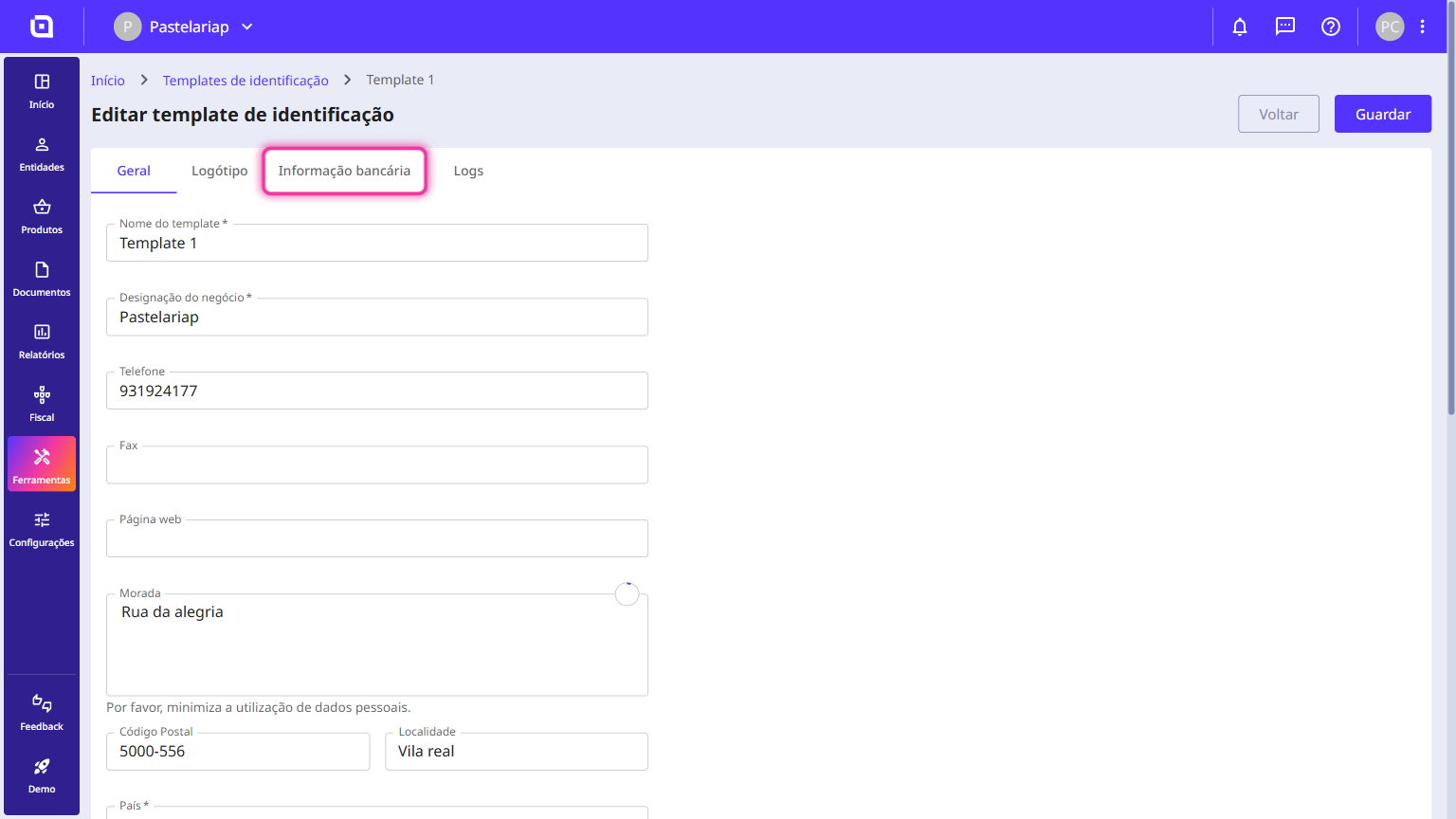
3. No formulário, clica no separador Informação bancária.
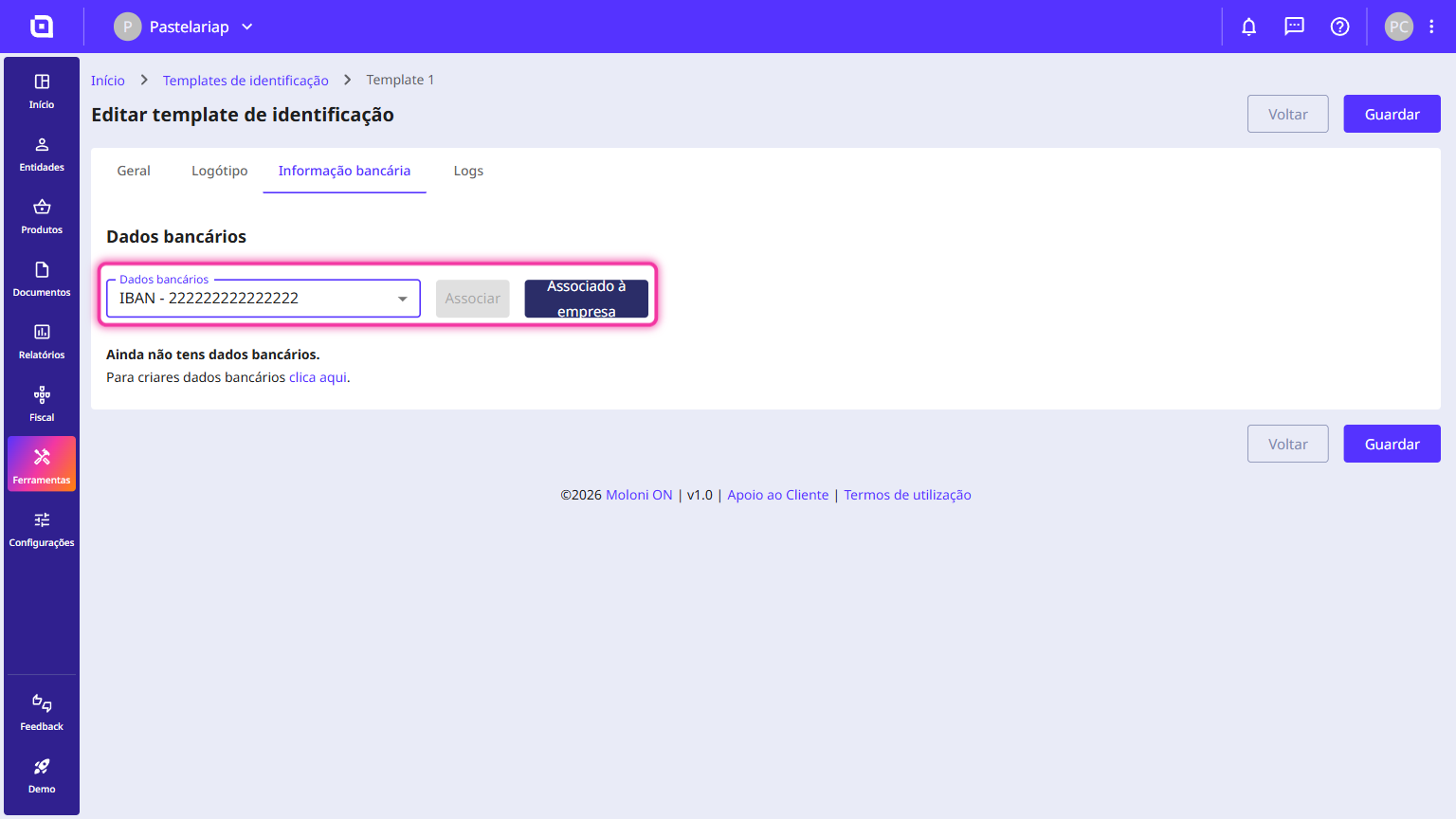
4. No campo Dados bancários, podes efetuar a associação de duas formas:
- Abre o menu suspenso, escolhe a conta bancária pretendida e clica no botão Associar localizado logo ao lado;
- Em alternativa, clica no botão Associado à empresa para carregar os dados configurados por defeito a nível global na tua empresa.
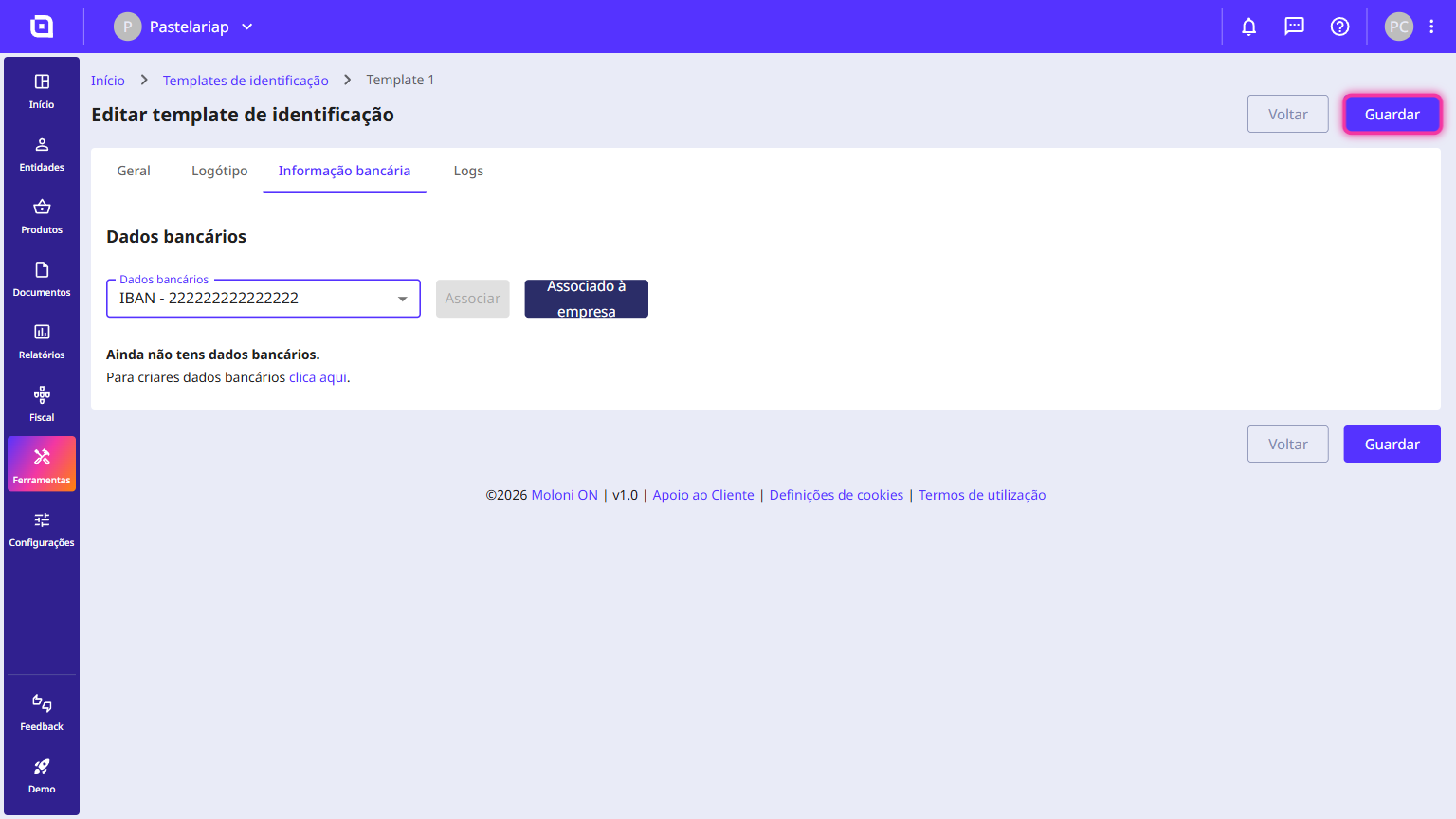
5. Clica no botão Guardar para aplicares e gravares as alterações no template.
Como associar dados bancários à minha empresa
Ao ativares a associação de uma conta bancária diretamente na tua empresa, garantes que as tuas informações de pagamento (como o IBAN ou NIB) são assumidas de forma automática e apresentadas nos documentos emitidos.
Esta configuração serve para vincular os dados bancários previamente criados ao perfil geral da tua empresa. Ao fazê-lo, o sistema inclui essa informação nos novos documentos por defeito, evitando a necessidade de a introduzir manualmente em cada emissão e assegurando que os teus clientes têm sempre os dados corretos para pagamento.
Segue os passos:
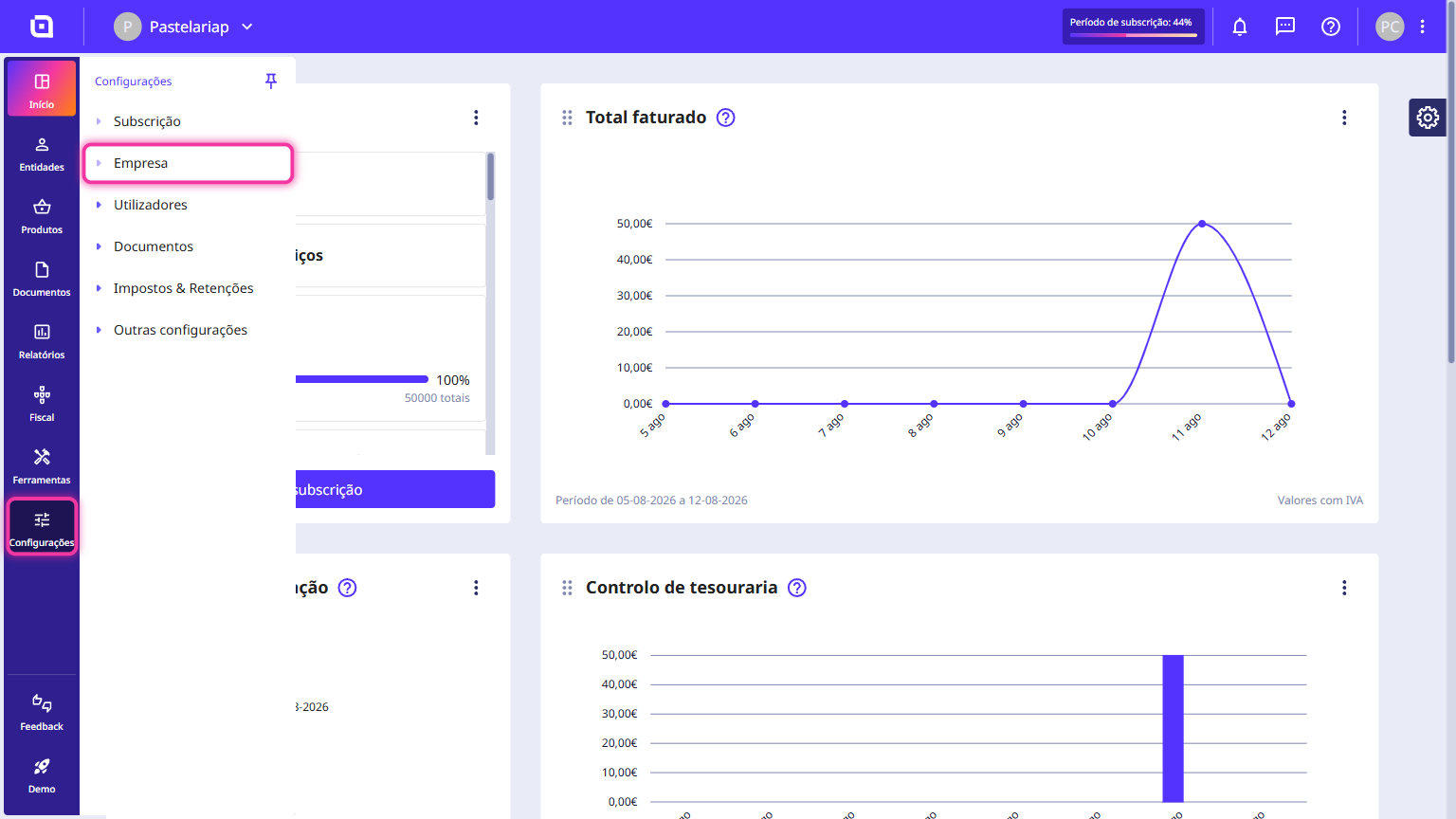
1. No menu lateral esquerdo, acede à secção Configurações e clica em Empresa.
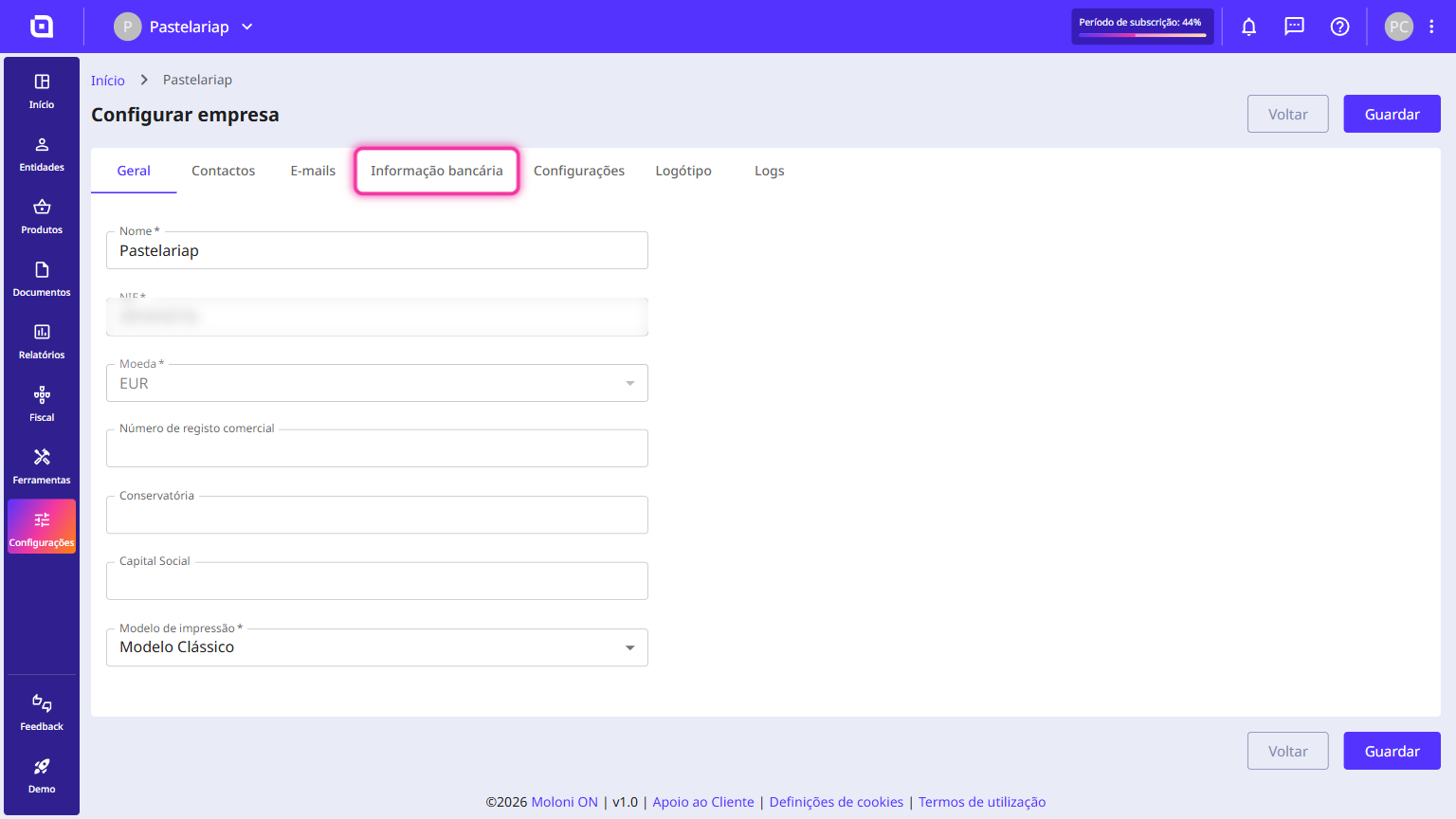
2. Na página de configuração da empresa, localiza o topo do formulário e clica no separador Informação bancária.
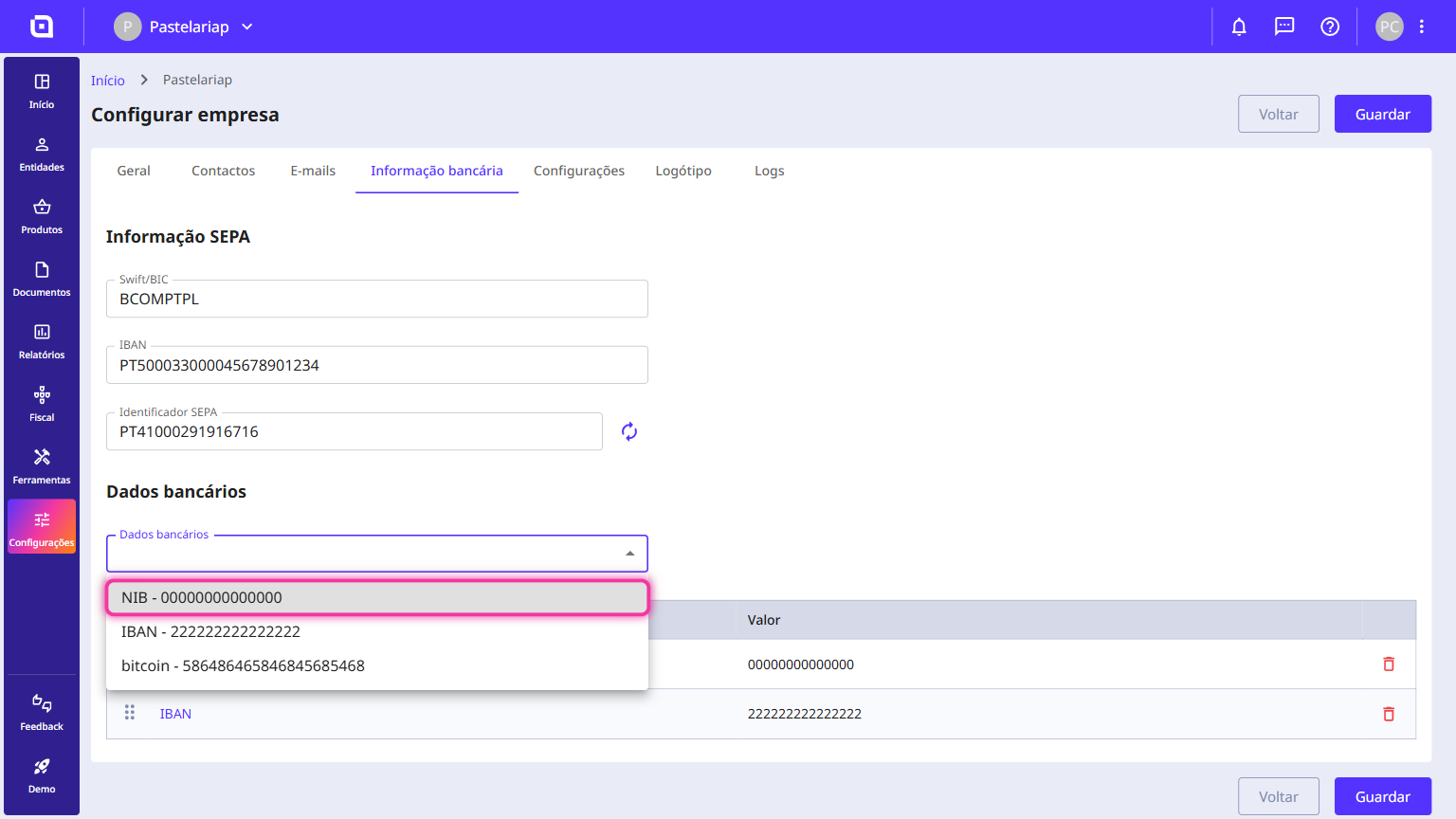
3. No campo Dados bancários, clica no menu suspenso e escolhe a conta bancária pretendida (ex: NIB - 0000...).
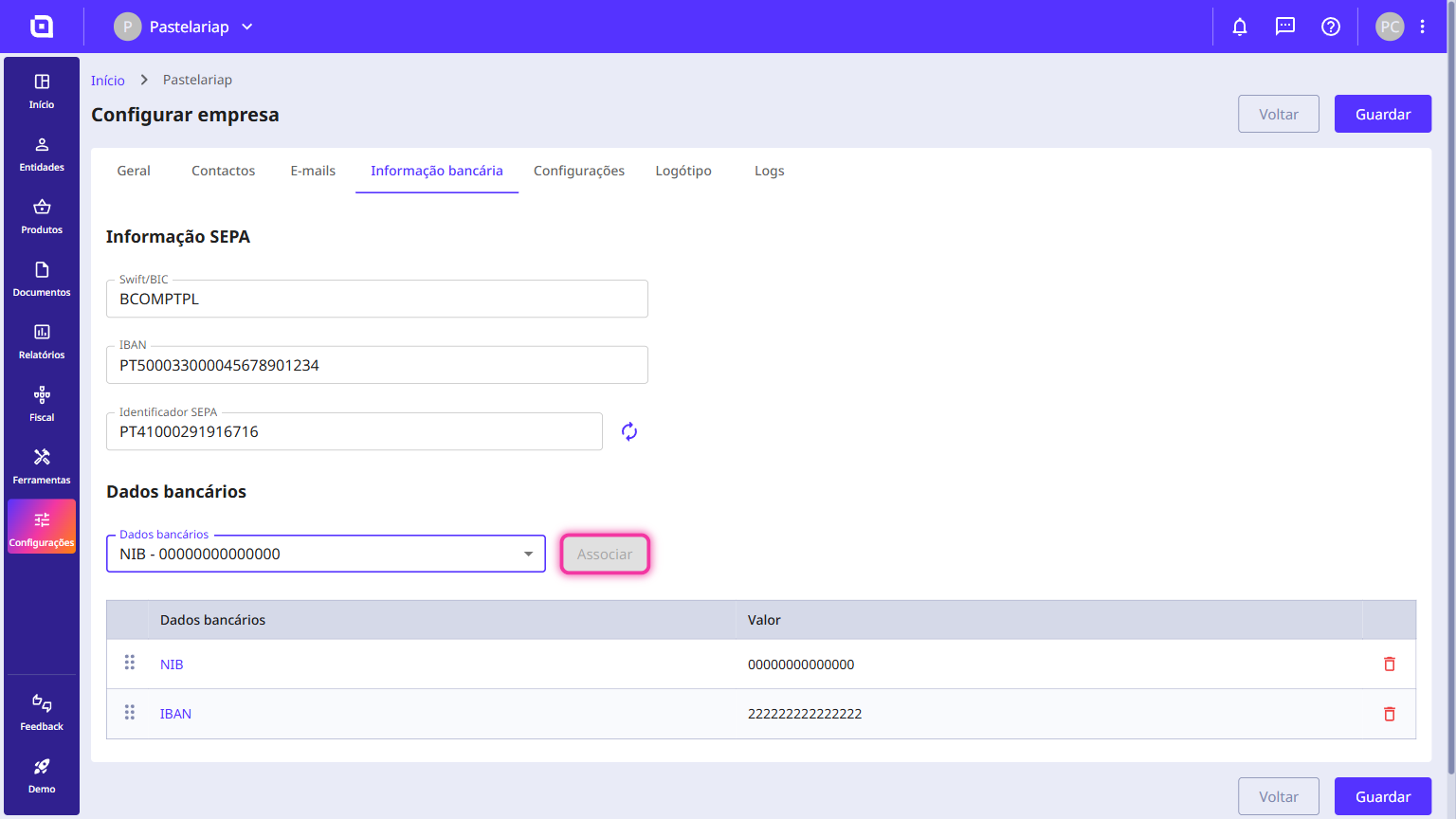
4. Clica no botão Associar localizado logo ao lado do campo para que a conta seja adicionada à listagem inferior.
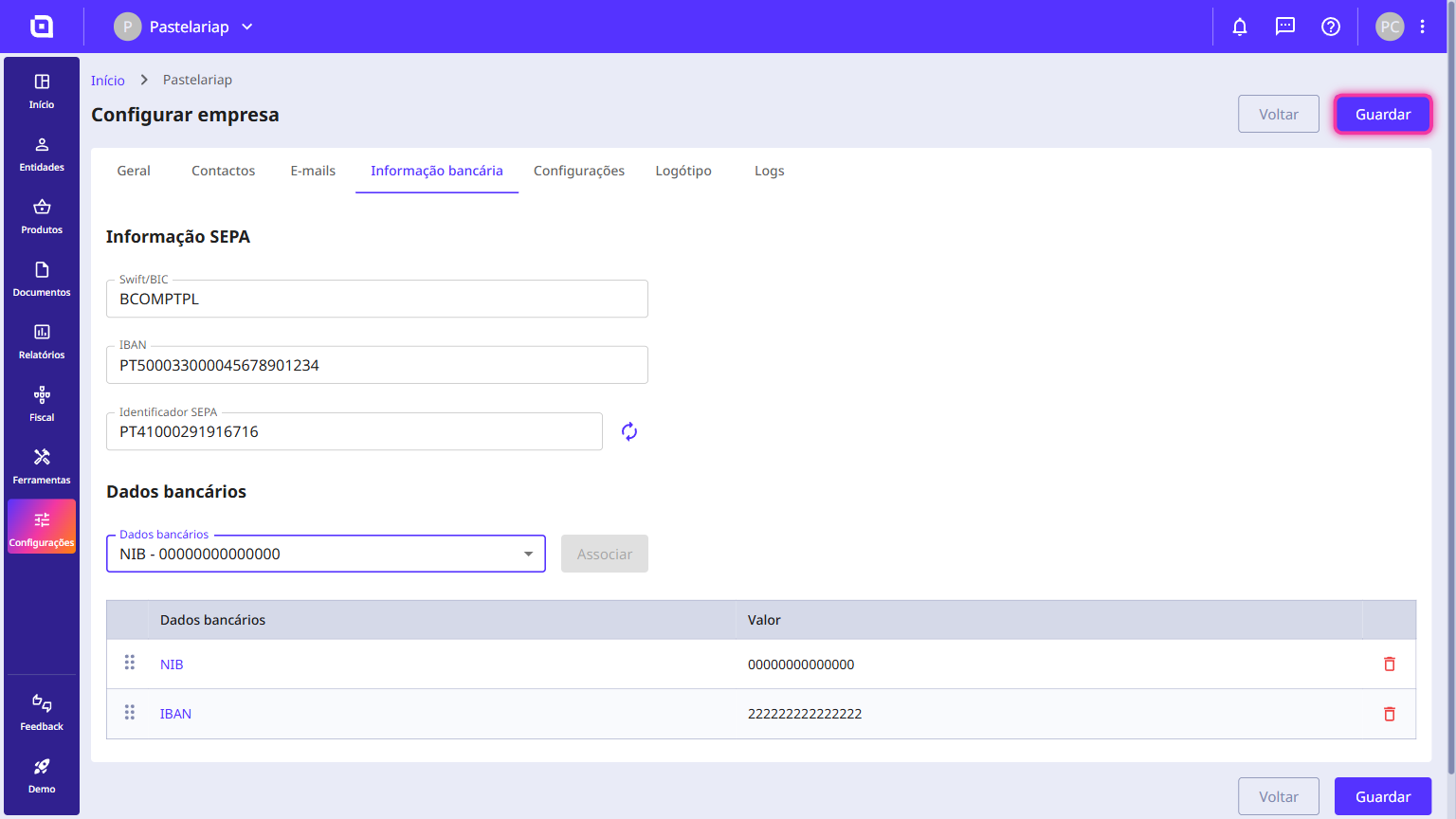
5. Clica no botão Guardar no canto superior direito (ou no canto inferior direito) para gravares as alterações na tua empresa.
Regras de prioridade na impressão
Quando emites um documento, o Moloni ON decide o que mostrar com base nestas regras:
- Se tiveres dados configurados no template e na empresa, os dados do template são os que ganham e aparecem no documento.
- Se o template não tiver dados nenhuns, o Moloni ON vai buscar e mostra os dados que definiste nas configurações da empresa.
- Caso não tenhas dados guardados em lado nenhum (nem no template, nem na empresa), os teus documentos são impressos sem qualquer informação bancária.