Como configurar a Eupago no Moloni ON
O que é a Eupago e para que serve?
A Eupago é uma Instituição de Pagamentos nacional, devidamente autorizada e supervisionada pelo Banco de Portugal (registo n.º 8709). Focada no ecossistema das fintechs, a empresa desenvolve soluções de tecnologia financeira para otimizar as cobranças de empresas e negócios online.
O objetivo da Eupago é permitir que qualquer negócio (seja B2C ou B2B) disponibilize aos seus clientes os meios de pagamento mais utilizados em Portugal e no espaço europeu - tais como MB WAY, Referência Multibanco e Cartões de Crédito (Visa e Mastercard).
Integrado com o Moloni ON, o serviço da Eupago permite gerar de forma automática dados de pagamento e links diretos (PayByLink) nas faturas enviadas aos clientes, sincronizando o estado da liquidação em tempo real sem necessidade de reconciliações manuais.
Segue os passos:
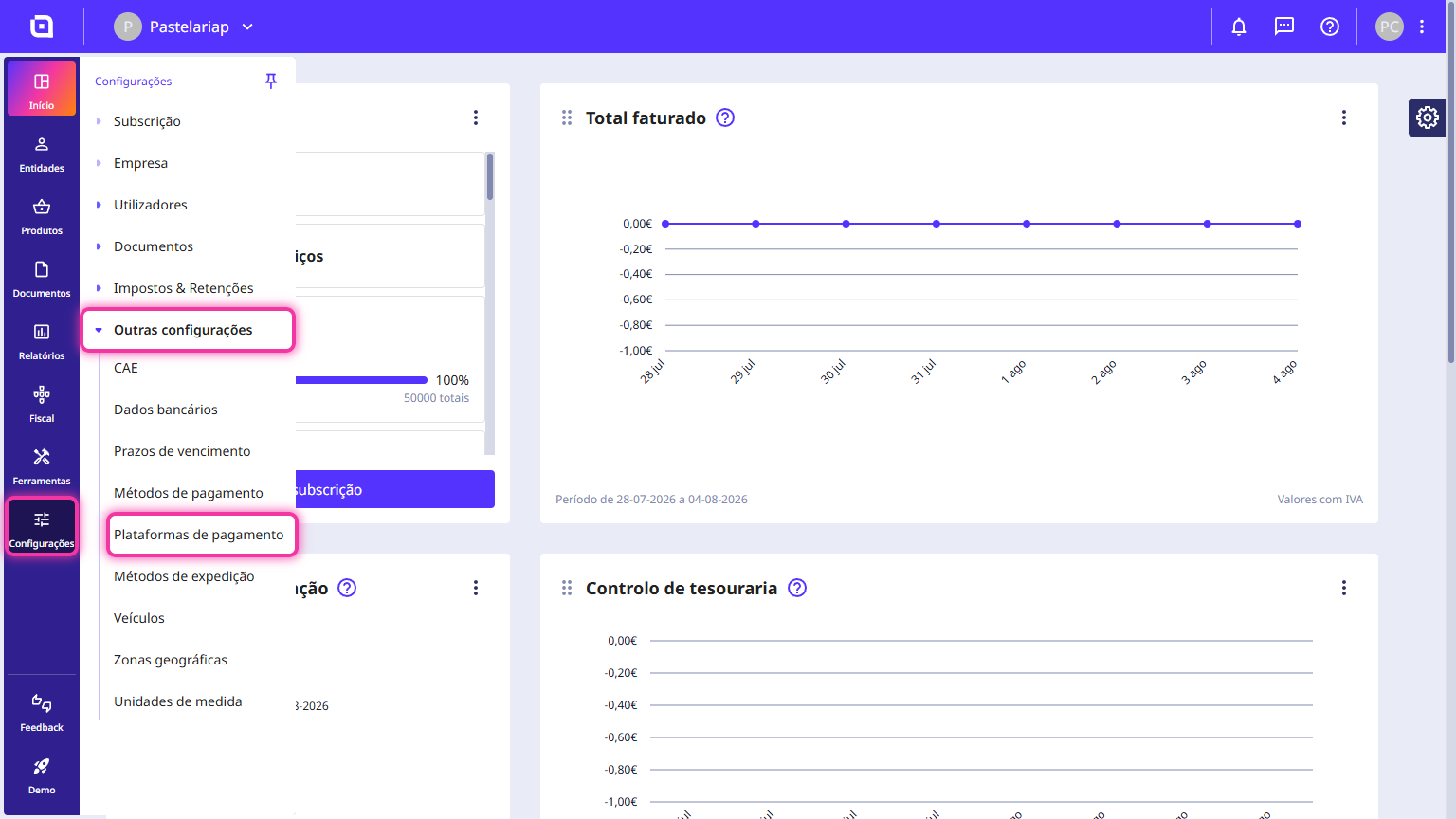
1. Acede às Configurações no menu esquerdo do Moloni ON, clica em Outras configurações e seleciona Plataformas de pagamento.
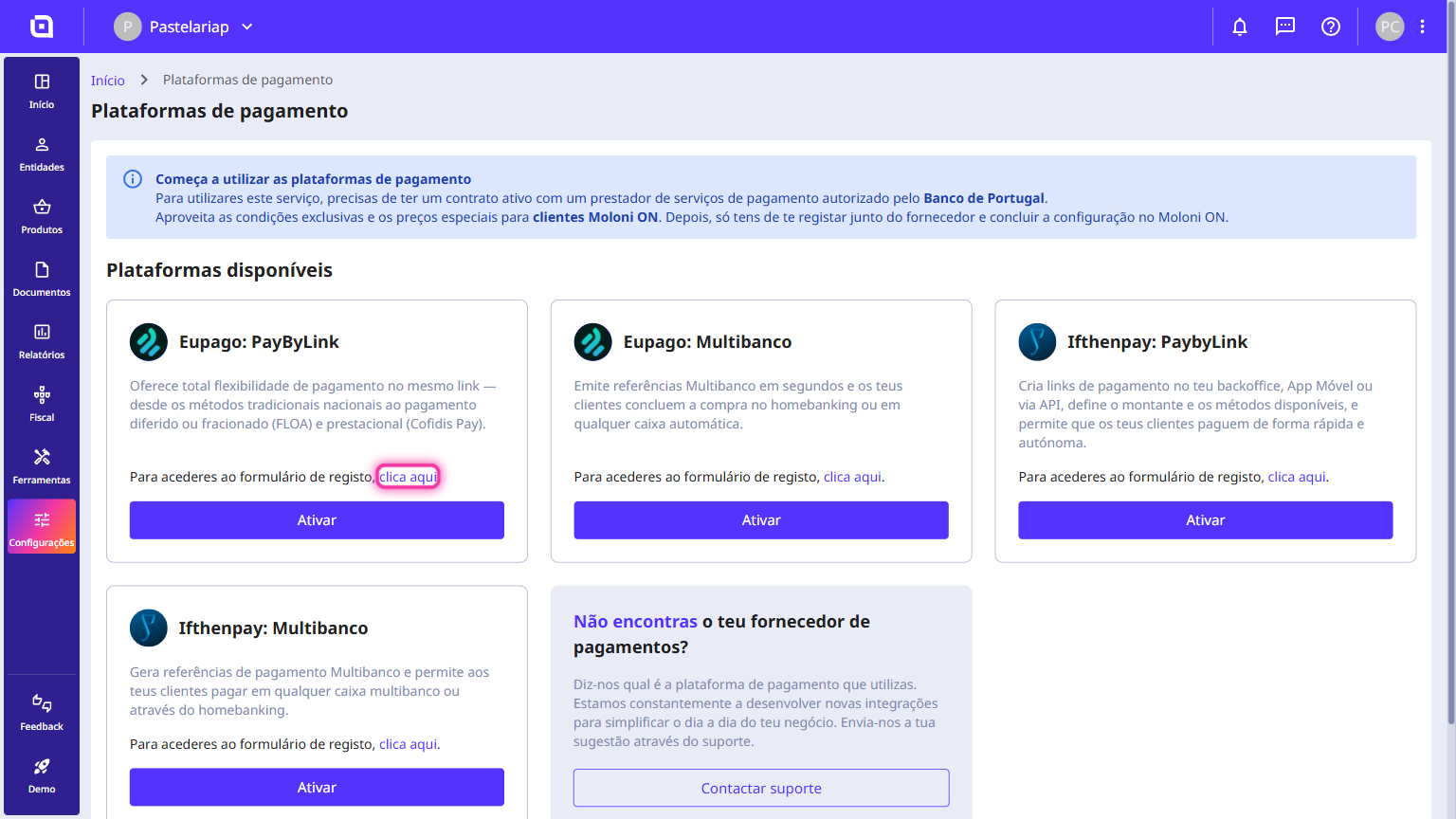
2. Analisa as opções disponíveis na página e, caso ainda não tenhas conta ou contrato criado, abre o formulário de registo da Eupago através do link dentro do método pretendido.
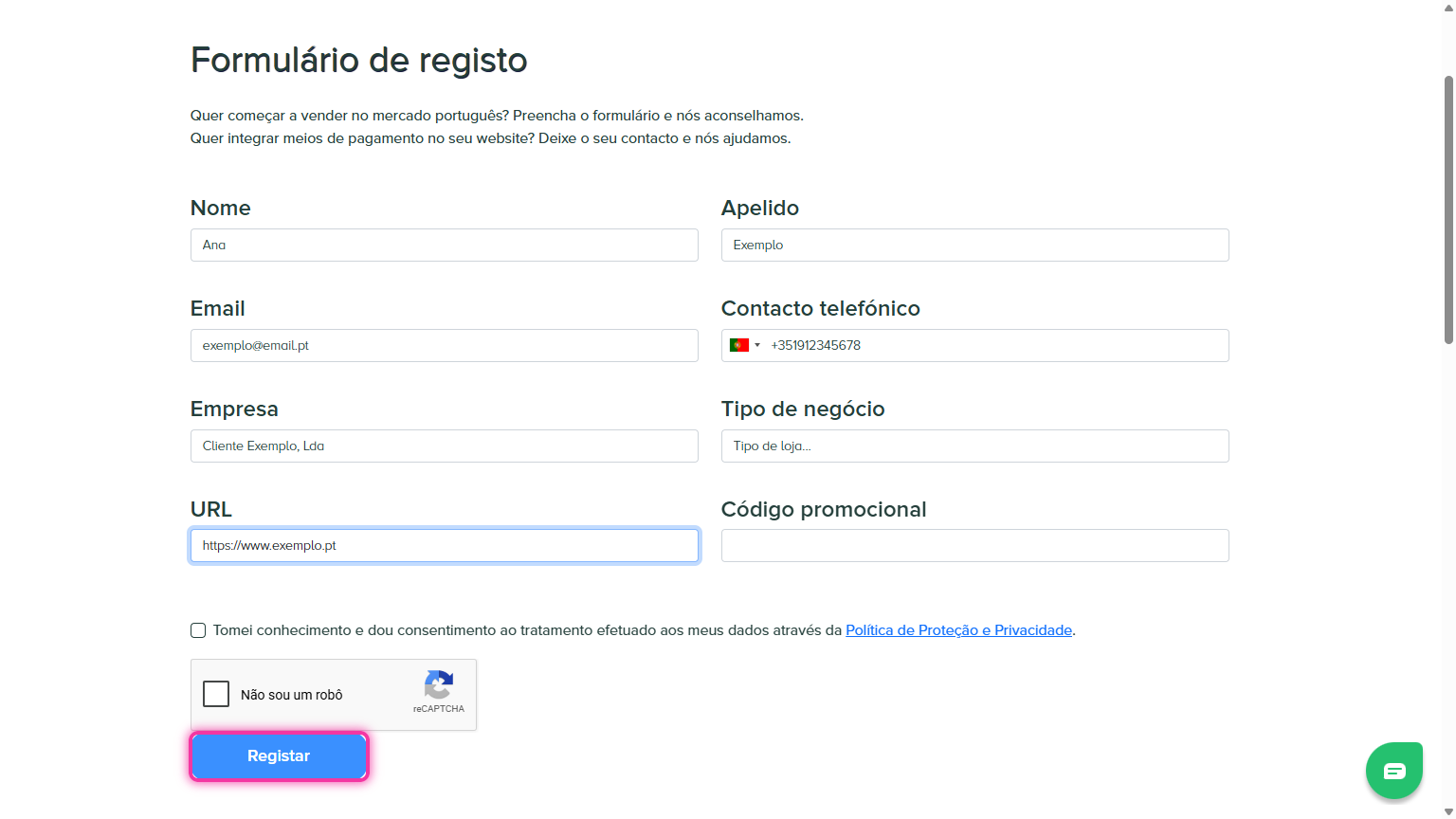
3. Preenche os campos obrigatórios no formulário e clica em Registar. Após o envio dos teus dados, o processo com a Eupago inicia-se e, assim que estiver terminado, receberás um e-mail com os dados de acesso aos serviços contratualizados.
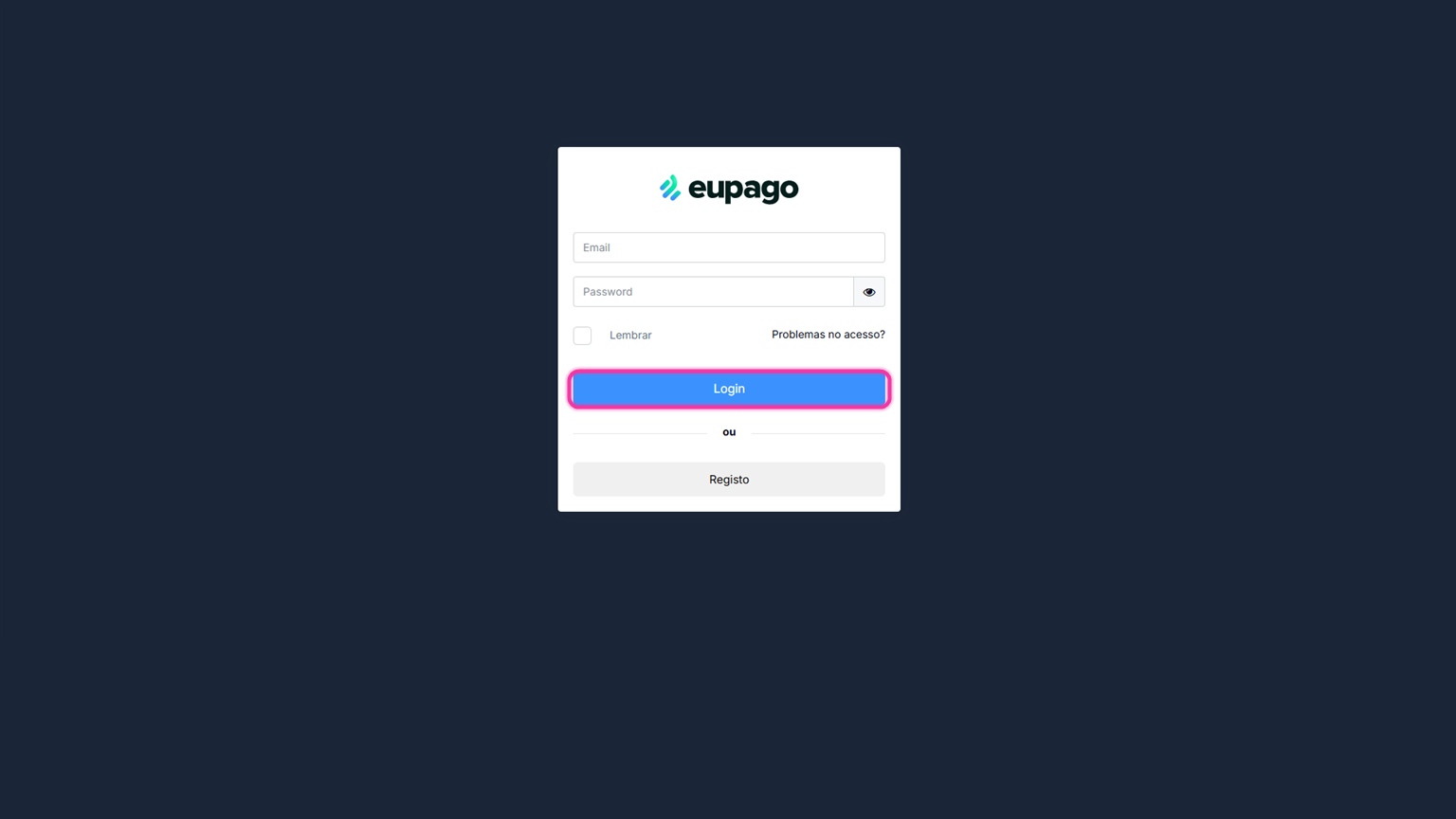
4. Acede ao back office da Eupago com as credenciais recebidas.
5. No menu lateral, em Gestão acede a Canais e clica em Adicionar Canal. Desta forma, crias a chave API para ser utilizada nos serviços entre o Moloni ON e a Eupago.
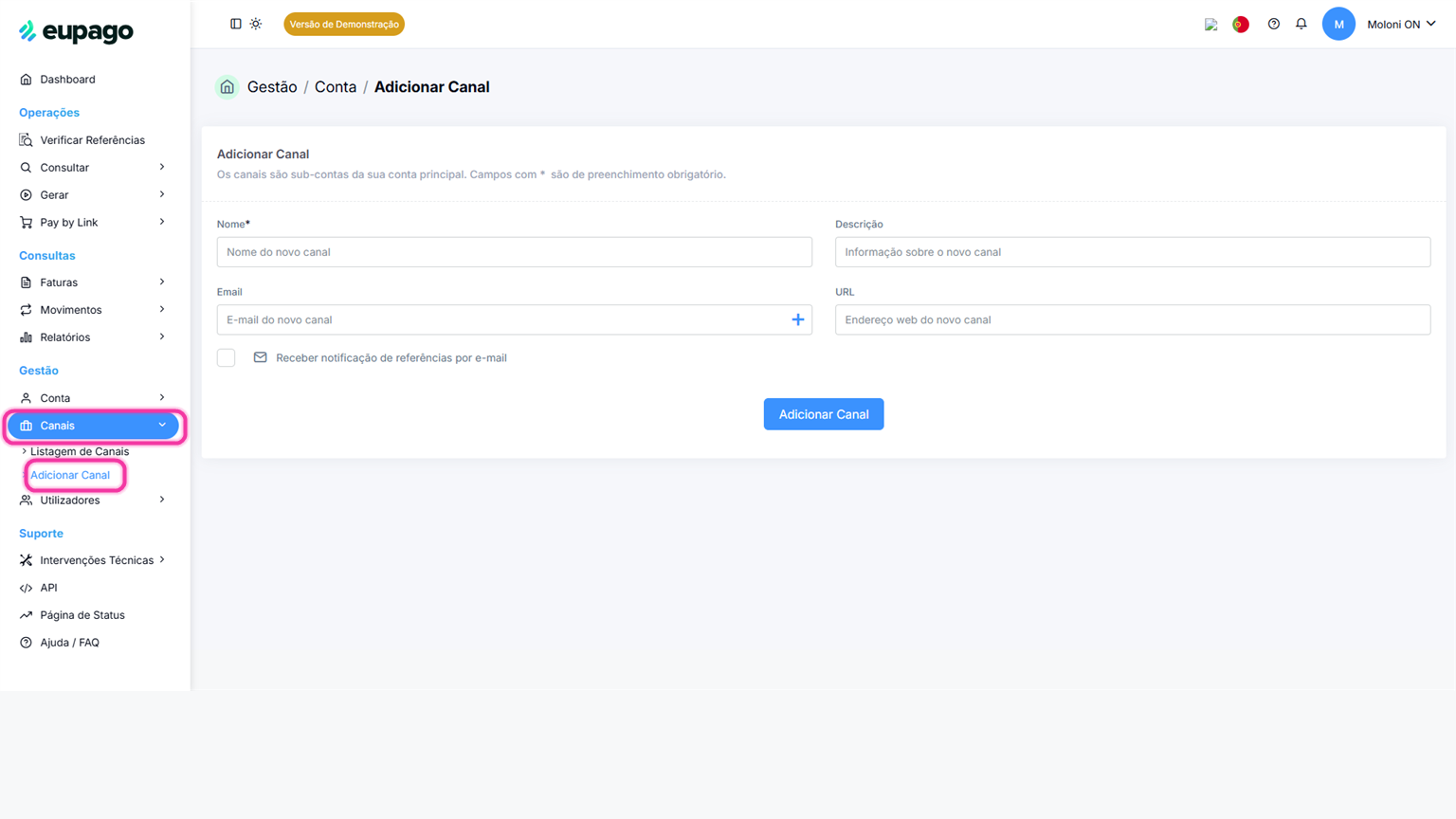
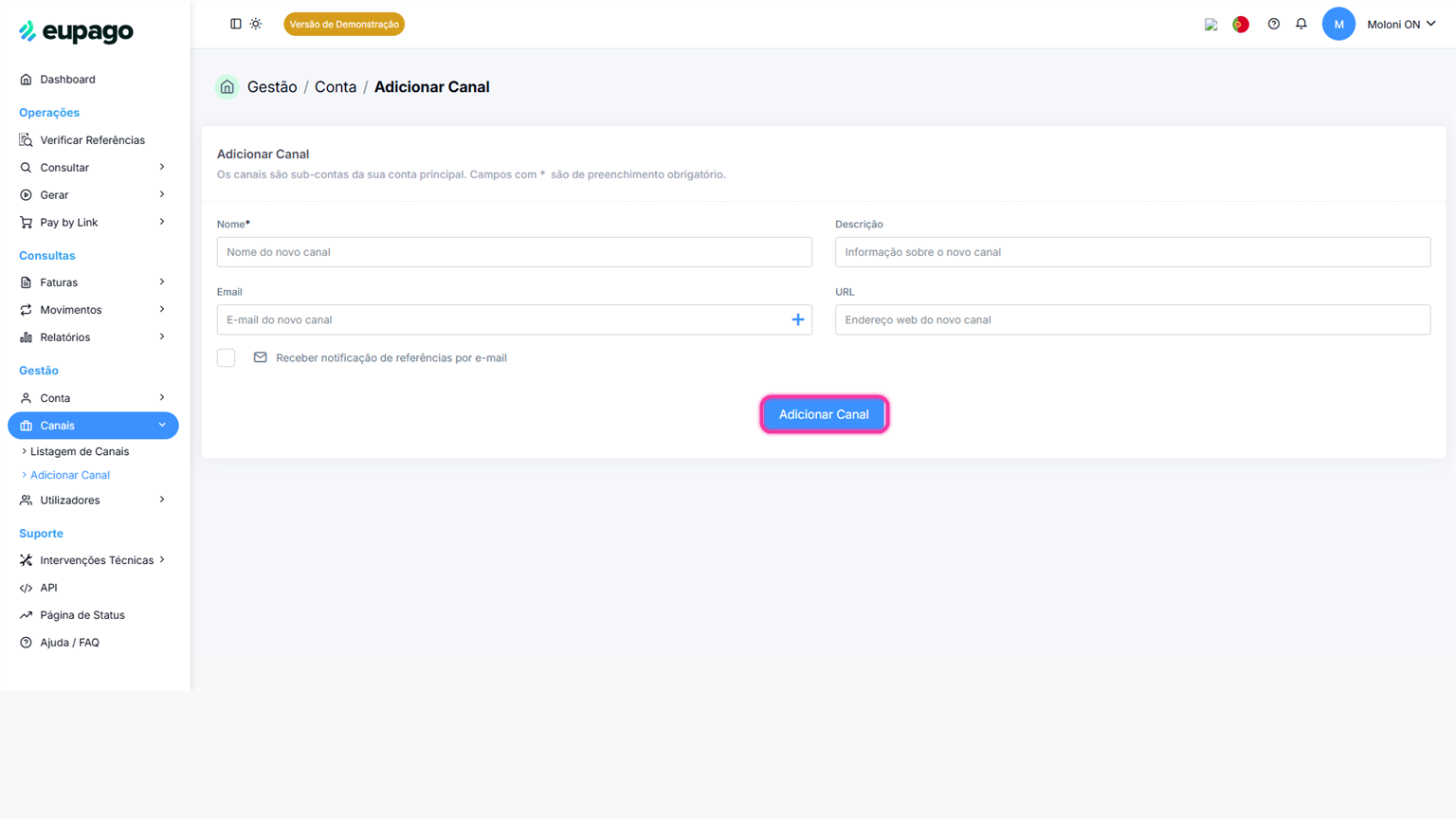
6. Preenche os dados solicitados e clica em Adicionar Canal.
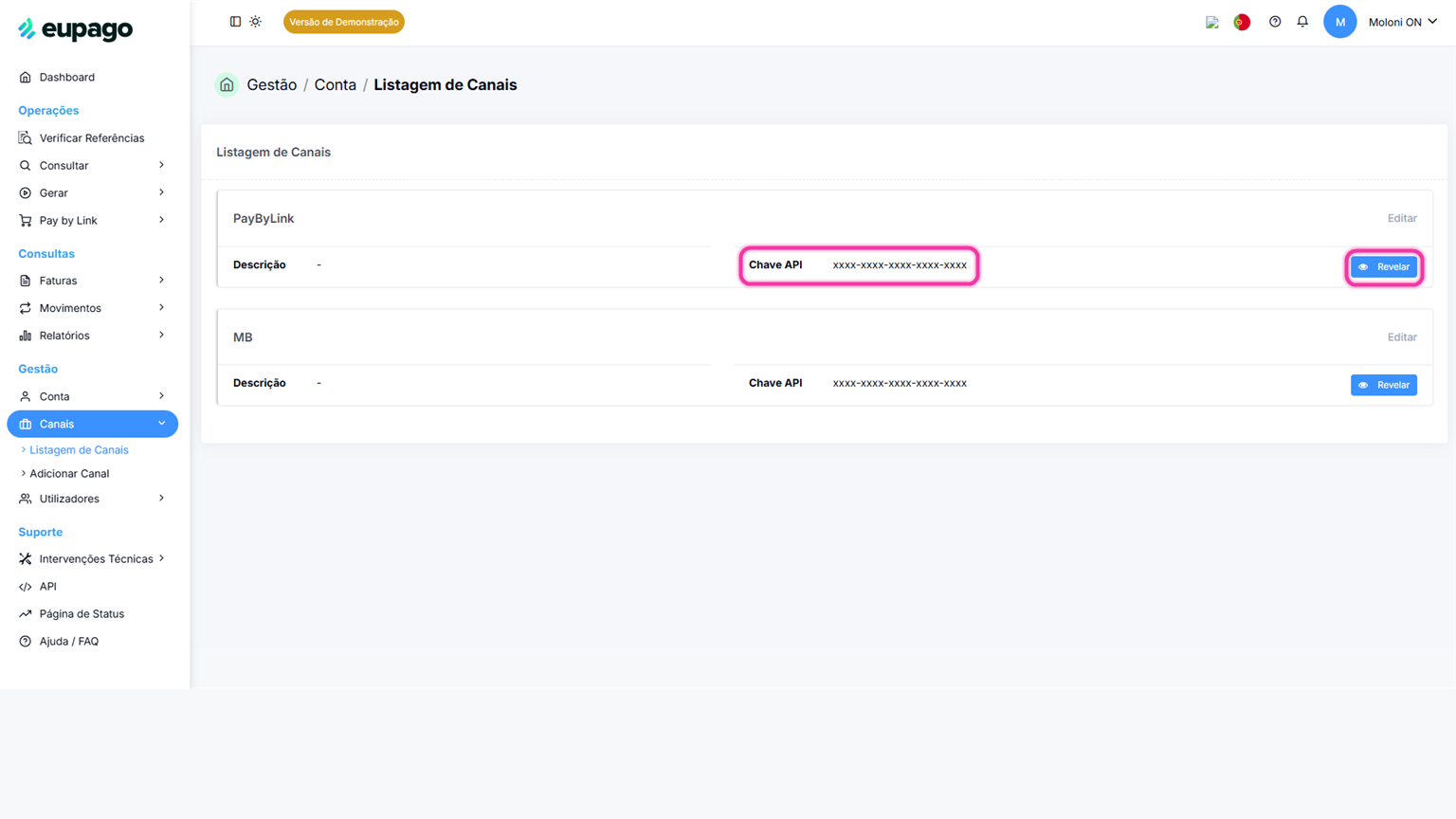
7. Na listagem de canais, podes consultar as chaves API. Copia a chave pretendida para inserires no Moloni ON.
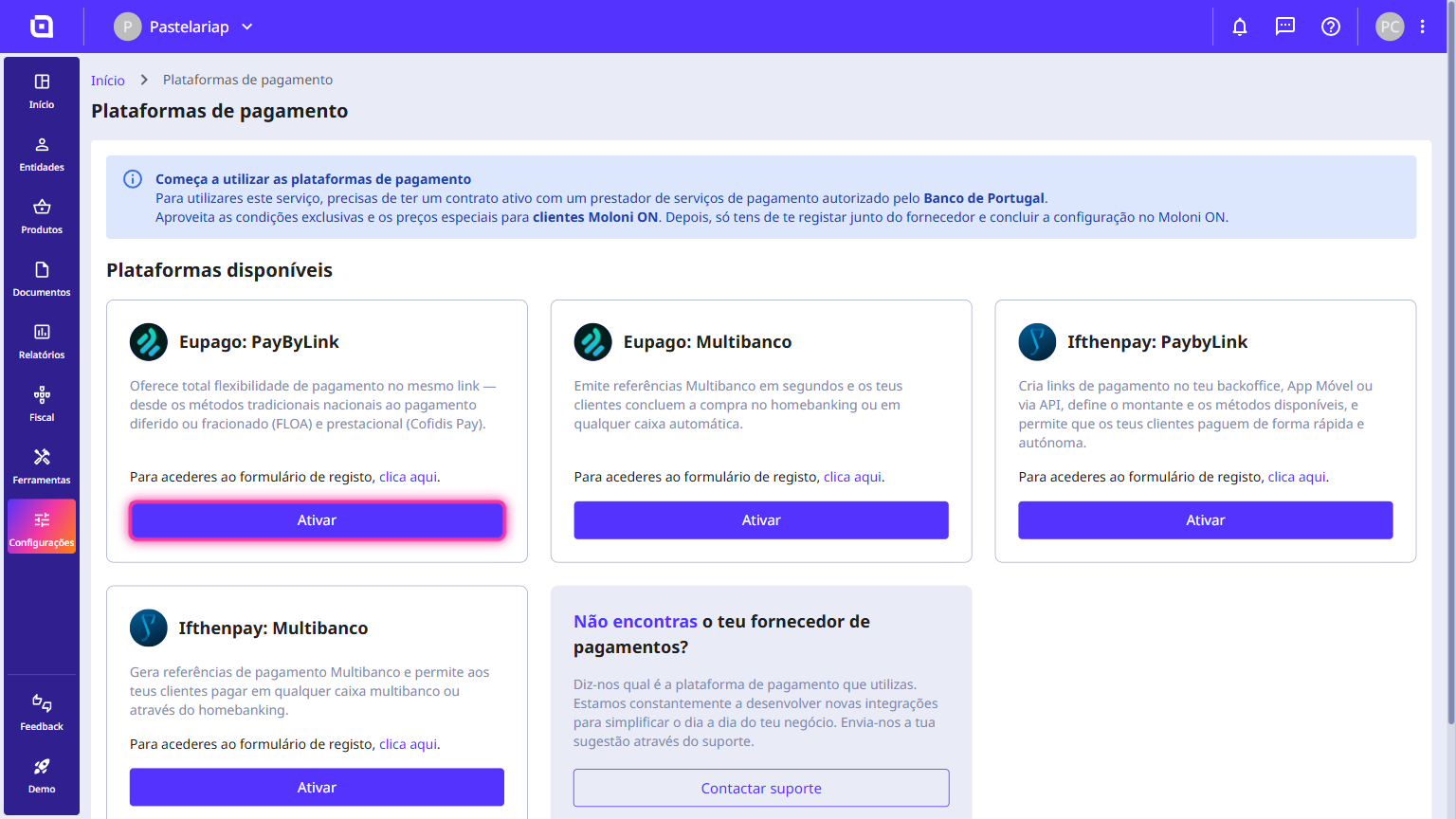
8. Volta ao Moloni ON e clica no botão Ativar.
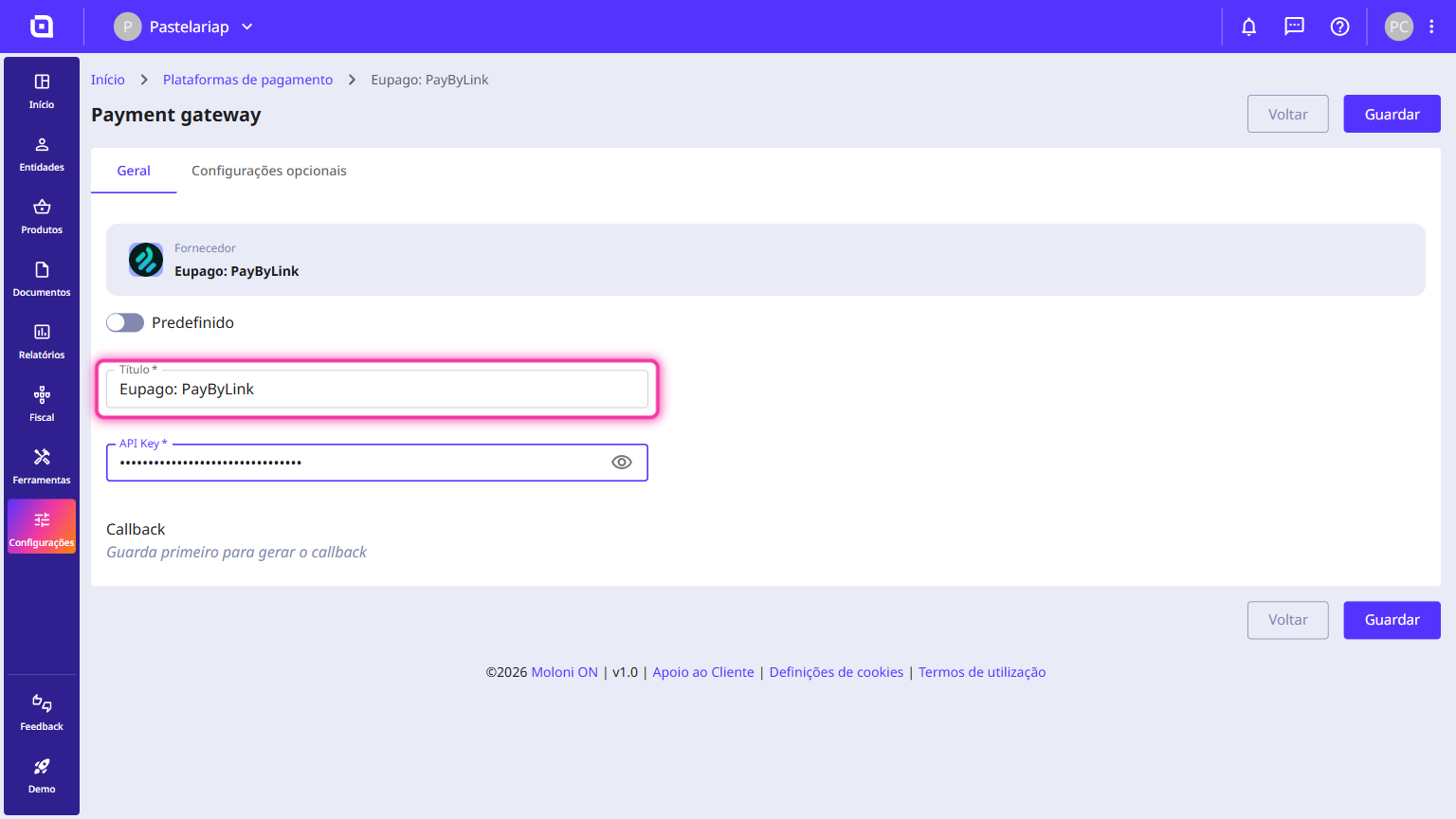
9. Preenche o campo Título com o nome identificativo que pretendes dar a esta configuração (ex: "Eupago: PayByLink").
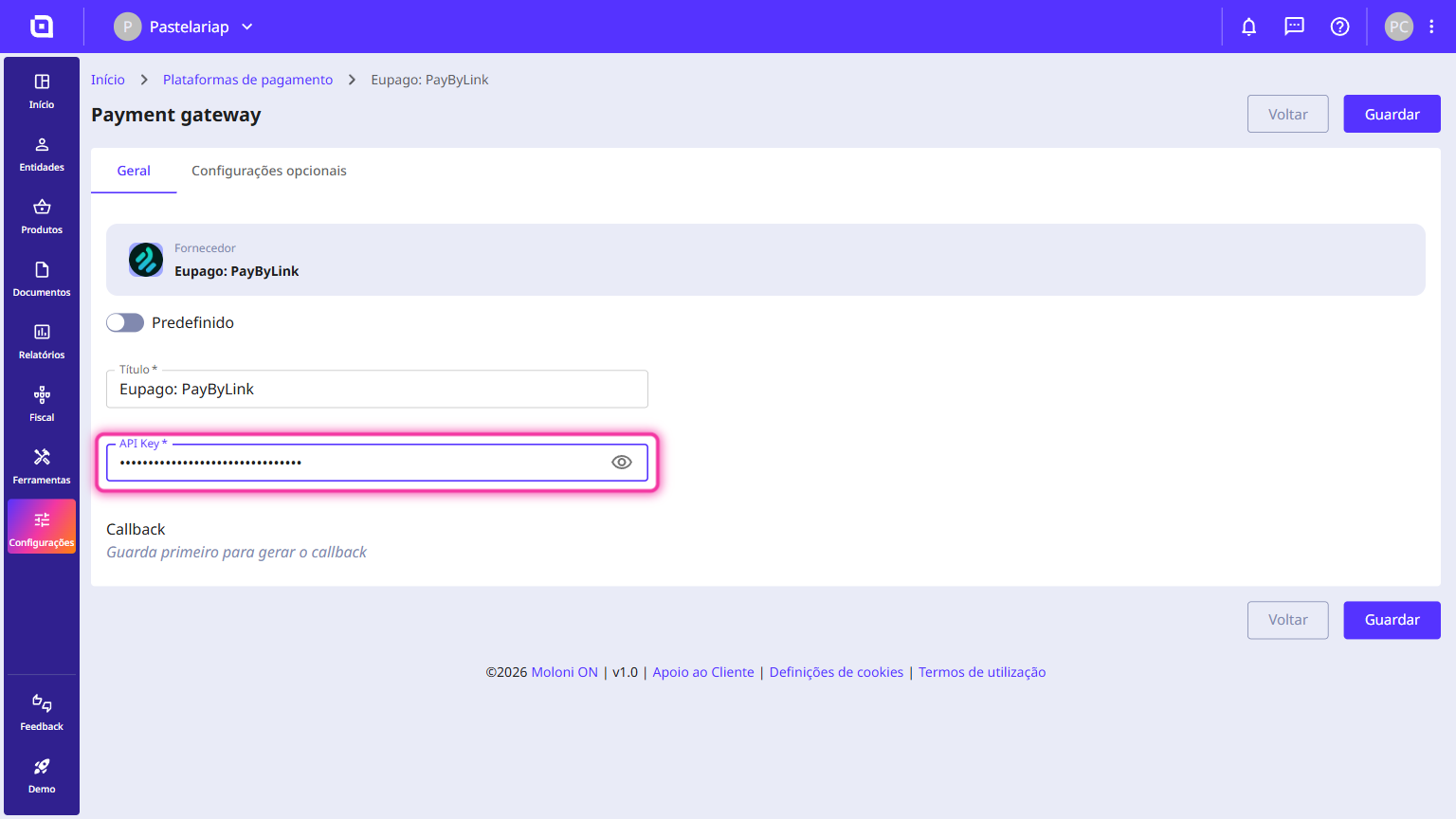
10. Insere a chave API no campo API key.
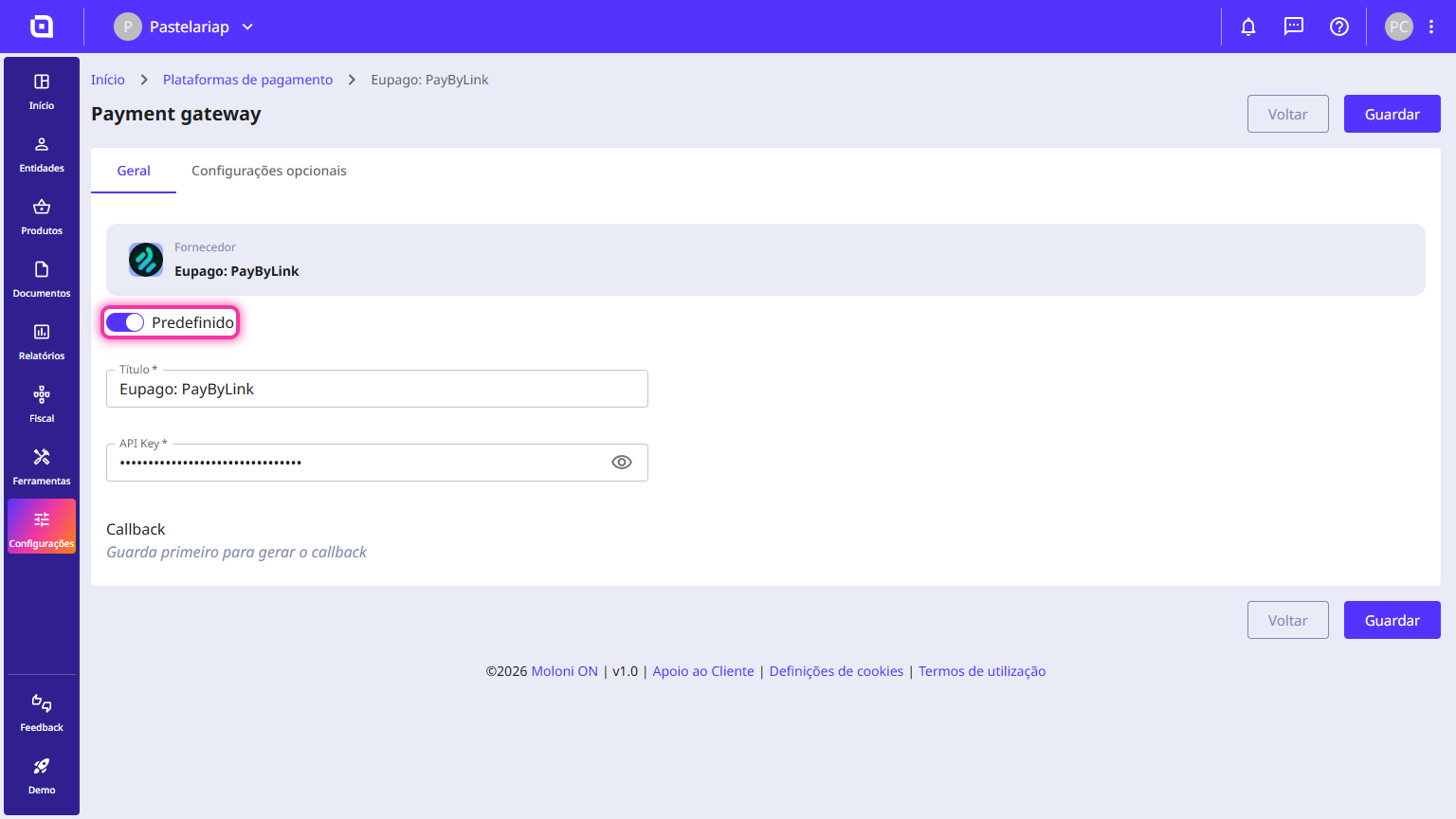
11. Ativa a opção Predefinido caso pretendas que este seja o método de pagamento predefinido sugerido nos teus documentos do Moloni ON.
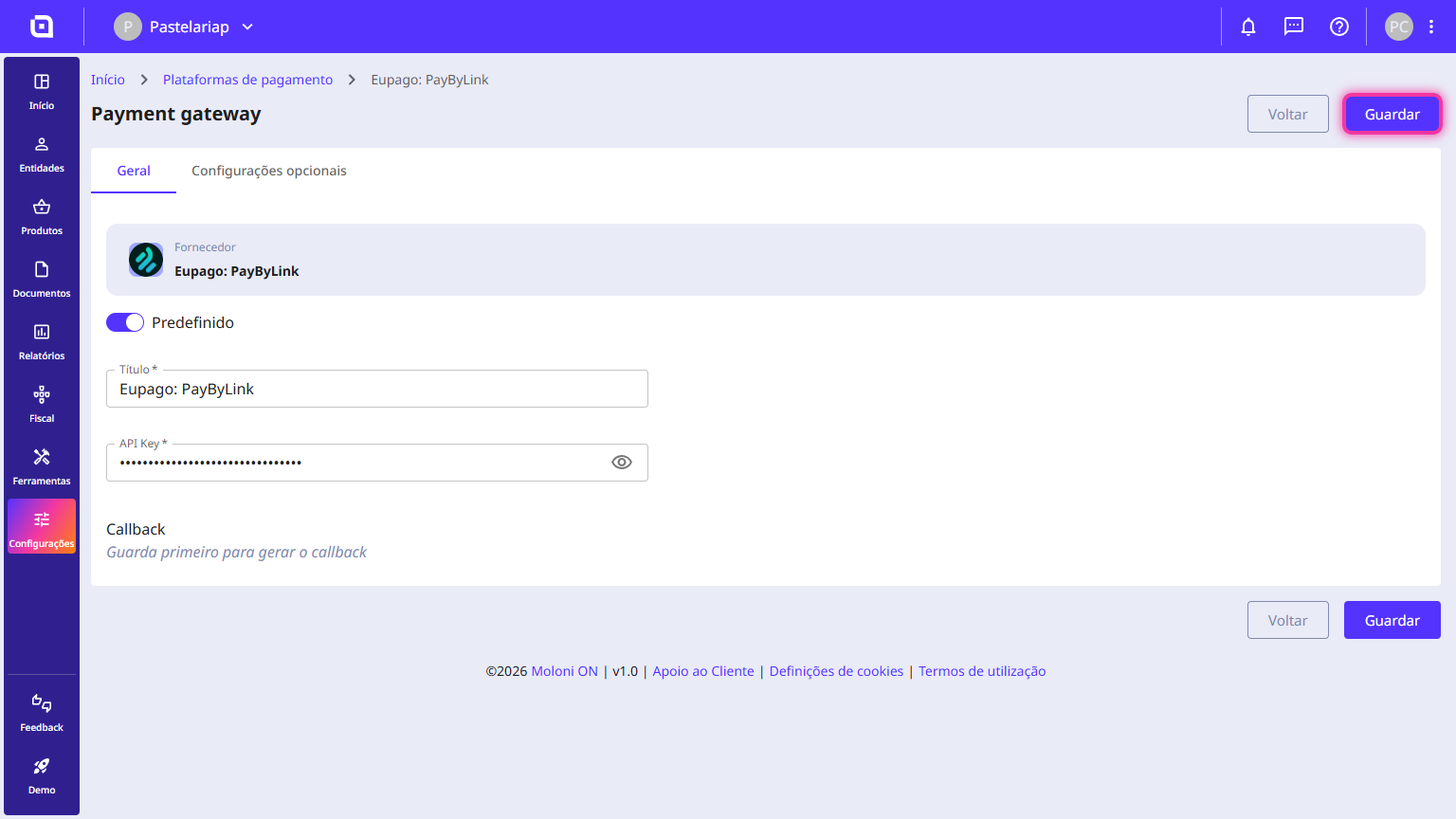
12. Clica no botão Guardar (no canto superior ou inferior direito) para obteres a tua chave anti-phishing e ativares o Callback automático para registo de pagamentos em tempo real.
Como gero recibos automaticamente no Moloni ON?
Configurar a geração automática de recibos entre o Moloni ON e a Eupago garante que a tua contabilidade se mantém em dia sem esforço manual.
Segue os passos:
1. Acede às Configurações no menu esquerdo do Moloni ON, clica em Outras configurações e seleciona Plataformas de pagamento.
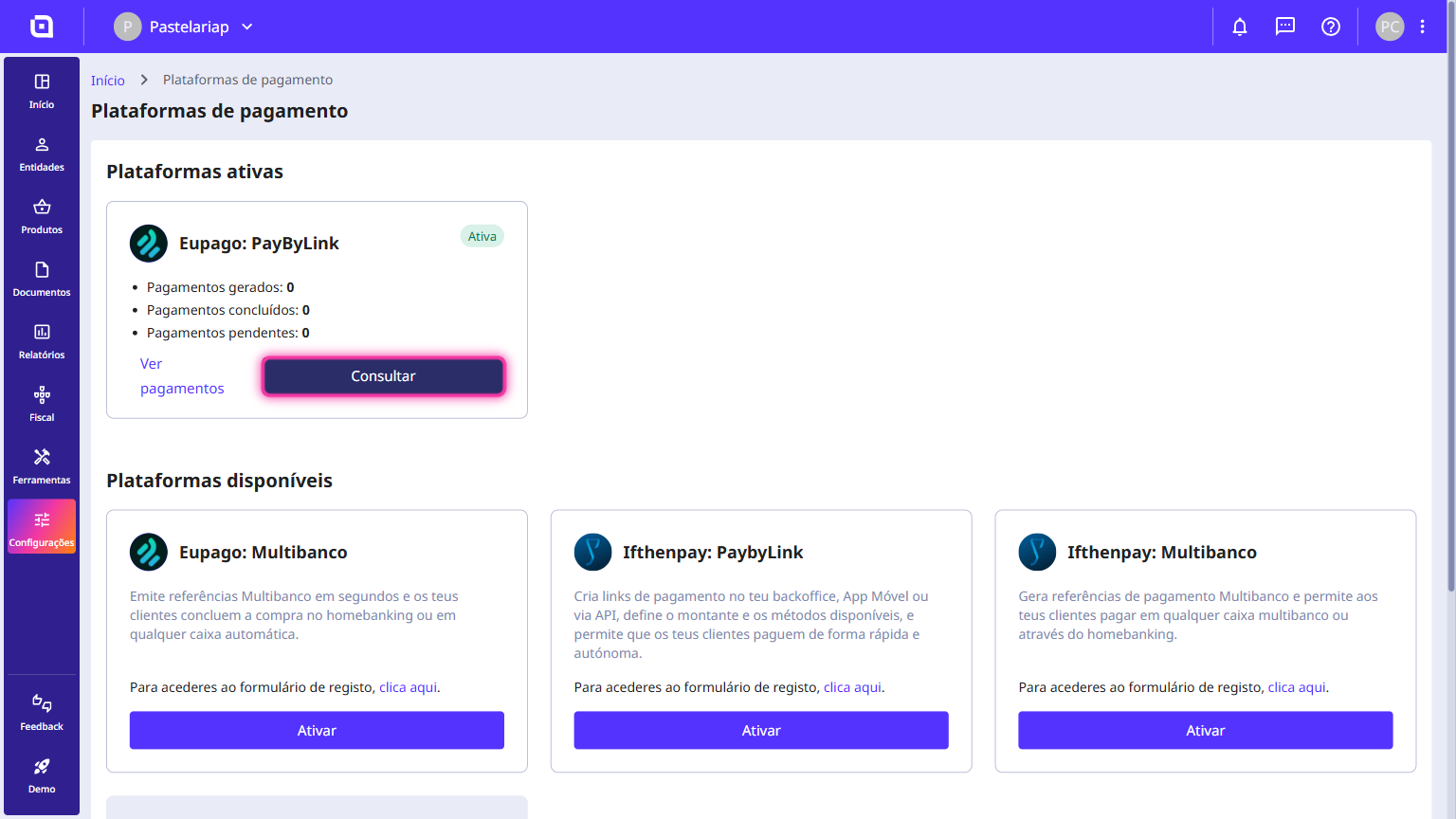
2. Em Plataformas ativas, clica em Consultar no bloco do método Eupago que pretendes configurar (ex: Eupago: PayByLink ou Eupago: Multibanco).
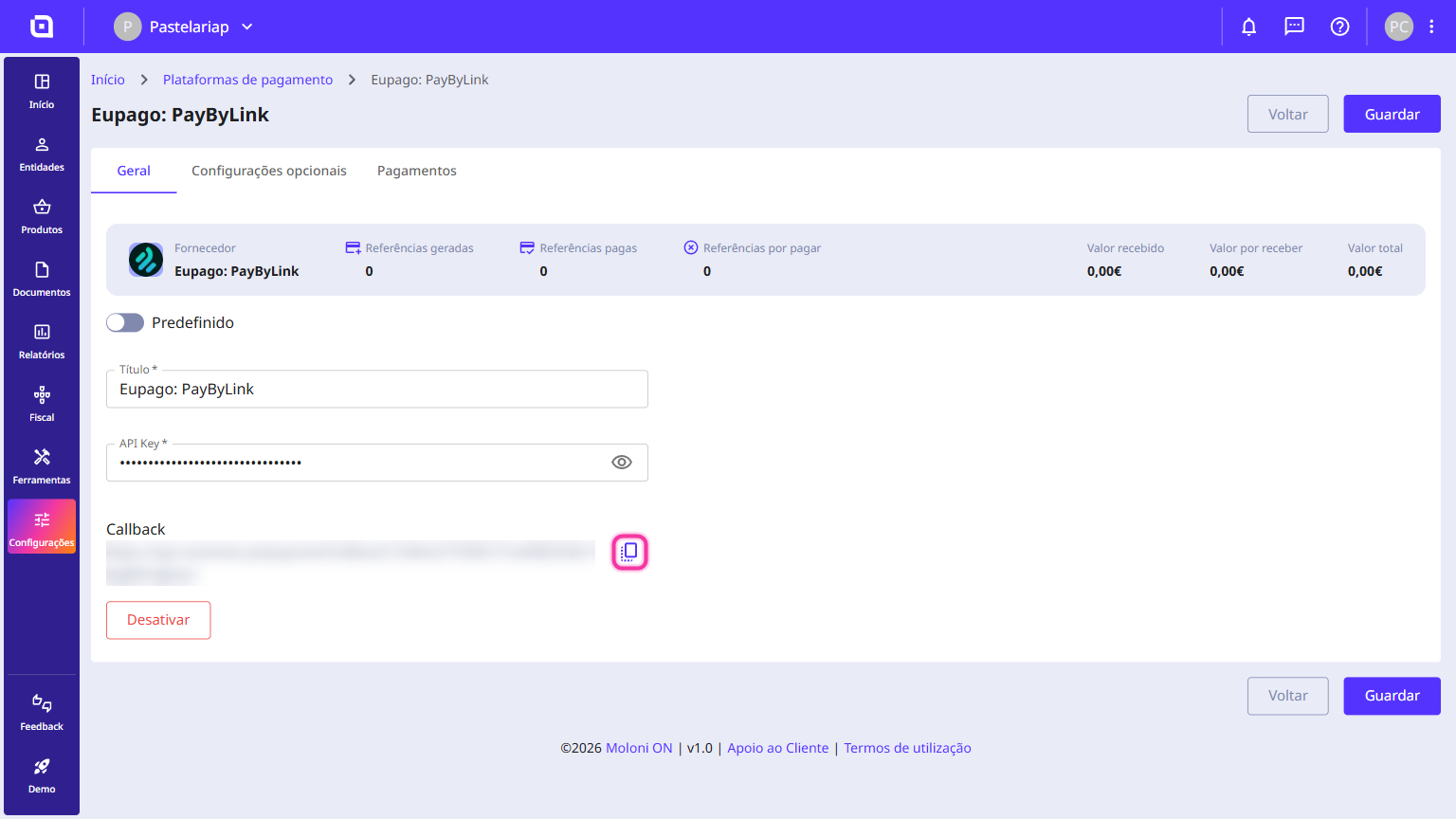
3. Copia o link que aparece no campo Callback.
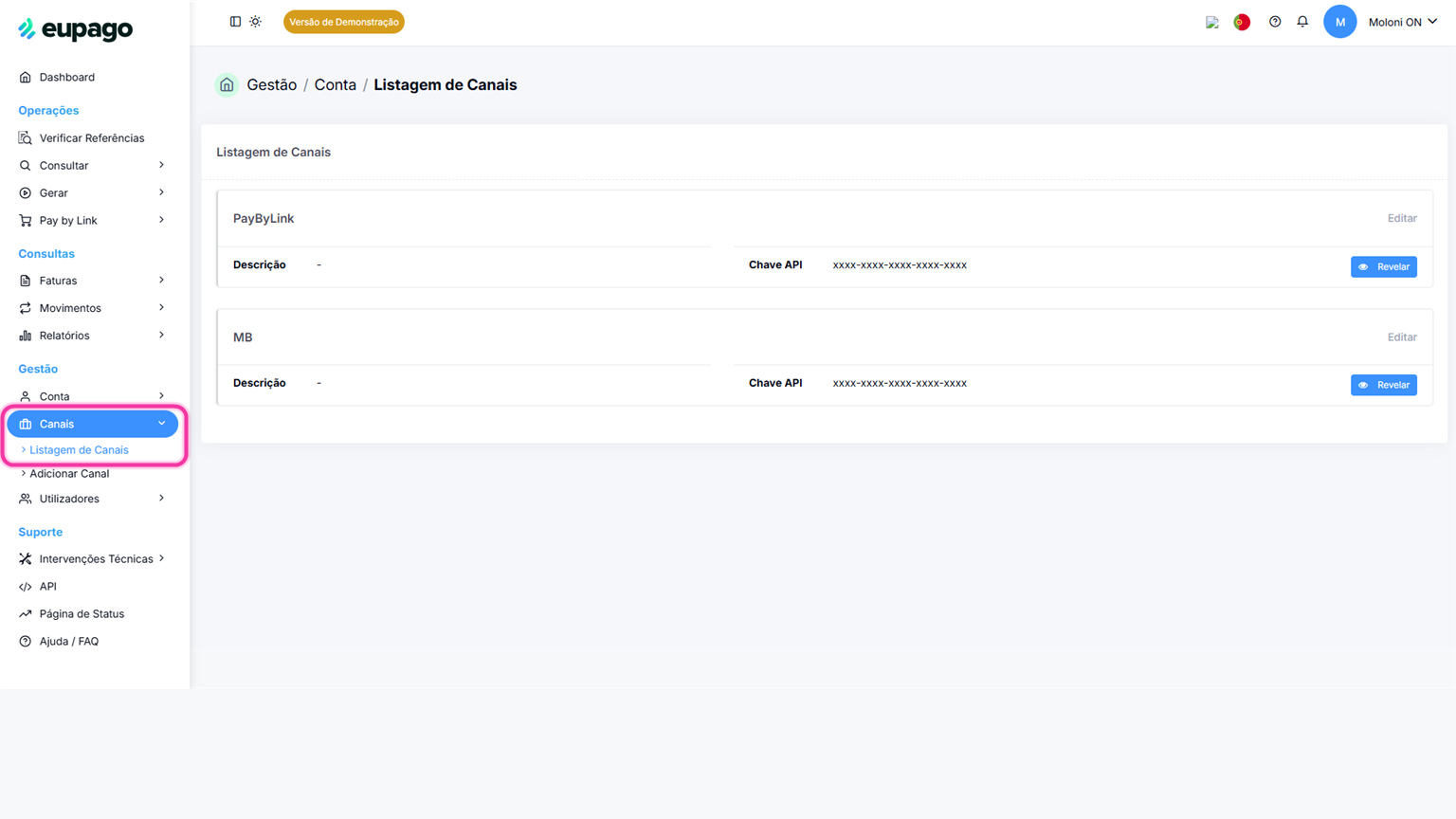
4. Acede ao teu portal de cliente da Eupago e, no menu lateral esquerdo, na secção Gestão seleciona Canais e clica em Listagem de Canais.
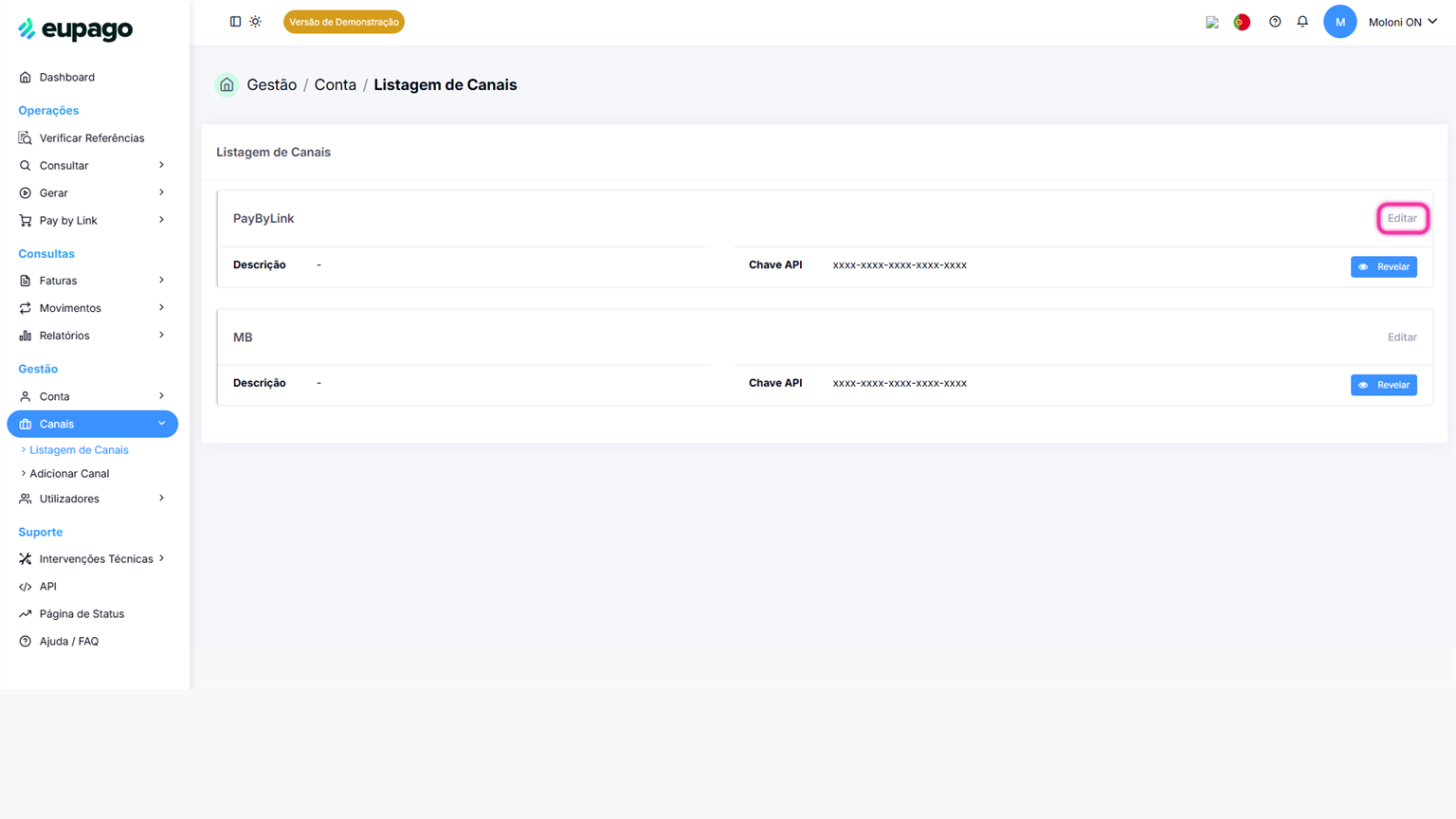
5. Identifica a conta respetiva na tabela e clica em Editar.
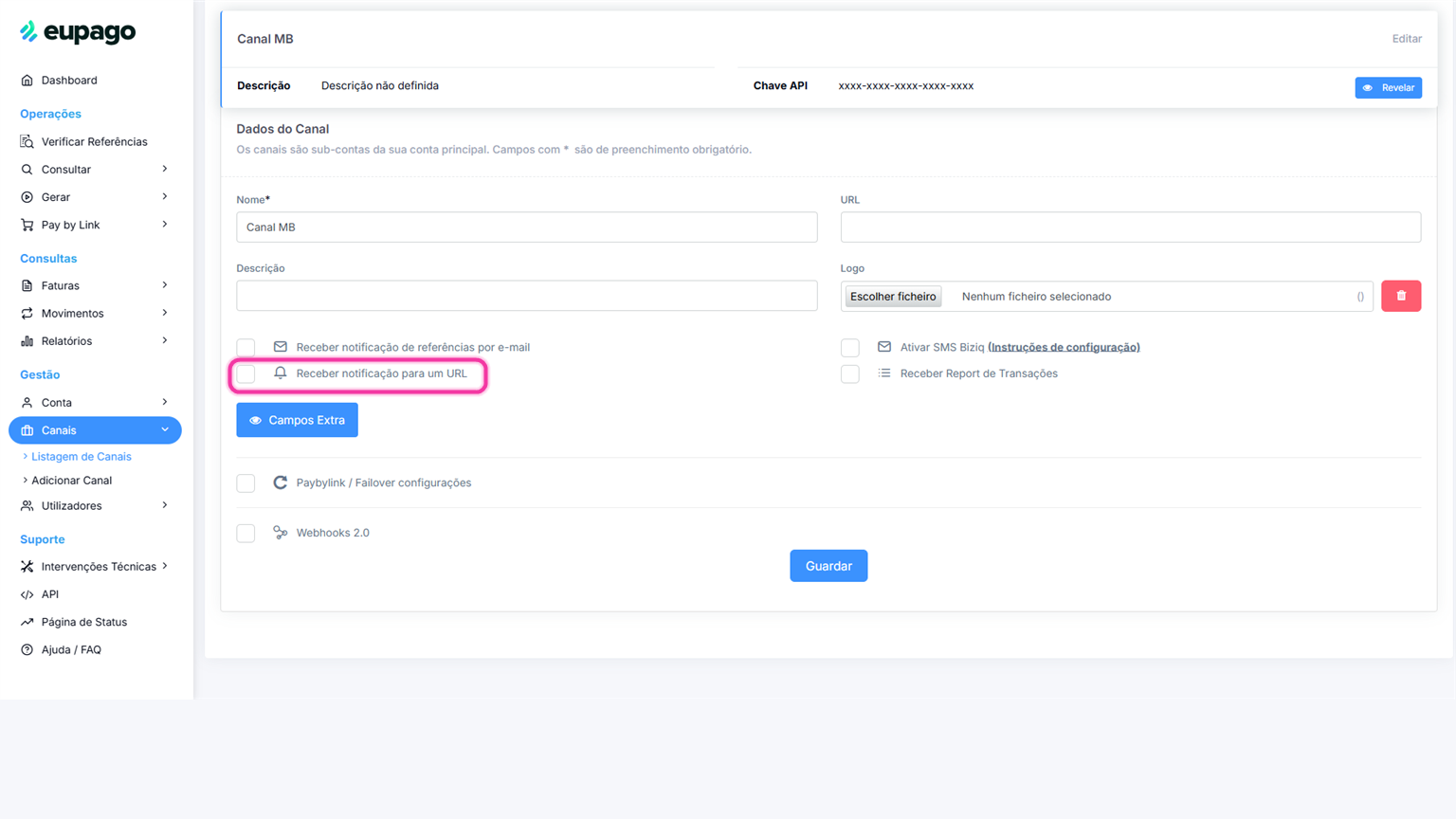
6. Ativa a caixa de verificação da opção Receber notificação para um URL.
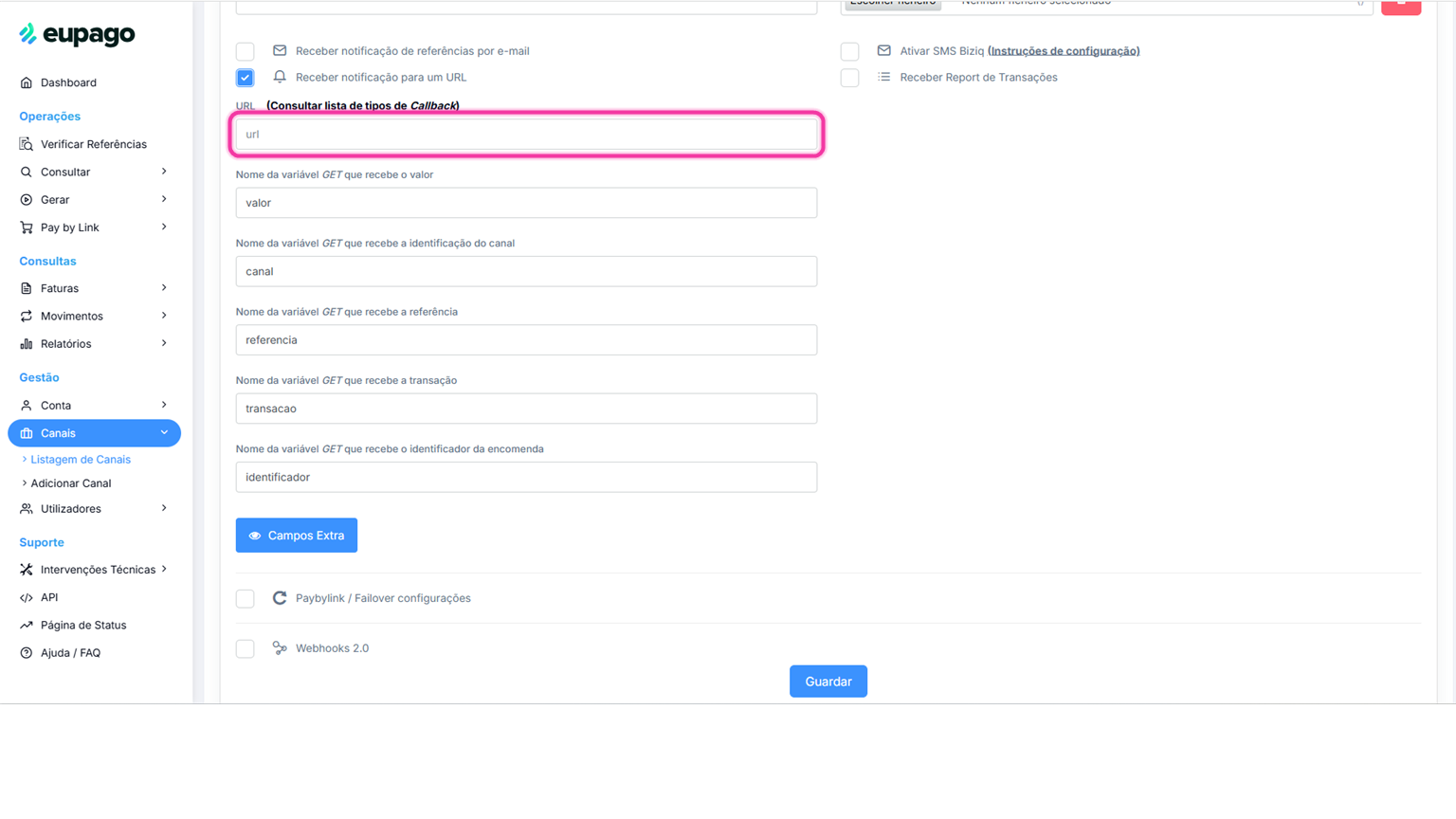
7. No campo URL insere o Callback obtido no Moloni ON.
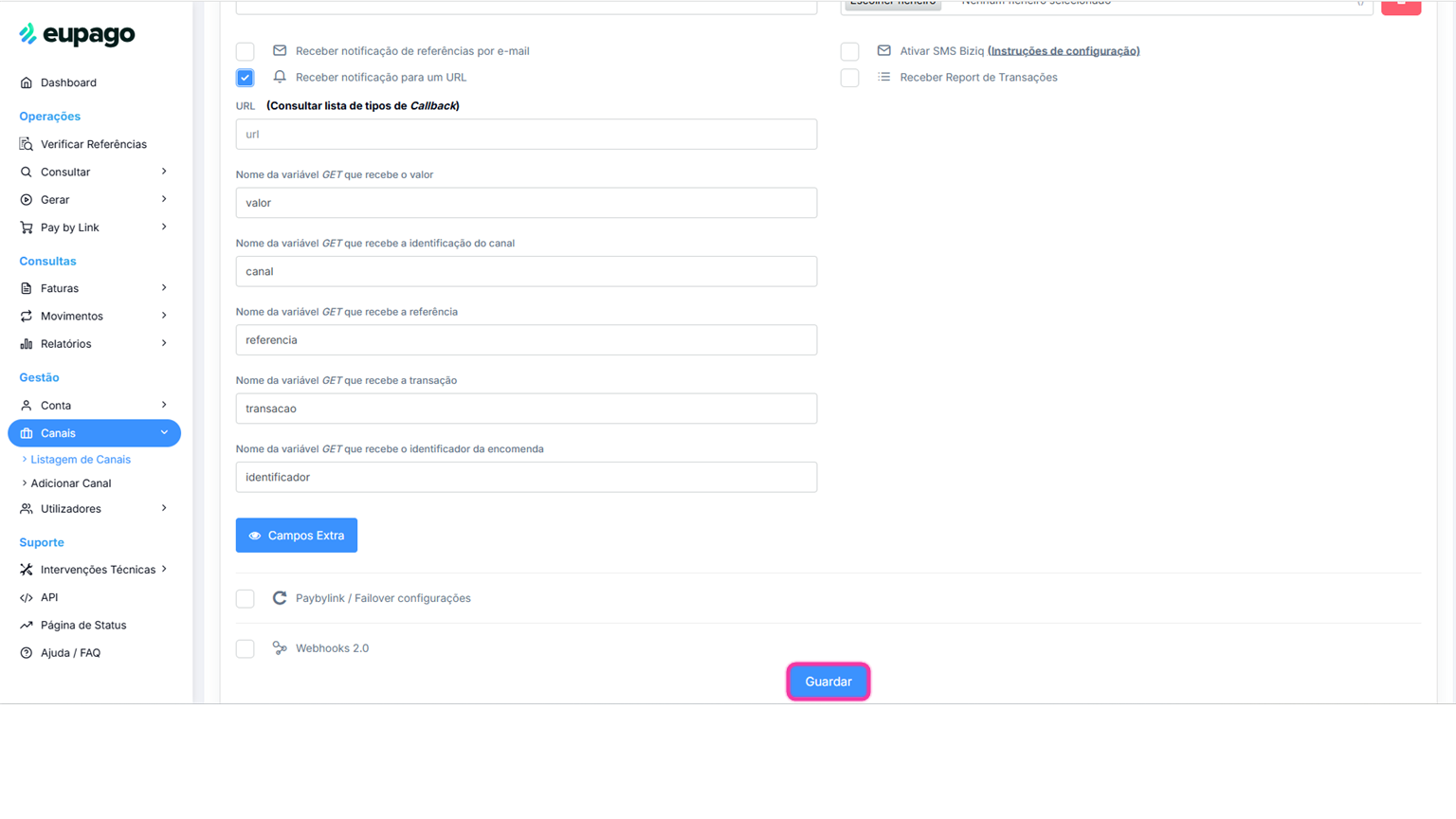
8. Clica em Guardar para guardares a ligação.
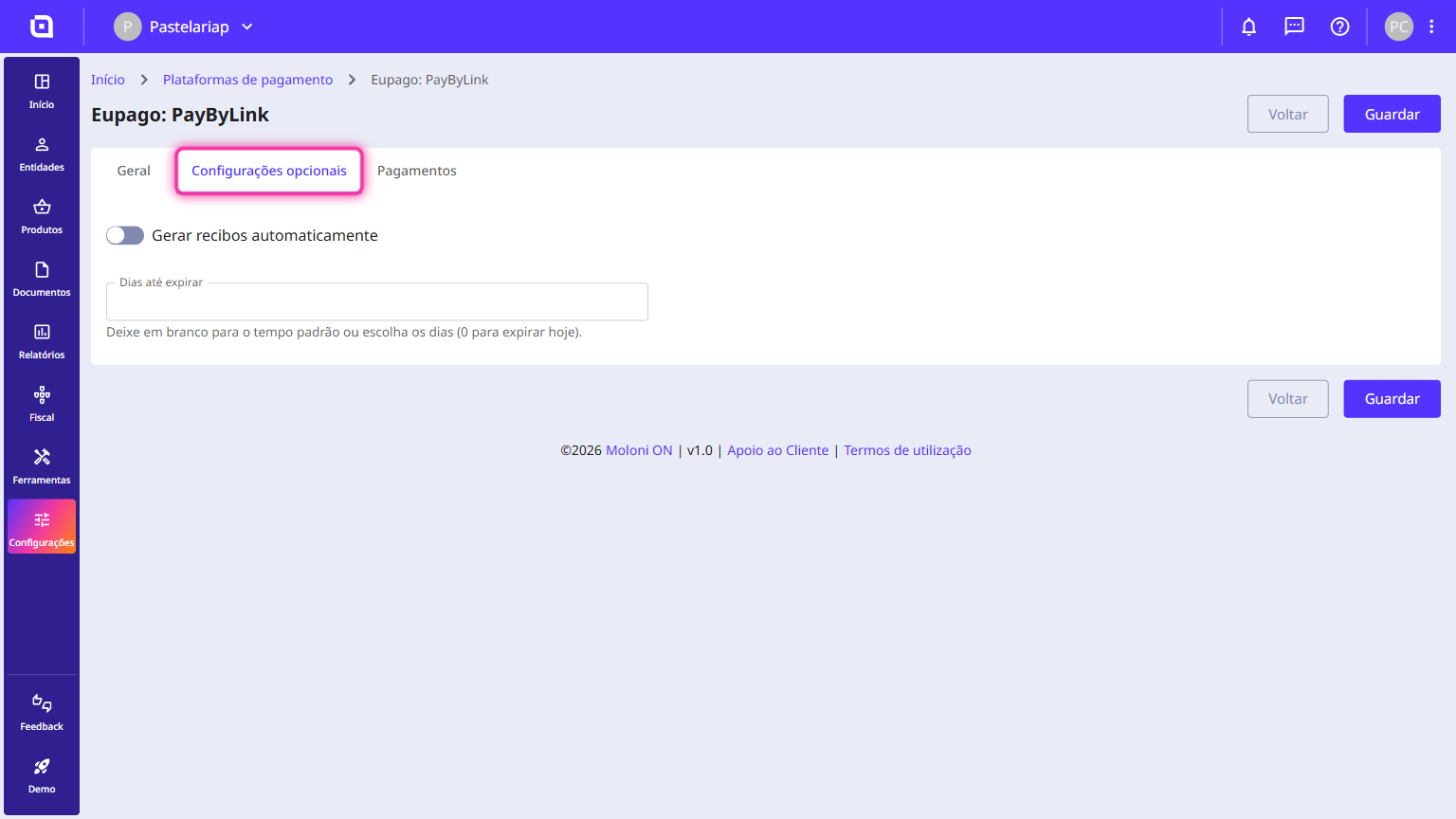
9. Volta à página de configuração do método no Moloni ON e seleciona o separador Configurações opcionais, no topo do ecrã.
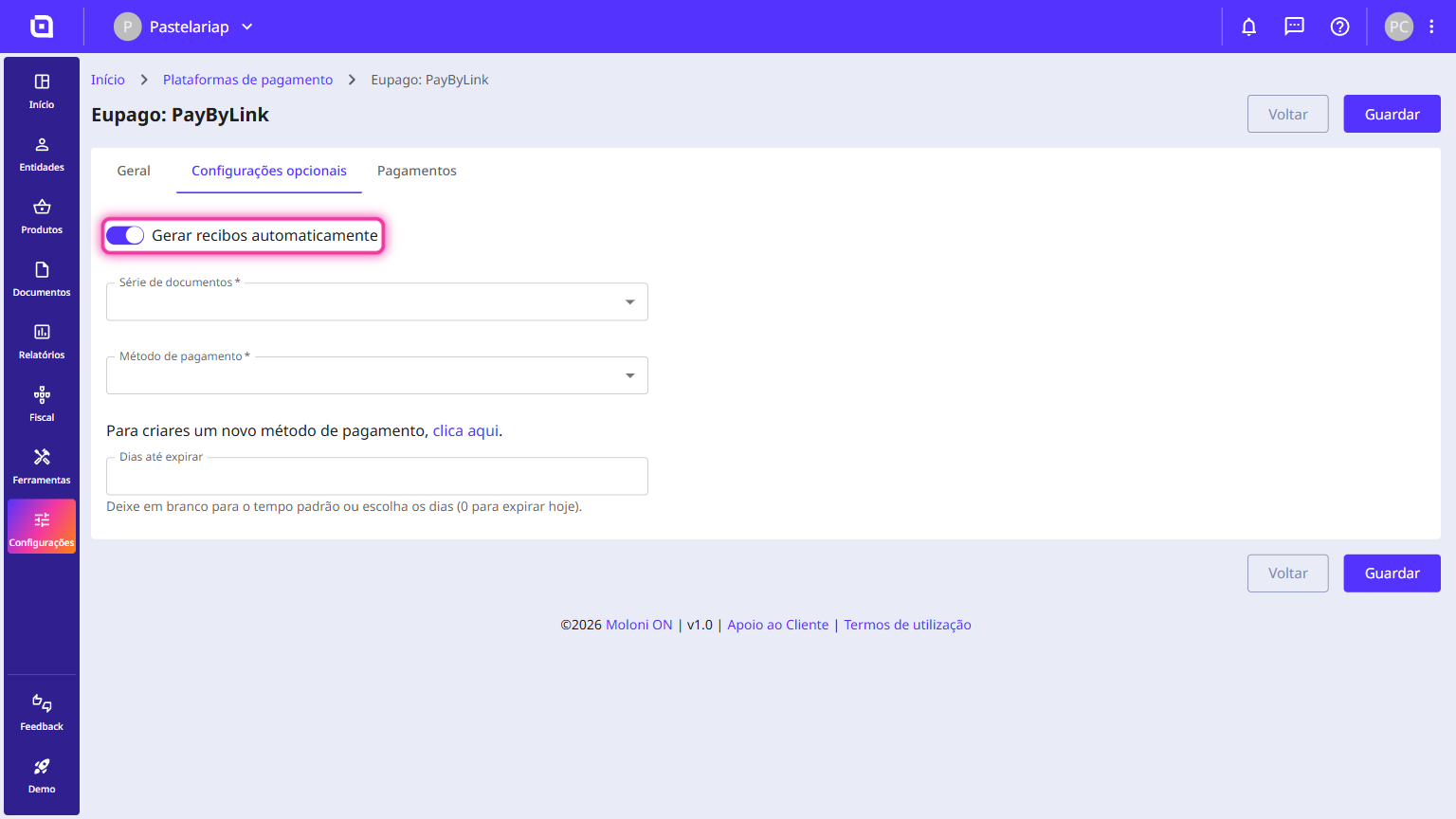
10. Ativa a opção Gerar recibos automaticamente.
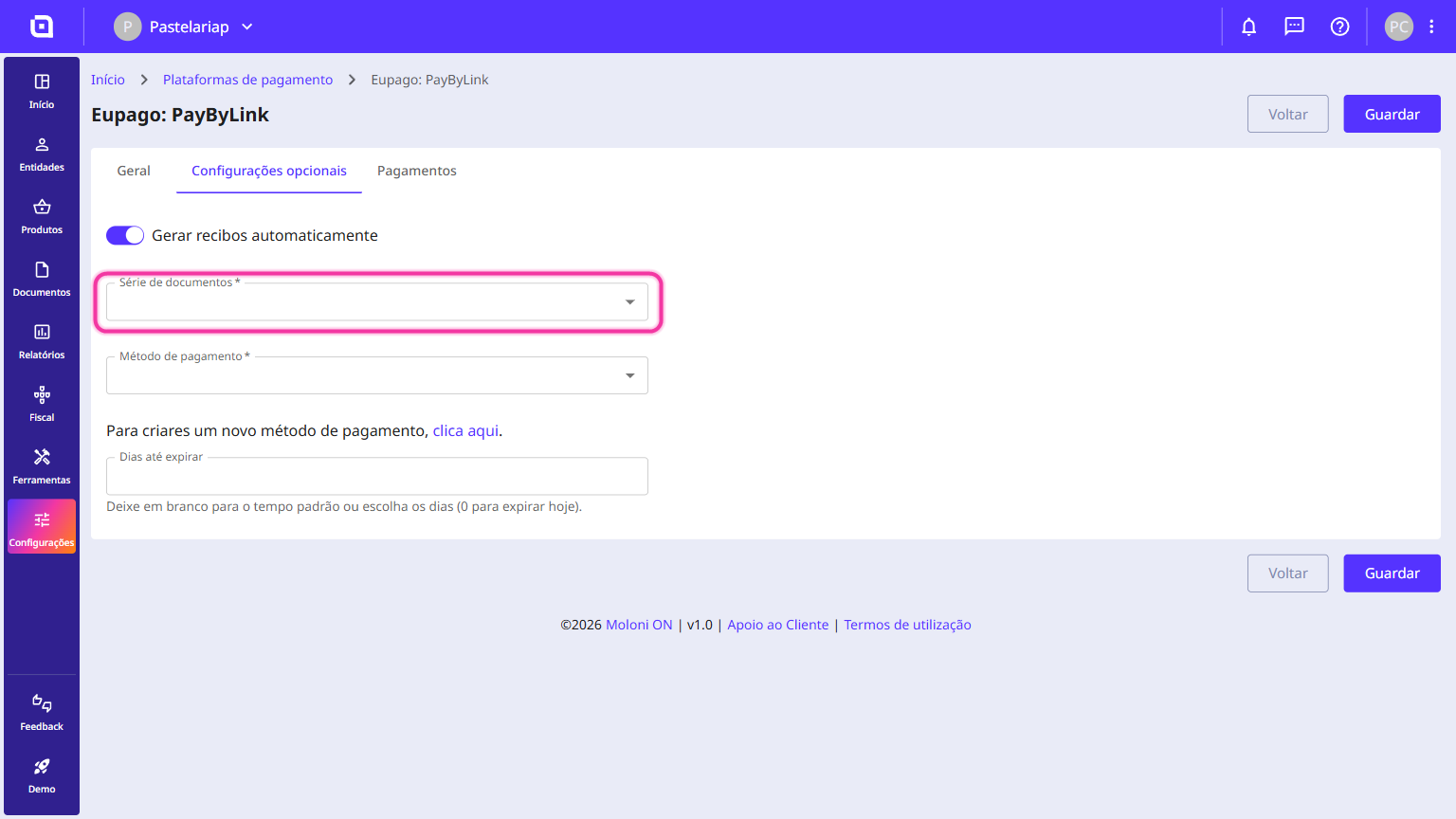
11. No campo Série de documentos, seleciona no menu suspenso a série de faturação onde pretendes que os teus recibos sejam emitidos.
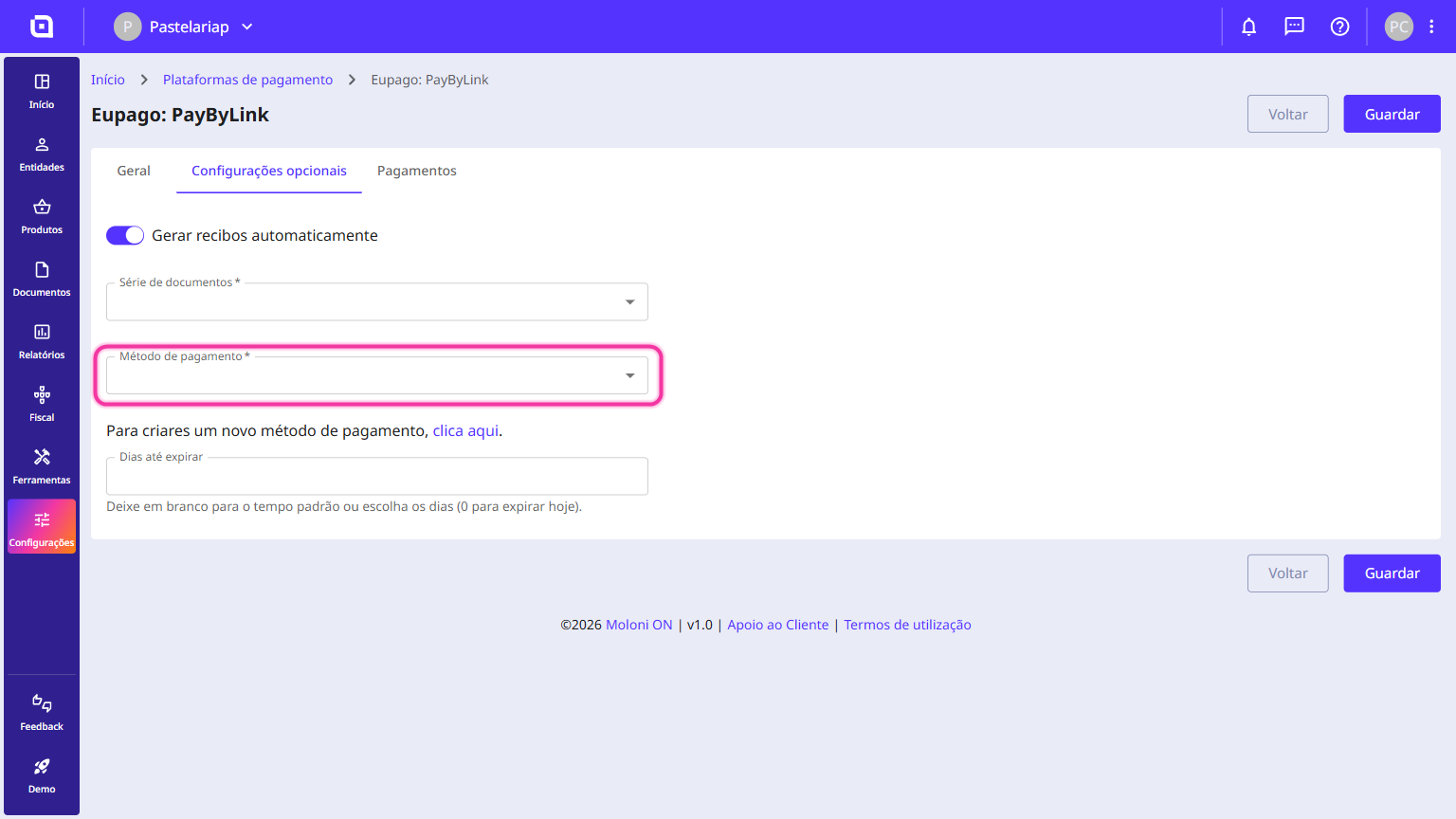
12. No campo Método de pagamento, seleciona o método pretendido.
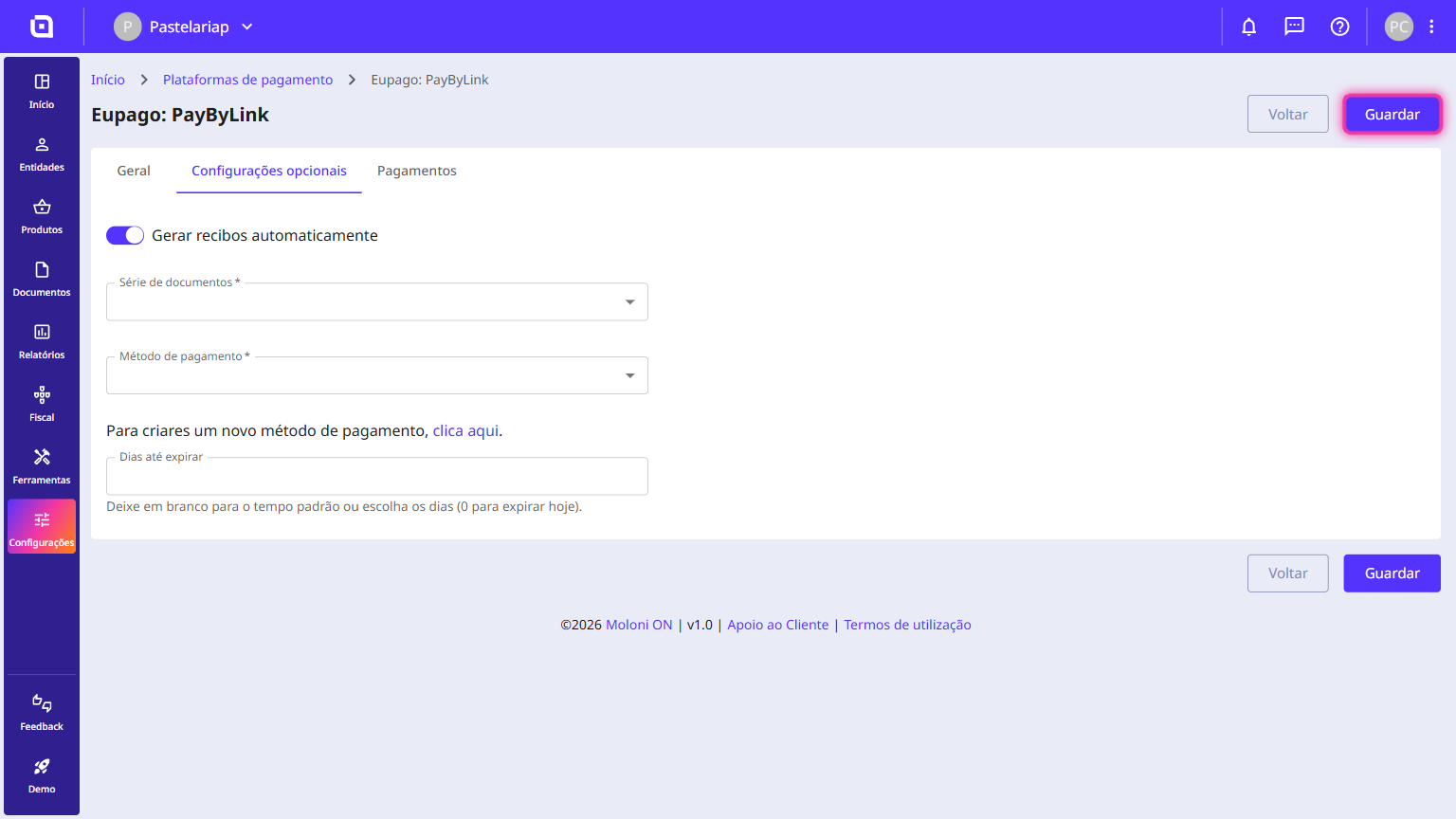
13. Clica no botão Guardar no canto inferior direito para finalizares o processo.
Como adiciono dados de pagamento a um documento?
Para facilitar o processo de cobrança e automatizar a gestão financeira, o Moloni ON permite integrar plataformas de pagamento diretamente nos teus documentos. Ao ativares esta opção, o sistema gera de forma automática os dados de pagamento associados à tua entidade financeira configurada - referências Multibanco ou links diretos (PayByLink) -, permitindo que o teu cliente pague com total comodidade.
No entanto, existem regras específicas sobre onde e quando podes utilizar esta funcionalidade no Moloni ON. Certifica-te de que cumpres os seguintes requisitos:
- Documentos elegíveis: Os dados de pagamento apenas podem ser adicionados a Faturas e Avenças. Não estão disponíveis para outros tipos de documentos.
- Flexibilidade de fluxo: Podes incluir o pagamento logo no momento da emissão ou adicioná-lo mais tarde a um documento que já tenha sido fechado.
Durante a criação de um documento
Se estás a emitir uma nova fatura ou avença e queres que o cliente receba logo o link de pagamento, segue os passos:
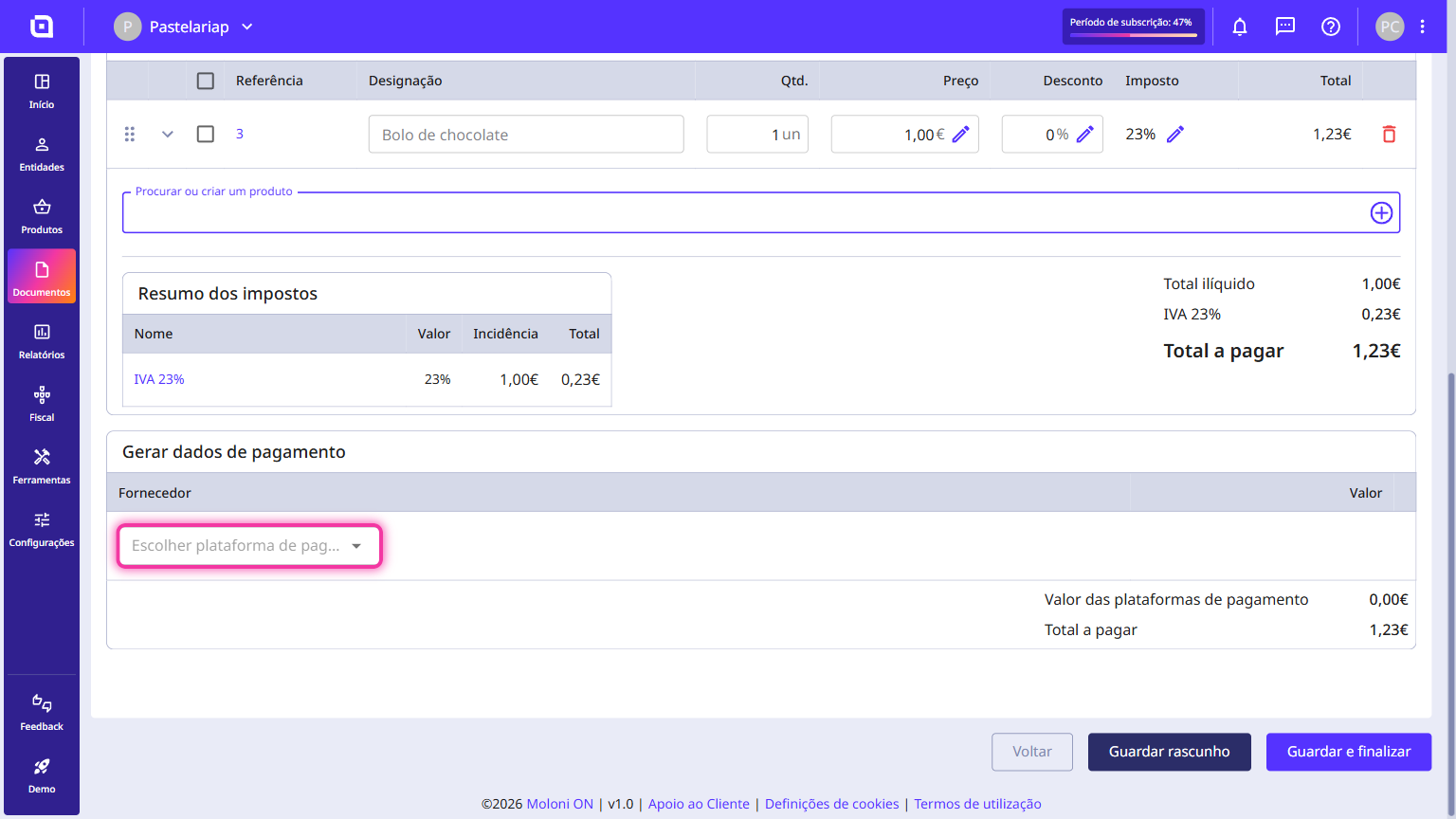
1. Após preencheres a Informação comercial e os Produtos, acede à secção Gerar dados de pagamento e seleciona a plataforma de pagamento pretendida.
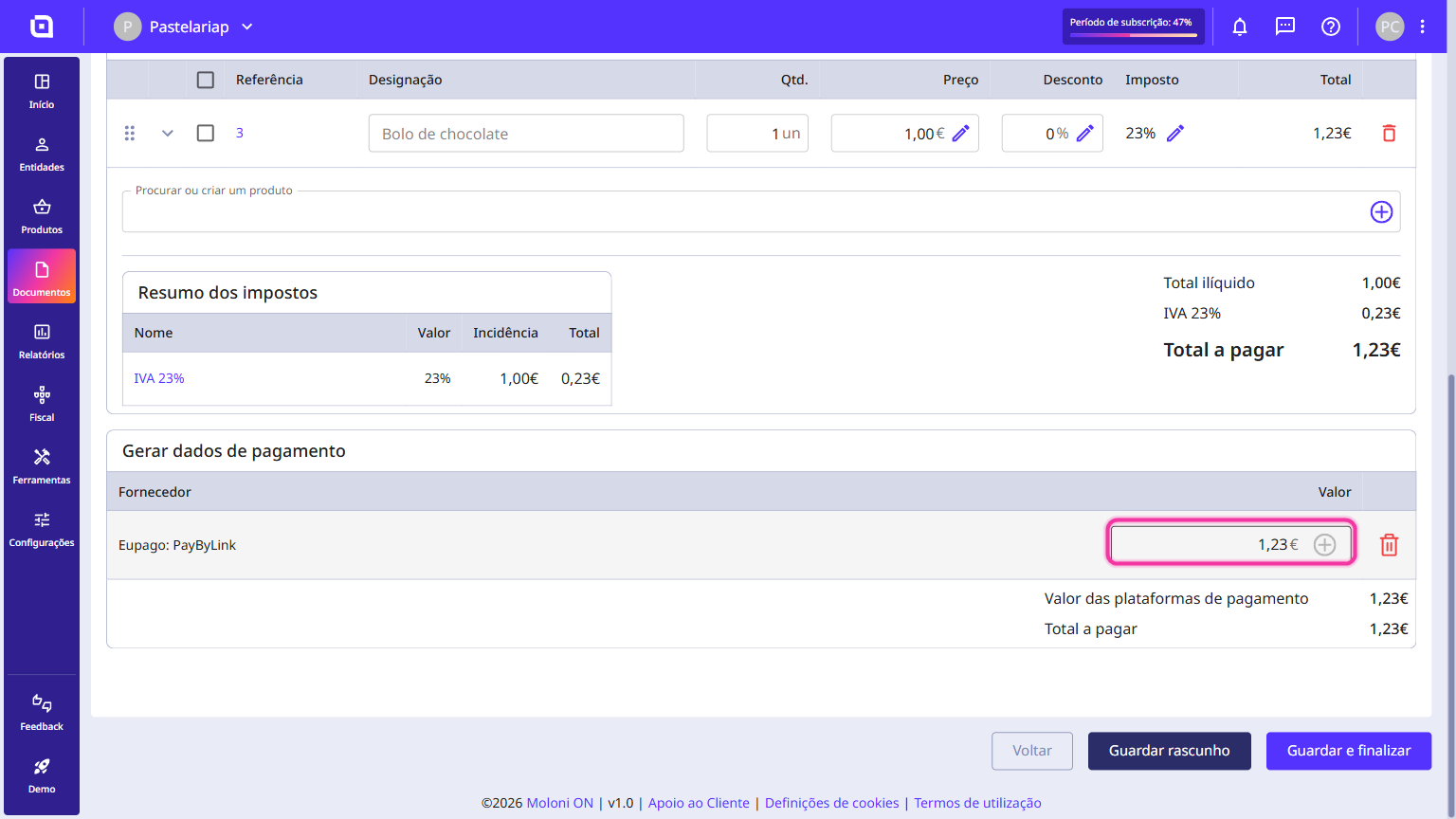
2. No campo Valor, insere o montante exato a ser cobrado através da plataforma.
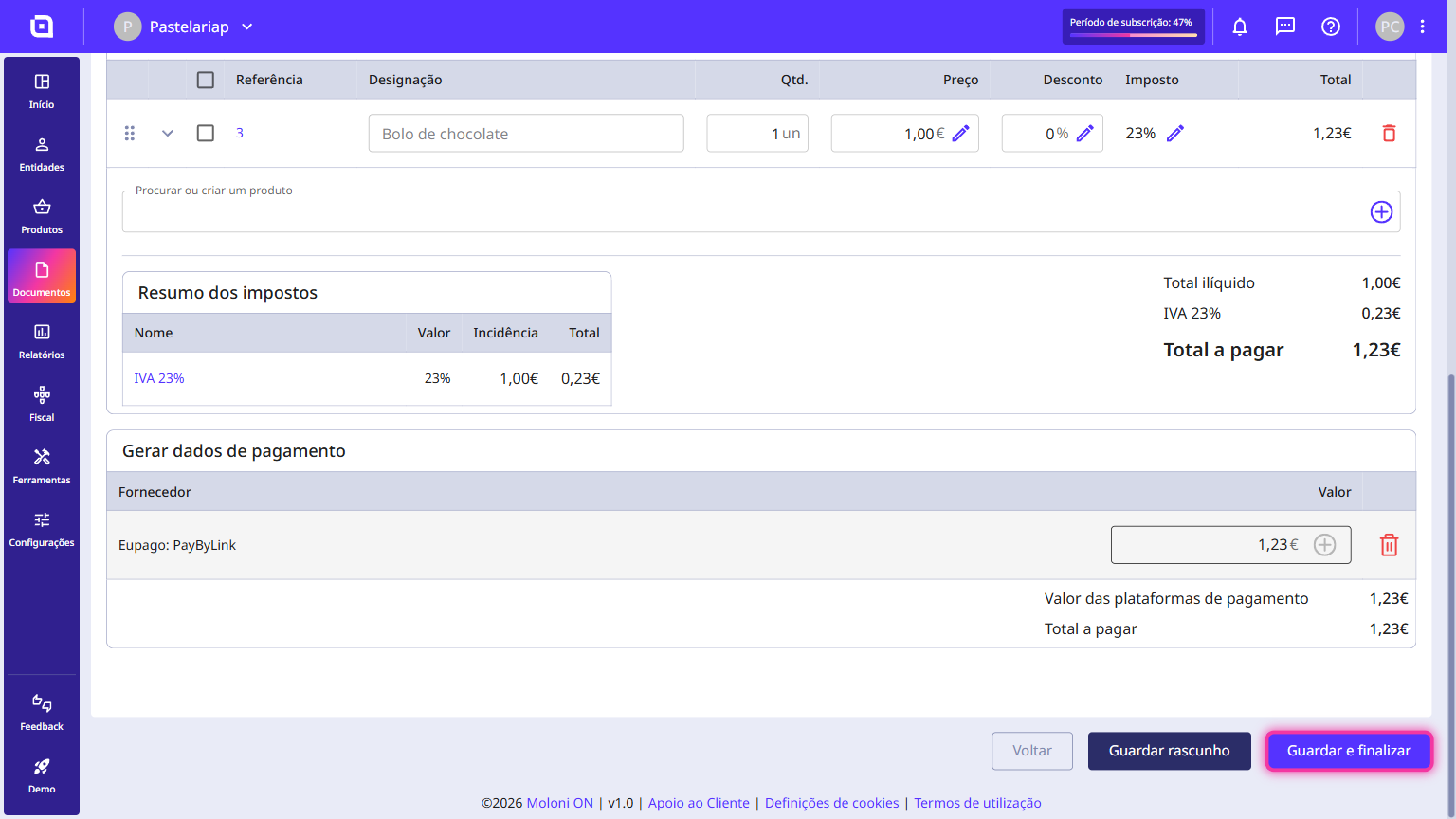
3. Clica em Guardar e finalizar, no canto inferior direito. O Moloni ON emite o documento e cria imediatamente o link ou a referência no separador Pagamentos com o estado Pendente.
Num documento já emitido
Se o documento já foi gerado sem dados de pagamento e pretendes adicionar o link agora, segue os passos:
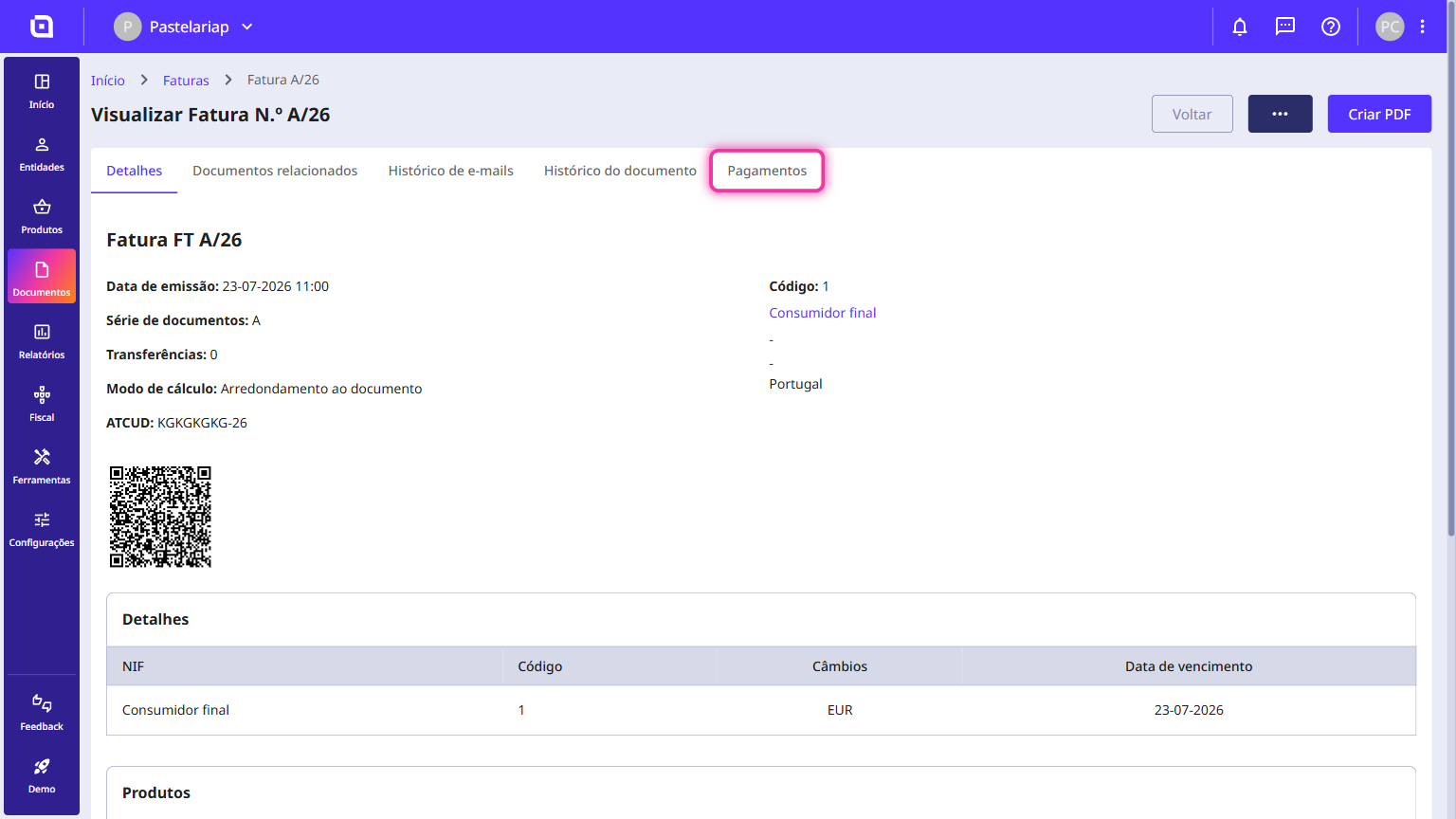
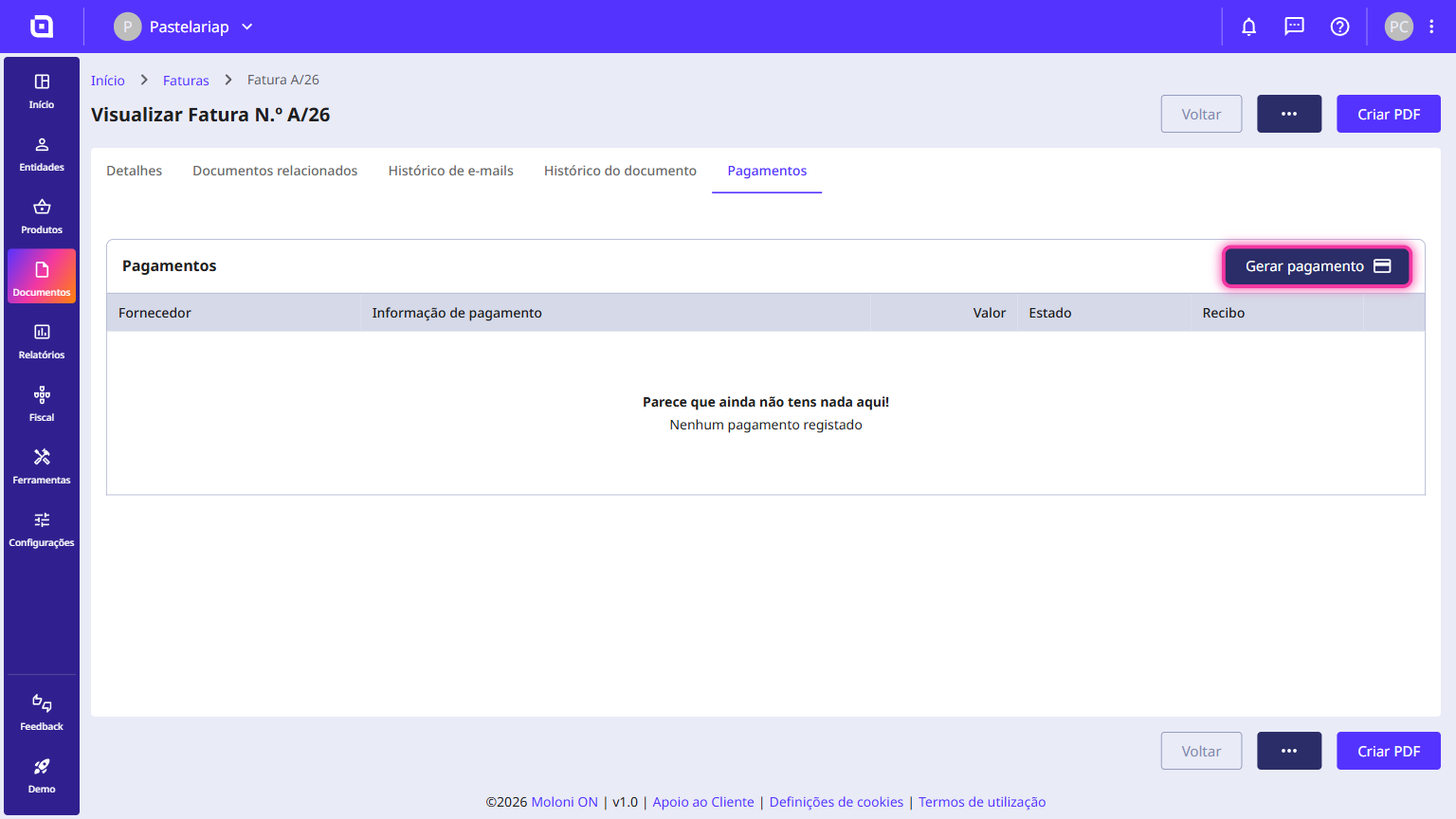
1. Abre a fatura ou avença pretendida e clica no separador Pagamentos.
2. Clica no botão Gerar pagamento, no canto superior direito do separador.
3. Na secção Gerar dados de pagamento, seleciona a plataforma de pagamento pretendida.
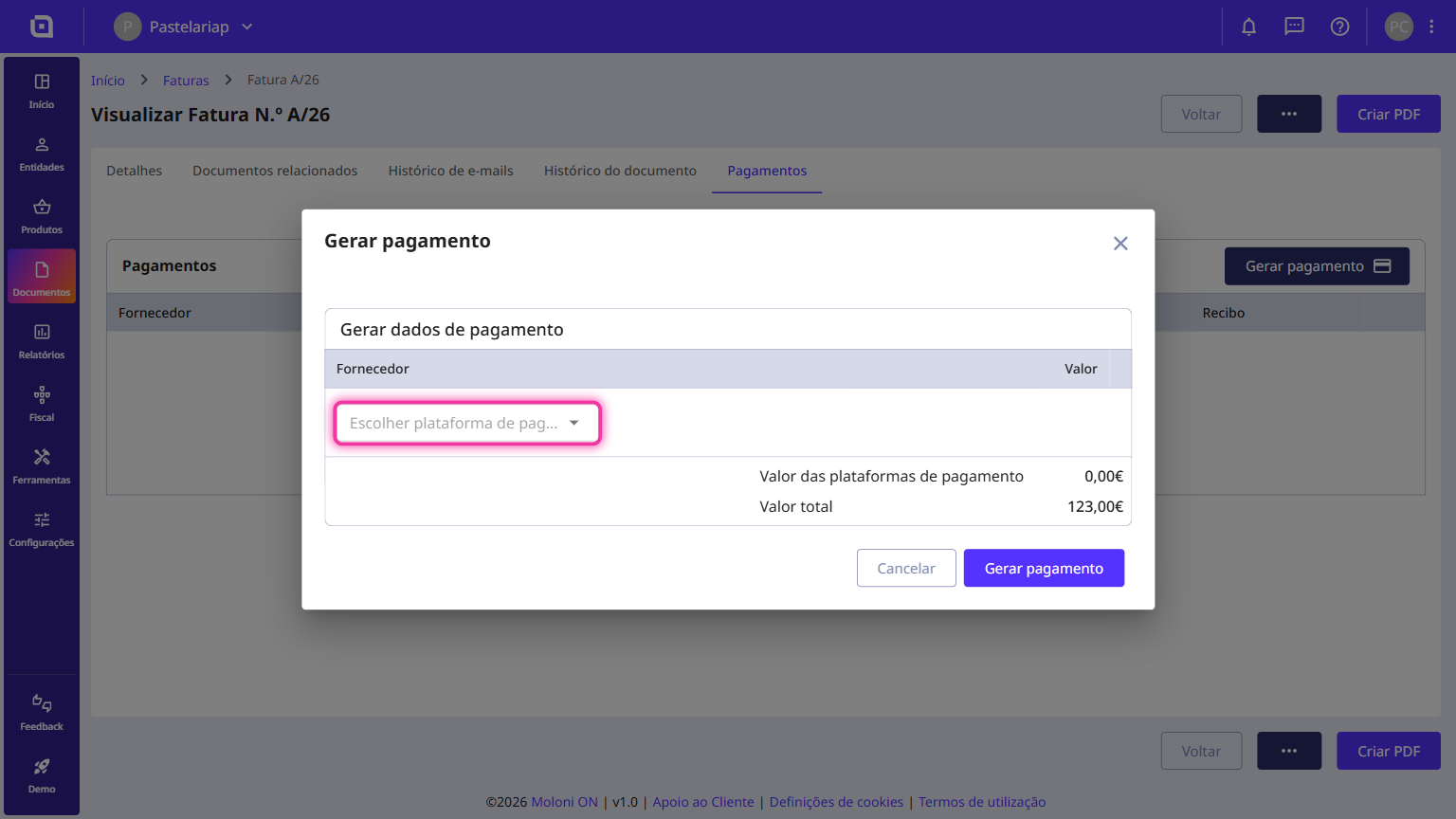
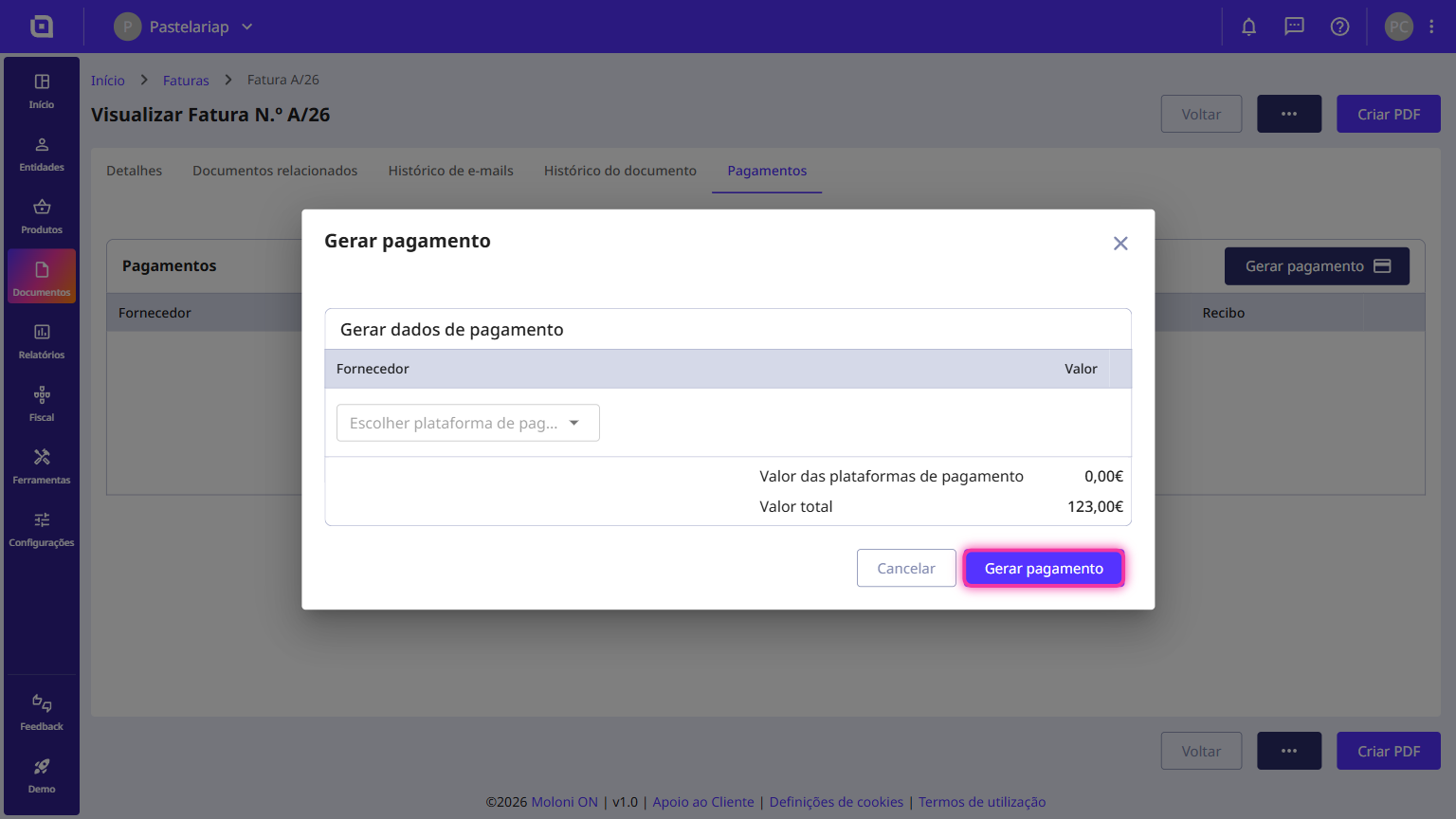
4. No campo Valor, insere o montante a cobrar. Podes usar o valor total em falta no documento, que aparece em Valor total. Valida os dados e clica no botão Gerar pagamento para criares o link ou a referência de pagamento correspondente.
Automatização do estado
Assim que o documento for pago pelo cliente através do link ou da referência, o estado no separador Pagamentos muda automaticamente de Pendente para Pago (com o Callback ativo).