Como exportar um ficheiro SAF-T (PT)
Segue os passos:
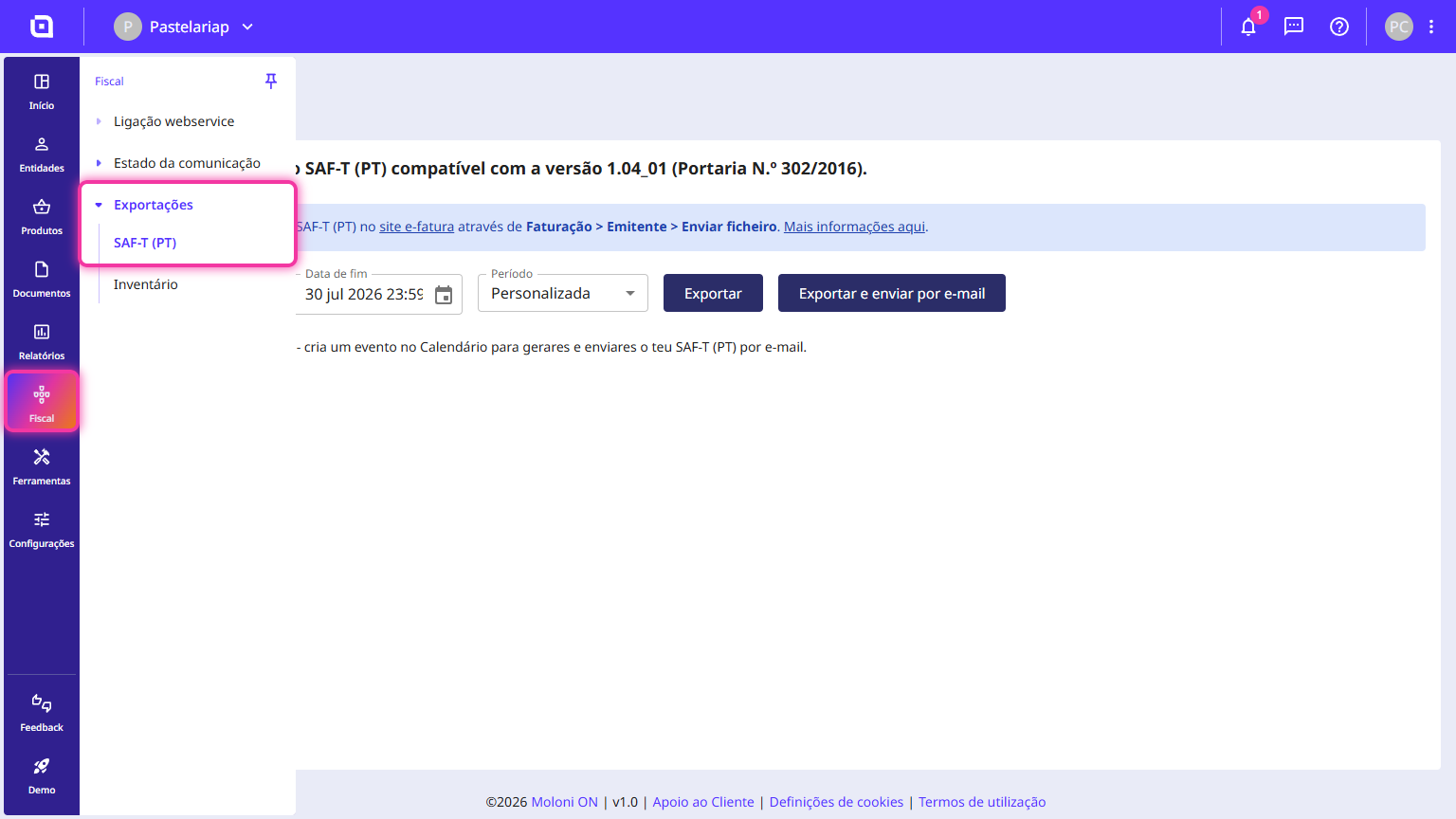
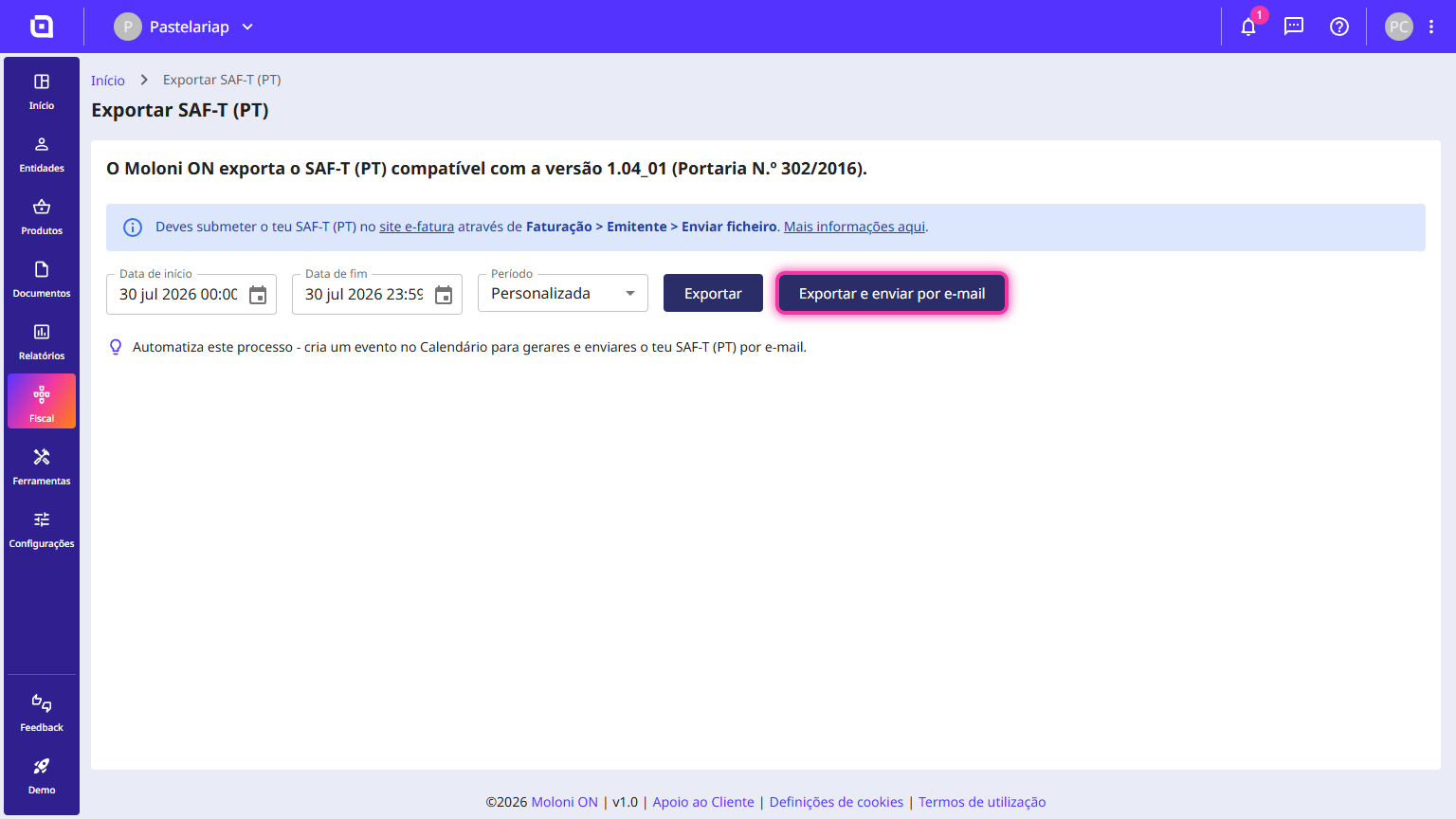
1. Acede ao menu Fiscal > Exportações > SAF-T (PT).
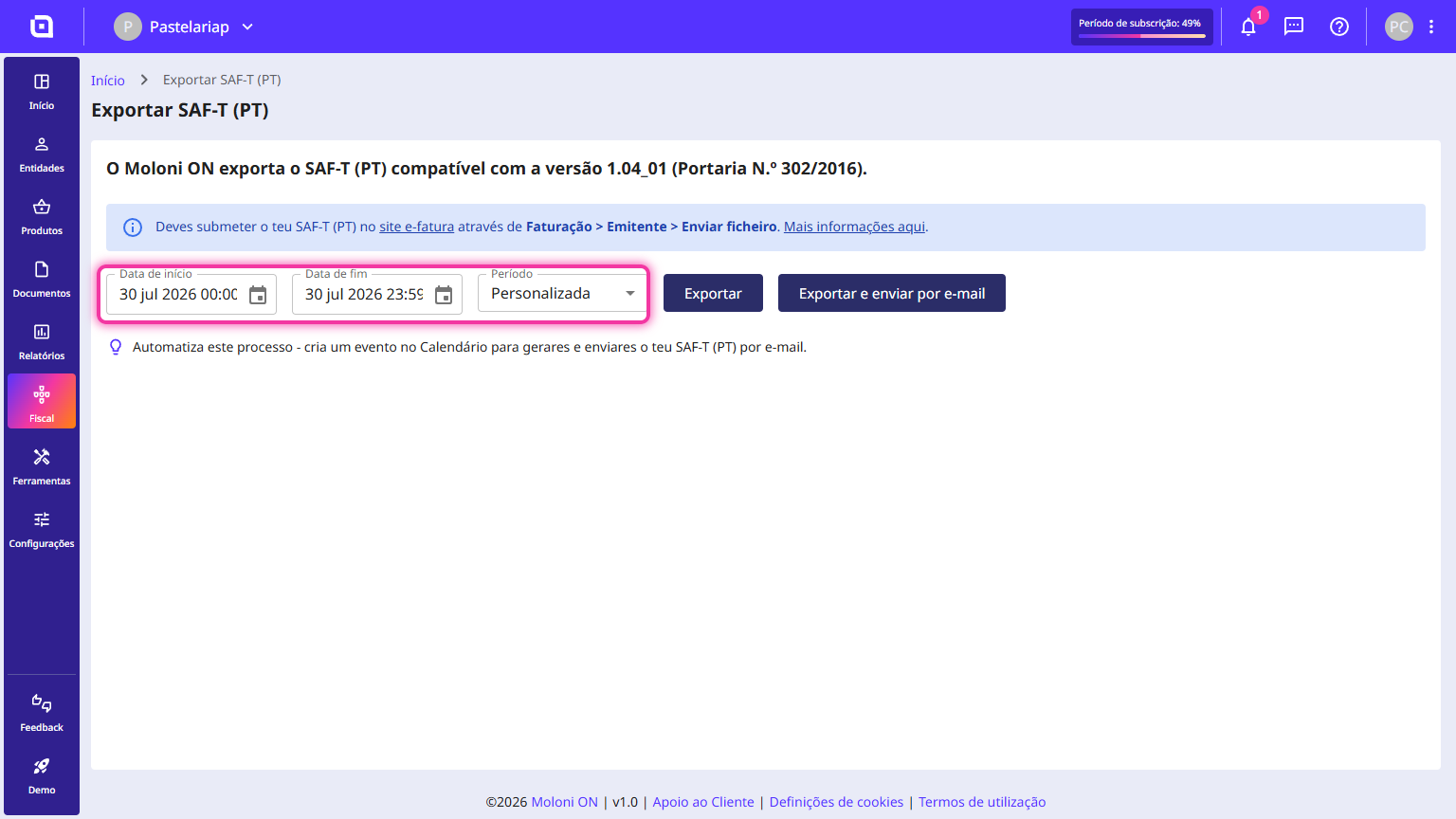
2. Podes inserir manualmente as datas pretendidas ou selecionar um intervalo predefinido.
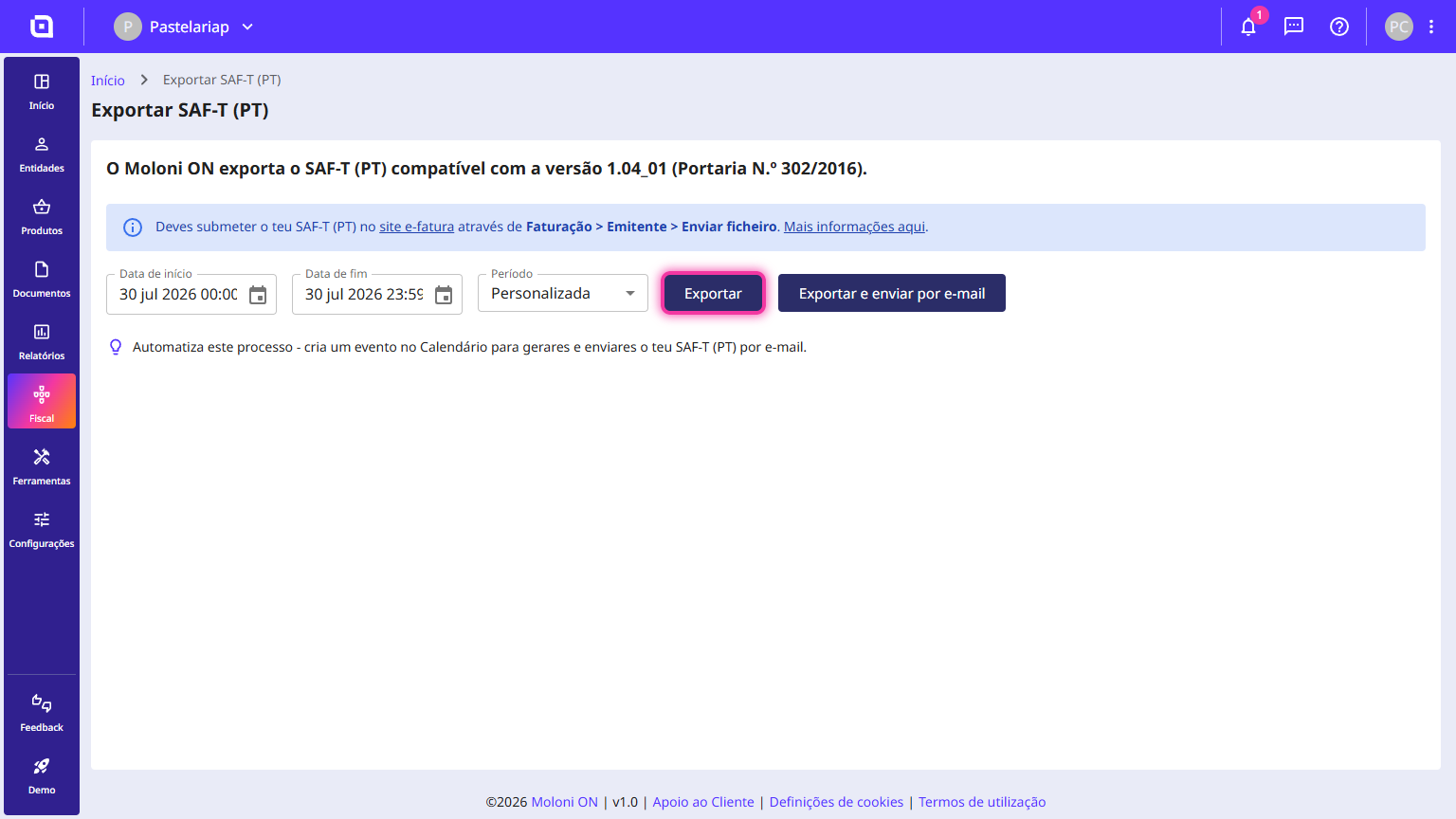
3. Clica no botão Exportar.
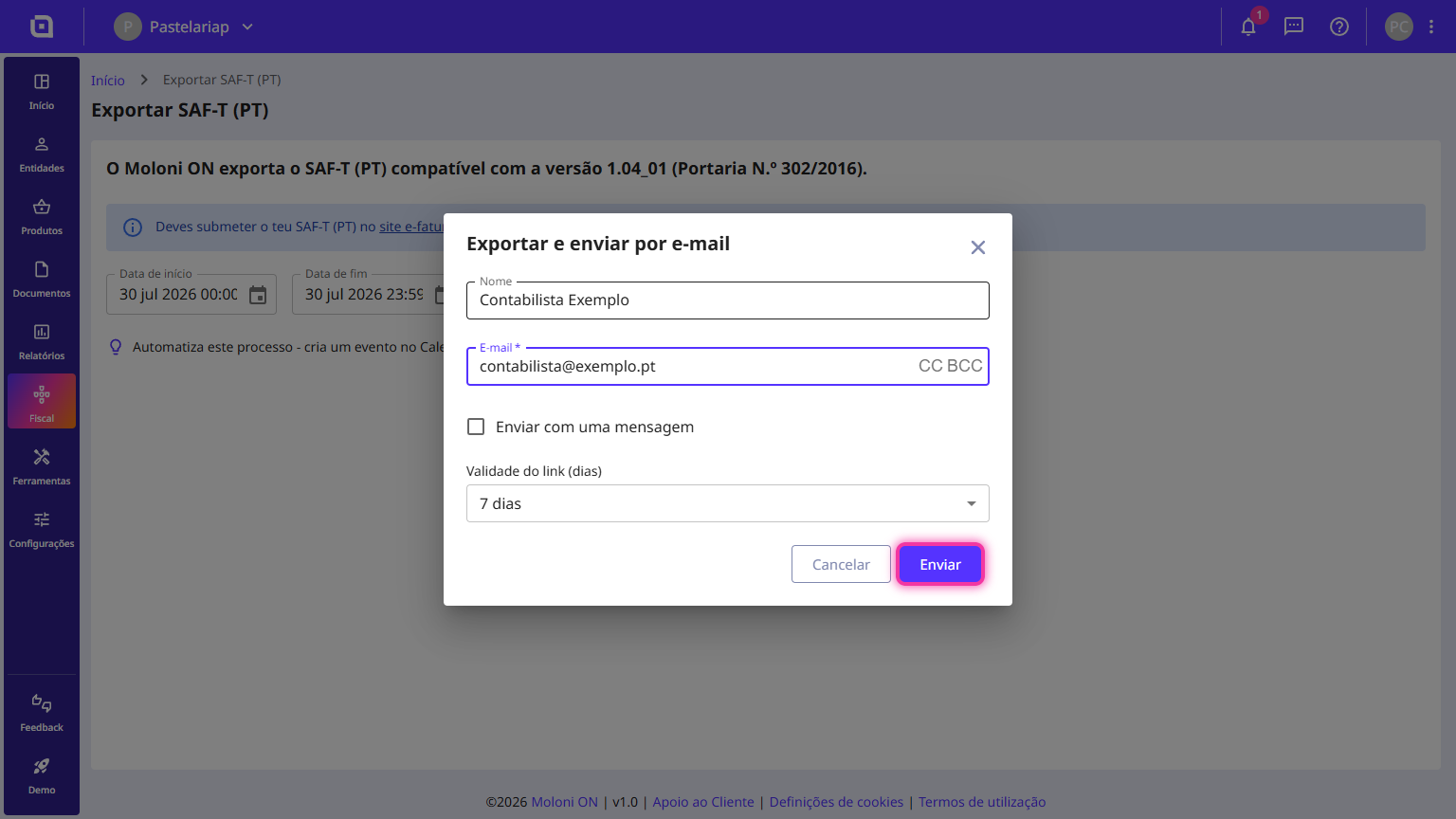
4. Caso pretendas enviar diretamente para um contabilista o teu ficheiro SAF-T (PT), clica no botão Exportar e enviar por e-mail.
5. Preenche os dados solicitados e clica no botão Enviar.
O meu SAF-T (PT) não passa na validação. O que fazer?
O SAF-T (PT) gerado é compatível com o formato da versão 1.04 (Portaria Nº 302/2016), que é a última versão disponível pela Autoridade Tributária. Confirma se nas definições da submissão do teu ficheiro SAF-T (PT) selecionaste esta versão.
Caso não seja este o problema, o segundo passo é confirmar qual o validador que estás a utilizar.
Muitos utilizadores procuram nos motores de pesquisa pelo validador do SAF-T (PT) e ainda aparece o endereço dos validadores antigos, que não suportam as novas alterações. Estes validadores têm erros e muitas vezes não são apropriados, nem estão de acordo com a alteração da lei.
Certifica-te que validaste o teu ficheiro SAF-T (PT) no site do e-fatura, uma vez que podes validar e testar o mesmo, sem teres de o submeter.
Não abras o ficheiro SAF-T (PT) gerado
Alguns utilizadores abrem o ficheiro gerado em editores de texto ou outros programas similares, correndo o risco de alterar o formato do mesmo.
Se isto acontecer, o ficheiro deixa de ser válido pelos serviços da AT e deves gerar um novo ficheiro para voltar a submeter.
No caso de continuares com erros, entra em contacto com o Apoio ao Cliente para analisarmos os erros através do ficheiro que estás a submeter.
Como submeter o meu ficheiro SAF-T(PT) no site da AT
Para enviares um ficheiro SAF-T(PT) para a AT basta fazeres a sua submissão através do site e-Fatura.
Segue os passos:
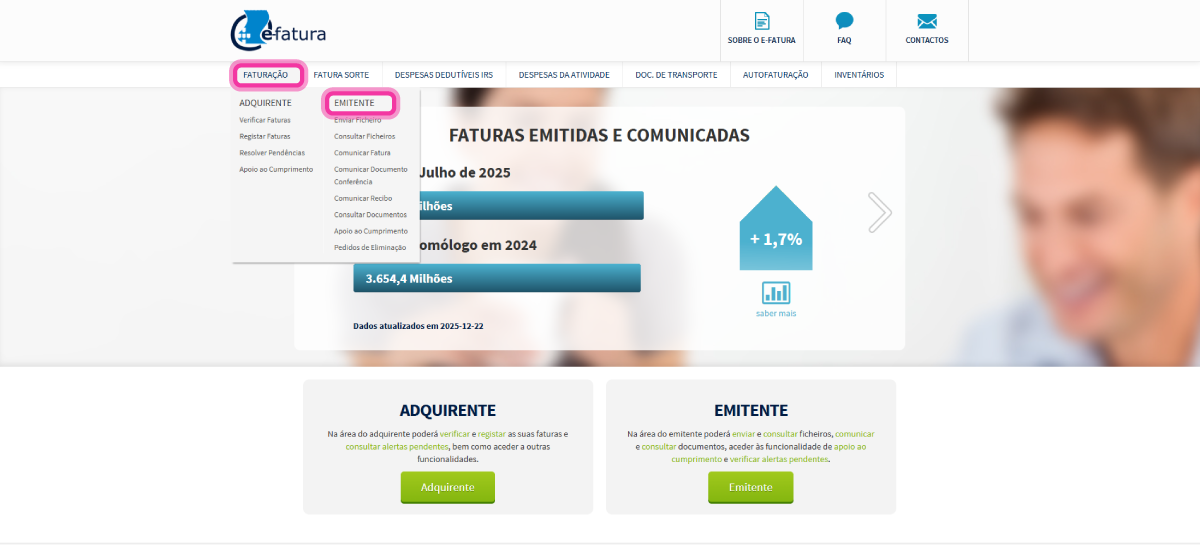
1. Acede ao site e-Fatura.
2. Acede ao menu Faturação e clica na opção Emitente.
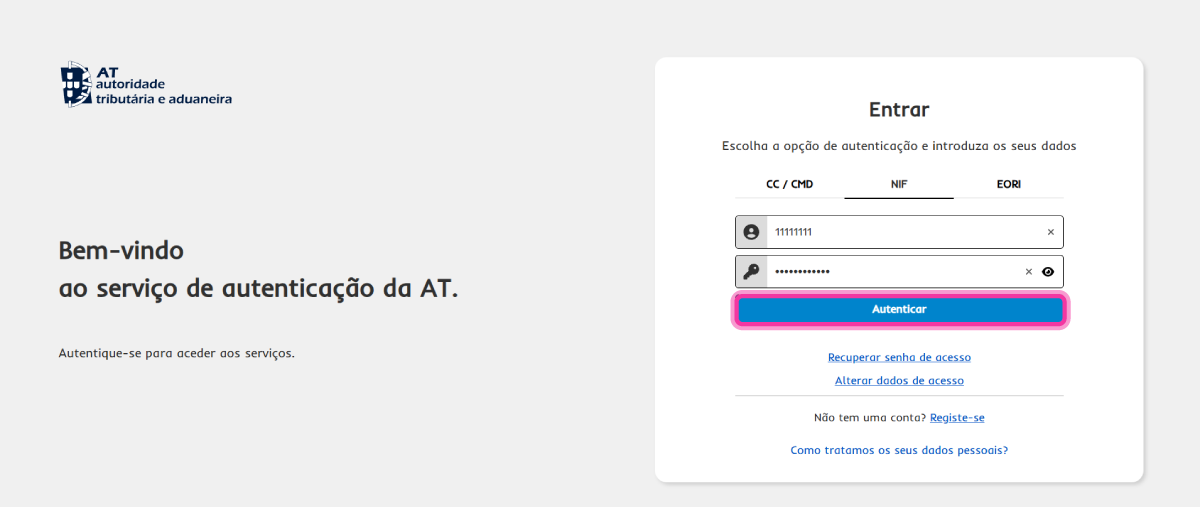
3. Insere os teus dados de acesso e clica no botão Autenticar.
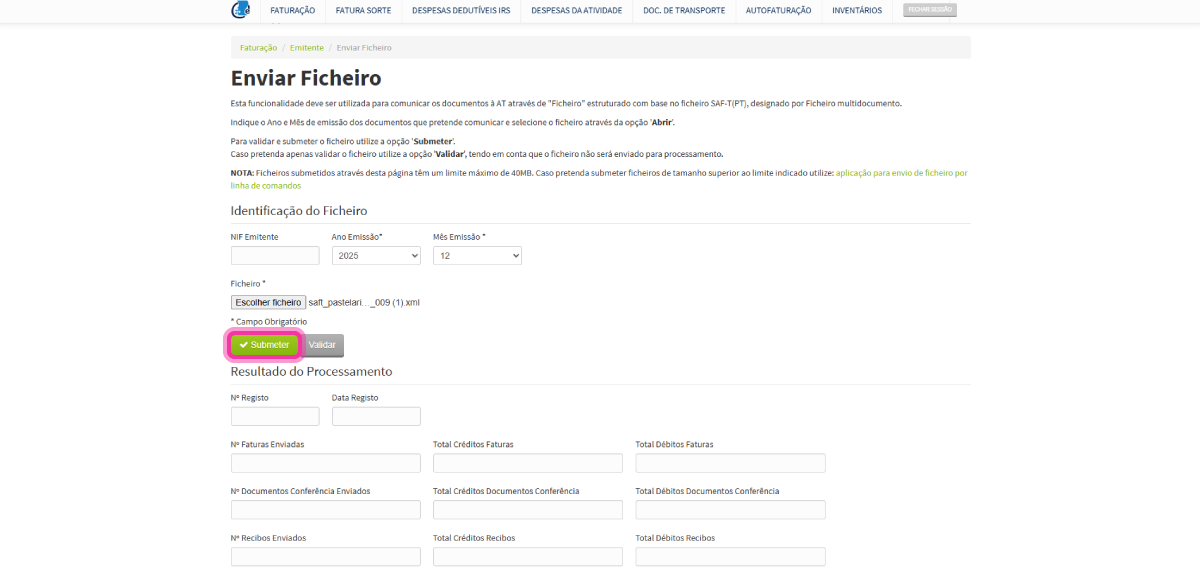
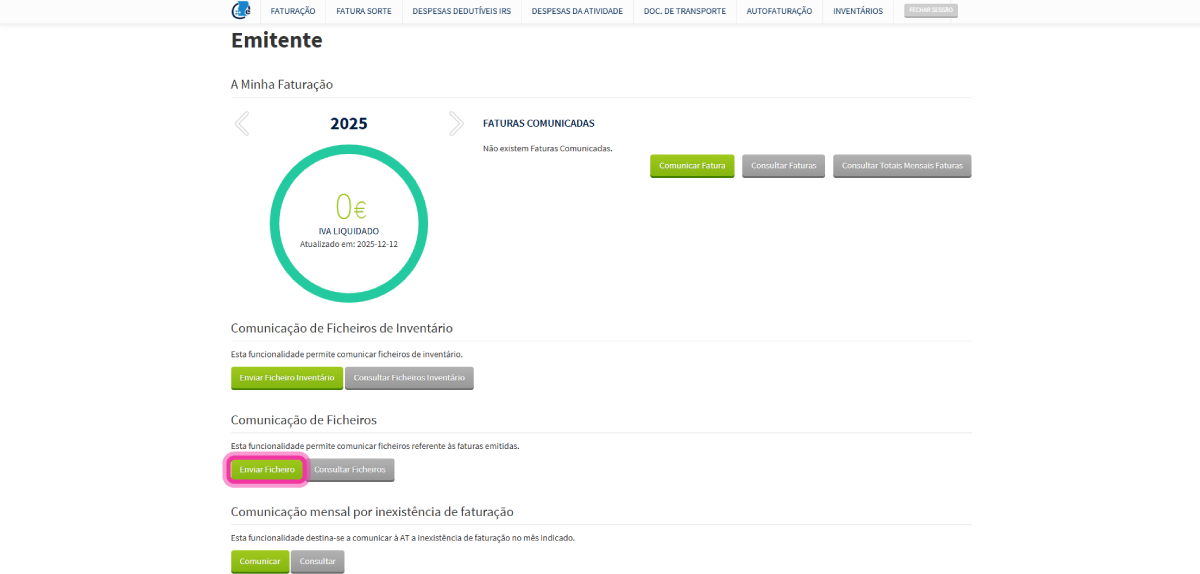
4. Na secção Comunicação de Ficheiros, clica no botão Enviar Ficheiro.
5. Insere os dados relativos ao ficheiro, como o Ano Emissão e Mês Emissão e clica no botão Escolher ficheiro para procurares o SAF-T (PT).
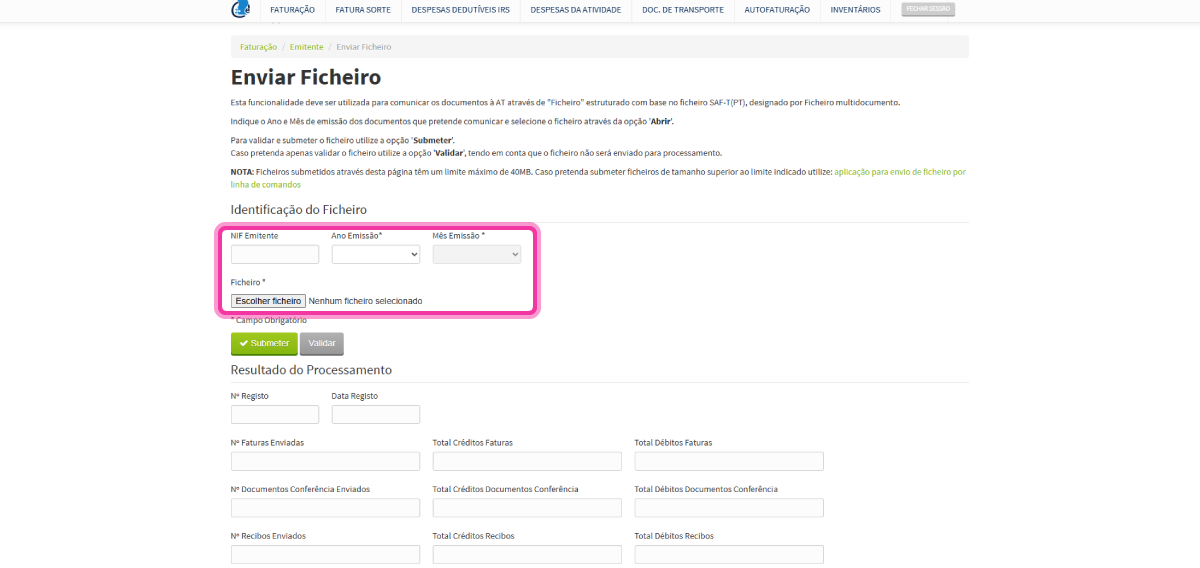
6. O ficheiro SAF-T (PT) foi adicionado à plataforma. Clica no botão Submeter para enviares o ficheiro.