Como exportar um ficheiro de inventário
Segundo o Orçamento de Estado para 2026, a comunicação da valorização dos inventários foi adiada. Assim, o Moloni ON disponibiliza duas versões do ficheiro de inventário:
- Versão 1_02, que corresponde ao inventário;
- Versão 2_01, que corresponde ao inventário valorizado.
Segue os passos:
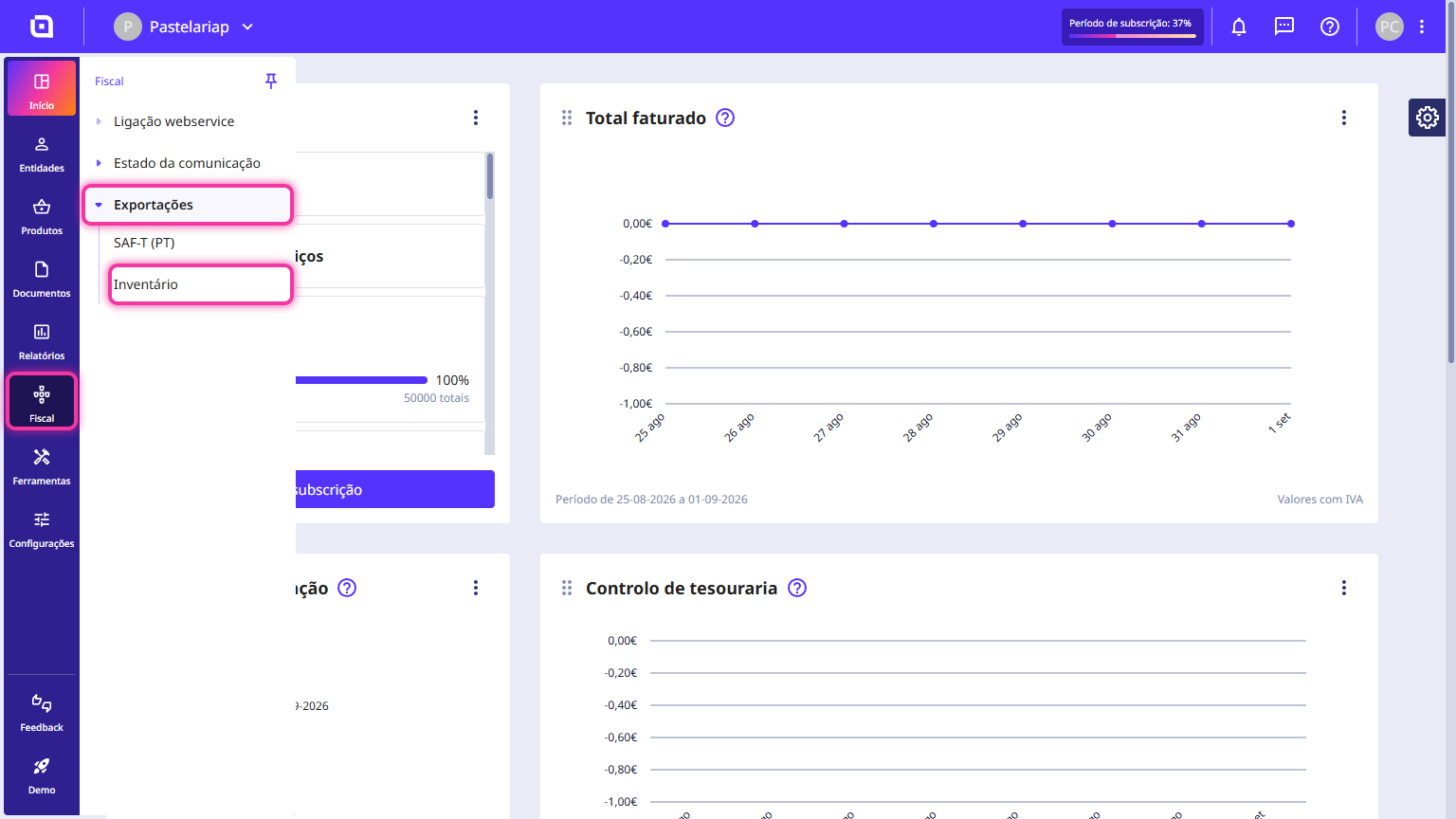
1. Na Área de Cliente, acede ao menu Fiscal, seleciona Exportações e clica em Inventário.
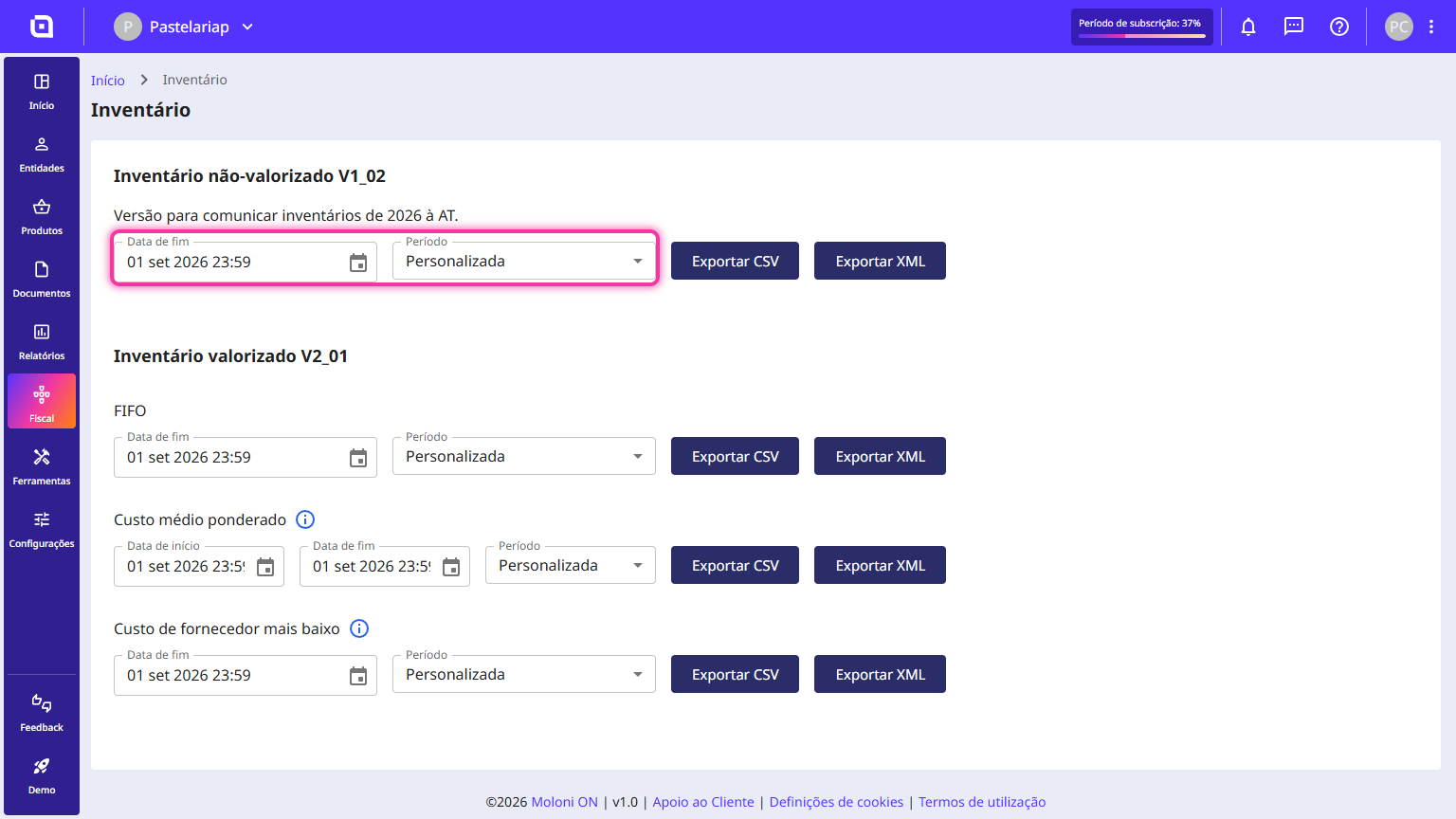
2. Para exportares o inventário, seleciona a data de fim ou período predefinido.
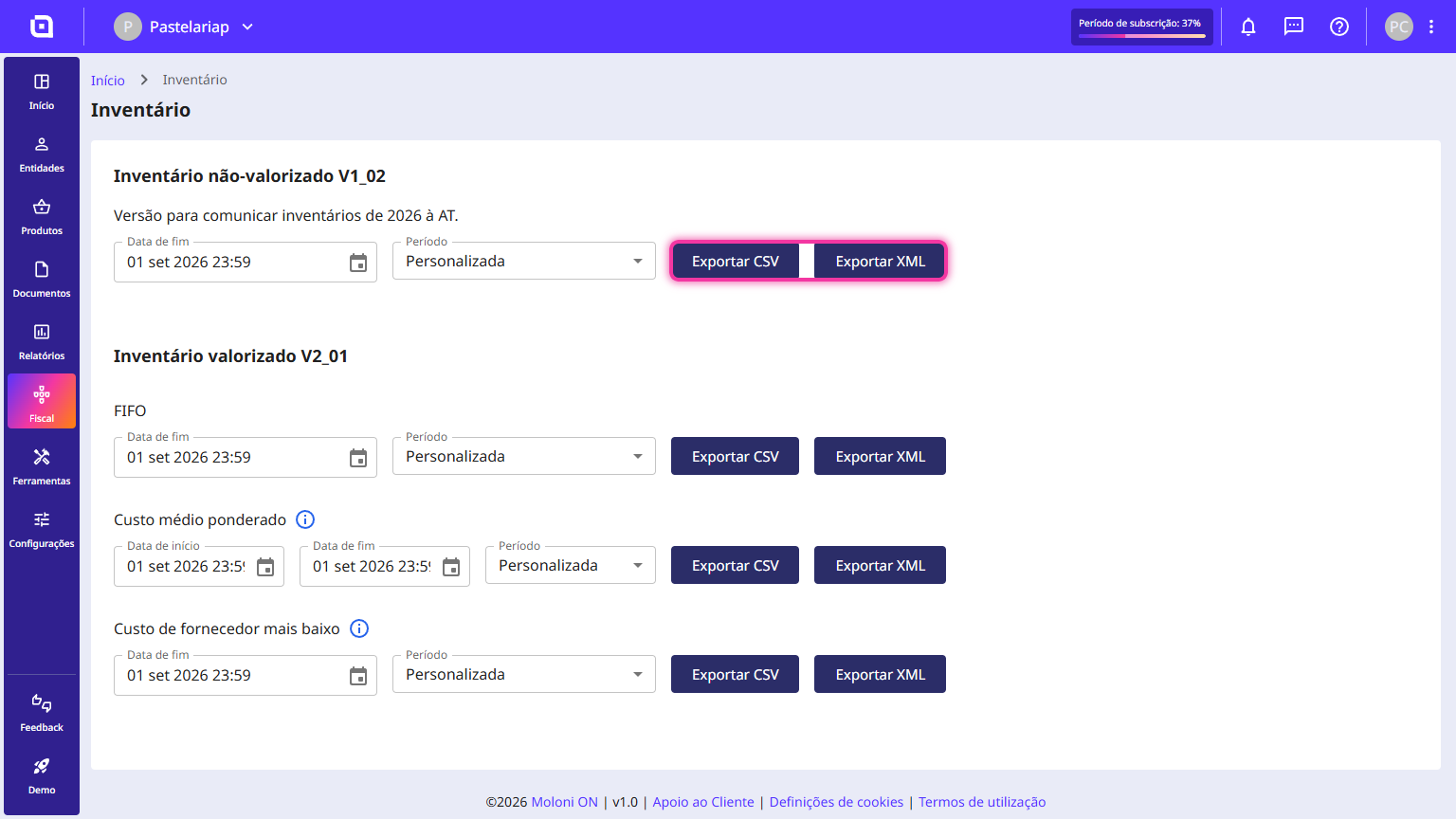
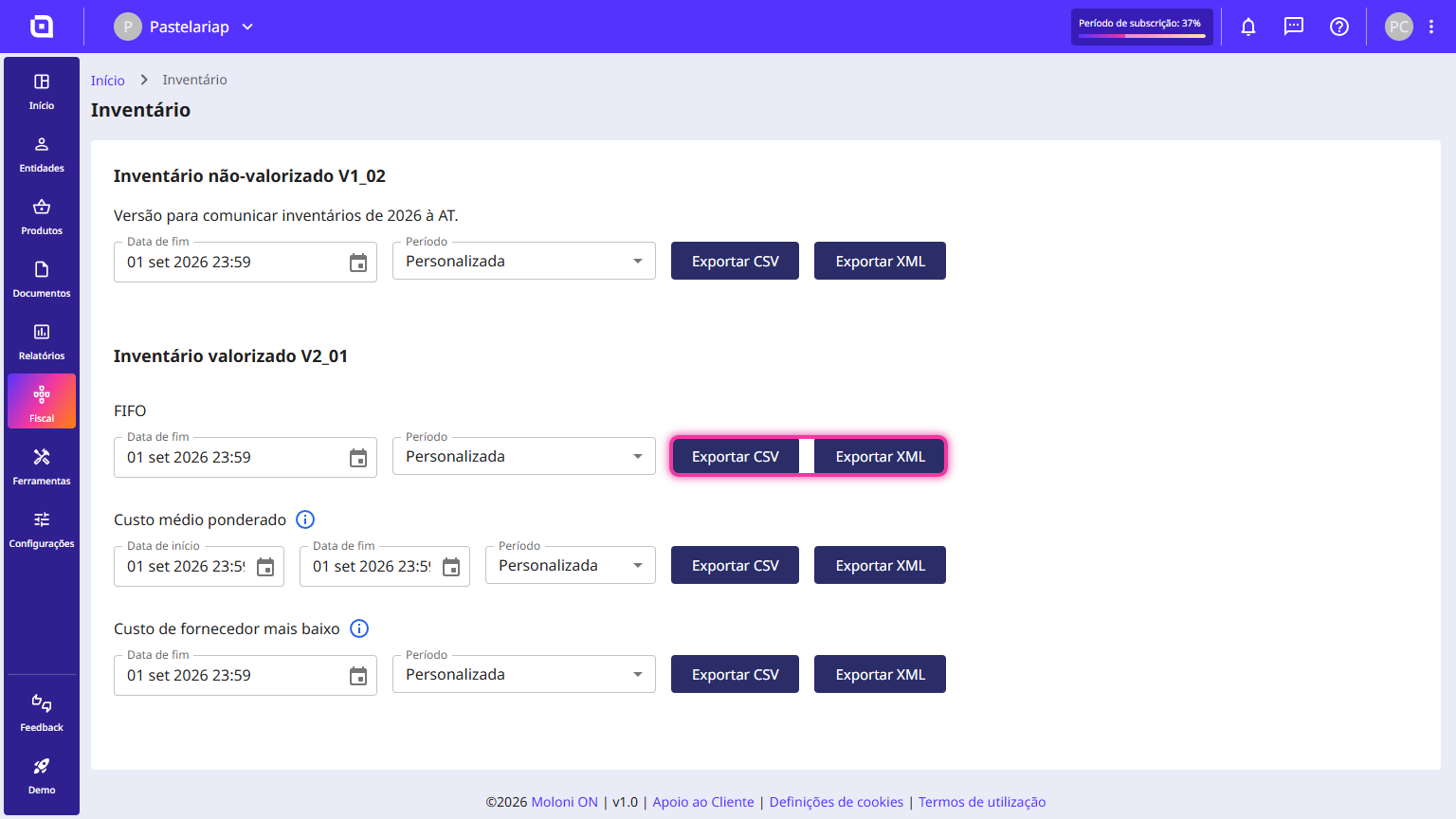
3. Seleciona o formato pretendido.
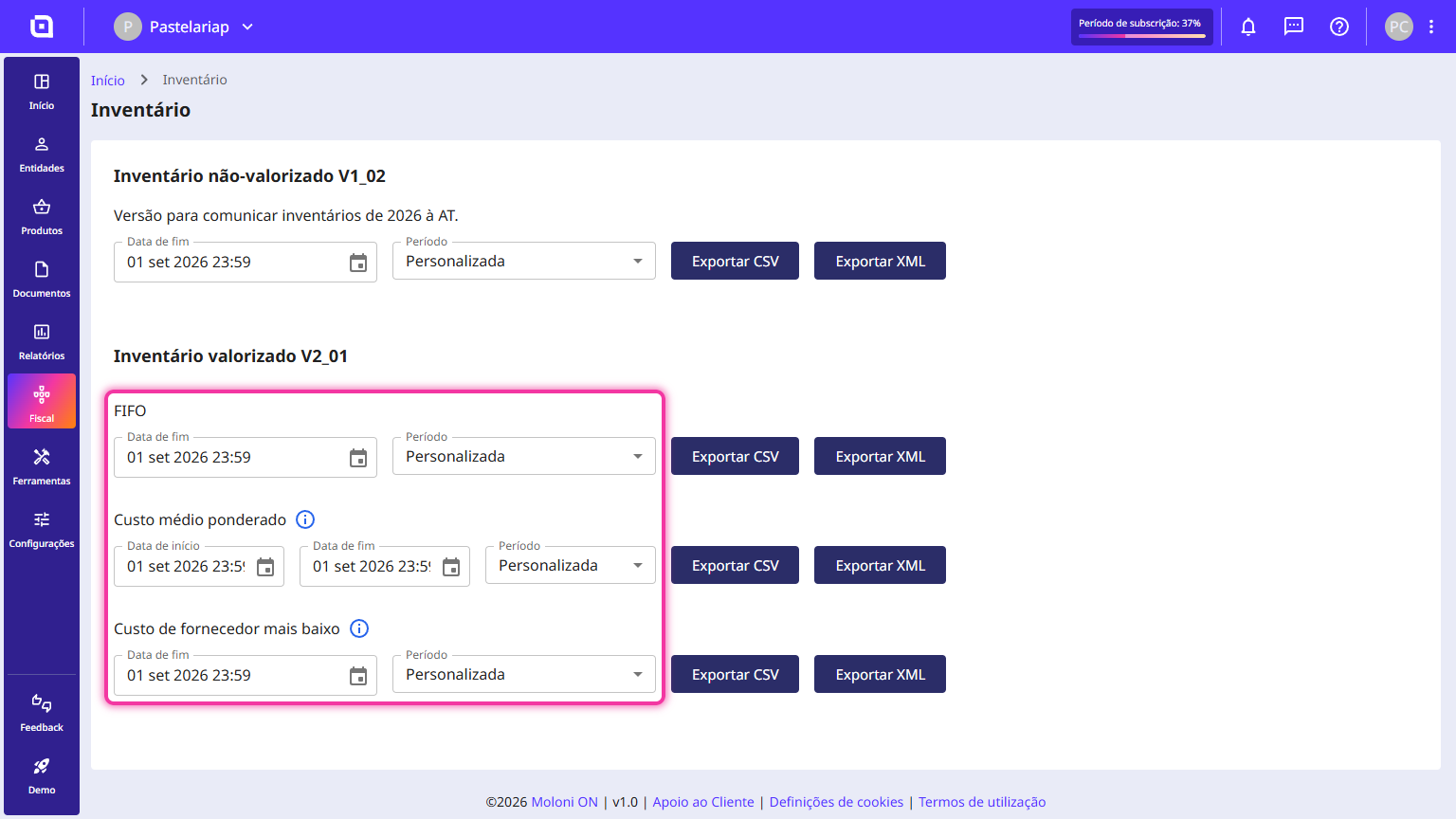
4. Para exportares o Inventário valorizado, seleciona o método de custeio pretendido e a data ou período predefinido.
- FIFO - significa “first in, first out”, que indica que os primeiros produtos a entrar no inventário serão os primeiros a sair, isto é, a serem vendidos. Estes serão vendidos ao preço das mercadorias mais antigas, enquanto os produtos remanescentes serão vendidos ao preço mais recente.
- Custo médio ponderado - significa que o custo é calculado fazendo uma média ponderada de todos os movimentos no intervalo de datas.
- Custo de fornecedor mais baixo - é o preço de custo mais baixo (superior a zero), com descontos aplicados, registado na ficha do artigo.
5. Seleciona o formato pretendido.
Como submeter um inventário no site da AT
Segue os passos:
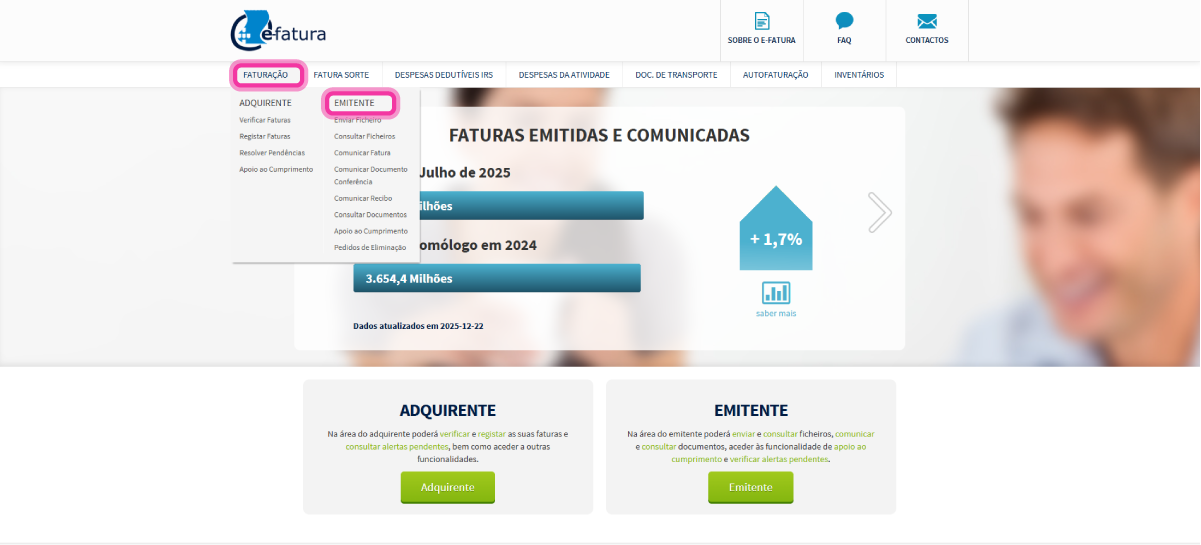
1. Acede ao site do e-Fatura.
2. Acede ao menu Faturação e seleciona a opção Emitente.
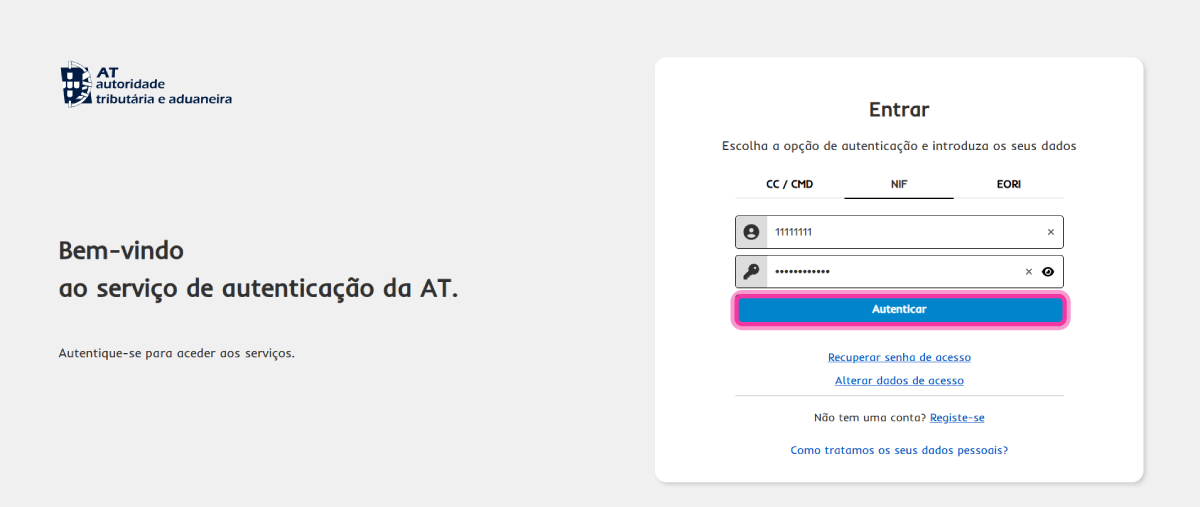
3. Insere os teus dados de acesso e clica em Autenticar.
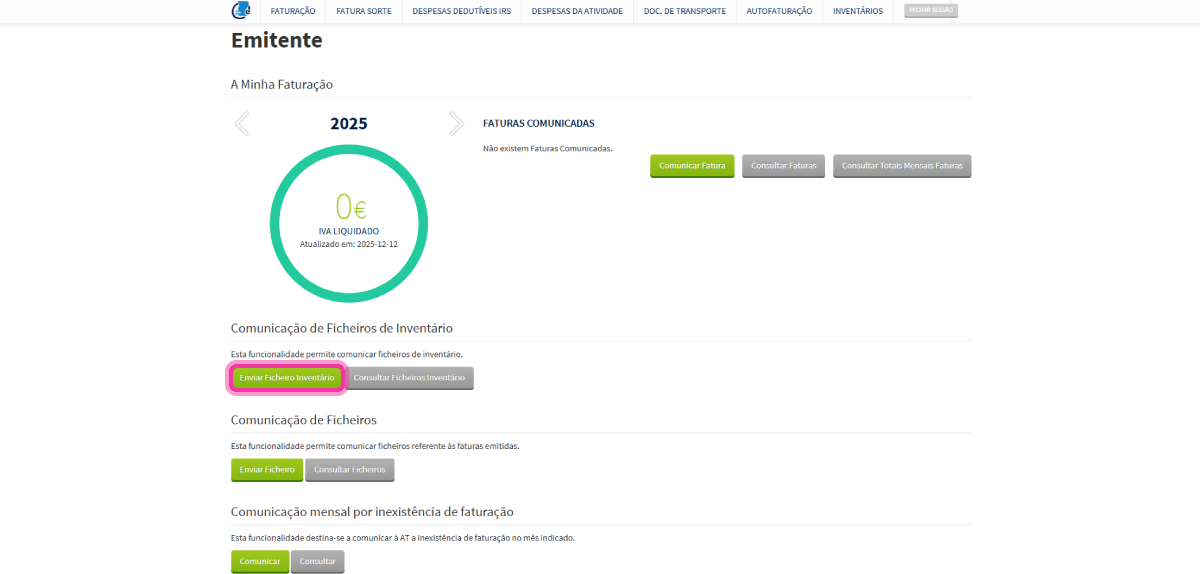
4. Nesta página, clica em Enviar Ficheiro Inventário.
5. Insere os dados relativos ao documento, como a Versão, Período Tributação, Data Fim Período e clica em Adicionar para procurar o ficheiro pretendido. Se pretenderes comunicar o inventário enviando mais de um ficheiro, deves fazê-lo em simultâneo. Os formatos permitidos são XML ou CSV.
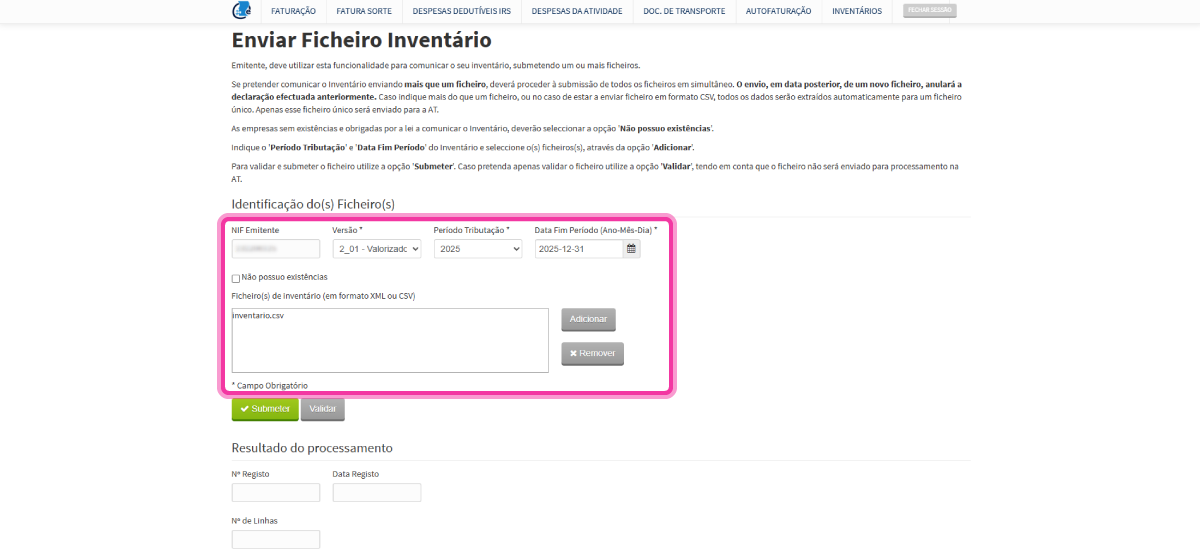
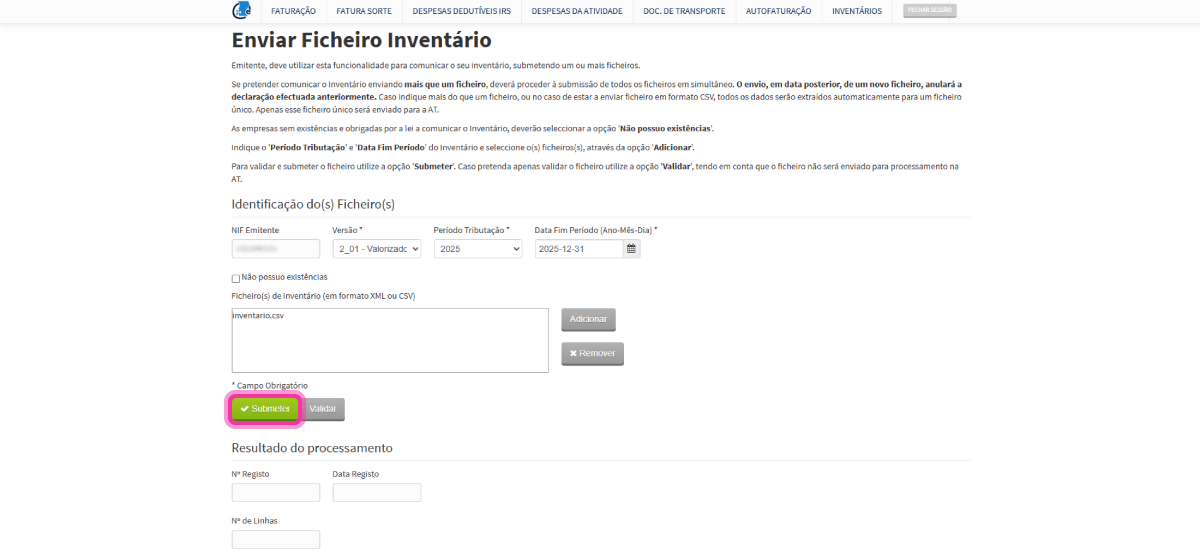
6. O ficheiro foi adicionado à plataforma. Clica em Submeter para enviares o inventário.