Como usar os dados do Moloni ON nos passos seguintes de um Zap
Para usares os dados do Moloni ON nos passos seguintes de um Zap, escolhe o dado na lista dos passos anteriores em vez de escreveres um valor fixo. O Zapier preenche-o com o valor real de cada vez que o Zap corre. A isto chama-se mapear campos.
Quando fazes o teste de um trigger, de uma pesquisa ou de uma ação, o Zapier mostra os dados que recebeu do Moloni ON, por exemplo o número do documento, o nome do cliente ou o total.
Segue os passos:
1. Abre o passo onde queres usar o dado.
2. Clica no campo que queres preencher. Cada campo tem um botão +, no lado direito, para inserir dados.
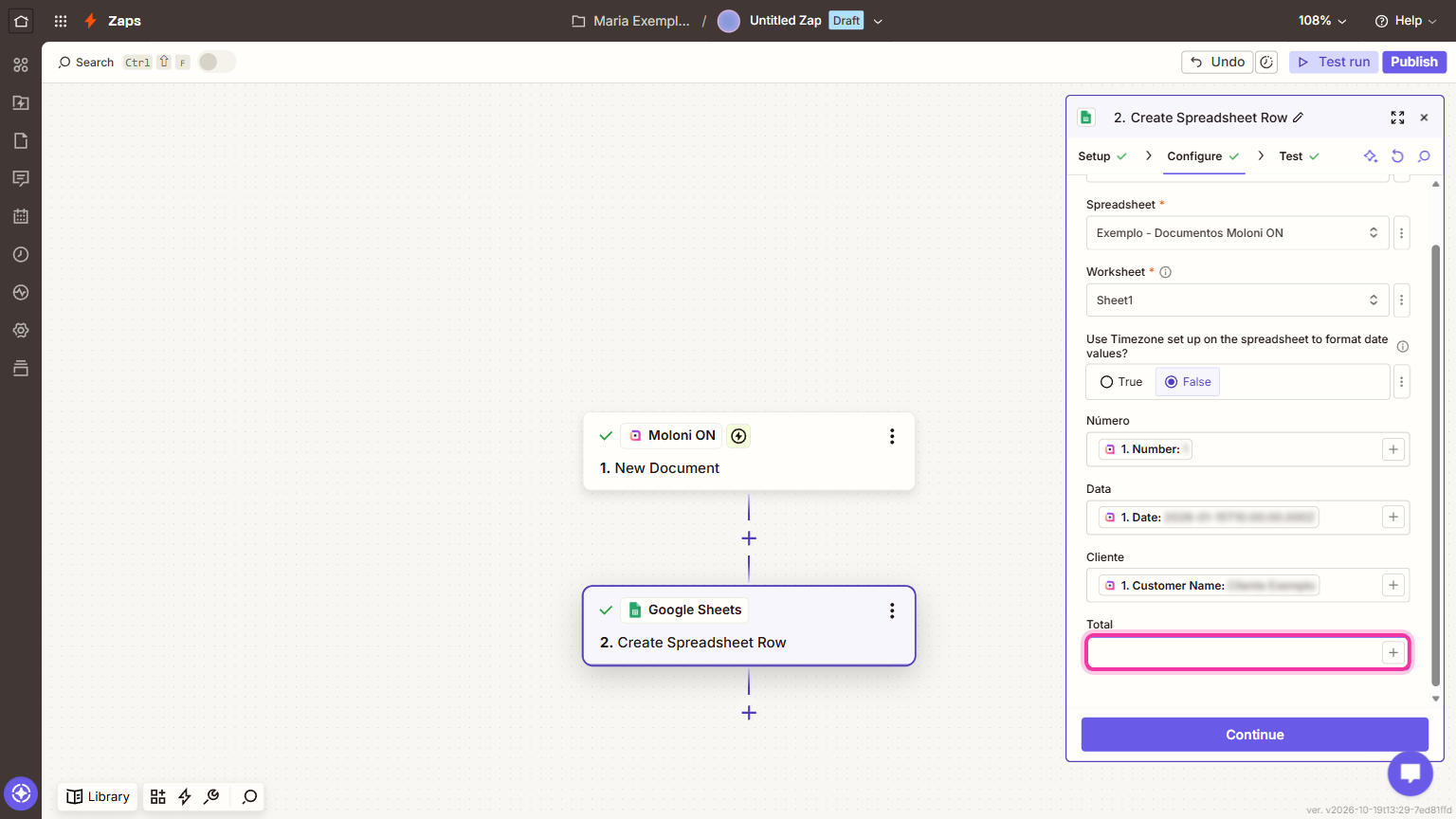
3. Escolhe, na lista dos passos anteriores, o dado do Moloni ON que queres usar.
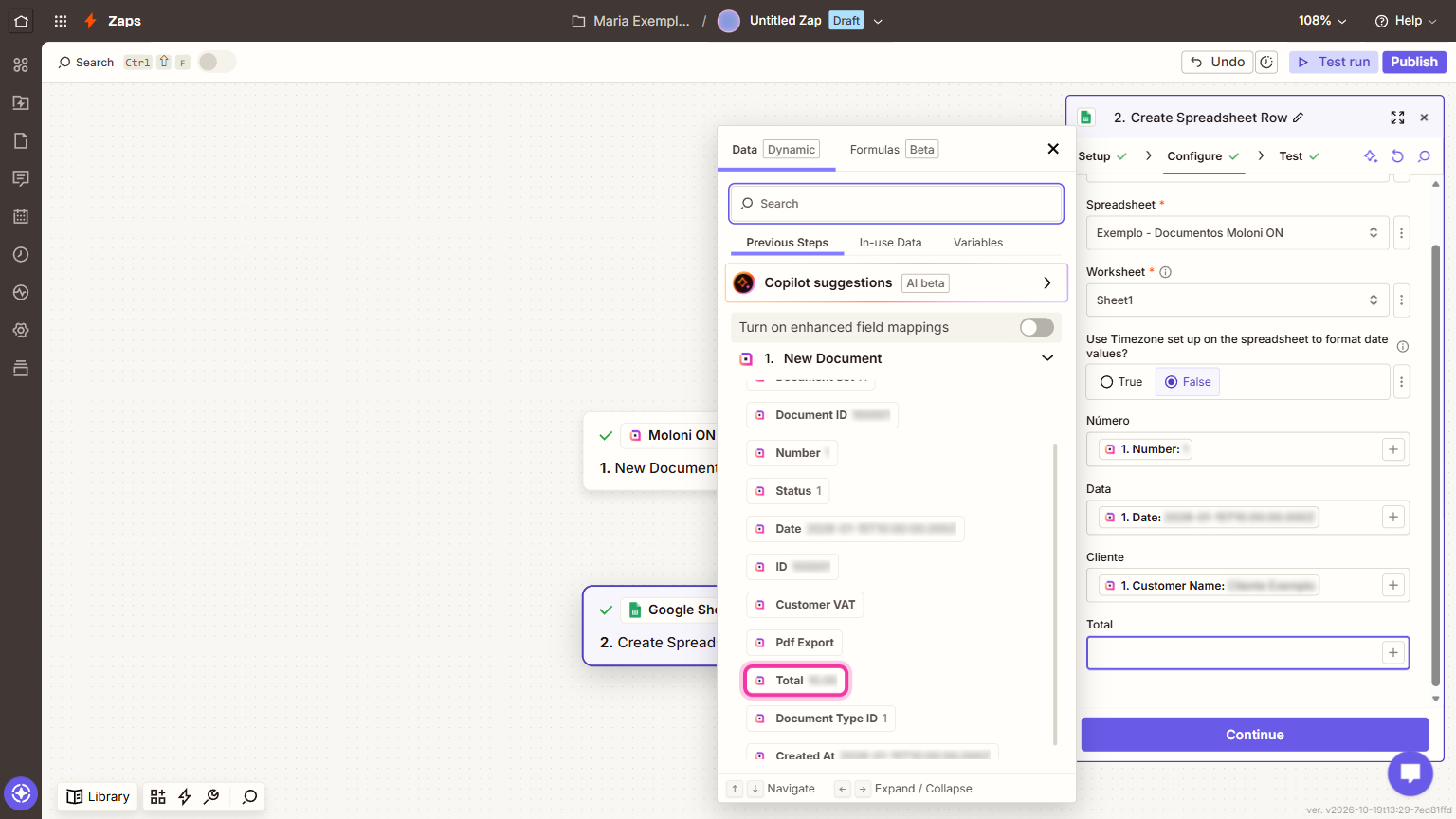
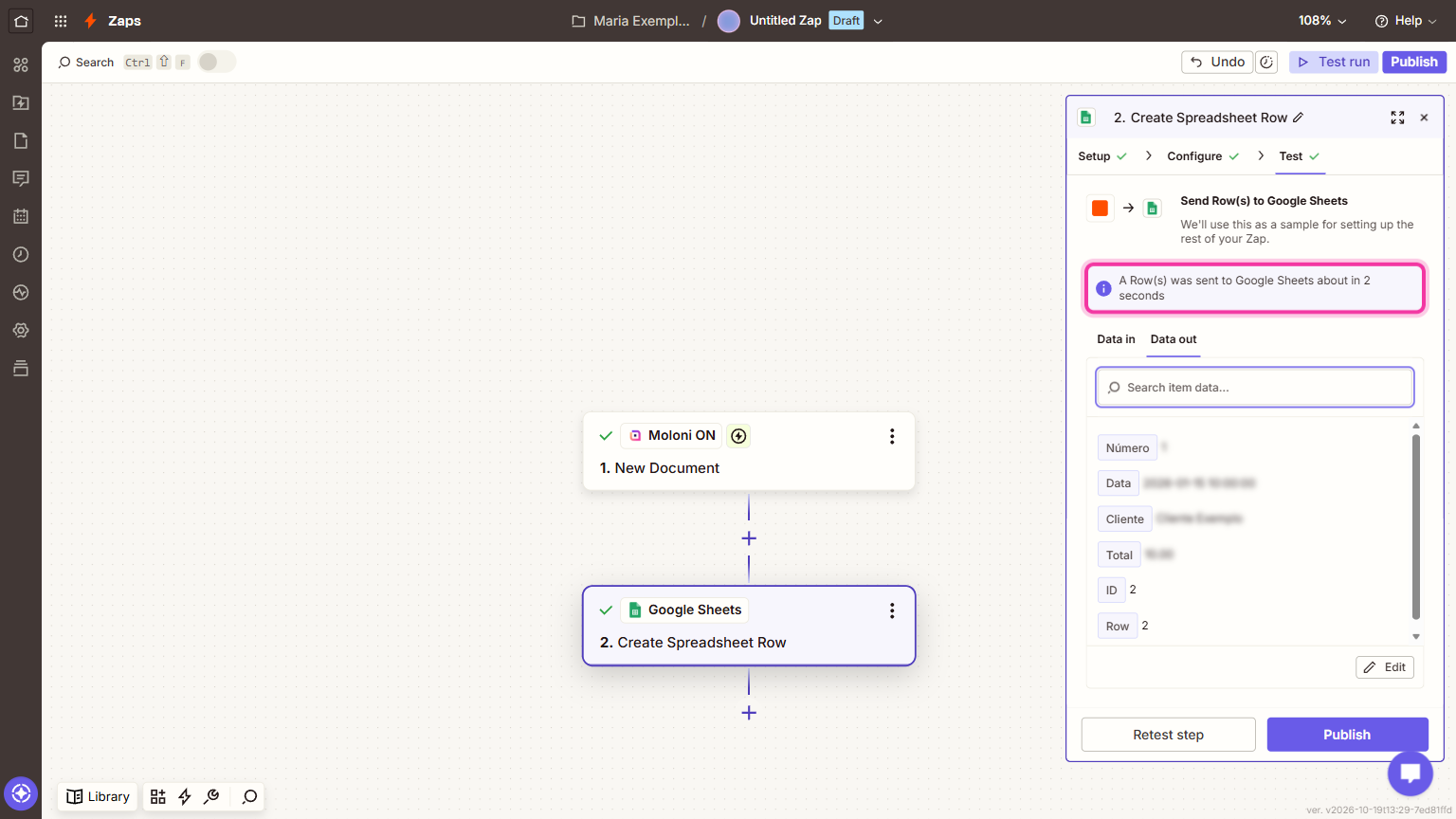
4. Faz o teste do passo para confirmares que o valor chegou como esperavas.
Podes combinar texto fixo com dados. Por exemplo, num assunto de e-mail: "Fatura " seguido do número do documento.
Usar o PDF de um documento
Há duas formas de ter o PDF de um documento no Zap:
- O trigger "Document PDF Generated" dispara quando o PDF fica pronto e já traz o ficheiro incluído.
- A ação "Get Document PDF" devolve o PDF de um documento que já existe, por exemplo um que encontraste com "Find Document".
Em ambos os casos, o PDF vem como ficheiro. Nos passos seguintes, escolhes esse ficheiro para o anexares a um e-mail do Gmail ou para o guardares no Google Drive. Se quiseres que seja o Moloni ON a enviar o e-mail, usa a ação "Send Document by Email" e escolhe anexar o PDF.
Usar uma pesquisa antes de uma ação
Para alterares um cliente ou um produto que já existe, podes primeiro encontrá-lo com "Find Customer" ou "Find Product" e depois usar o resultado na ação "Update". Se o registo puder não existir, ativa a opção "Create Moloni ON Customer if it doesn't exist yet?" na pesquisa de clientes ou "Create Moloni ON Product if it doesn't exist yet?" na pesquisa de produtos.