Como ligar o WooCommerce com o Moloni ON
Segue os passos:
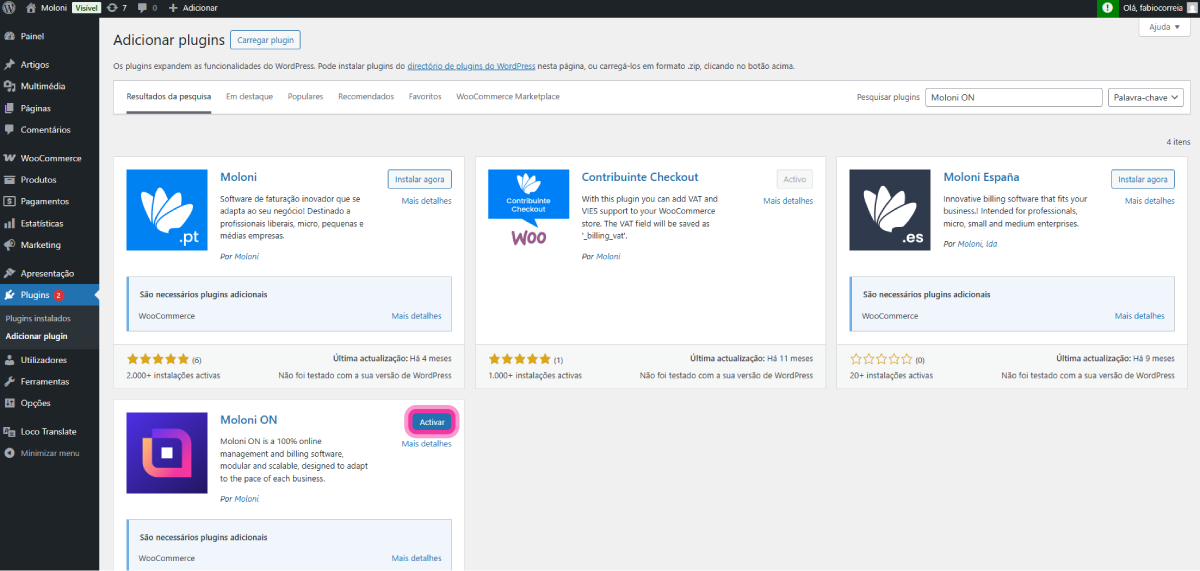
1. Acede ao teu site WordPress e clica em Plugins.
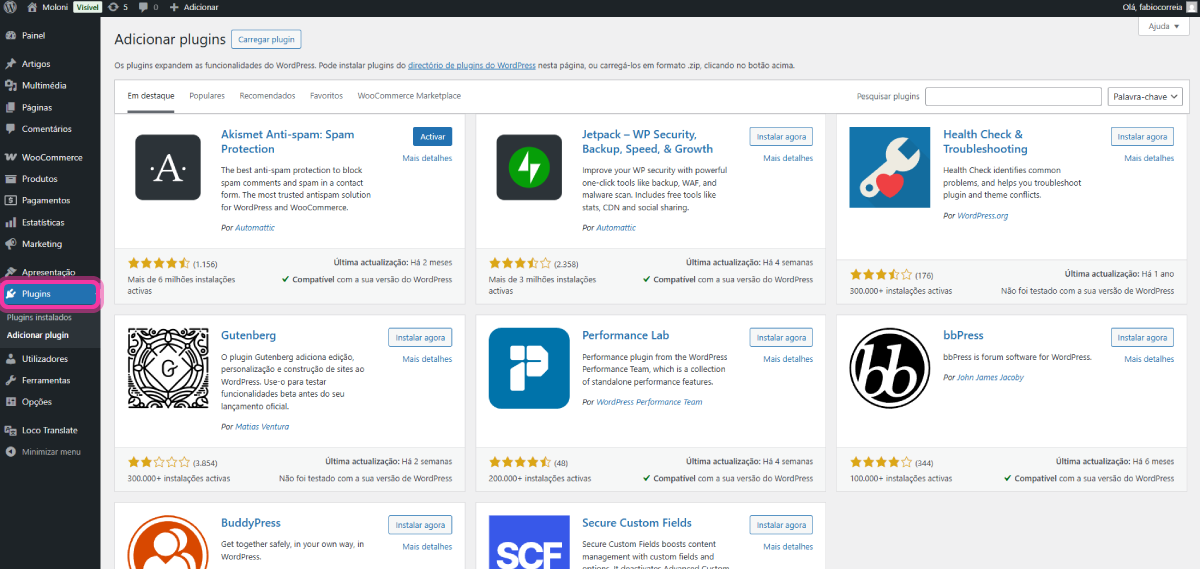
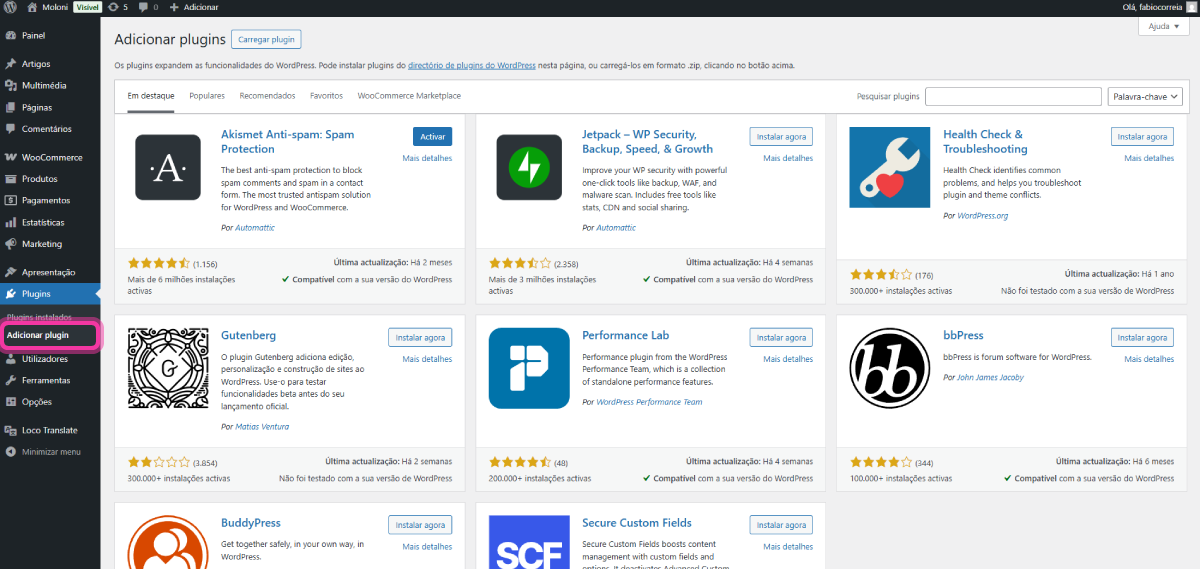
2. Clica em Adicionar plugin.
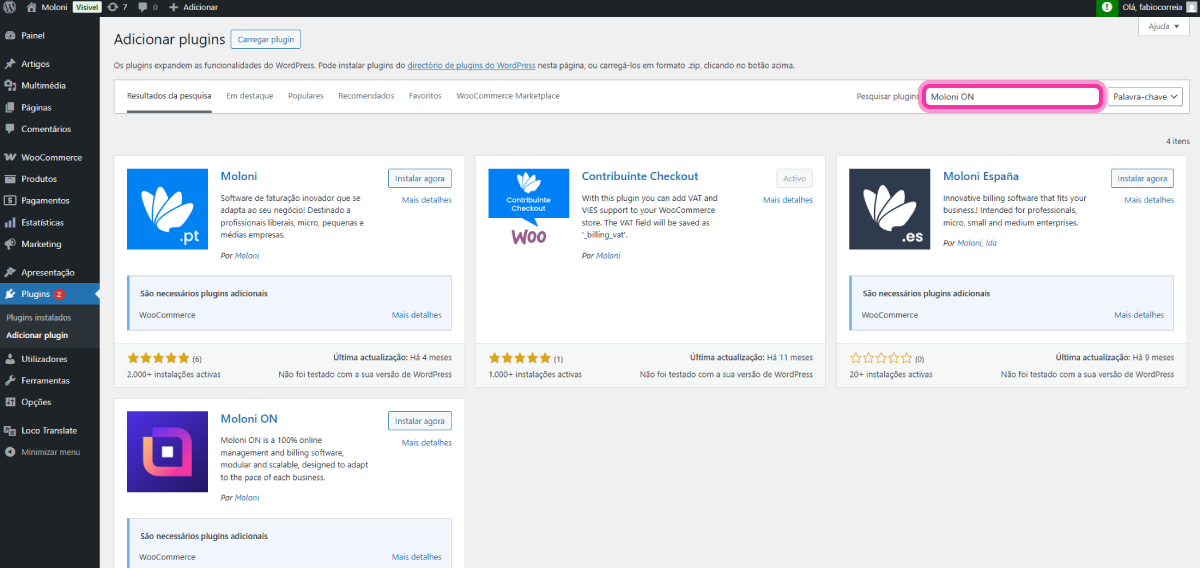
3. Pesquisa por Moloni ON.
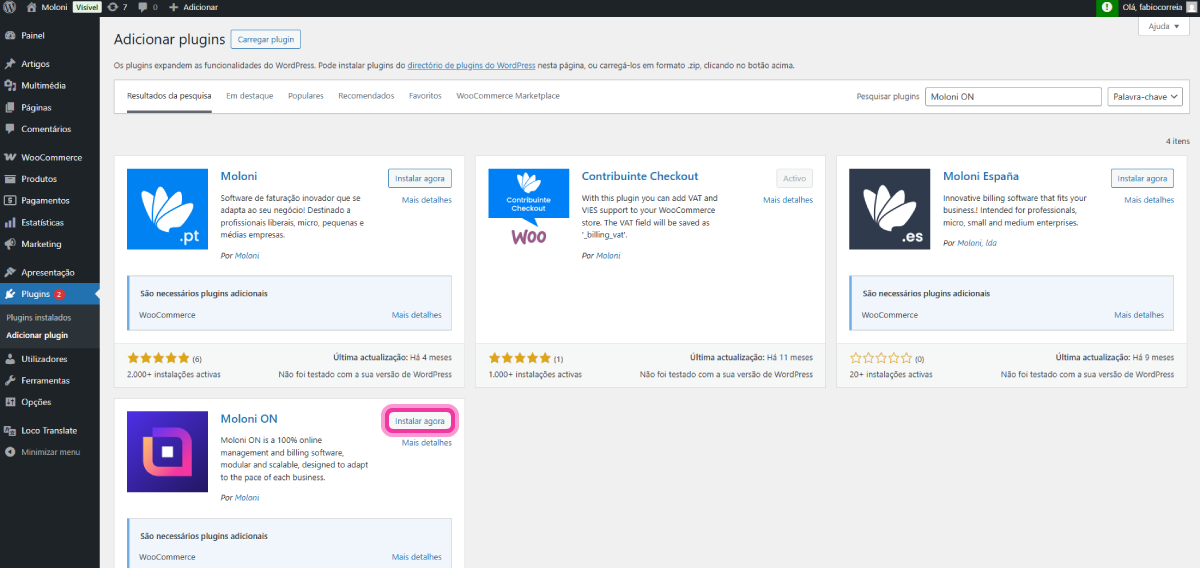
4. Clica no botão Instalar agora.
5. O plugin foi instalado com sucesso. Clica no botão Activar.
Etapa seguinte: deves iniciar a sessão no plugin Moloni ON.
Como iniciar a sessão no plugin Moloni ON
Iniciar sessão no plugin Moloni ON no WooCommerce é fácil e rápido.
Segue os passos:
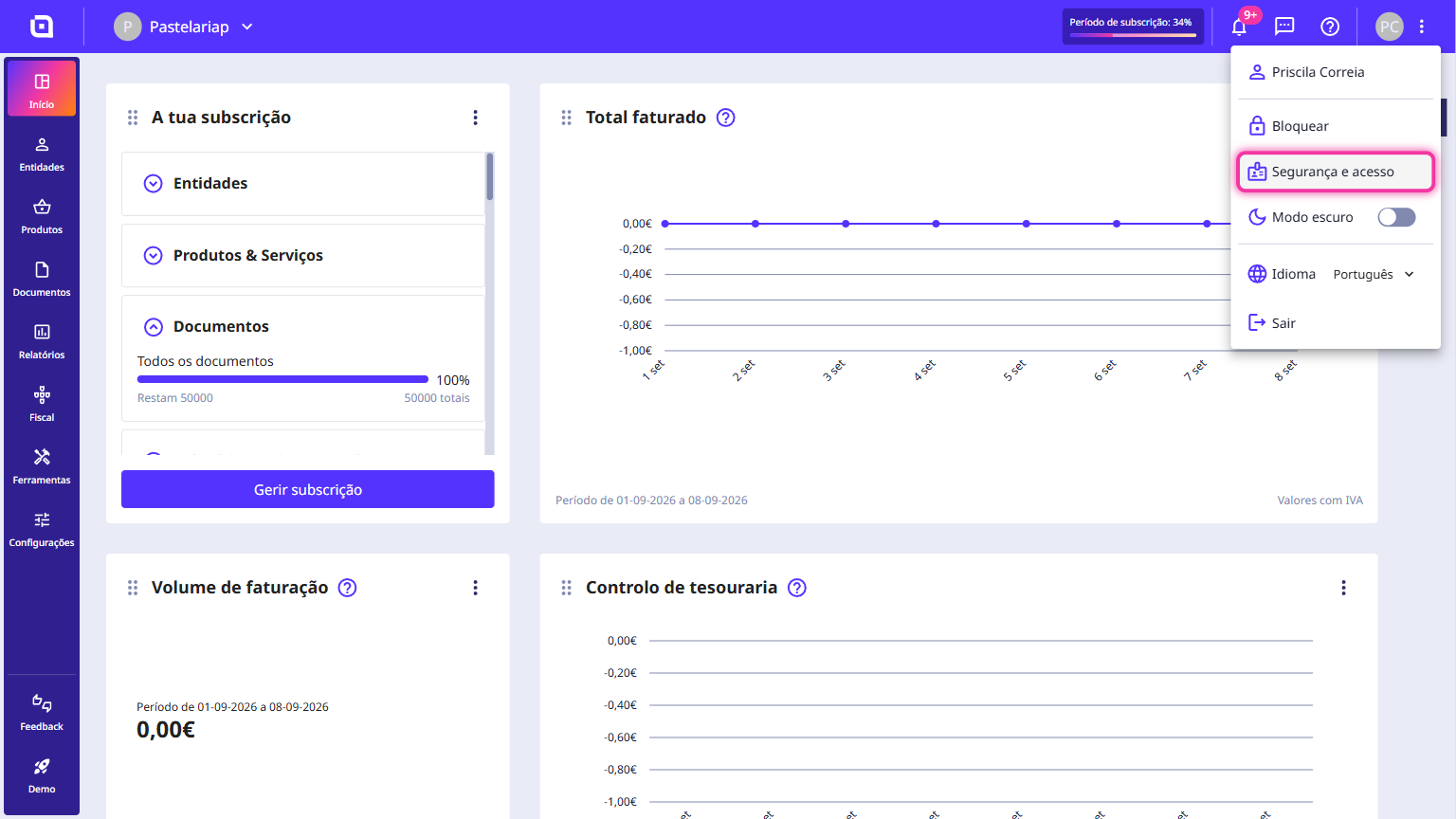
1. Na Área de Cliente do Moloni ON, acede ao menu de utilizador e clica em Segurança e acesso.
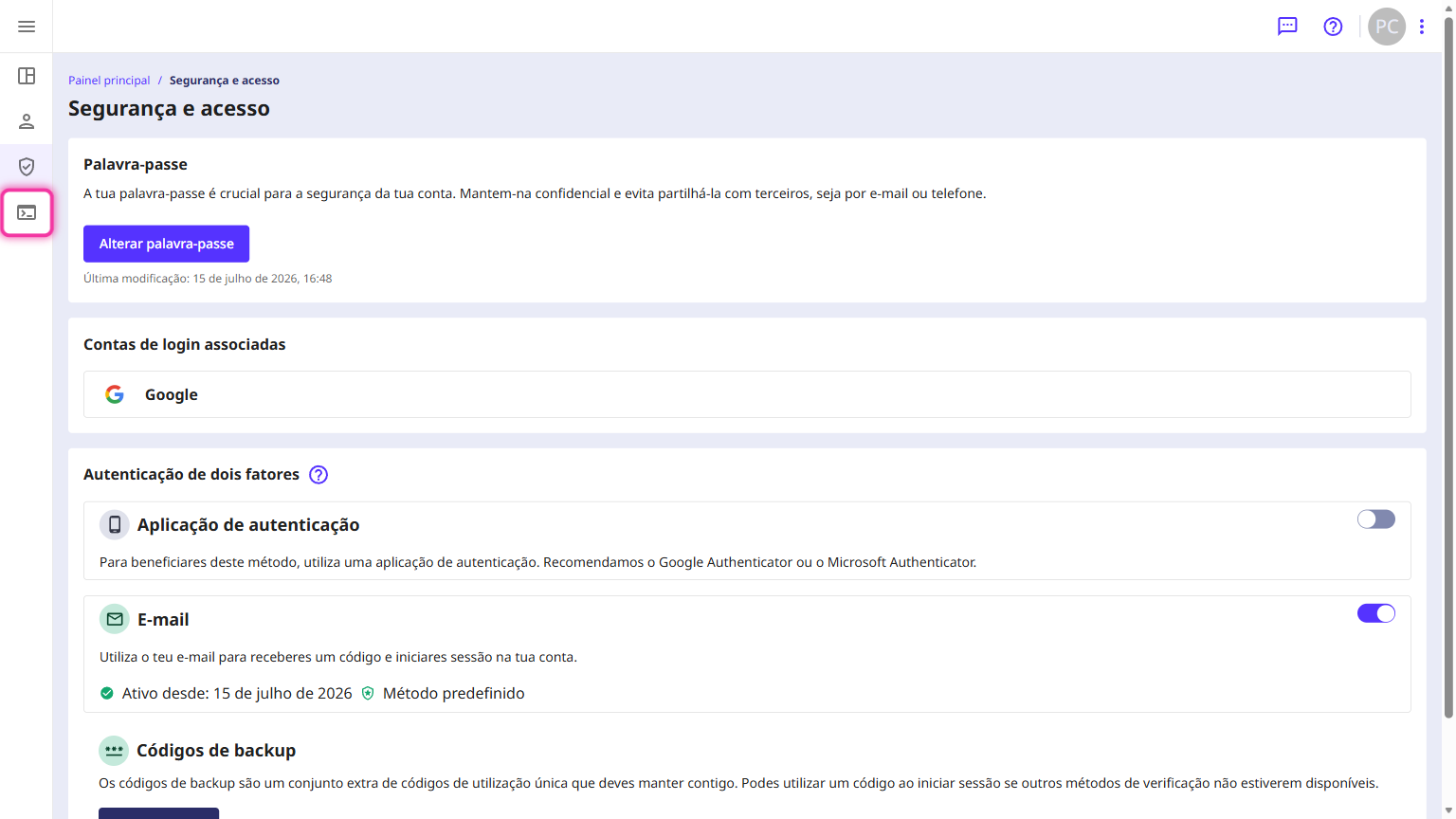
2. Acede à secção API, 4º ícone do menu lateral.
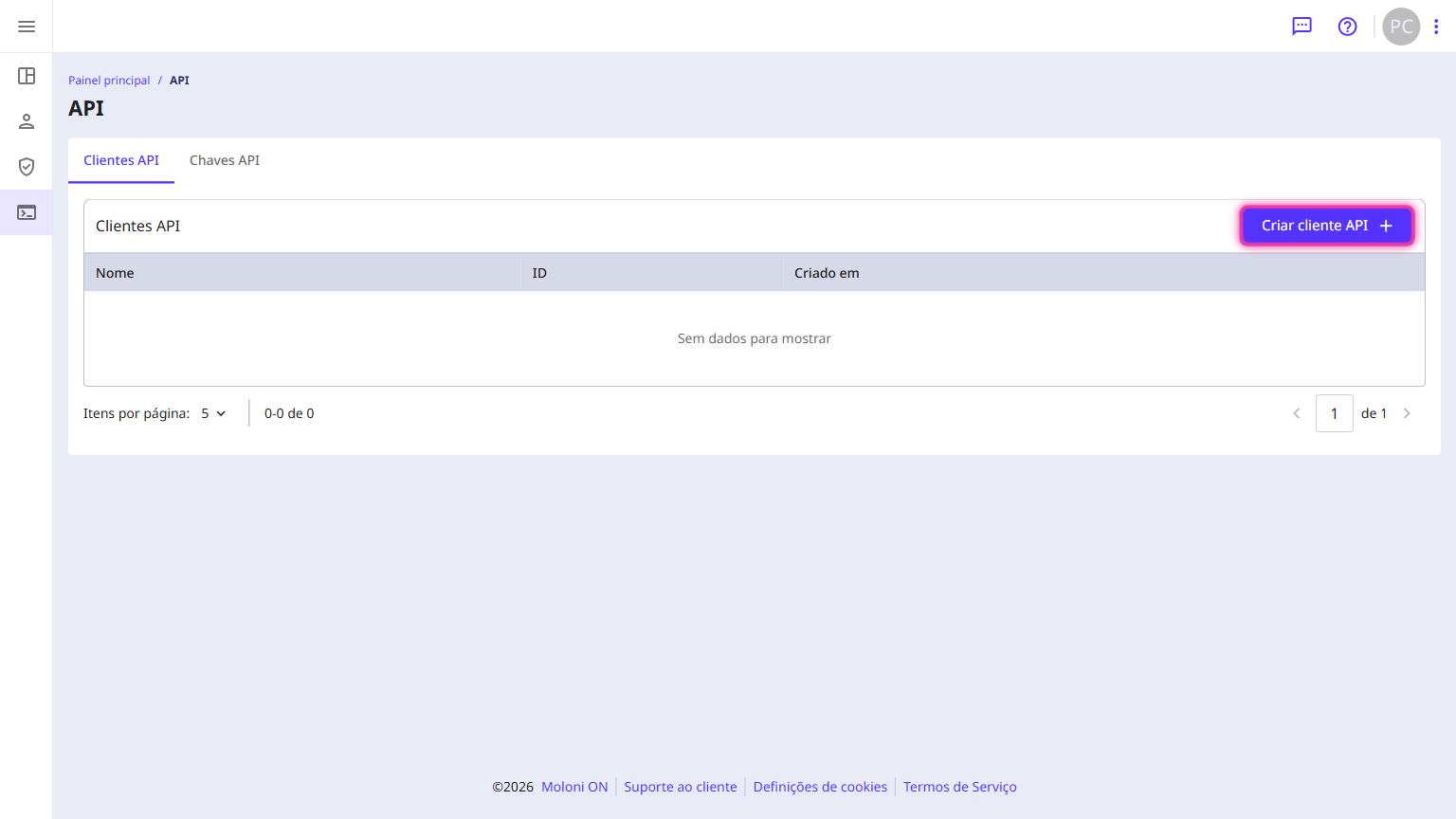
3. Clica no botão Criar cliente API.
4. Insere o nome pretendido.
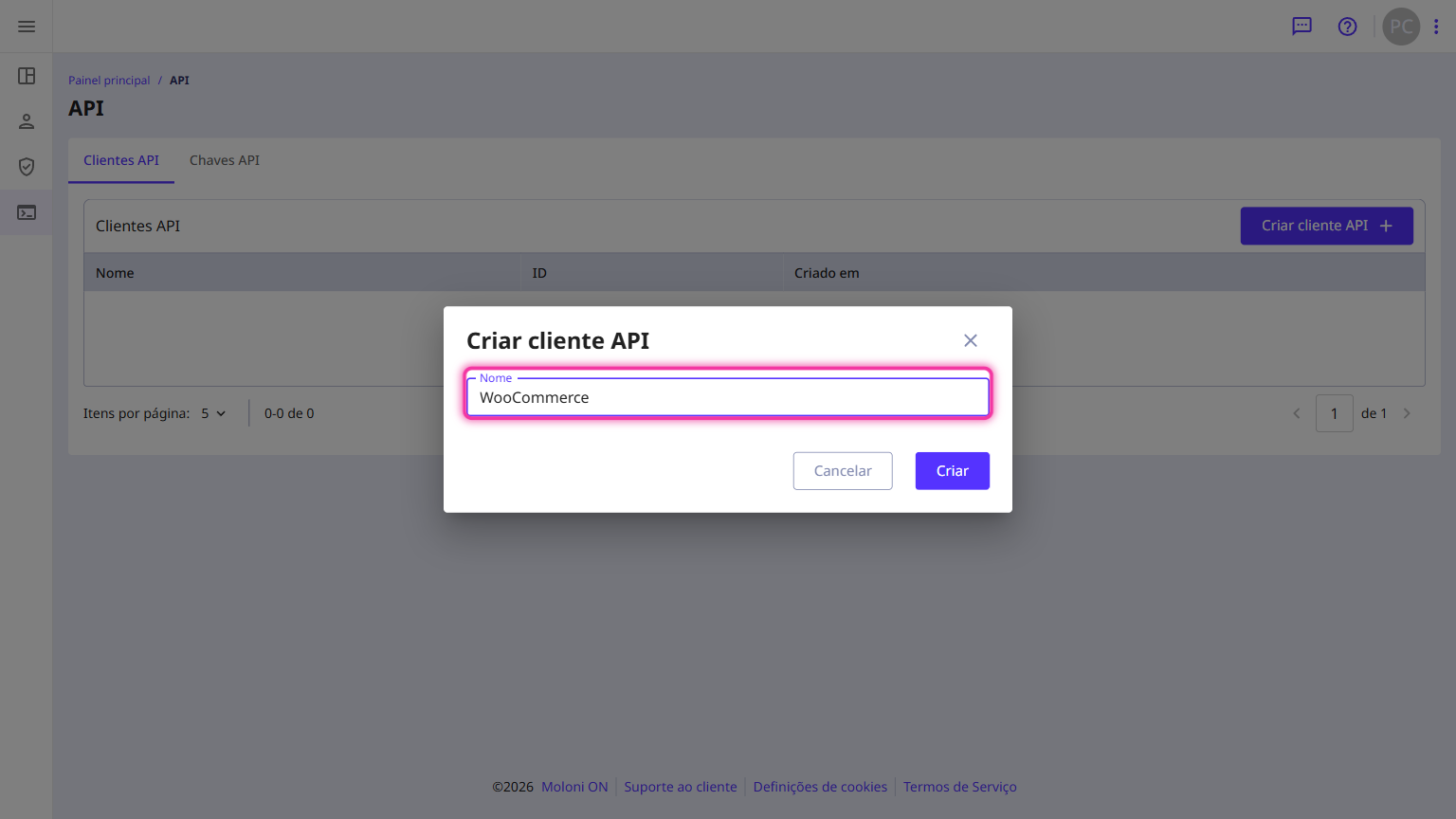
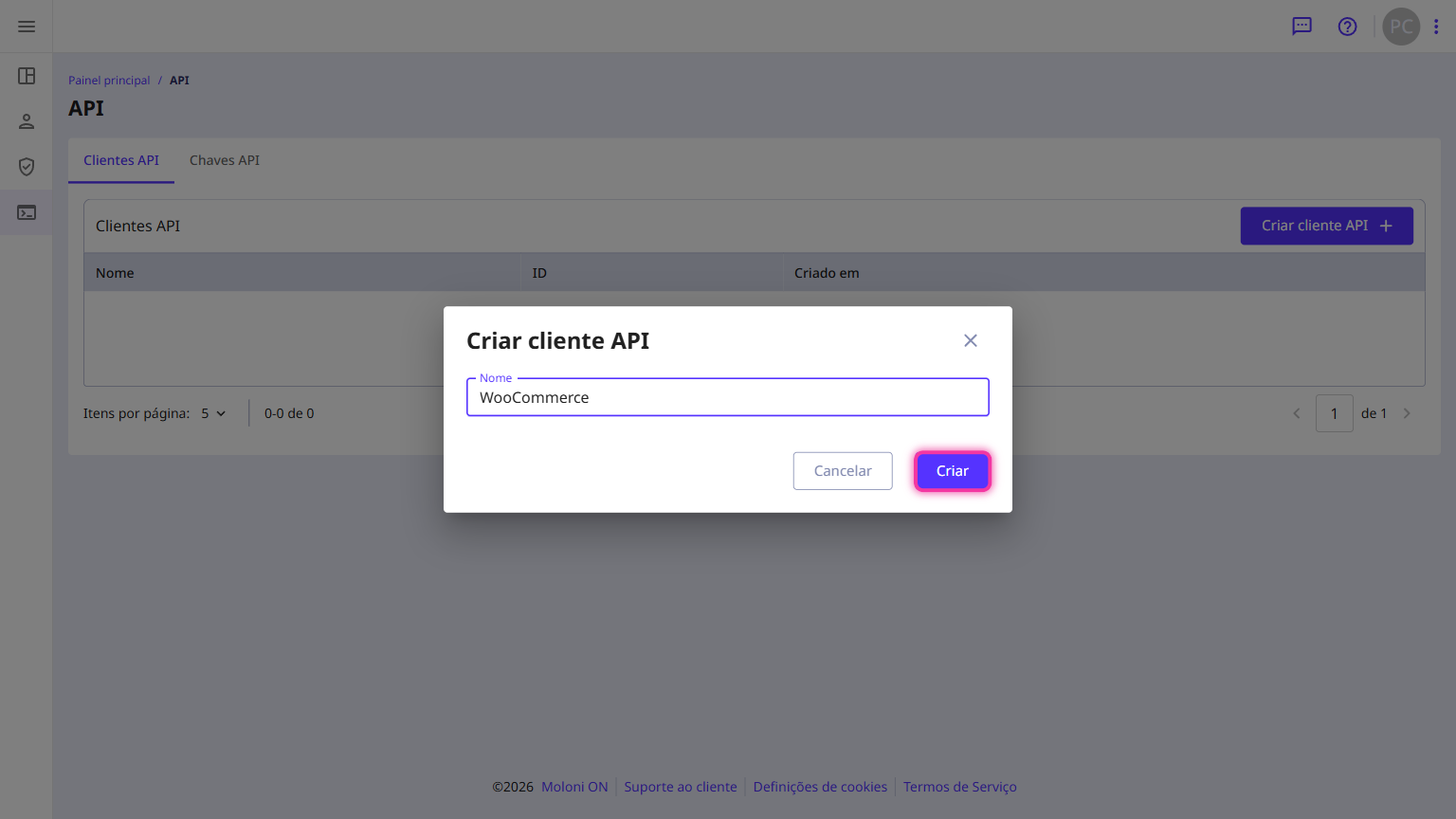
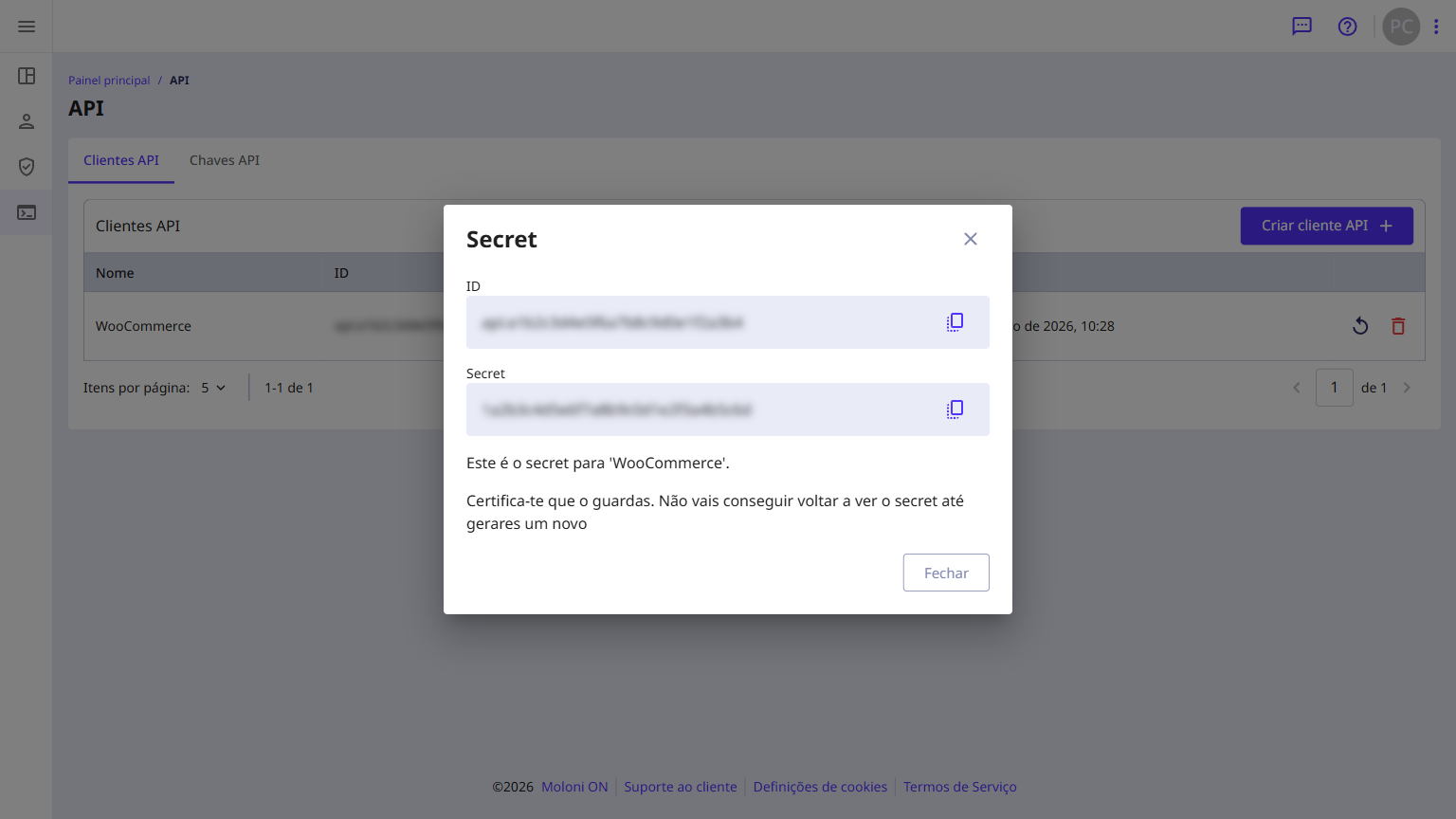
5. Clica no botão Criar. São gerados dados de acesso à API que devem ser copiados e inseridos na plataforma WooCommerce.
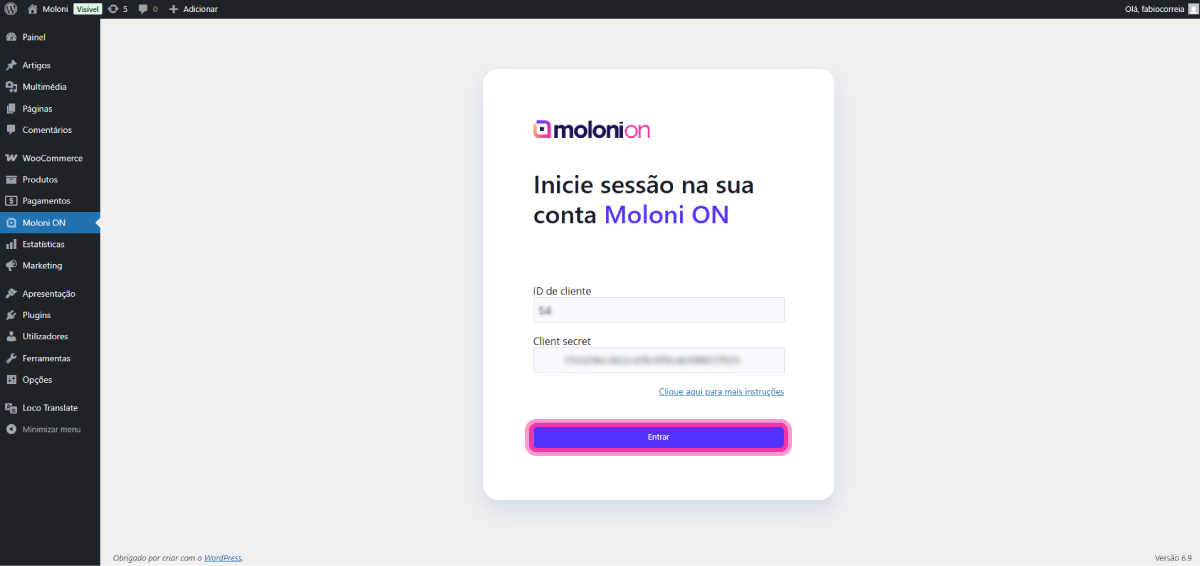
6. Acede ao site WordPress e clica em Moloni ON.
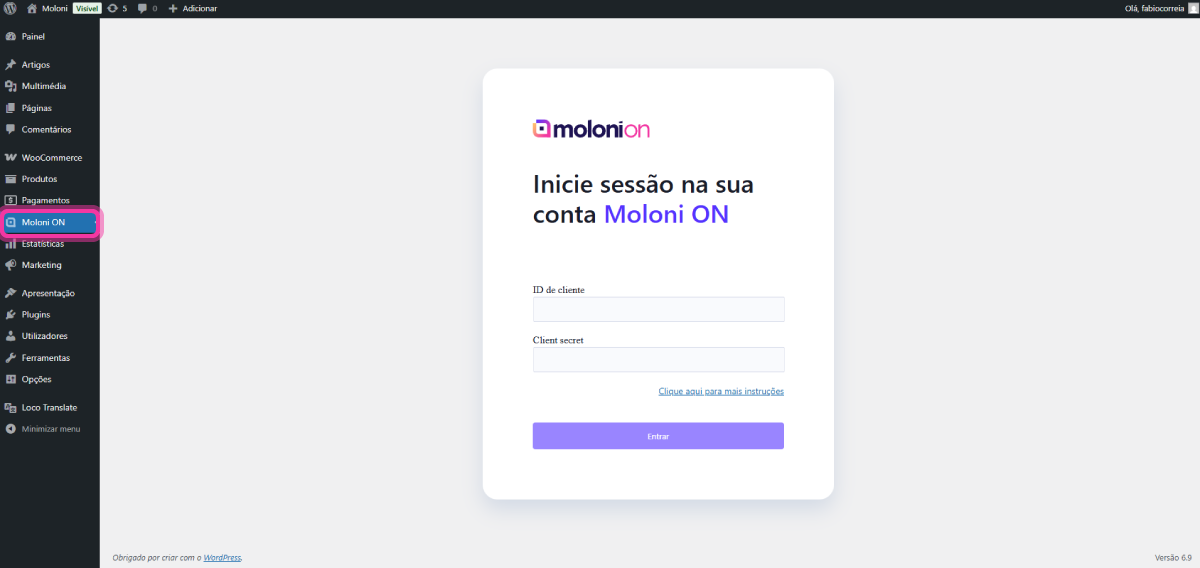
7. Insere os dados de acesso à API, criados anteriormente, e clica em Entrar.
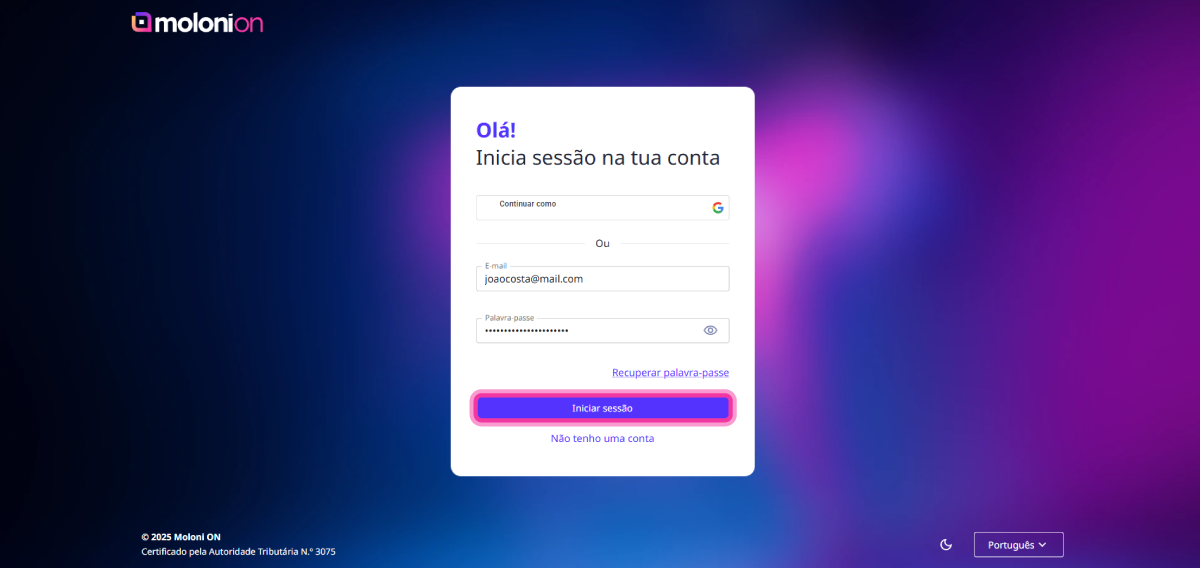
8. Insere os dados de acesso ao Moloni ON e clica em Iniciar sessão.
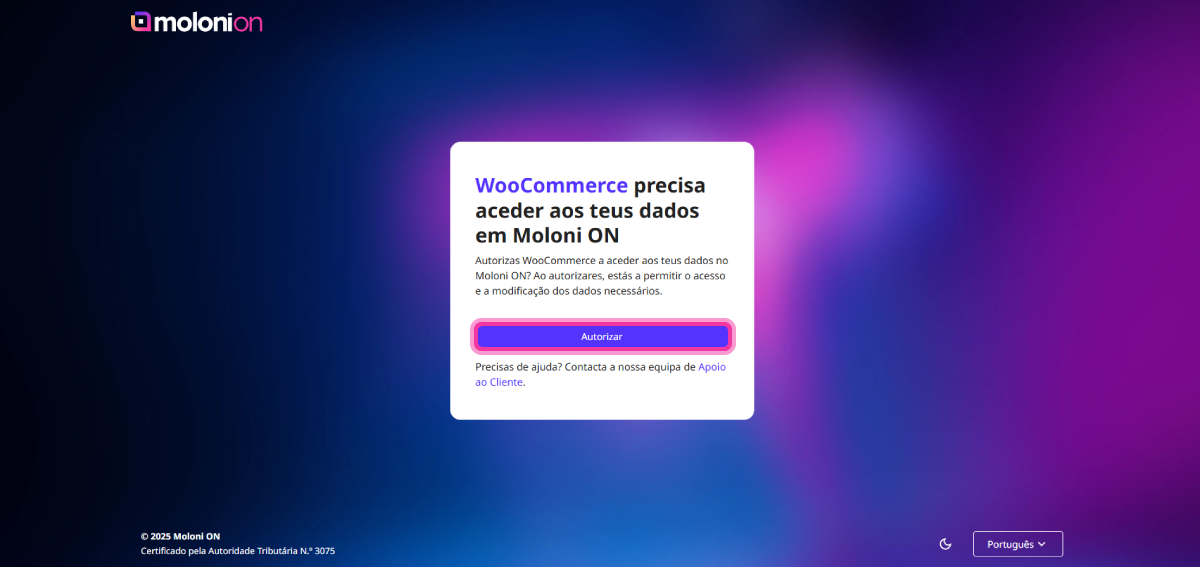
9. Clica no botão Autorizar.
10. Seleciona a empresa que pretendes ligar com o WooCommerce.
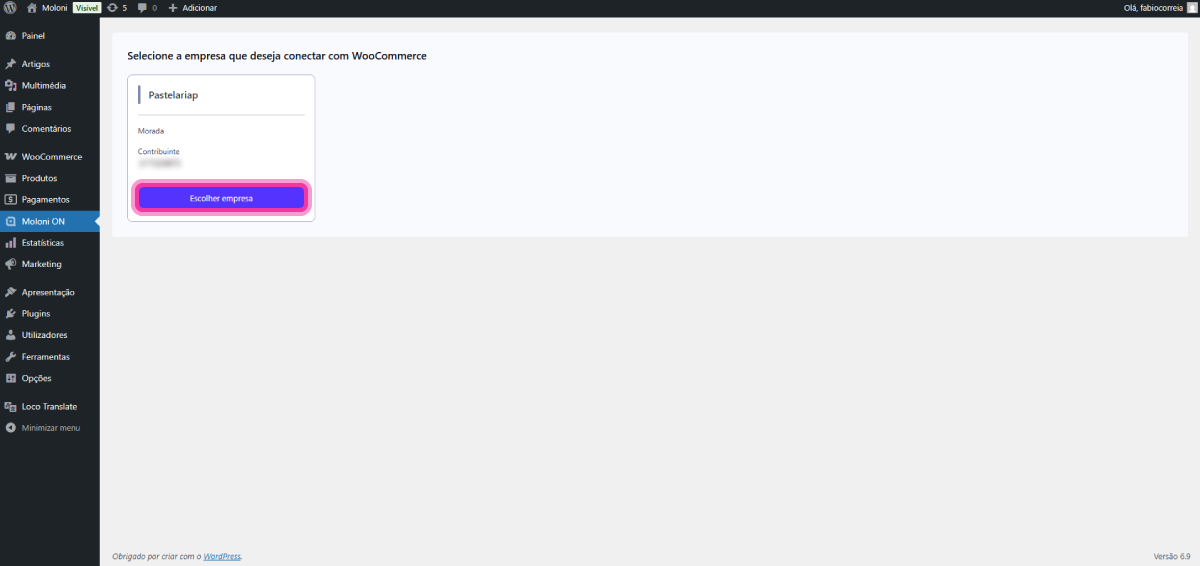
A sessão foi iniciada com sucesso.
Como configurar o plugin Moloni ON no WooCommerce
No separador Definições podes selecionar as opções de conta.
Segue os passos:
1. Na secção Documento, no campo Tipo de documento podes selecionar o tipo de documento que pretendes emitir no Moloni ON.
2. No campo Estado do documento podes selecionar como pretendes que os documentos sejam emitidos, se fechados ou em rascunho, de forma a poderes editá-los antes de os fechares. Durante o período experimental, aconselhamos-te a selecionar em rascunho e no Moloni ON de forma manual até teres tudo configurado. É importante indicar que se os valores totais não coincidirem em ambas as plataformas, o documento é criado no Moloni ON como rascunho.
3. No campo Série de documento podes selecionar a série pretendida para os documentos emitidos.
4. No campo Detalhes de envio podes selecionar se pretendes colocar dados de envio nas encomendas. Ao selecionares esta opção aparece um novo campo onde deves escolher a morada pretendida.
5. No campo Enviar e-mail, podes selecionar se o documento é enviado por e-mail, de forma automática, quando o documento está fechado.
6. Na secção Documento - Isenções podes definir as informações relativas às isenções a aplicar nas tuas vendas dentro e fora da União Europeia.
7. Na secção Documentos - Produtos podes definir o armazém de onde será descontado o stock dos produtos faturados nos documentos. Caso seleciones predefinido, é descontado o stock no armazém predefinido do produto.
Podes ainda definir a unidade de medida a atribuir aos produtos. Esta unidade é usada para a criação de produtos na conta Moloni ON, caso um produto vendido ainda não exista na conta.
8. Na secção Documentos - Clientes podes definir as informações relativas aos clientes. Podes definir o idioma, o prefixo do cliente, o método de pagamento, entre outros. Estes campos são utilizados para a criação de clientes na conta Moloni ON.
No campo Prefixo do cliente podes adicionar um prefixo ao código de cliente. Cada cliente deve ter um código único e, ao adicionares este prefixo - por exemplo ‘WOO’ - o código de cliente passa a ser apresentado como ‘WOO_1’. Esta ferramenta permite identificar facilmente os clientes criados pela integração.
9. Na secção Hooks podes adicionar às tuas encomendas uma coluna que permite a transferência rápida dos documentos em PDF.
10. Na secção Avançado podes definir a data a partir da qual as encomendas pendentes aparecem na listagem principal.
Podes ainda colocar o e-mail para onde são enviadas as notificações dos possíveis erros na criação dos documentos.