Como instalar e configurar o WHMCS no Moloni ON
Neste guia, vais aprender a instalar e a configurar o plugin do Moloni ON no WHMCS.
O que é o WHMCS e para que serve?
O WHMCS (Web Host Manager Complete Solution) é uma plataforma de gestão de clientes, suporte e faturação automatizada, utilizada principalmente por empresas de alojamento web, revendedores de domínios e prestadores de serviços digitais. Esta ferramenta centraliza todo o ciclo de vida do cliente, desde o registo do domínio e ativação do serviço até ao envio de avisos de pagamento.
Ao ligares o WHMCS à tua conta Moloni ON, integras e automatizas a faturação do teu negócio. O plugin garante a emissão automática de documentos certificados assim que os teus clientes efetuam pagamentos, eliminando o trabalho administrativo e mantendo a sincronização de clientes, produtos e impostos em tempo real e sem erros manuais.
Requisitos prévios
- Acesso FTP ou Gestor de Ficheiros do alojamento do teu website.
- Credenciais de Administrador do painel WHMCS.
- Uma conta ativa no Moloni ON.
Segue os passos:
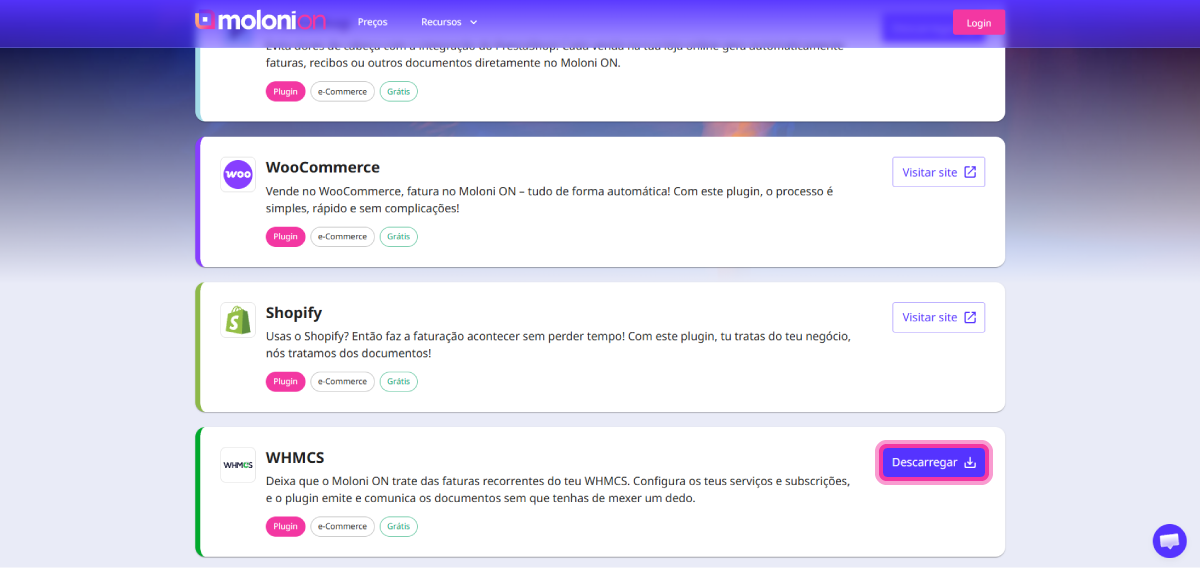
1. Acede a este link e, no plugin WHMCS, clica no botão Descarregar.
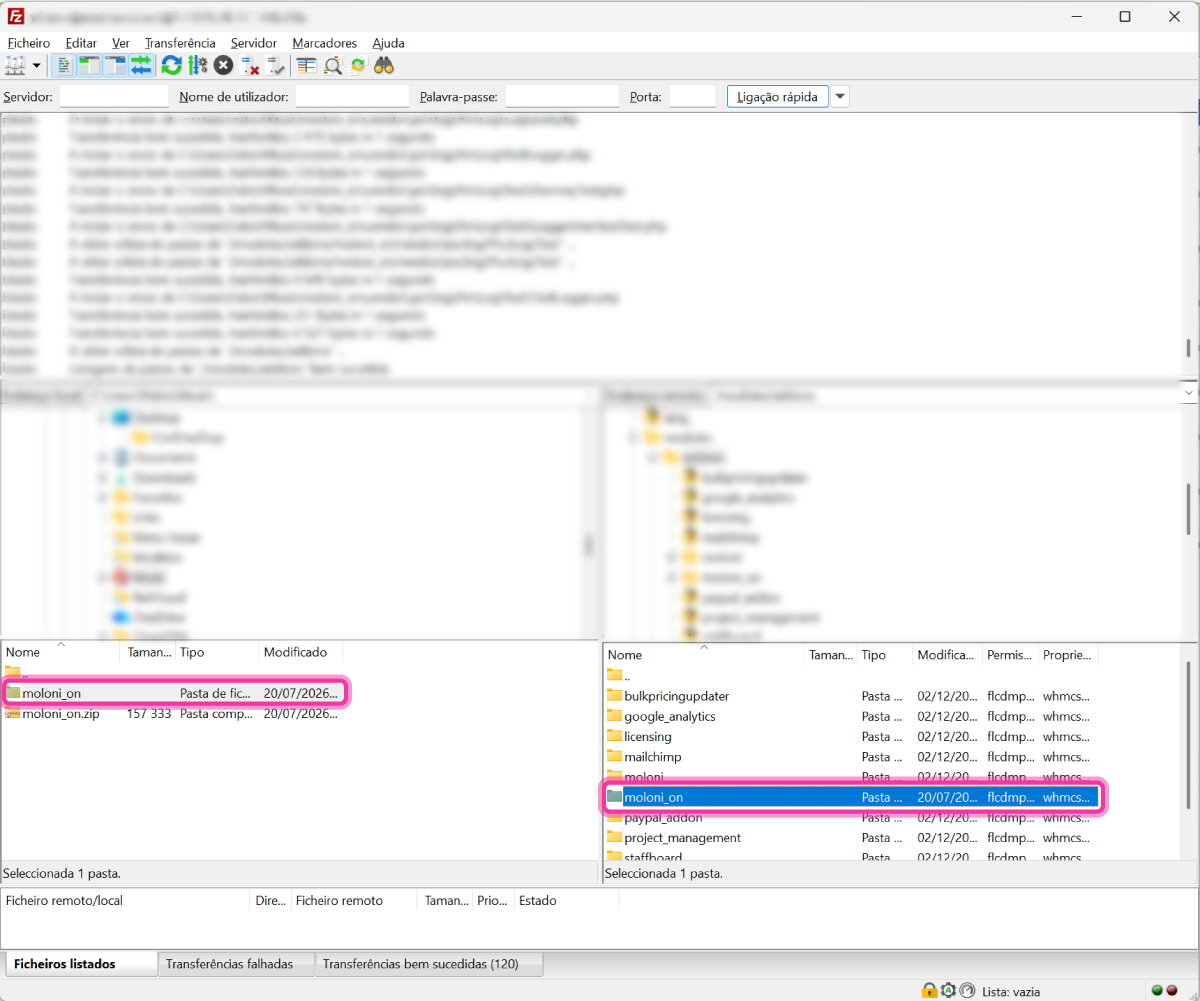
2. Descompacta a pasta moloni-on e move-a para a pasta modules/addons do teu website.
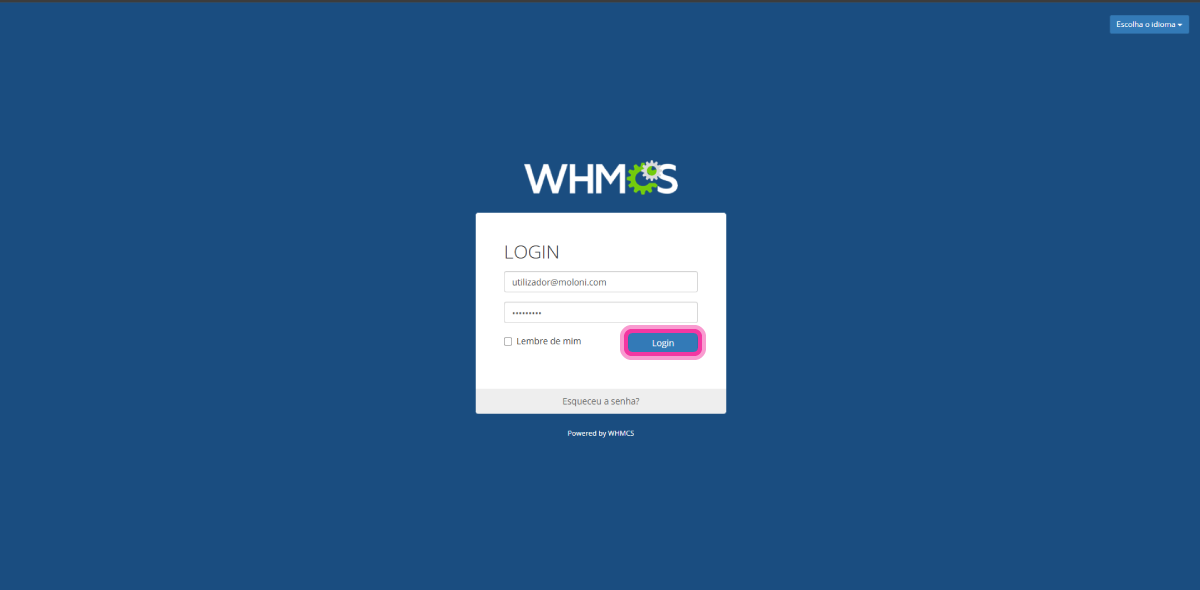
3. De seguida, acede ao painel do WHMCS e faz login com as tuas credenciais.
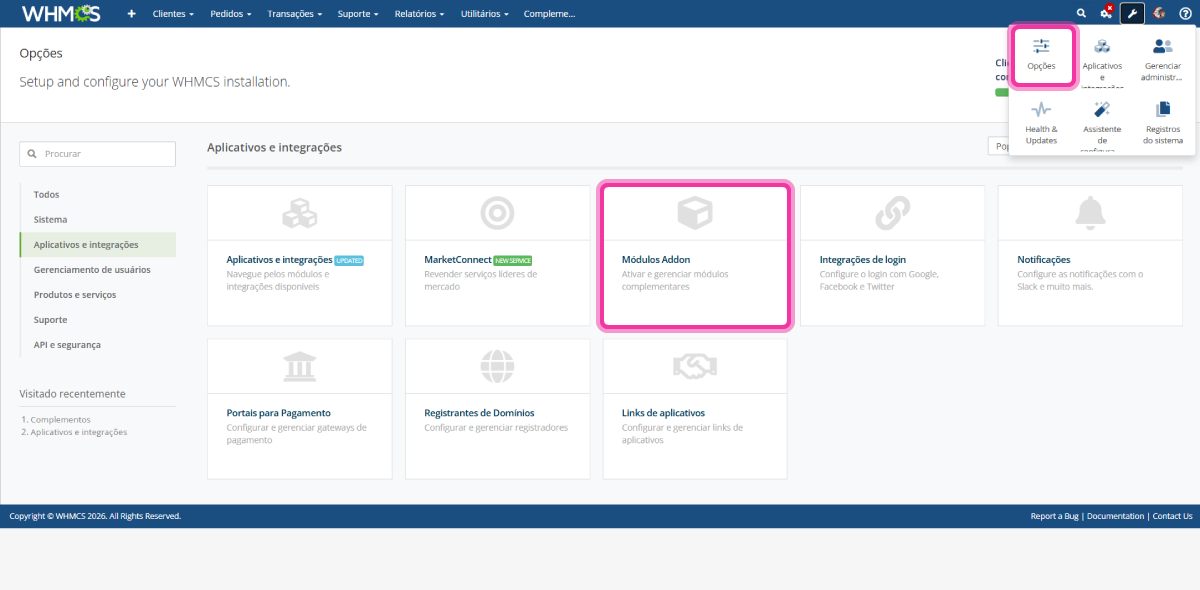
4. Após efetuares o login, acede a Opções e depois a Módulos Addon.
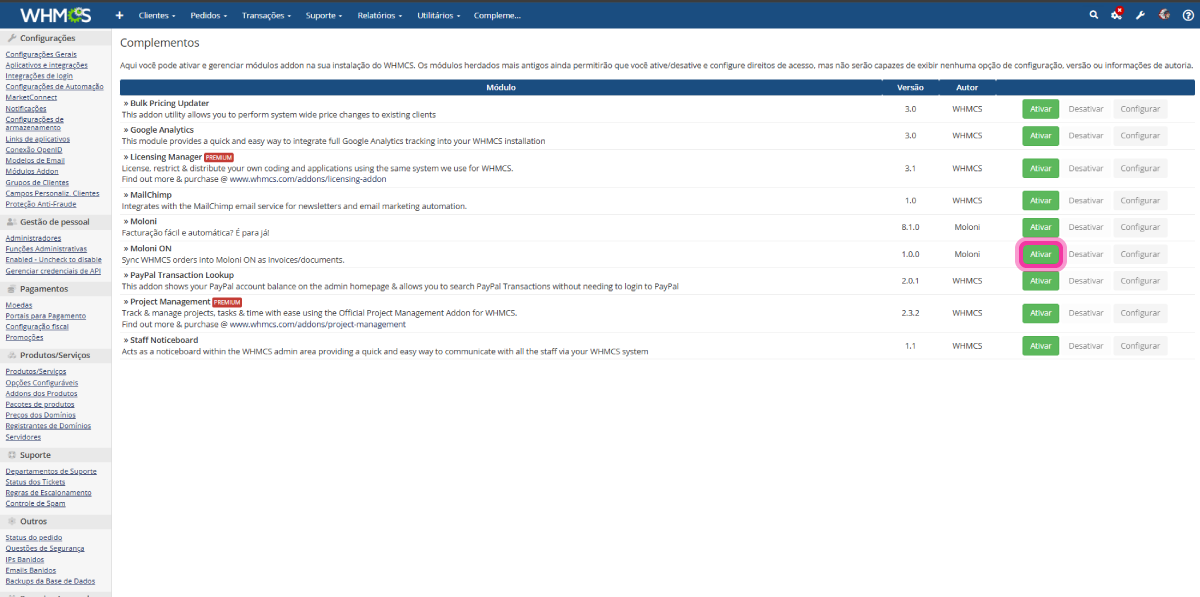
5. Na lista de módulos, procura pelo Moloni ON e clica no botão Ativar do lado direito.
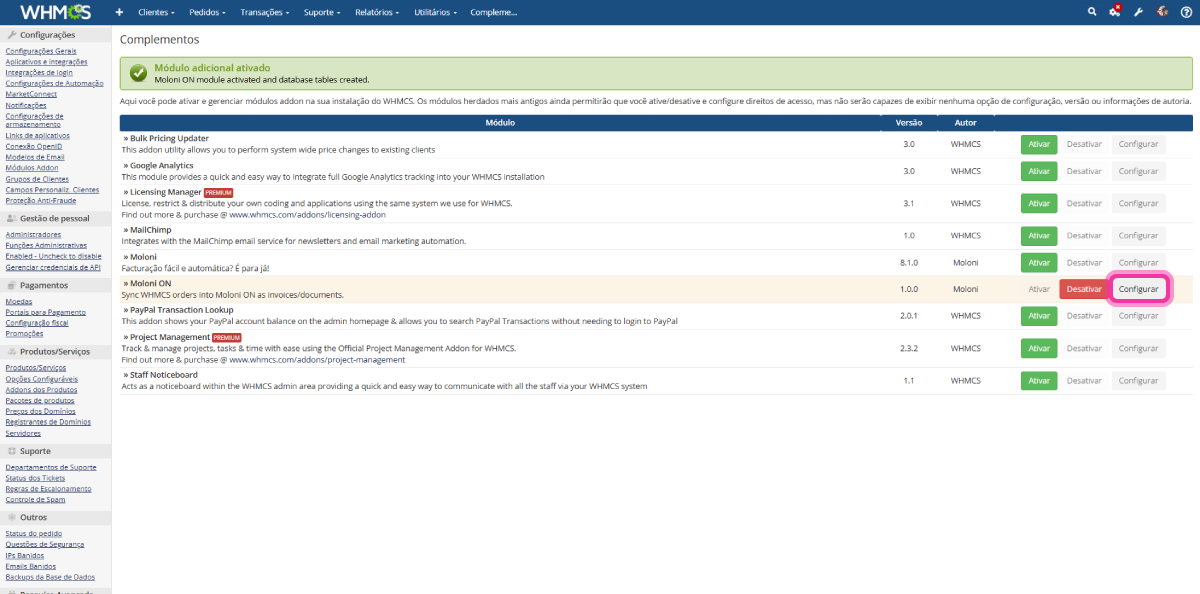
6. Ainda na lista de módulos, clica no botão Configurar.
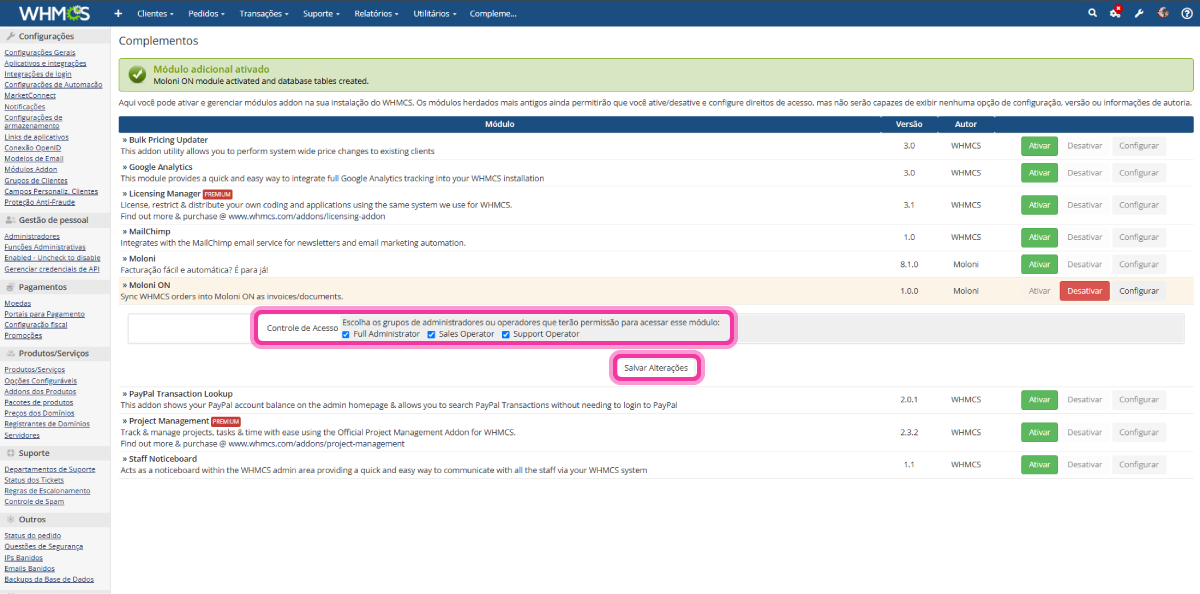
7. Podes controlar o acesso ao módulo, escolhendo quais os grupos de administradores ou operadores que terão permissão para aceder. Clica em Salvar Alterações para guardar.
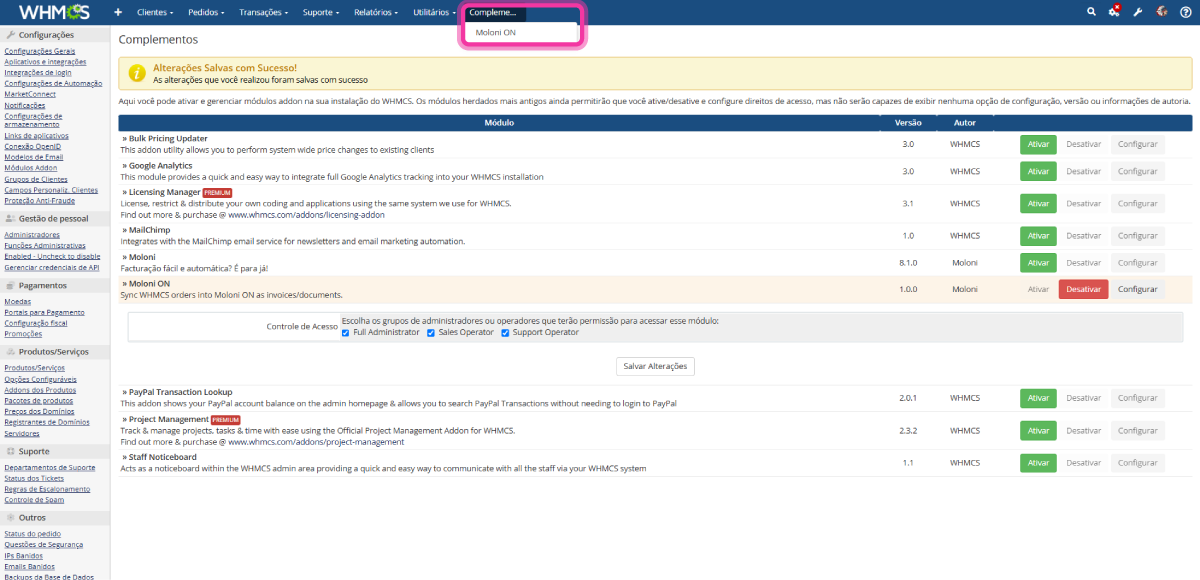
8. De seguida, no menu principal, acede ao separador Complementos e em Moloni ON.
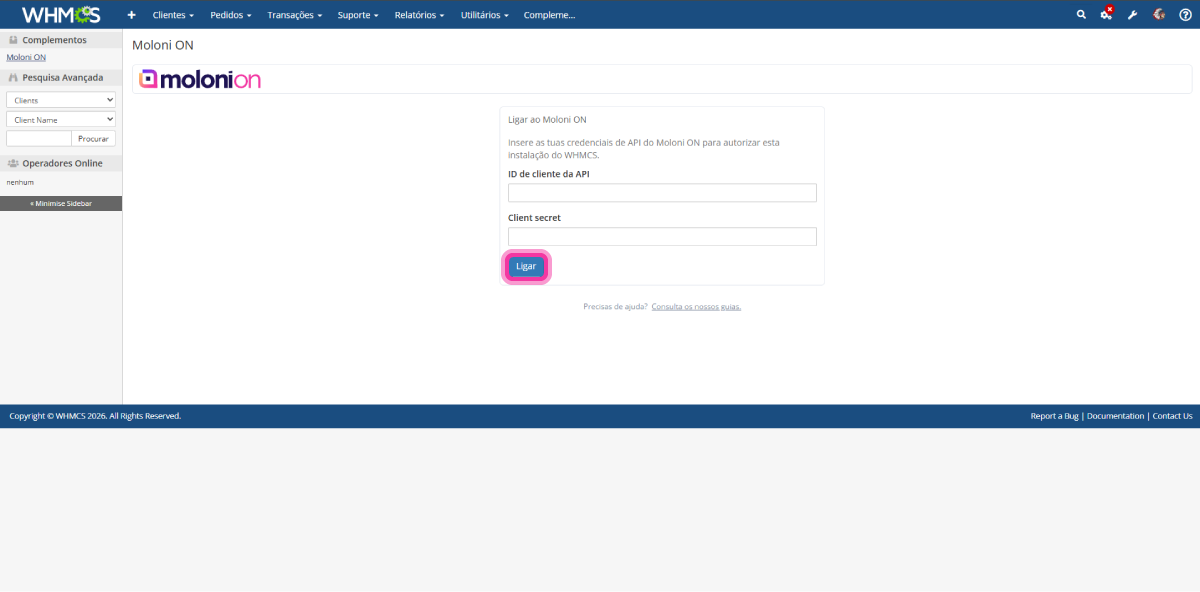
9. Insere os dados de acesso à API e clica em Ligar.
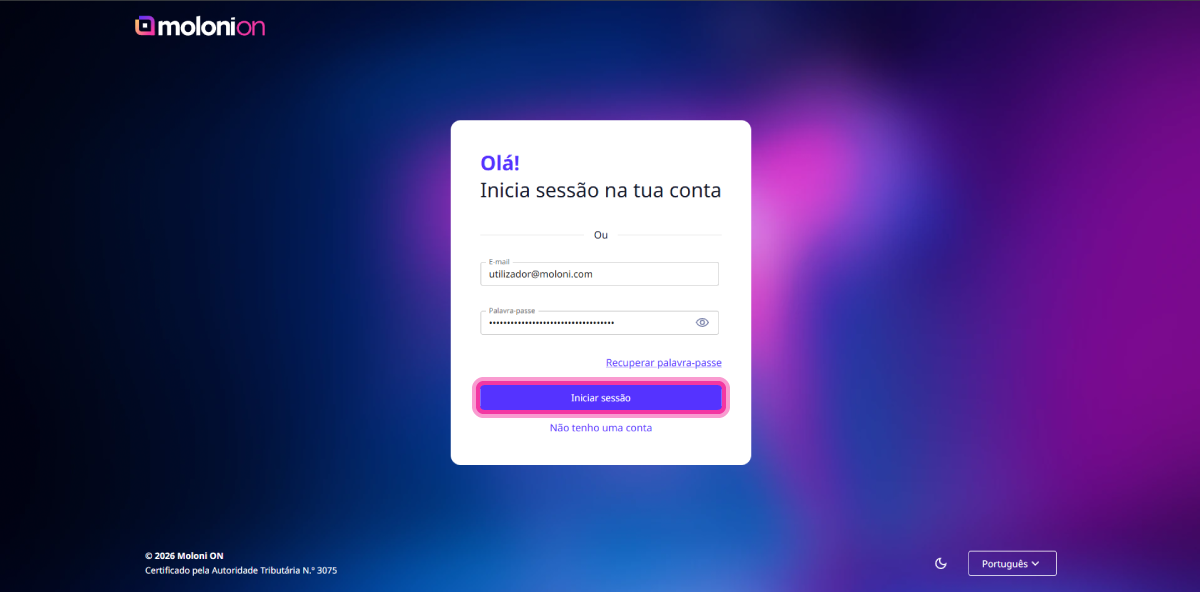
10. Faz login com os dados da tua conta Moloni ON.
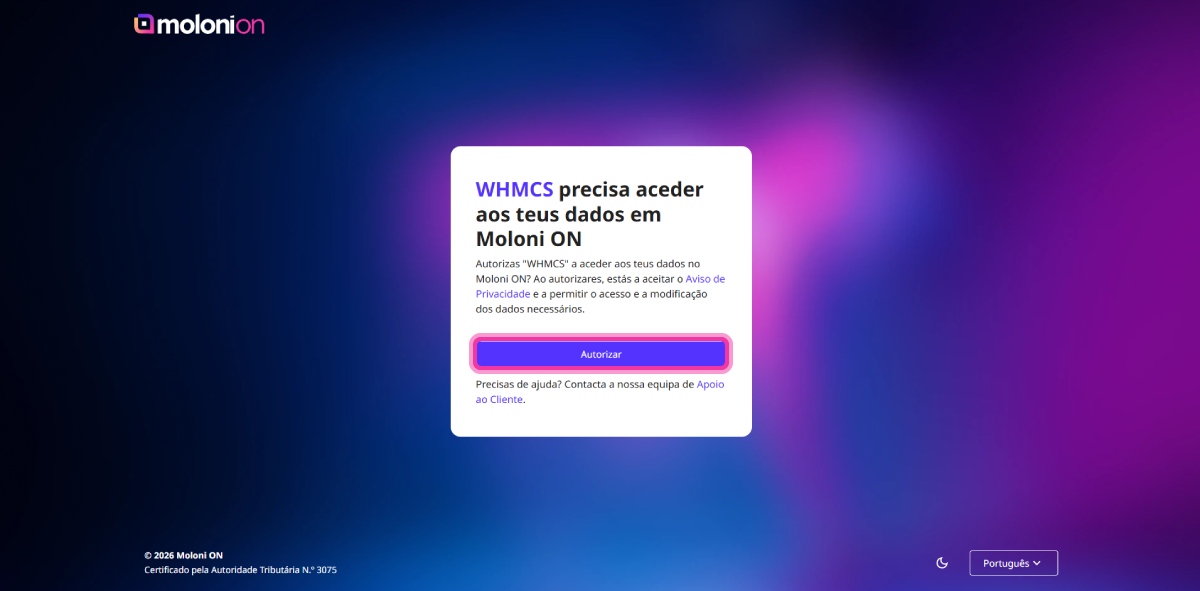
11. Clica em Autorizar.
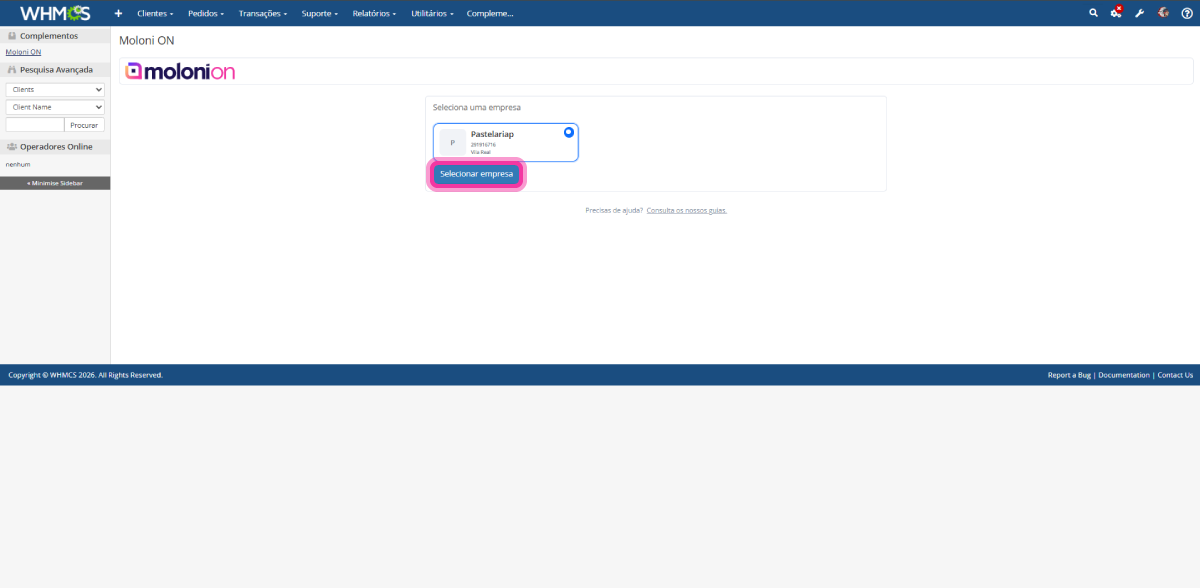
12. Por último, escolhe a empresa correspondente na tua conta e o módulo estará pronto a começar a sincronizar os teus clientes e produtos.
Configuração do módulo Moloni ON
Depois de selecionares a tua empresa, acede ao separador As tuas configurações dentro do módulo Moloni ON para definires as regras de automatização e faturação.
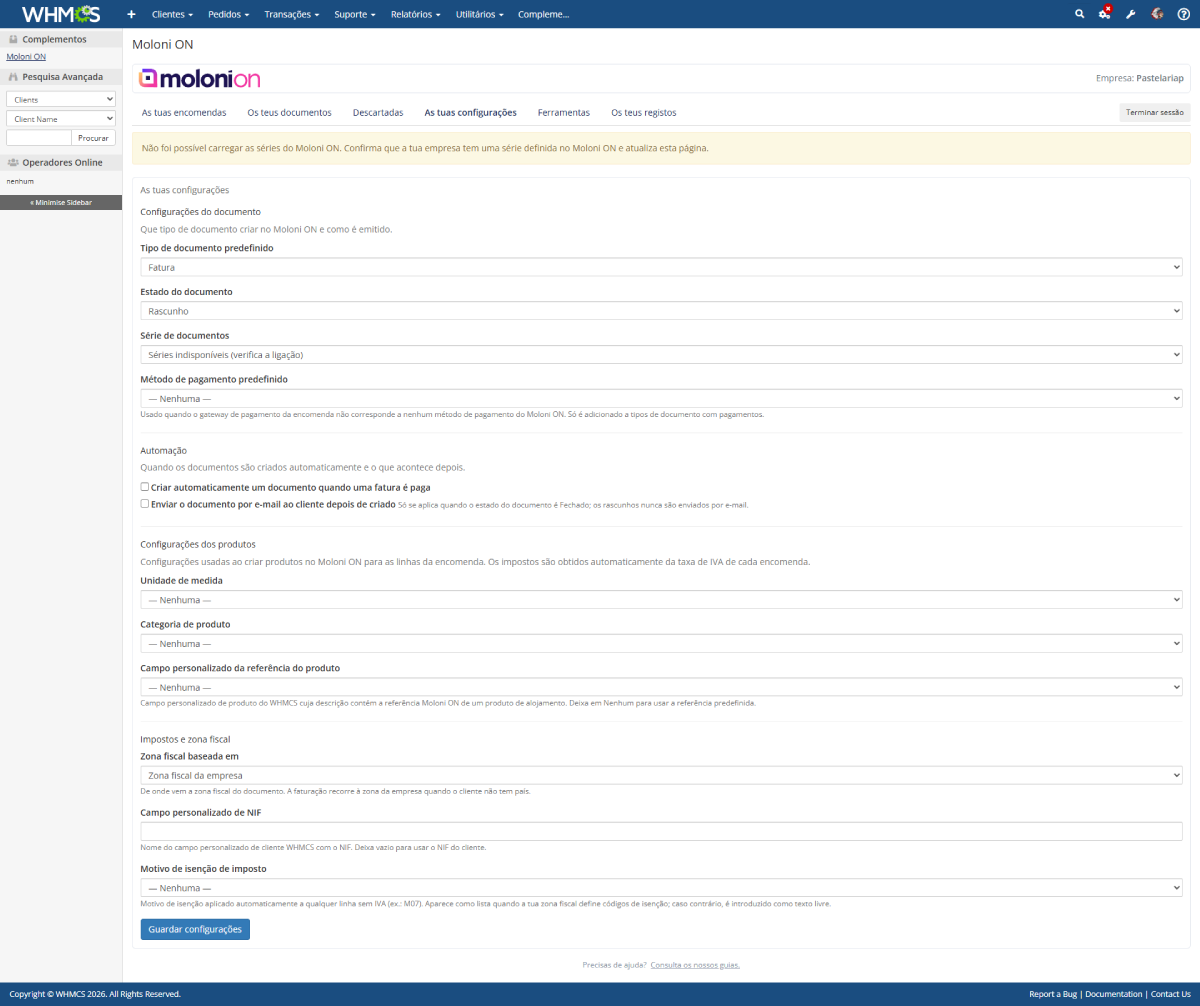
Configura as seguintes secções:
Configurações do documento
- Tipo de documento predefinido: Escolhe o tipo de documento que queres que seja criado no Moloni ON (por exemplo, Fatura-Recibo).
- Estado do documento: Define o estado do documento quando for emitido (por exemplo, Fechado).
- Série de documentos: Seleciona a série de faturação pretendida que criaste na tua conta Moloni ON.
- Método de pagamento predefinido: Escolhe o método de pagamento predefinido (por exemplo, Cartão). Este será aplicado se o gateway de pagamento da encomenda no WHMCS não corresponder a nenhum método de pagamento do Moloni ON.
Automação
- Criar automaticamente um documento quando uma fatura é paga: Ativa esta opção para que o módulo gire automaticamente o documento assim que a fatura seja registada como paga no WHMCS.
- Enviar o documento por e-mail ao cliente depois de criado: Ativa esta opção para enviar o documento em formato digital por e-mail para o cliente após a sua criação (apenas aplicável se o estado do documento estiver Fechado; os rascunhos nunca são enviados).
Configurações dos produtos
- Unidade de medida: Define a unidade de medida predefinida para os produtos faturados (por exemplo, Unidade (un)).
- Categoria de produto: Seleciona a categoria predefinida do Moloni ON onde devem ser inseridos os novos produtos criados a partir do WHMCS (por exemplo, Loja Online).
- Campo personalizado da referência do produto: Caso utilizes um campo personalizado no WHMCS para a referência (SKU) dos produtos, seleciona ou introduz o nome do campo aqui (ex: sku). Deixa em Nenhum para usar a referência predefinida.
Impostos e zona fiscal
- Zona fiscal baseada em: Define de onde é obtida a zona fiscal do documento (por exemplo, País de faturação do cliente). Caso o cliente não tenha país definido, o módulo usará a zona fiscal da tua empresa.
- Campo personalizado de NIF: Indica o nome do campo personalizado de cliente do WHMCS que armazena o NIF (por exemplo, Contribuinte). Deixa em vazio para usar o NIF do cliente.
- Motivo de isenção de imposto: Se aplicável, escolhe o motivo de isenção de IVA padrão (por exemplo, M10 - IVA - Regime de isenção). Este motivo será aplicado automaticamente a qualquer linha de produto sem IVA.
Por fim, clica no botão Guardar configurações no final da página para guardares todas as alterações e começares a faturar de forma automática.