Como configurar o campo contribuinte no Shopify
Para que os teus documentos incluam o número de contribuinte dos clientes, podes adaptar os campos Empresa (company) ou Morada 2 (address2).
Ativar o campo no Checkout
Primeiro, é necessário ativar o campo no Checkout que garante que o campo aparece para o cliente durante a compra.
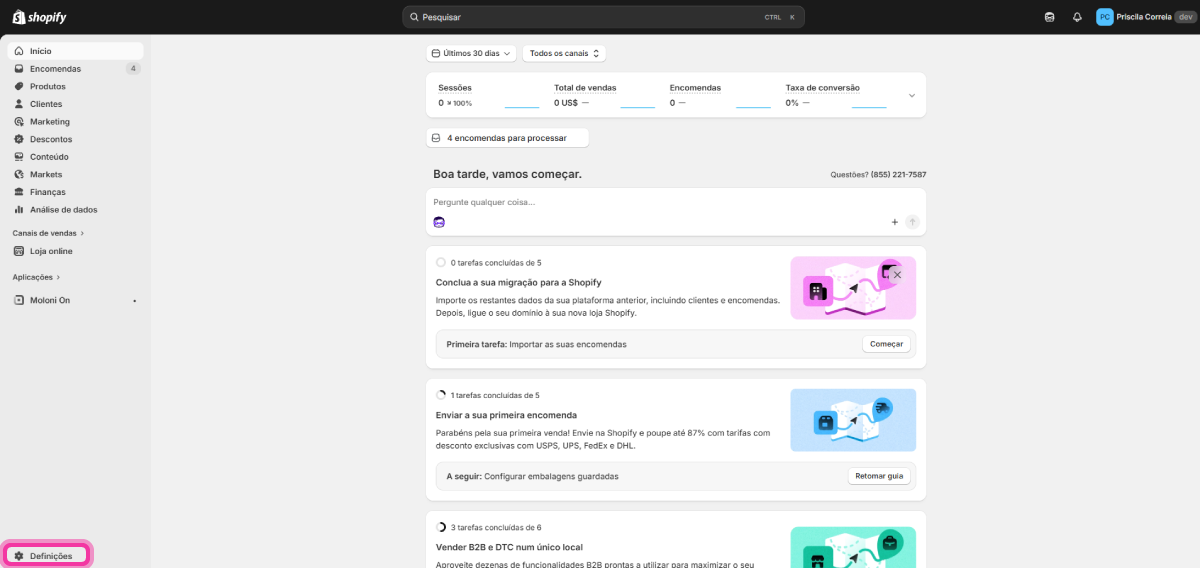
1. No painel do Shopify, acede às Definições da loja (canto inferior esquerdo).
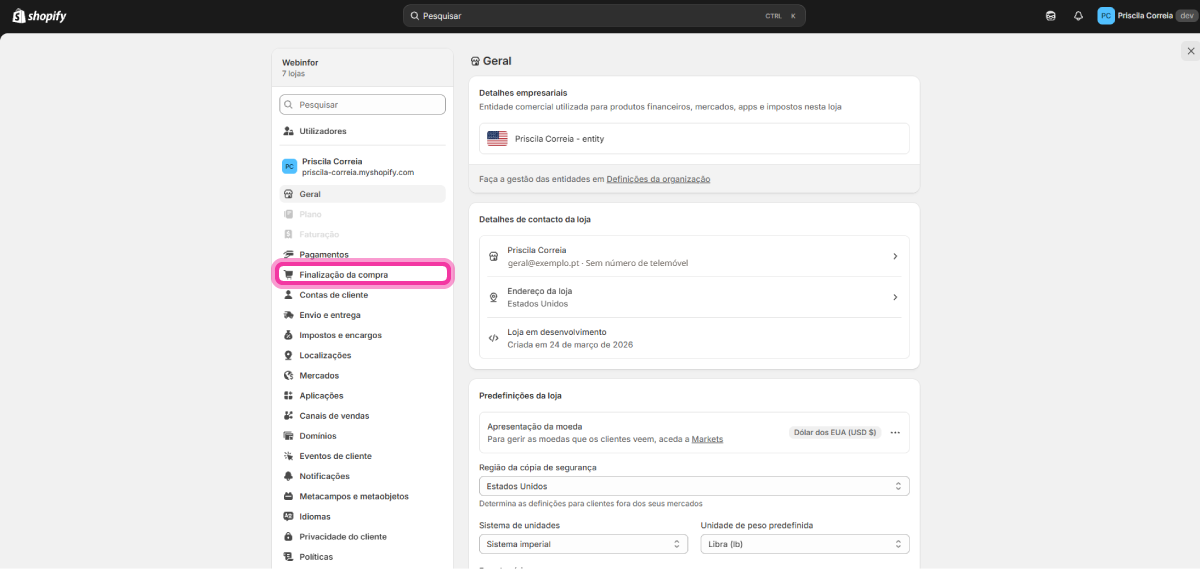
2. Seleciona Finalização de compra.
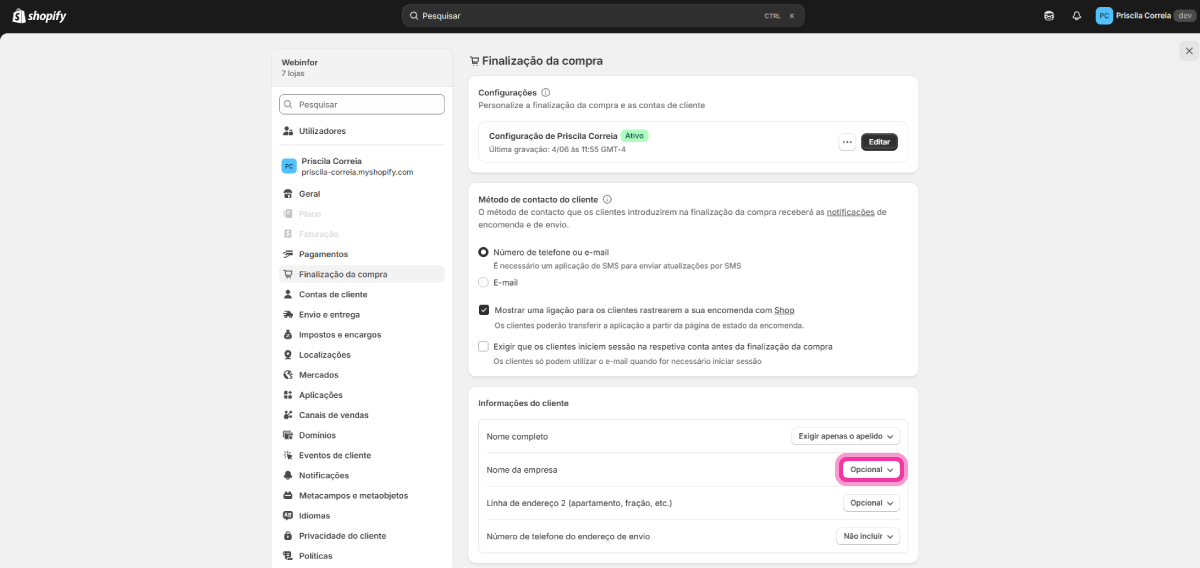
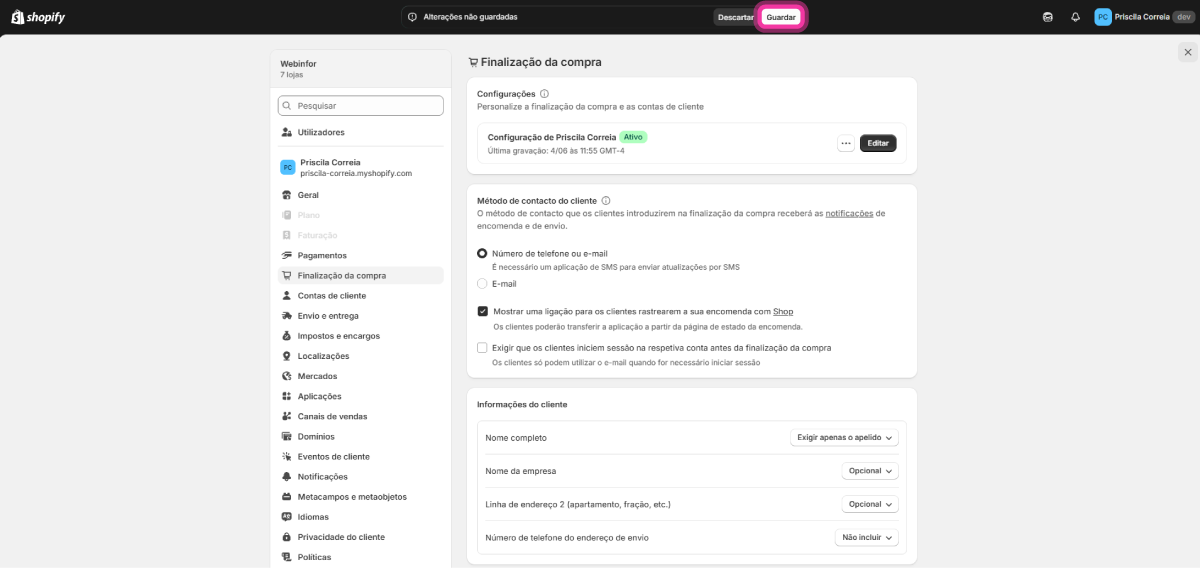
3. Na secção Informações do cliente, no campo Nome da empresa, seleciona a opção Opcional.
4. Clica em Guardar.
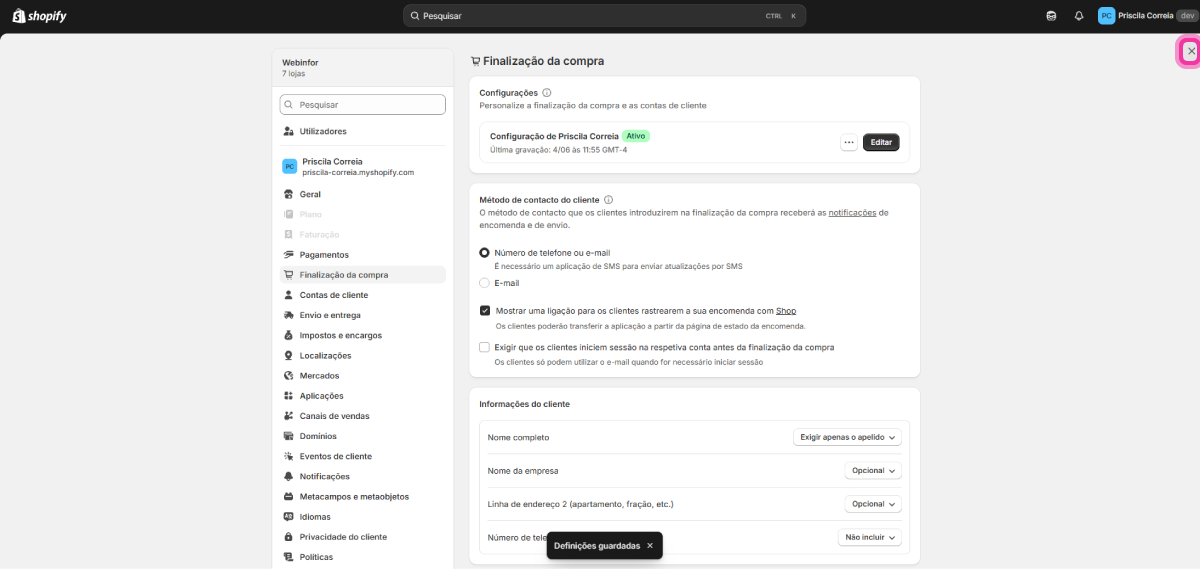
5. Clica no botão Fechar.
Traduzir o campo para o cliente
Agora, vamos mudar o texto que o cliente vê, para que ele saiba que deve inserir o NIF nesse campo.
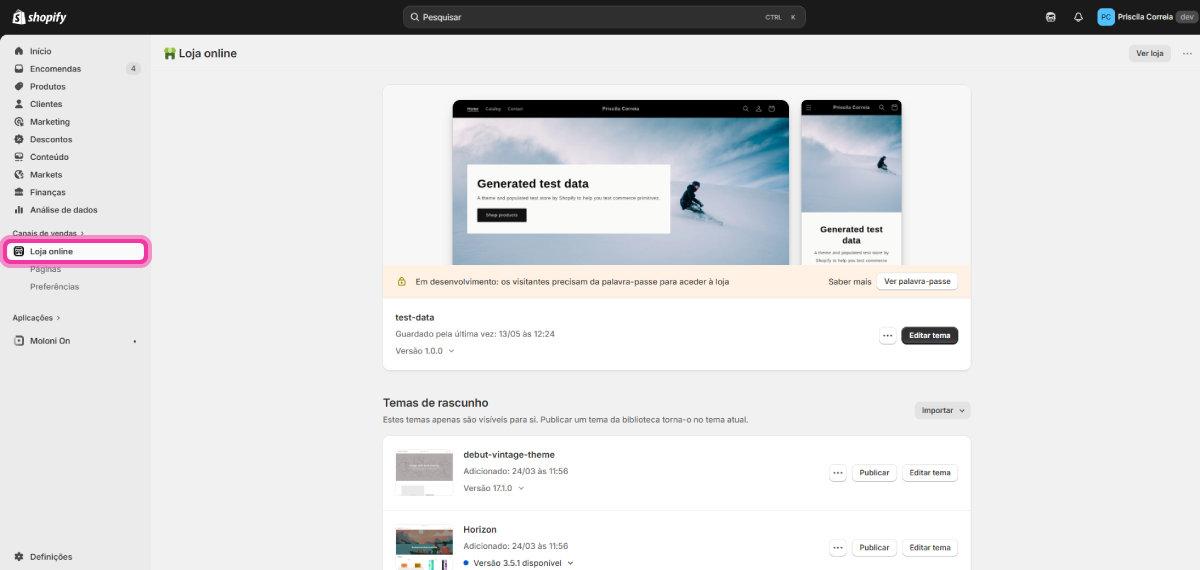
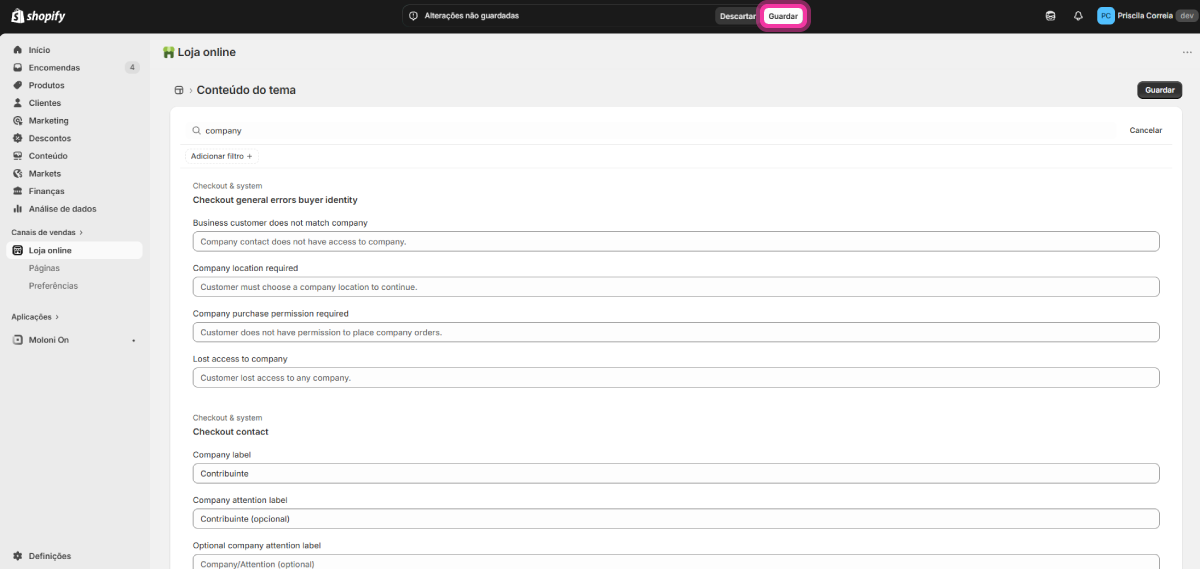
1. Acede ao separador Loja online.
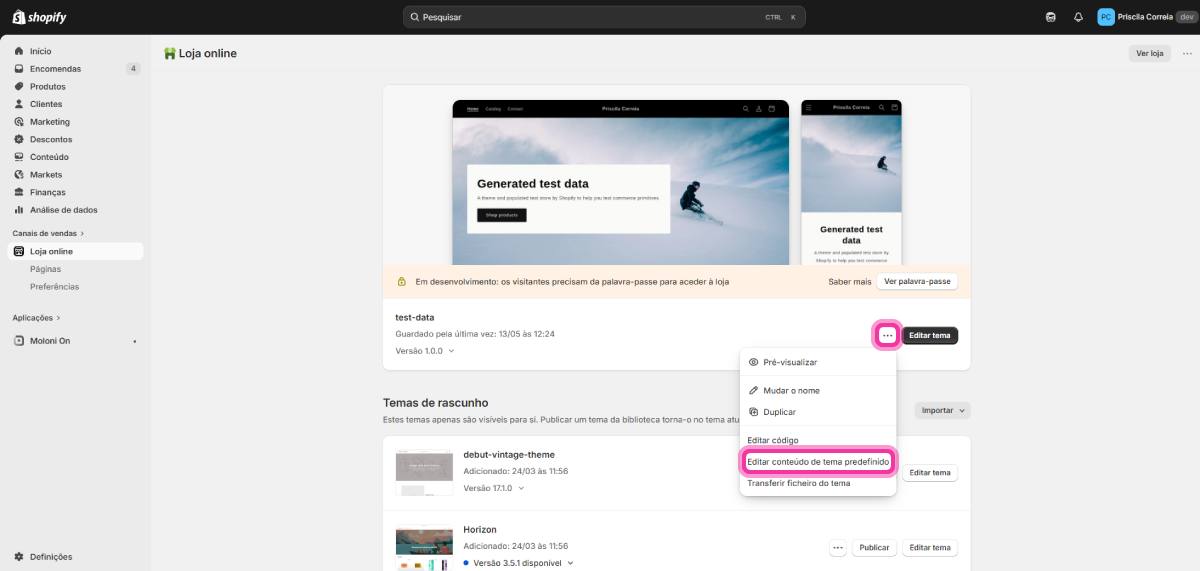
2. Clica no botão com 3 pontos e seleciona Editar o conteúdo do tema predefinido.
3. Clica no botão de pesquisa.
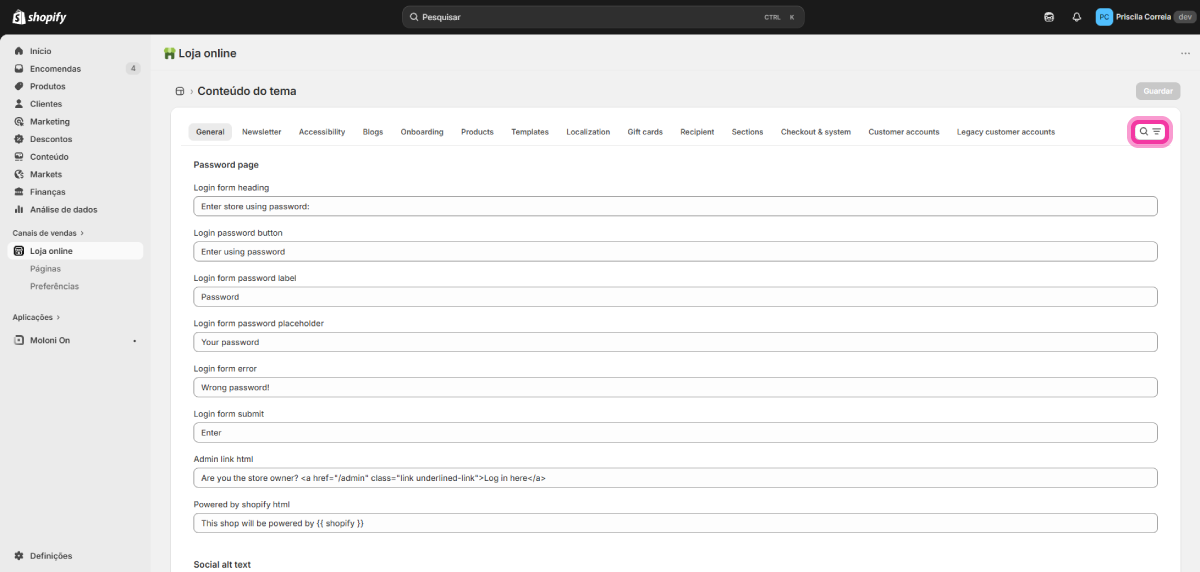
4. Pesquisa por company ou address2, de acordo com o campo que pretendes adaptar.
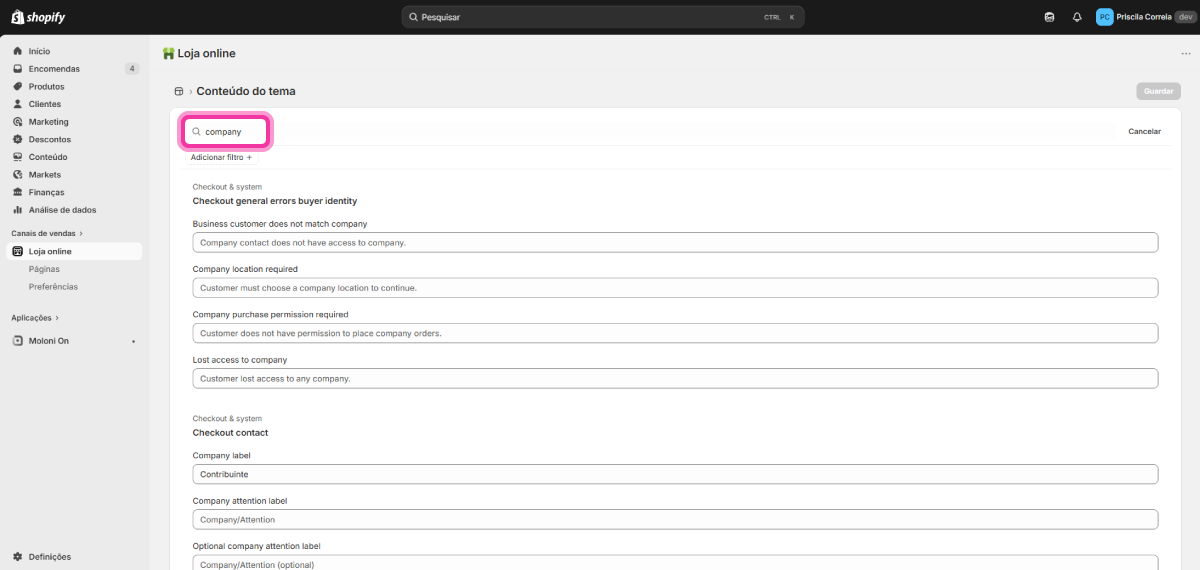
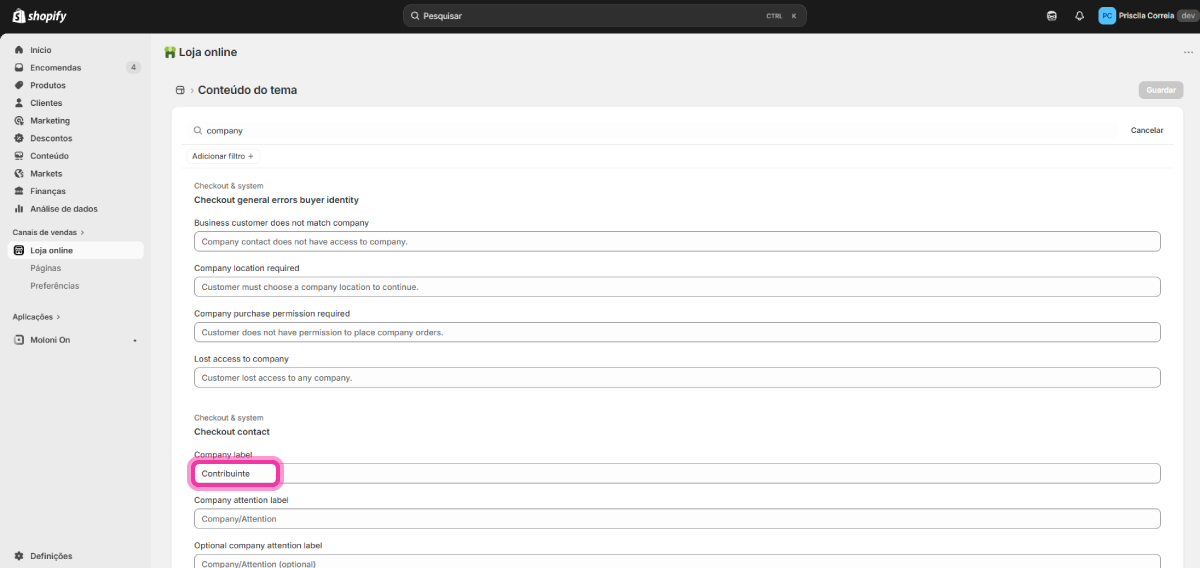
5. No campo Company label, insere NIF/ Contribuinte.
6. No campo Optional company label, insere NIF (opcional).
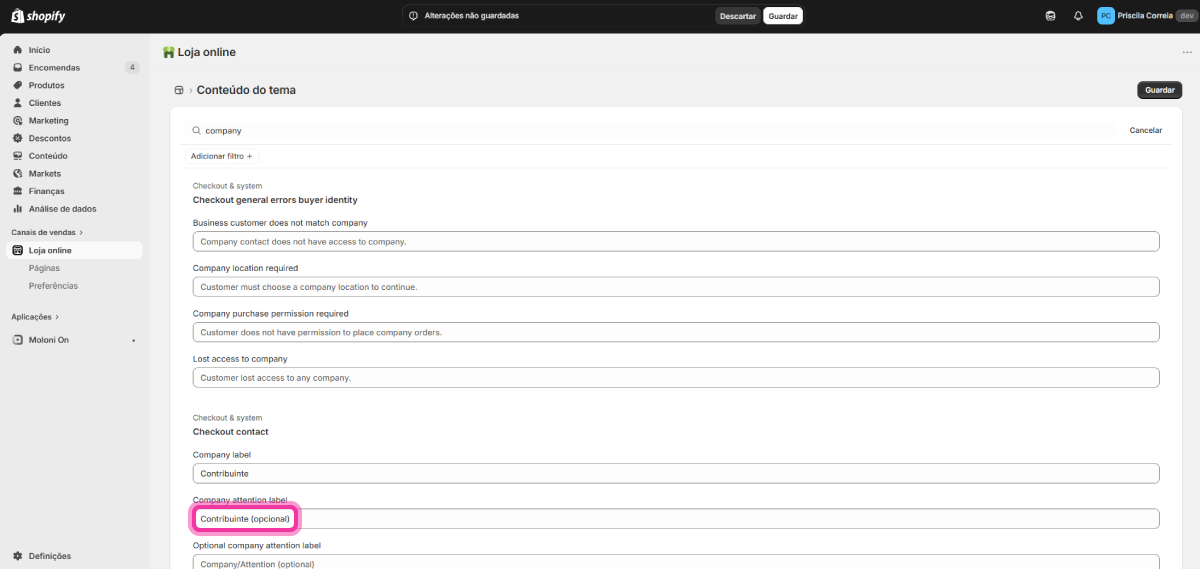
7. Clica no botão Guardar. O campo contribuinte está configurado.
Configurar a extração no Moloni ON
Depois de preparar o Checkout, é necessário indicar à aplicação do Moloni ON qual o campo do Shopify que deve ser lido como o NIF para a emissão da fatura.
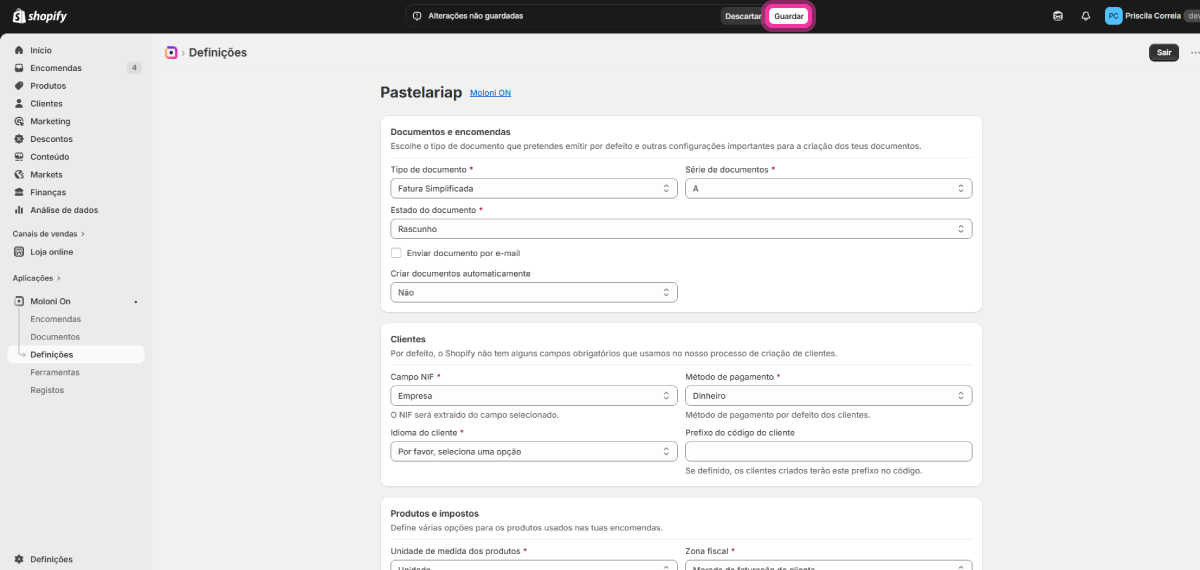
1. Na secção Aplicações, clica em Moloni ON > Definições.
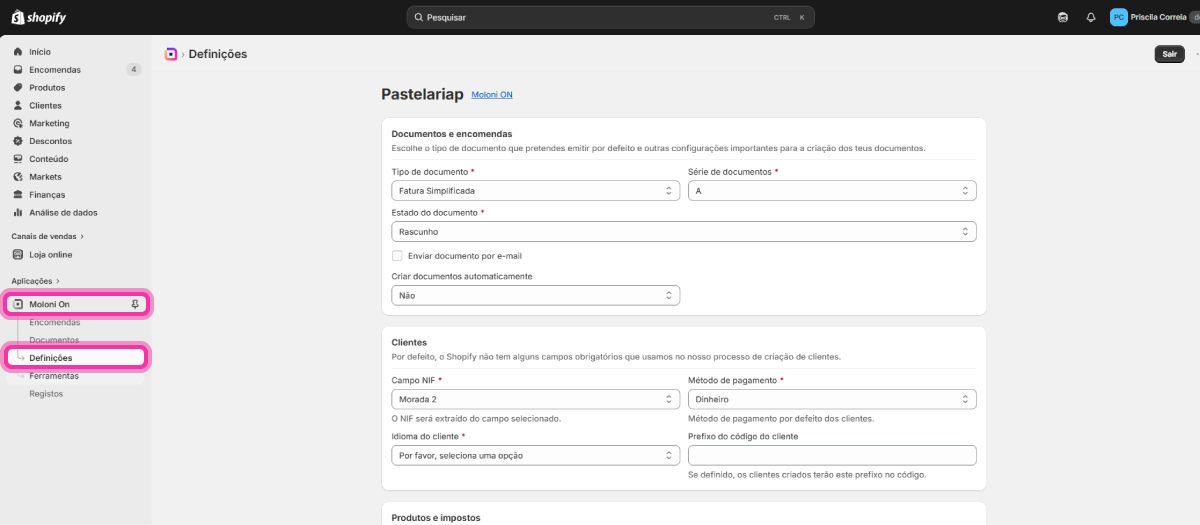
2. Na secção Clientes, no campo Campo NIF, seleciona Empresa ou Morada 2, de acordo com o campo selecionado anteriormente.
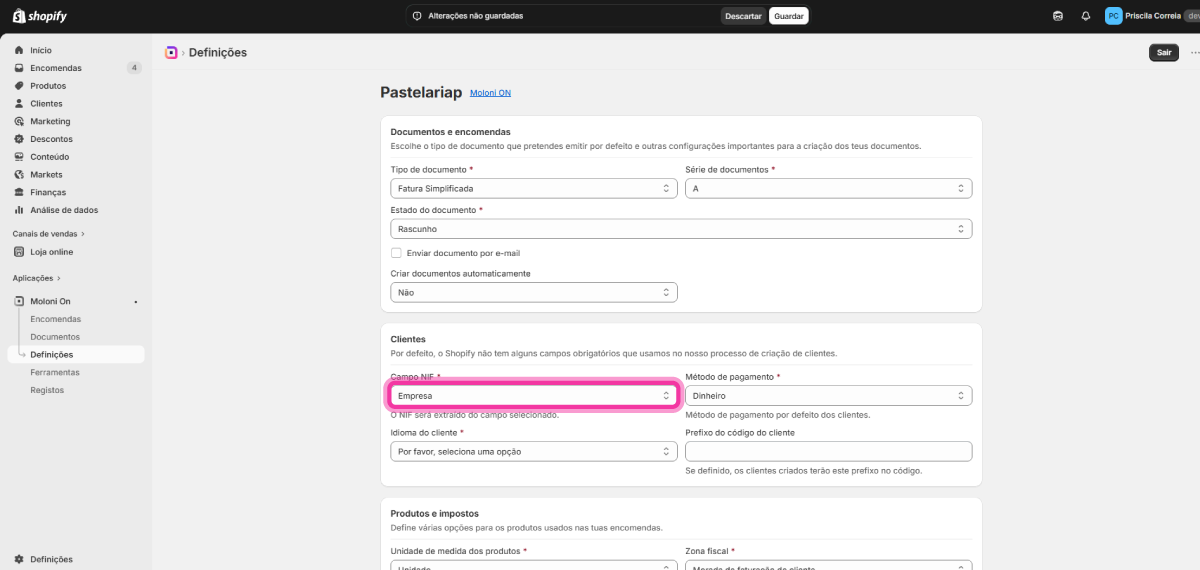
3. Clica no botão Guardar. O contribuinte será extraído diretamente deste campo.