Como usar o MCP do Moloni ON
O MCP (Model Context Protocol) funciona como um canal direto e seguro entre o teu assistente de IA e a tua conta Moloni ON. Esta tecnologia transforma a gestão do teu negócio: em vez de navegares por menus complexos ou preencheres formulários manuais, passas a controlar as operações da tua empresa através de uma conversa normal.
Basta dares instruções diretas em texto ou voz, como: "Passa uma fatura simplificada de 45€ ao cliente Final" ou "Diz-me quais foram os produtos mais vendidos esta semana".
O que podes fazer?
Com o apoio da Inteligência Artificial, podes acelerar as tarefas diárias da tua empresa em várias frentes:
- Preparar e emitir orçamentos, faturas ou faturas-recibo num instante, usando apenas linguagem corrente.
- Consultar saldos acumulados e listagens de valores em dívida.
- Comparar volumes de faturação entre diferentes períodos.
- Criar novas fichas de cliente no sistema ou atualizar dados existentes (como morada ou e-mail).
Compatibilidade
Por ser baseado num standard aberto, o MCP do Moloni ON está preparado para funcionar nas tuas ferramentas habituais de trabalho:
- Clientes oficiais de inteligência artificial (como o Claude Desktop).
- Assistentes executados diretamente no terminal (como o Claude Code).
- Claude, VSCode (Copilot), ChatGPT, n8n e outros que implementem o sistema de MCP.
Configuração
Antes de avançares, garante que tens estes 3 elementos prontos:
- Conta ativa no Moloni ON.
- Módulo de API ativado.
- Uma ferramenta de IA instalada que suporte o protocolo MCP.
Segue os passos:
1. Para este exemplo, utilizamos o Claude. Abre a aplicação do Claude Desktop no teu computador.
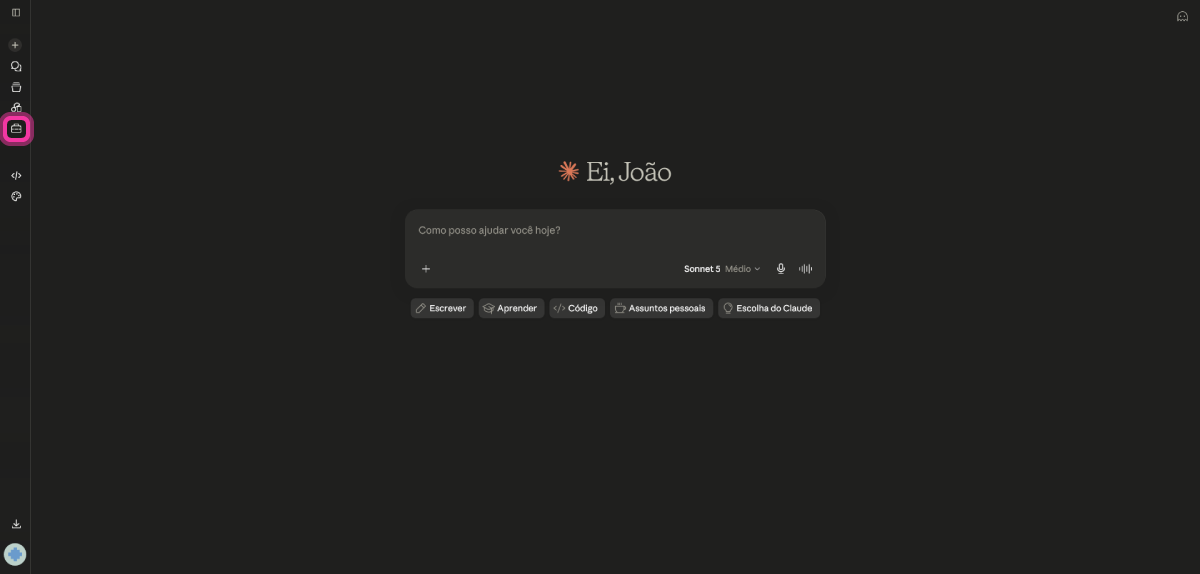
2. No menu lateral esquerdo da interface do Claude, clica no ícone de Ferramentas.
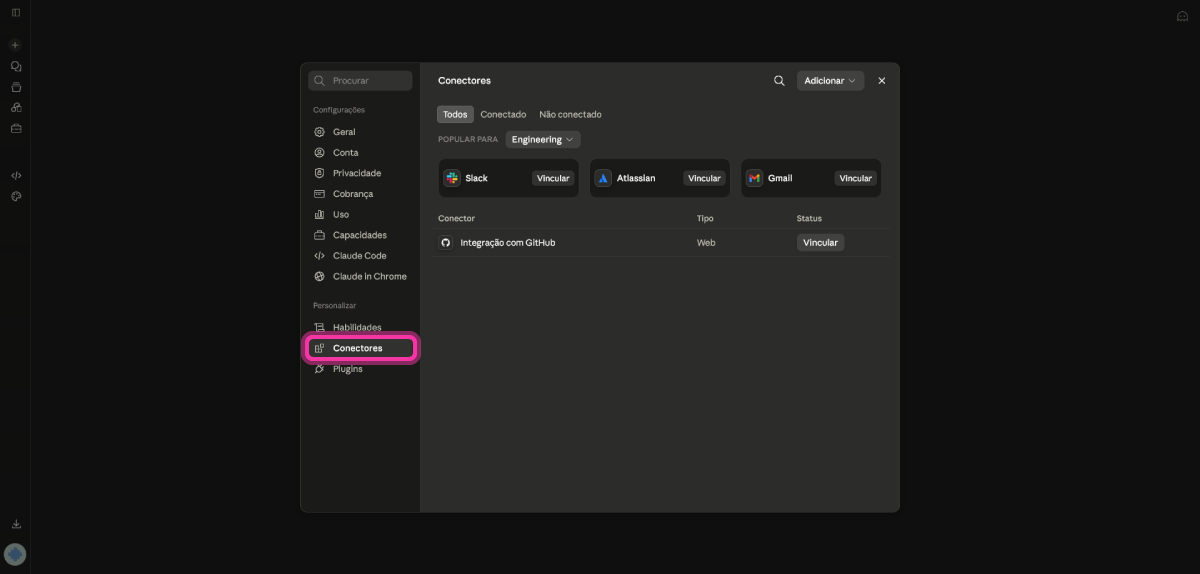
3. Na janela flutuante de configurações que se abre, olha para o menu lateral esquerdo e seleciona a opção Conectores.
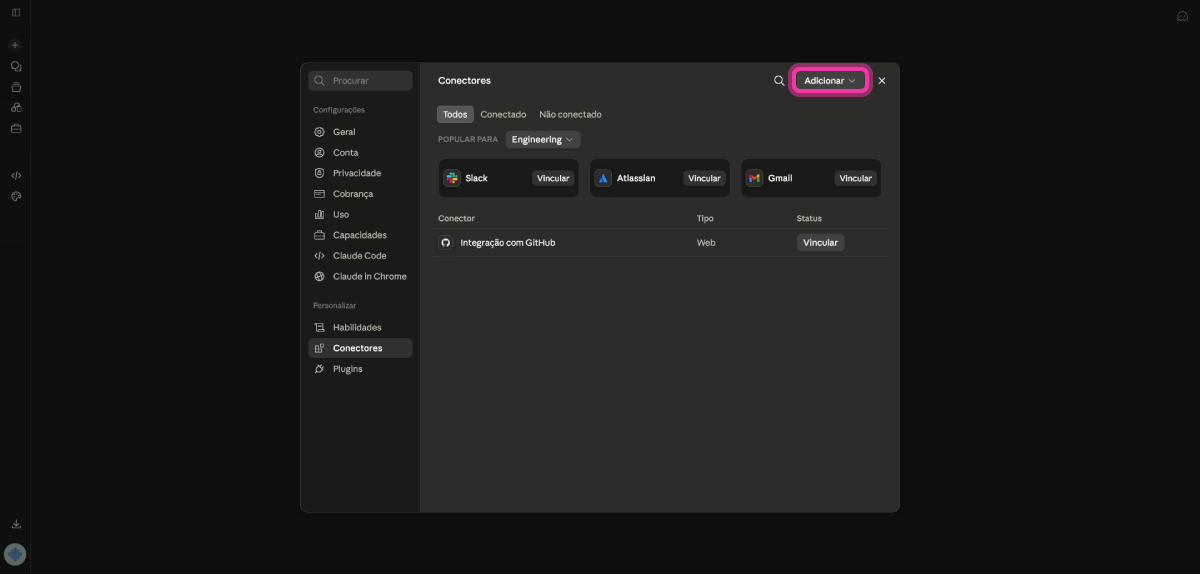
4. No painel de Conectores, clica no botão Adicionar.
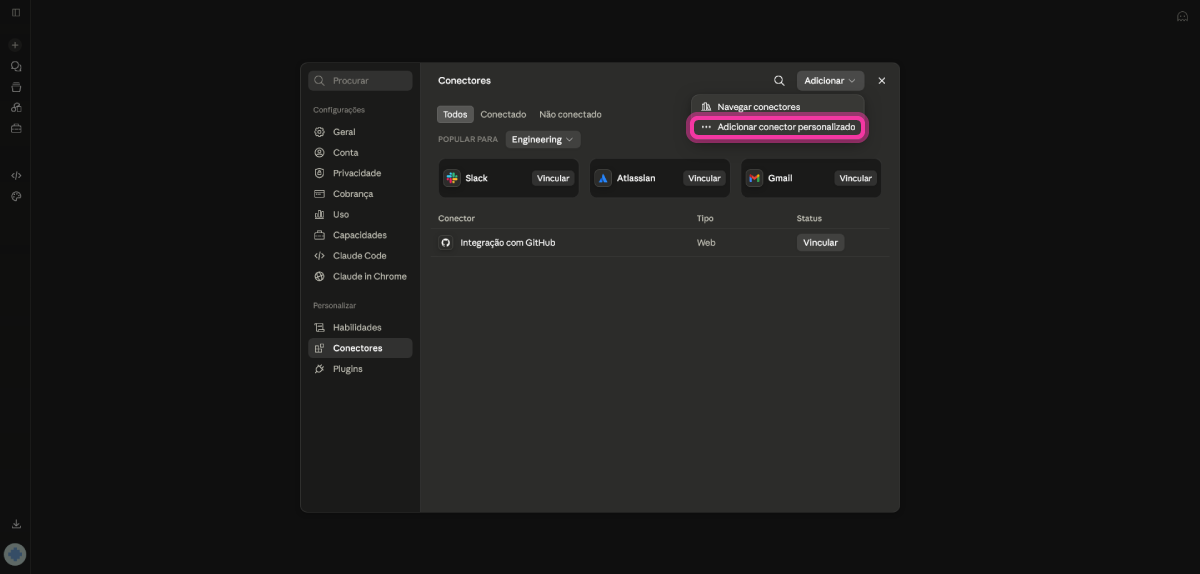
5. No menu que se expande, seleciona Adicionar conector personalizado.
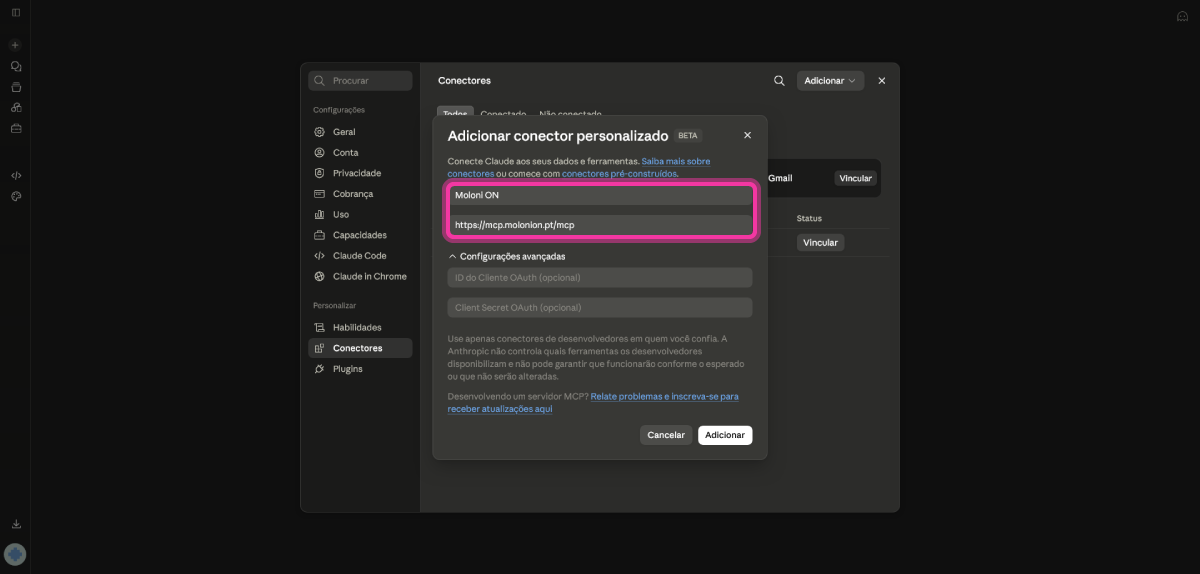
6. No formulário que surge, introduz o nome Moloni ON no primeiro campo e o endereço oficial https://mcp.molonion.pt/mcp no segundo campo.
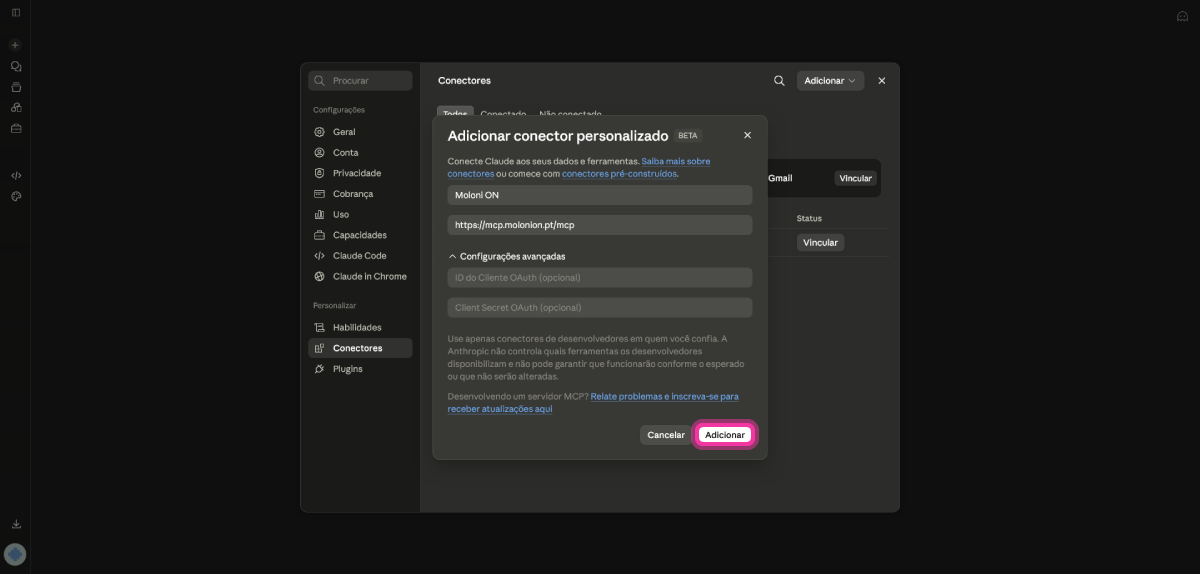
7. Com os dois campos devidamente preenchidos, clica no botão Adicionar.
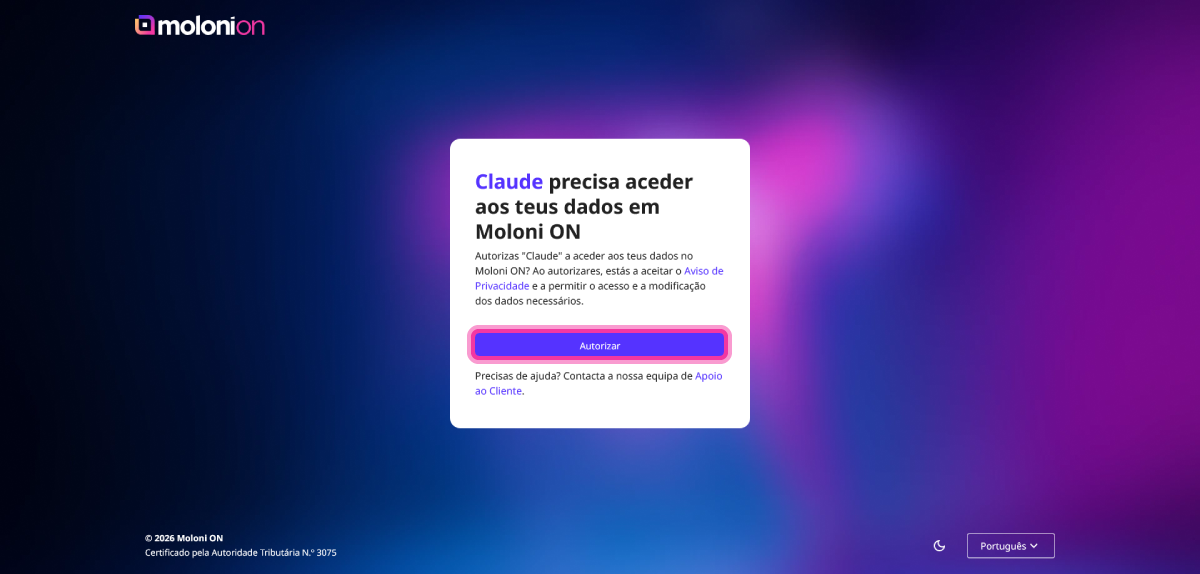
8. Efetua o início de sessão na página do Moloni ON com as tuas credenciais e clica no botão Autorizar para validar a ligação.
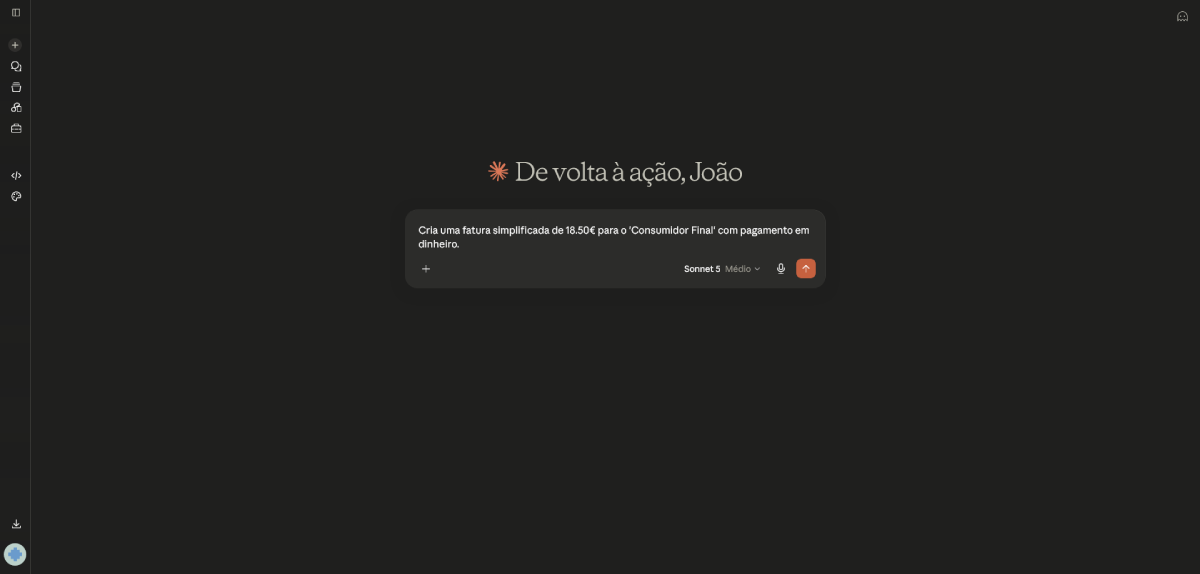
9. Regressa ao Claude e abre um novo chat. O teu assistente já consegue falar diretamente com o teu sistema de gestão.
Exemplos Práticos de Comandos
Experimenta interagir com o teu assistente de IA utilizando pedidos adaptados ao teu dia a dia:
Vendas Diárias
- "Cria uma fatura simplificada de 18.50€ para o 'Consumidor Final' com pagamento em dinheiro."
Gestão de Produtos
- "Adiciona um novo produto com o nome 'Rato Ótico Eco', referência RATO-02, preço de venda 15€ e taxa de IVA normal."
Controlo de Tesouraria e Clientes
- "Encontra a ficha do cliente que tem o NIF 509876543 e mostra-me a morada dele."